


YouTube Premiumのダウンロード方法を解説!保存先やオフライン再生の使い方も紹介
「YouTube Premiumに加入すると動画をダウンロードできるって本当?」「保存した動画はどこから見られるの?」と疑問に感じていませんか。
YouTube Premiumには、動画を端末に一時保存して、通信環境がない場所でも楽しめるオフライン再生機能があります。ただし、通常の動画ファイルとして保存する仕組みとは異なるため、保存先や利用方法には注意が必要です。
本記事では、YouTube Premiumで動画をダウンロードする方法から、保存先の確認方法、オフライン再生の手順、利用時の注意点までわかりやすく解説します。
YouTube Premiumのダウンロード機能とは?
YouTube Premiumは、YouTubeをより快適に利用できる有料のメンバーシップサービスです。動画の広告を非表示にできるだけでなく、動画の一時保存やバックグラウンド再生など、無料版にはない機能を利用できます。
なかでも便利なのが、動画を端末に一時保存して視聴できるダウンロード機能です。Wi-Fi環境であらかじめ動画を保存しておけば、外出先などインターネットに接続できない場所でもオフライン再生を楽しめます。

YouTube Premiumと無料版の違い
YouTubeの無料版とYouTube Premiumでは、動画の視聴方法や利用できる機能に違いがあります。
| 項目 | 無料版 | YouTube Premium |
|---|---|---|
| 月額料金 | 無料 | 有料 |
| 広告なしでの視聴 | ❌ | ✔️ |
| 動画のダウンロード・一時保存 | 原則× | ✔️ |
| オフライン再生 | 原則× | ✔️ |
| 広告なしでの視聴 | ❌ | ✔️ |
| YouTube Music Premium | ❌ | ✔️ |
YouTube Premiumでは、動画の再生前や再生中に表示される広告を基本的に非表示にできます。また、動画や再生リストを一時保存してオフラインで視聴したり、別のアプリを使用しているときや画面をオフにした状態でバックグラウンド再生したりすることも可能です。
頻繁にYouTubeを見る人や、通勤・通学中に動画や音楽を楽しみたい人にとっては、無料版よりも使い勝手のよいサービスといえるでしょう。
YouTube Premiumで利用できる主な機能
YouTube Premiumに加入すると、主に以下の機能を利用できます。
◾ 広告なしで動画を再生できる
◾ 動画や再生リストを一時保存できる
◾ 保存した動画をオフライン再生できる
◾ バックグラウンド再生ができる
◾ YouTube Music Premiumを利用できる
動画をダウンロードしておけば、モバイルデータ通信を使用せずに視聴できるため、通信量を抑えたい場合にも便利です。
また、YouTube Music Premiumも追加料金なしで利用でき、音楽を広告なしで楽しめるほか、楽曲の一時保存やバックグラウンド再生にも対応しています。
オフライン再生とは?
オフライン再生とは、あらかじめ端末に一時保存した動画を、インターネットに接続していない状態でも再生できる機能です。
たとえば、自宅のWi-Fiを利用して見たい動画をダウンロードしておけば、電車や飛行機の中、通信環境が不安定な場所でも動画を視聴できます。
ただし、YouTube Premiumのダウンロードは、MP4などの一般的な動画ファイルとして端末に保存する仕組みではありません。YouTube上で一時保存し、YouTubeアプリや対応ブラウザからオフライン再生する仕組みです。
YouTube Premiumのダウンロード機能は「動画ファイルを永久保存する機能」ではなく、YouTube内で動画を一時保存してオフラインで楽しむための機能と理解しておきましょう。
YouTube Premiumで動画をダウンロードする方法
YouTube Premiumに加入すると、対応している動画を端末へ一時保存し、インターネットに接続していない状態でも再生できます。スマートフォンやタブレットだけでなく、対応ブラウザを利用すればパソコンでもオフライン再生が可能です。ここでは、YouTube Premiumへの加入方法から動画のダウンロード、オフライン再生まで順番に解説します。
YouTube Premiumに加入する方法
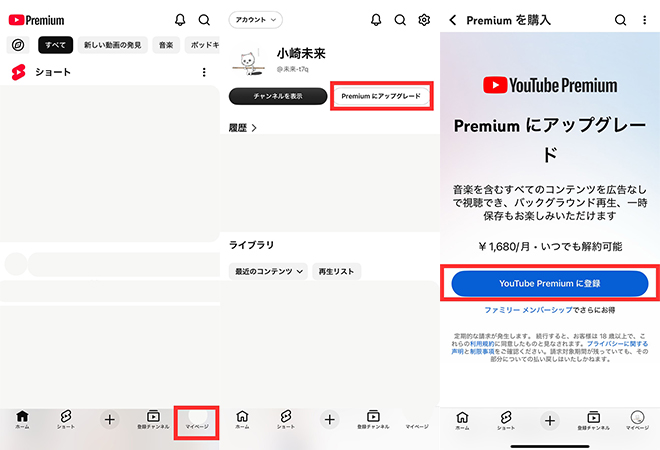
スマートフォンやタブレットからYouTube Premiumに加入する場合は、以下の手順で進めます。
手順 1 YouTubeアプリを開き、画面右下または右上のプロフィール写真をタップする
手順 2「YouTube Premiumにアップグレード」をタップする
手順 3「YouTube Premiumに登録」をタップする
手順 4 画面の案内に従って支払い方法などを設定する
YouTube Premiumを解約する方法
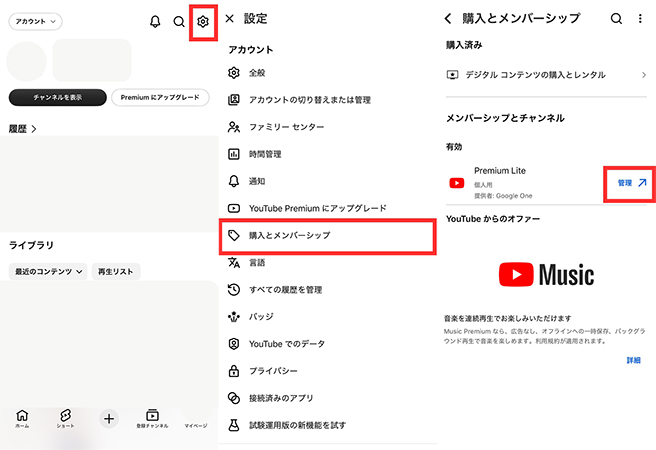
YouTube Premiumはいつでも解約できます。AndroidなどでYouTubeから直接契約している場合は、以下の流れで手続きします。
手順 1 YouTubeアプリを開き、画面右下または右上のプロフィール写真をタップする
手順 2 右上の歯車マークをタップする
手順 3「購入とメンバーシップ」をタップする
手順 4 解約したいメンバーシップの「管理」をタップする
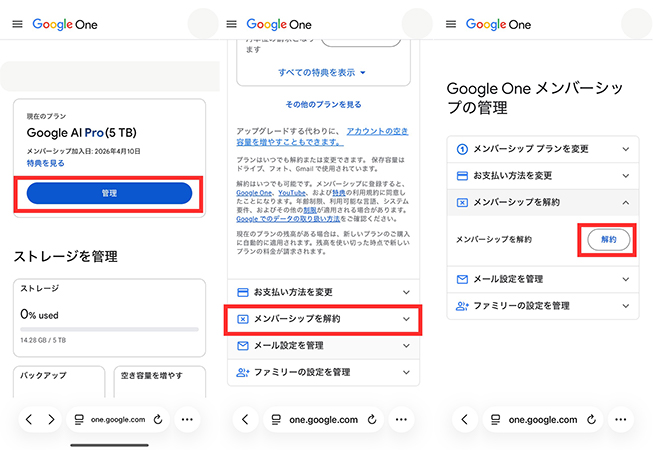
手順 5 ブラウザでグーグルアカウントにログインし、解約したいメンバーシップの「管理」をタップする
手順 6「メンバーシップを解約」をタップする
手順 7「解約」をタップする
YouTube Premiumで動画をダウンロードする方法
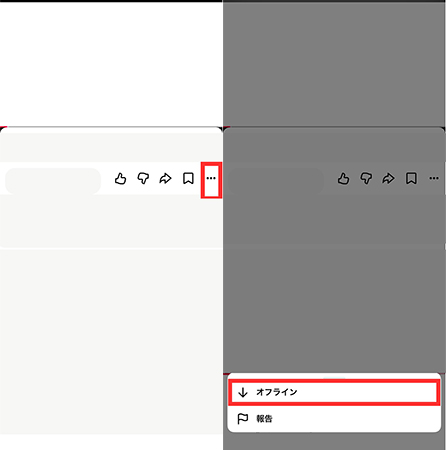
YouTube Premiumに加入したら、見たい動画をあらかじめ一時保存しておきましょう。Androidの場合は、次の手順でダウンロードできます。
手順 1 YouTubeアプリを開き、ダウンロードしたい動画を開く
手順 2 動画の下にある三点リーダをタップする
手順 3「↓オフライン」をタップする
ダウンロード中にインターネット接続が切れた場合でも、再接続すると自動的に処理が再開されます。
画質を高くすると映像はきれいになりますが、その分だけ保存容量や通信量も多くなります。端末の空き容量が少ない場合は、画質を調整しておくとよいでしょう。
ダウンロードした動画をオフライン再生する方法
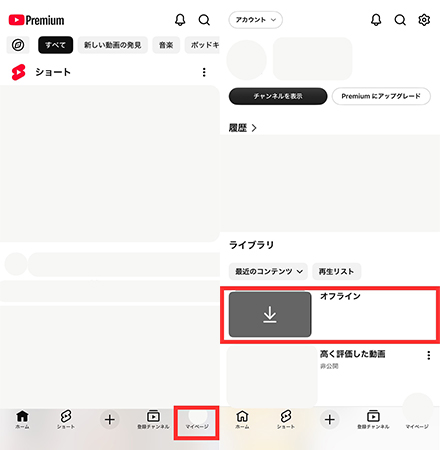
一時保存した動画は、YouTubeアプリ内の「オフライン」から確認できます。
手順 1 YouTubeアプリを開き、画面右下または右上のプロフィール写真をタップする
手順 2「オフライン」をタップし、見たい動画を再生する
YouTube Premiumでダウンロードした動画の保存先
YouTube Premiumでダウンロードした動画は、スマートフォンの写真アプリや通常の動画フォルダに保存されるわけではありません。YouTubeアプリ内で管理される一時保存データとして端末に保存され、YouTubeからオフライン再生する仕組みです。
そのため、「YouTube Premiumで動画を保存したのにファイルが見つからない」という場合でも、ダウンロードに失敗しているとは限りません。まずはYouTubeアプリ内の「オフライン」を確認してみましょう。
AndroidとiPhoneで保存先は違う?
YouTube Premiumでダウンロードした動画は、Android・iPhoneともにYouTubeアプリ内から確認するのが基本です。MP4などの通常の動画ファイルとして、端末の写真アプリやファイル管理アプリから自由に開けるわけではありません。
ただし、保存領域には違いがあります。
- iPhone・iPad:端末内のストレージに一時保存される
- Android:端末の内部ストレージ、または対応端末ではSDカードに一時保存できる
Androidでは、SDカードを利用していない場合、動画は端末の内部ストレージに一時保存されます。SDカードに対応している端末なら、保存先をSDカードへ変更することも可能です。
なお、どちらの場合もYouTube Premiumの動画を一般的な動画ファイルとして取り出して、別の動画プレーヤーなどで再生することはできません。
ダウンロードした動画は「オフライン」から確認できる
YouTube Premiumで一時保存した動画は、YouTubeアプリ内の「オフライン」から確認できます。
基本的な確認手順は以下のとおりです。
手順 1 YouTubeアプリを開き、画面右下または右上のプロフィール写真をタップする
手順 2「オフライン」をタップし、見たい動画を再生する
Androidは内部ストレージとSDカードを切り替えられる
SDカードに対応しているAndroid端末では、YouTube Premiumでダウンロードする動画の保存先を、内部ストレージからSDカードへ変更できます。
端末本体の容量を節約したい場合や、多くの動画を一時保存したい場合に便利です。
SDカードへ保存する場合は、以下の手順で設定します。
手順 1 Android端末にSDカードを挿入する
手順 2 YouTubeアプリを開く
手順 3 プロフィール写真をタップする
手順 4「設定」を開く
手順 5「バックグラウンドとオフライン」を選択する
手順 6 SDカードを使用する設定をオンにする
なお、保存先を変更しても、すでにダウンロード済みの動画が内部ストレージとSDカードの間で自動的に移動するわけではありません。保存場所を変更したい動画は、一度削除してから、保存先を設定したうえで再度ダウンロードする必要があります。
YouTube Premiumのダウンロード機能を利用する際の注意点
YouTube Premiumのダウンロード機能は便利ですが、一般的な動画保存とは仕組みが異なります。利用期限や保存容量などを知らずに使うと、「保存したはずなのに再生できない」と困ることも。ここでは、利用前に確認しておきたい注意点を紹介します。
ダウンロードした動画を永久保存できるわけではない
YouTube Premiumでダウンロードした動画は、端末へ永久に保存できるわけではありません。オフラインで再生できる期間は原則として最大29日間で、それ以降も視聴するにはインターネットへ再接続する必要があります。
MP4などの動画ファイルとして保存できない
YouTube Premiumの「ダウンロード」は、MP4などの動画ファイルを端末へ保存して自由に利用できる機能ではありません。動画はYouTube内のオフライン再生用データとして一時保存されます。
そのため、写真アプリや一般的なファイル管理アプリから開いたり、別の動画プレーヤーへ移動したりすることはできません。
Premiumを解約するとダウンロード動画を再生できなくなる
YouTube Premiumの契約が終了すると、ダウンロード済みの動画にもアクセスできなくなります。
端末に一時保存したデータが残っている場合でも、Premiumの特典として利用する機能のため、契約終了後にそのままオフライン再生し続けることはできません。再度利用したい場合は、YouTube Premiumへの再加入が必要です。
同じPremiumアカウントでログインする必要がある
ダウンロードした動画をオフライン再生するには、動画を保存したときと同じYouTube Premiumアカウントでログインする必要があります。別のGoogleアカウントに切り替えると、一時保存した動画は確認できません。
高画質で保存するとストレージ容量を多く消費する
YouTube Premiumではダウンロード時の画質を設定できますが、高画質になるほど必要なデータ量や端末の保存容量も増えます。多くの動画を保存したい場合は、端末の空き容量を確認してからダウンロードしましょう。
YouTube Premiumより自由に動画をダウンロードする方法
YouTube Premiumでは動画をオフラインで楽しめますが、保存した動画はアプリ内での視聴に限られるため、より自由に動画を保存したい場合には「YT Saver」も便利な選択肢です。YT Saverを使えば、YouTubeの動画を簡単な操作でPCなどに保存でき、好きなタイミングで繰り返し視聴できます。
また、Premiumのオフライン保存とは異なり、保存した動画を自分の端末に残しておけるため、長期間にわたって動画を楽しみたい場合にも便利です。YouTube動画をより手軽に、そして長く保存しておきたい方は、YT Saverを利用してみるのもよいでしょう。
YT Saver Video Downloader
YouTube動画をワンクリックで4Kダウンロード
- 制限に左右されず、YouTube動画を高画質・高音質で保存可能
- 10,000以上の動画・音楽サイトに対応
- MP4やMP3など20種類以上の出力形式に対応
- 1080pから8Kまで対応の高画質ダウンロード
- 複数動画の連続ダウンロードがスムーズ
▼ YT SaverでYouTube動画をダウンロードする手順
手順 1 公式サイトからソフトをダウンロードして、画面の案内に従ってインストールします。
手順 2 YouTubeにアクセスし、保存したい動画を探します。ブラウザのアドレスバーから動画のURLをコピーしてください。

手順 3 パソコンでYT Saverソフトを起動し、MP4などご希望の出力形式を選択し、お好みの画質を選択します。
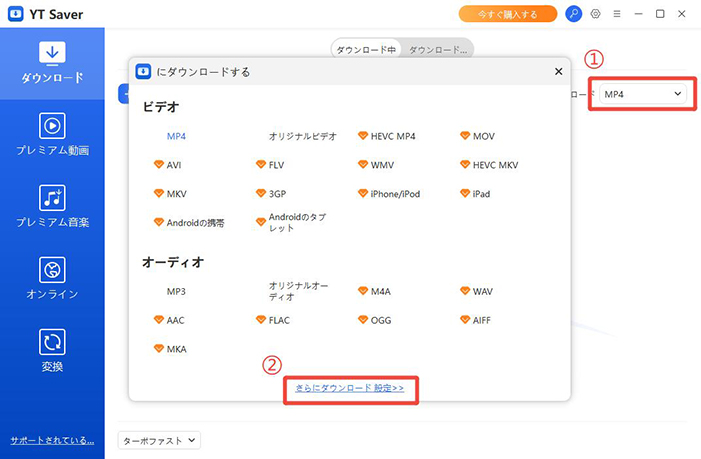

手順 4「ダウンロードを貼り付け」ボタンをクリックします。すると自動的に解析が始まり、ダウンロードが開始されます。

手順 5 ダウンロードが完了すると、「ダウンロード済み」タブに表示されます。保存されたYouTube動画は、オフラインでいつでも視聴可能です。

まとめ
YouTube Premiumのダウンロード機能を利用すれば、動画を端末に一時保存し、通信環境がない場所でもオフラインで楽しめます。通勤・通学中や旅行先など、通信量を気にせずYouTubeを楽しみたい方に便利な機能ですが、保存した動画はMP4などの通常ファイルとして永久保存できるわけではなく、YouTubeアプリ内で管理される点には注意が必要です。より自由にYouTube動画を端末へ保存して、長期間楽しみたい場合は、動画保存ソフトYT Saverを活用するのもおすすめです。
YouTube Premiumで動画をダウンロードする際によくある質問
- YouTube Premiumでダウンロードした動画は永久保存できますか?
- いいえ、YouTube Premiumでダウンロードした動画は、MP4などの通常の動画ファイルとして端末に永久保存されるわけではありません。YouTubeアプリ内に一時的に保存される仕組みのため、Premiumの契約状況や動画の配信状況などによっては、オフラインで再生できなくなる場合があります。
- YouTube Premiumのダウンロードには容量制限がありますか?
- ダウンロードできる動画の数は、端末の空き容量やYouTube側の仕様などによって異なります。高画質で保存するとより多くのストレージを消費するため、多くの動画をダウンロードする場合は、端末の空き容量にも注意しましょう。
- YouTube Premiumを解約するとダウンロードした動画はどうなりますか?
- YouTube Premiumを解約すると、Premiumの有効期限が終了した後はダウンロードした動画をオフラインで再生できなくなります。ダウンロードした動画が端末に通常の動画ファイルとして残るわけではないため、解約後も永久に視聴できるわけではありません。

