


HLS動画をダウンロード・保存する方法おすすめ4選
「HLS動画をダウンロードしてオフラインで視聴したい」「ストリーミング動画を保存するにはどうすればいい?」と悩んでいませんか?
HLSは、インターネット上で動画をスムーズに再生するための配信技術です。一般的なMP4動画とは仕組みが異なるため、通常の方法では保存できない場合があります。
しかし、HLSに対応したダウンロードソフト・サイトやブラウザ拡張機能、画面録画などを利用すれば、保存できるケースもあります。
この記事では、HLS動画をダウンロード・保存する4つの方法を初心者にもわかりやすく解説します。各方法の特徴や注意点も紹介するので、ぜひ参考にしてください。
HLS動画とは?
HLS(HTTP Live Streaming)とは、Appleが開発した動画ストリーミング配信技術のことです。YouTubeなどの動画配信サービスでも利用されており、インターネットの通信速度に合わせて画質を自動調整できる特徴があります。
一般的なMP4動画とは異なり、HLSでは動画を短いデータに分割して配信します。これらのデータを管理するのが「M3U8」と呼ばれるプレイリストファイルです。
そのため、HLS動画は通常の動画ファイルのように右クリックで簡単に保存できない場合があります。
HLS動画をダウンロードするには、分割された動画データを取得して結合できる専用ツールなどが必要です。次のセクションでは、HLS動画を保存する具体的な方法を紹介します。
方法①|専用ソフトでHLS動画をダウンロードする
HLS動画をダウンロード・保存するなら、専用ソフトのYT Saverを利用する方法があります。YT Saverは、1万以上のWebサイトに対応した動画ダウンロードソフトで、動画のURLを貼り付けるだけで、対応する動画を手軽に保存できます。MP4などの形式で保存できるため、ダウンロードした動画をPCで管理したり、オフラインで視聴したりしたい場合にも便利です。
また、複数の動画をまとめてダウンロードできるほか、動画から音声を抽出してMP3などの形式で保存することも可能です。HLS動画を保存して、好きなタイミングで繰り返し視聴したい方や、動画・音声をまとめて管理したい方に適した方法です。
YT Saver Video Downloader
HLS動画をワンクリックで高画質ダウンロード
- HLS動画を高画質・高音質で保存可能
- 10,000以上の動画・音楽サイトに対応
- MP4やMP3など20種類以上の出力形式に対応
- 1080pから8Kまで対応の高画質ダウンロード
- 複数動画の連続ダウンロードがスムーズ
▼ YT SaverでHLS動画をダウンロードする方法
手順 1 公式サイトからソフトをダウンロードして、画面の案内に従ってインストールします。
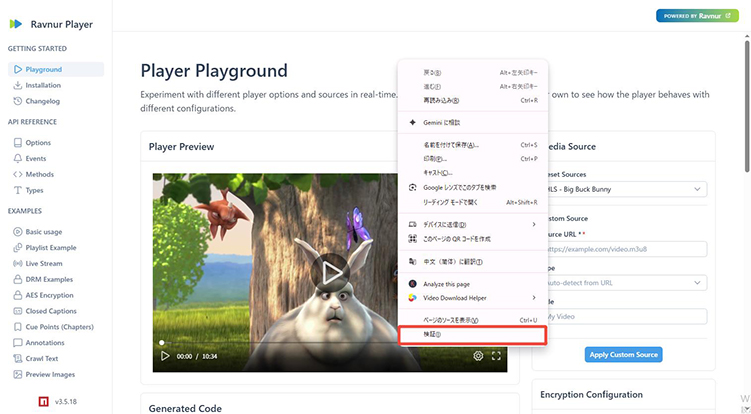
手順 2 Chromeで保存したい動画のページを開き、右クリックして「検証」を選択し、デベロッパーツールを開く。
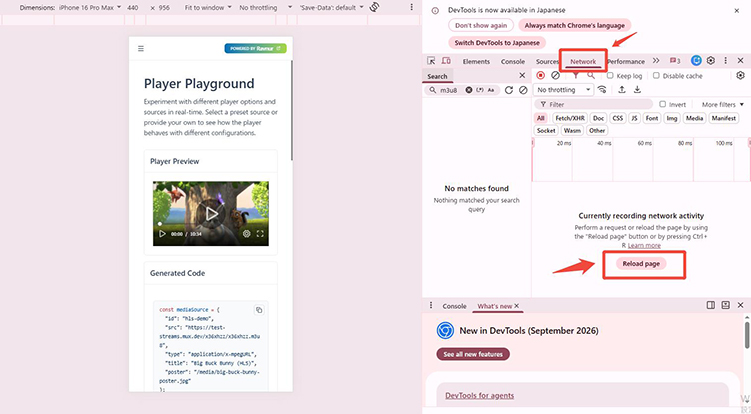
手順 3「Network」タブを選択してページを再読み込みし、「Search」タブで「m3u8」と検索する。
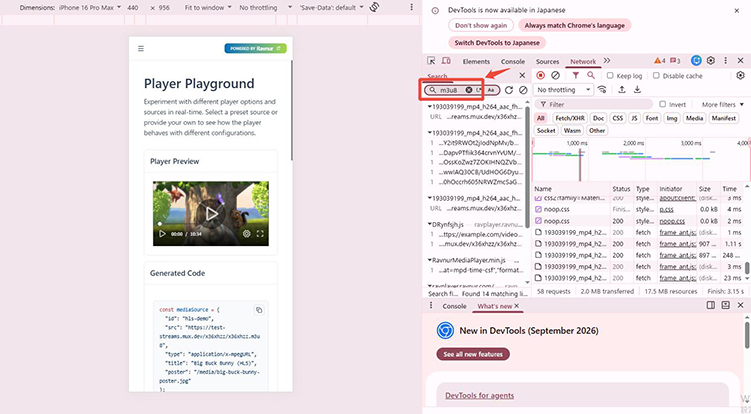
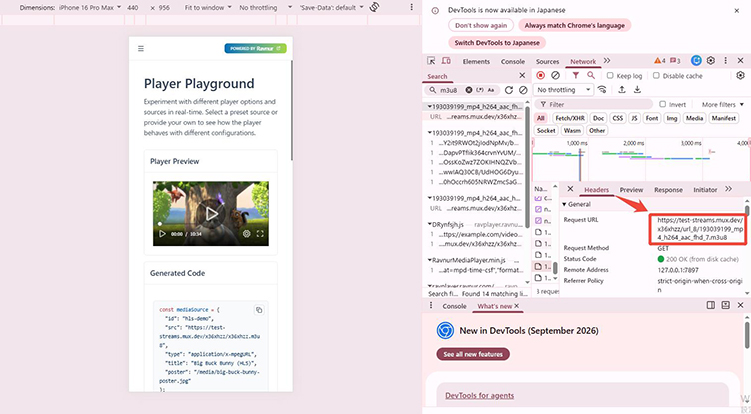
手順 4 検索結果から該当するURLをクリックし、「Request URL」をコピーする。
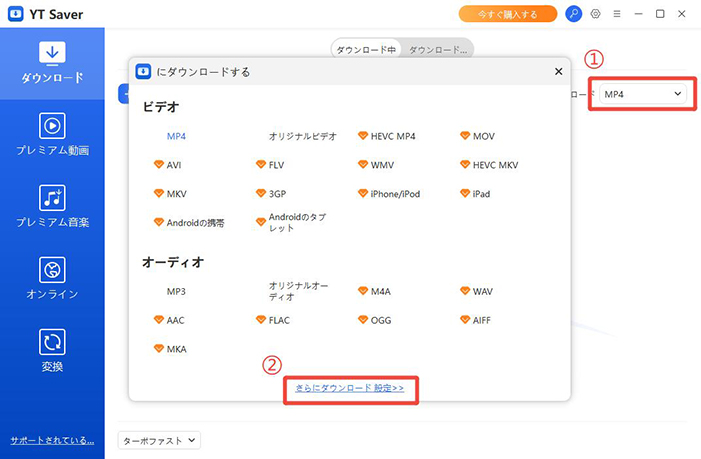
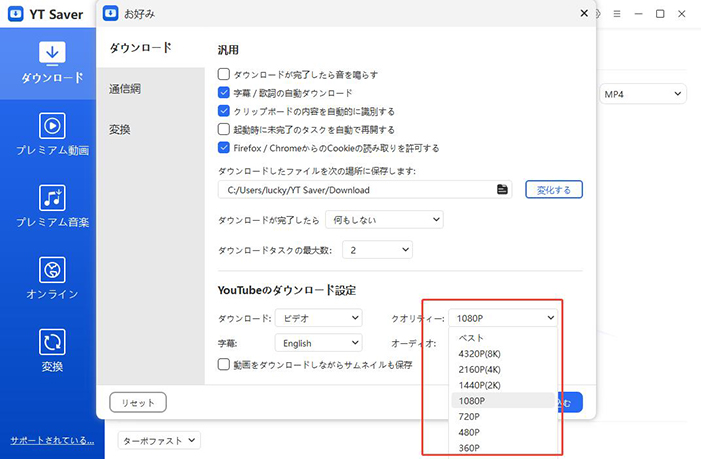
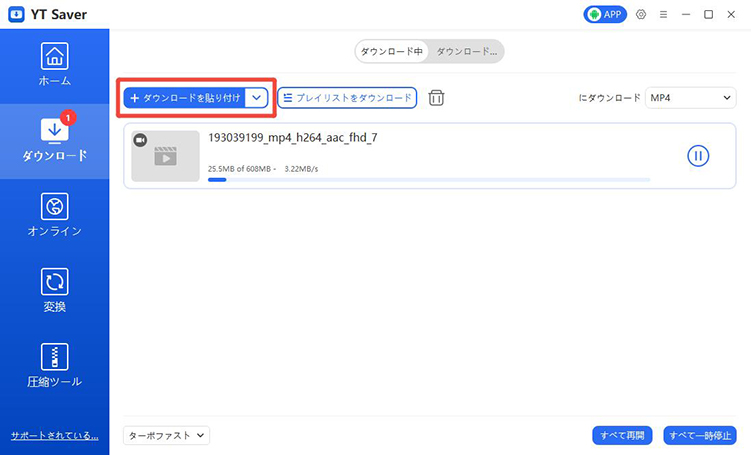
手順 5 パソコンでYT Saverソフトを起動し、MP4などご希望の出力形式を選択し、お好みの画質を選択します。
手順 6「ダウンロードを貼り付け」ボタンをクリックします。すると自動的に解析が始まり、ダウンロードが開始されます。
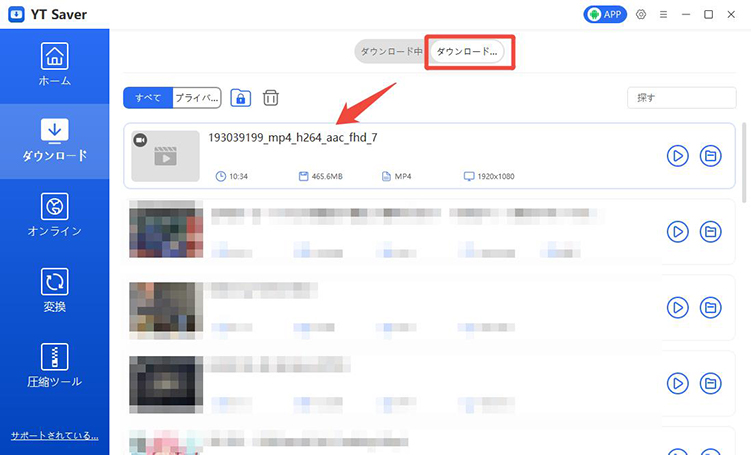
手順 7 ダウンロードが完了すると、「ダウンロード済み」タブに表示されます。
方法②|HLSダウンロードサイトを使う
HLS動画を手軽に保存したい場合は、オンラインのダウンロードサイトがおすすめです。ソフトをインストールする必要がなく、ブラウザ上で操作できるため、初心者でも利用しやすいでしょう。
例えば、「m3u8 downloader」は、HLS動画のダウンロードに対応した無料のオンラインツールです。M3U8形式のURLを入力することで、動画データを取得し、MP4形式などで保存できます。
▼ HLS動画をダウンロードする手順
手順 1 方法①の手順2〜4を繰り返します。
手順 2 m3u8 downloaderにアクセスする
手順 3 保存したい動画のM3U8 URLを入力欄に貼り付ける
手順 4「MP4 でダウンロード」をクリックしてダウンロードする
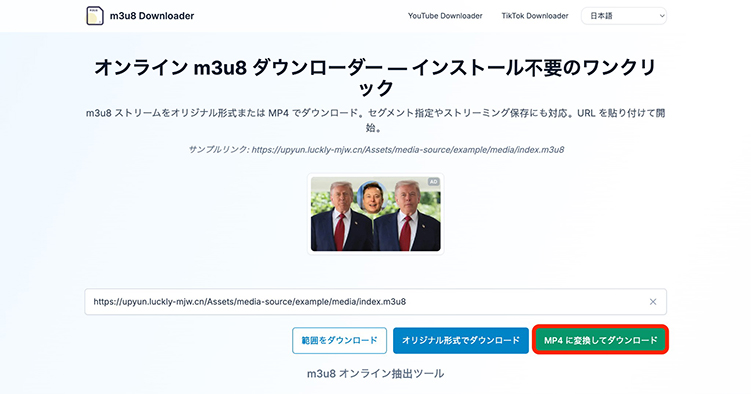
ただし、動画の視聴ページのURLとM3U8 URLは異なるため、注意が必要です。また、DRMで保護された動画やアクセス制限のある動画などは、ダウンロードできない場合があります。
オンラインサイトを利用するときは、不審な広告や偽のダウンロードボタンにも注意し、信頼できるサービスを選びましょう。
方法③|ブラウザ拡張機能を使う
HLS動画をダウンロードするには、ブラウザの拡張機能を利用する方法もあります。拡張機能とは、ChromeやFirefoxなどに便利な機能を追加できるツールのことです。
おすすめは、無料で利用できる「Video DownloadHelper」です。HLSやM3U8などのストリーミング形式に対応しており、Webページ内の動画を自動検出して保存できます。
▼ Video DownloadHelperでHLS動画を保存する手順
手順 1 Chromeウェブストアから「Video DownloadHelper」をインストールする
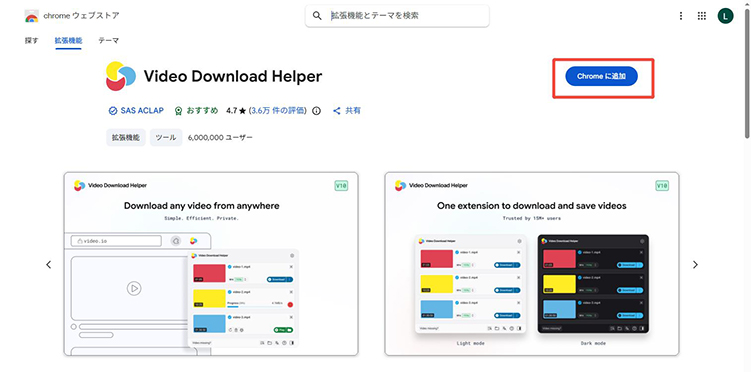
手順 2 保存したいHLS動画のWebページを開く
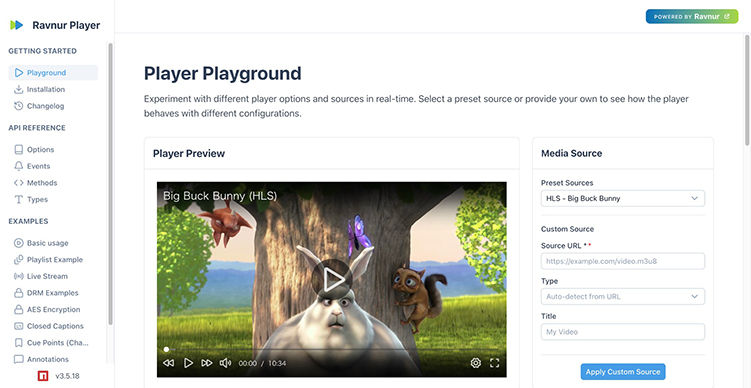
手順 3 拡張機能アイコンをクリック

手順 4 Video DownloadHelperをクリック

手順 5 検出された動画の一覧から「名前をつけてダウンロード」をクリックする
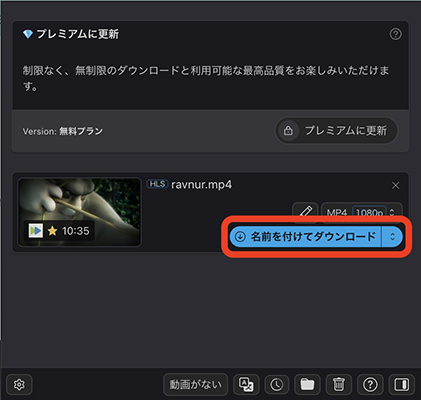
Video DownloadHelperのメリットは、M3U8 URLを自分で取得する必要がなく、ブラウザ上で手軽に操作できることです。
ただし、無料版では高度なダウンロードに回数制限があるほか、DRMで保護された動画は保存できません。
方法④|画面録画でHLS動画を保存する
HLS動画をダウンロードできない場合は、画面録画機能を使って保存する方法もあります。動画を再生しながらパソコンの画面を録画するため、M3U8 URLを取得する必要がありません。
Windowsなら「Snipping Tool」、Macなら「QuickTime Player」など、標準搭載の機能を利用できます。ただし、音声の録音に対応していない場合があるため、事前に確認しておきましょう。
▼ 画面録画でHLS動画を保存する手順(Mac)
手順 1 保存したいHLS動画のWebページを開く
手順 2 QuickTime Playerを起動
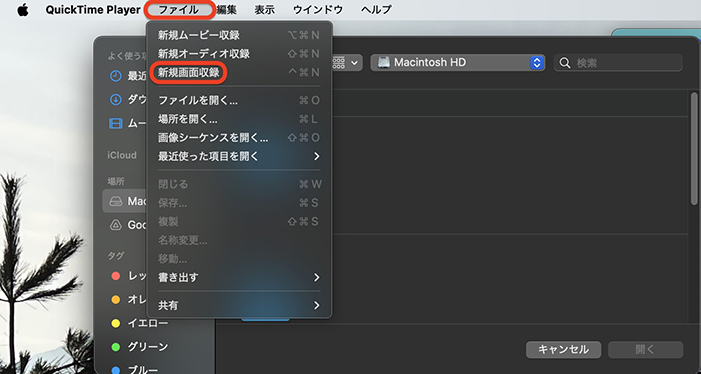
手順 3 メニューから「ファイル」→「新規画面収録」を選択
手順 4 画面収録のコントロール(スクリーンショットのツールバー)が表示されたら「選択部分を収録」を押下し、HLS動画の画面を選択、動画を再生する
手順 5「command + control + esc」キーを押して録画を停止し、ファイルを保存
画面録画のメリットは、専用のダウンロードツールを使わずに、再生中の映像を記録できることです。
一方、録画には動画の再生時間と同じだけの時間がかかります。また、通信状況によって映像が途切れたり、録画設定によって画質や音質が低下したりする可能性もあるでしょう。
なお、DRMで保護された動画は録画画面が真っ黒になる場合があります。著作権や配信サービスの利用規約を確認し、録画が認められている動画で利用してください。
HLS動画をダウンロードするときの注意点
HLS動画をダウンロードする際は、著作権やWebサイトの利用規約、ツールの安全性などに注意が必要です。トラブルを避けるためにも、以下のポイントを確認しておきましょう。
方法①|著作権や利用規約を確認する
HLS動画の中には、著作権で保護されているコンテンツもあります。違法にアップロードされたと知りながら著作権のある動画をダウンロードする行為は、法律で禁止されており、一定の条件では刑事罰の対象にもなります。
また、動画配信サービスによっては、利用規約でダウンロードや録画を制限している場合もあるため、事前に確認しましょう。
方法②|DRMで保護された動画は保存できない場合がある
NetflixやAmazon Prime Videoなどの動画配信サービスでは、DRM(デジタル著作権管理)というコピー防止技術が利用されています。
DRMで保護された動画は、M3U8 URLを取得できても、一般的なHLSダウンロードサイトや拡張機能では正常に保存・再生できない場合があります。
方法③|ダウンロードツールの安全性に注意する
無料のHLSダウンロードサイトや拡張機能の中には、不審な広告を表示したり、不要なソフトのインストールを促したりするものもあります。
利用する際は、公式サイトからツールを入手し、提供元や評判、アクセス権限を確認することが大切です。個人情報やログイン情報を要求する不審なサービスは避けましょう。
また、HLS動画を保存するときは、十分なストレージ容量と安定した通信環境を確保しておくと安心です。動画データが分割されているため、通信が途中で切れると正常に保存できないことがあります。
特に長時間の動画をダウンロードする場合は、保存先の空き容量も確認しておきましょう。
まとめ
HLS動画は通常のMP4動画とは異なるストリーミング形式で配信されているため、一般的な方法では保存できない場合があります。ダウンロードサイトやブラウザ拡張機能、専用ソフトなど、目的や利用環境に合った方法を選びましょう。手軽に動画を保存したい方には、さまざまなWebサイトに対応した動画ダウンロードソフトYT Saverもおすすめです。なお、保存する際は、著作権や配信サイトの利用規約を確認し、安全に利用しましょう。
HLS動画をダウンロードする際によくある質問
- HLS動画がダウンロードできないのはなぜですか?
- HLS動画をダウンロードできない原因として、M3U8のURLを正しく取得できていないことや、認証が必要な配信、アクセス制限、DRMなどのコピー保護が考えられます。また、動画データが複数のファイルに分割されているため、URLをコピーするだけでは保存できない場合もあります。まずは配信方式や使用するツールの対応状況を確認しましょう。
- HLS動画のM3U8 URLとは何ですか?
- M3U8 URLとは、HLS動画の配信情報が記載されたプレイリストファイルのURLです。動画本体のデータではなく、再生に必要な映像や音声のファイル情報などが含まれています。HLS動画を保存する際は、このURLを取得して、対応するダウンロードツールで読み込む方法があります。
- HLS動画をダウンロードすると音声が出ないのはなぜですか?
- HLS動画では、映像と音声が別々のストリームとして配信されている場合があります。そのため、映像だけを取得したり、音声データを正しく結合できなかったりすると、保存した動画で音声が再生されないことがあります。映像と音声の両方に対応したダウンロードツールを使用し、出力形式や変換設定も確認してみましょう。

