


ニコニコ動画の音声をダウンロードする方法5選
「ニコニコ動画の音声だけをダウンロードしたい」「動画ではなく、音源だけを保存する方法はある?」と悩んでいませんか?
ニコニコ動画から音声のみを保存する方法には、ダウンロードサイトや専用ソフト、Chromeの拡張機能、画面録画を活用する方法などがあります。ただし、それぞれ使いやすさや手順、注意点が異なるため、自分に合った方法を選ぶことが大切です。この記事では、ニコニコ動画の音声をダウンロードする代表的な5つの方法を、初心者にもわかりやすく紹介します。
方法①|専用ソフトでニコニコ動画の音声をダウンロード
ニコニコ動画の音声を手軽に保存したいなら、動画ダウンロードソフトYT Saverがおすすめです。動画のURLをコピーして貼り付けるだけでダウンロードでき、動画から音声を抽出してMP3などの形式で保存することも可能です。動画を再生しながら録音する必要がないため、好きな音楽や作業用BGM、トーク動画などを音声ファイルとして保存したいときに便利です。
また、YT Saverはシンプルな操作性に加え、動画・音声の出力形式を選択できる点も魅力です。保存した音声をスマホやPCでオフライン再生したい場合にも活用できます。ニコニコ動画の音声を効率よく保存したい方は、YT Saverを試してみてはいかがでしょうか。
YT Saver Video Downloader
ニコニコ動画を高品質のMP3に変換
- ニコニコの動画を高画質・高音質で保存可能
- 10,000以上の動画・音楽サイトに対応
- MP4やMP3など20種類以上の出力形式に対応
- 64kbpsから320kbpsまで対応の高音質ダウンロード
- 複数動画の連続ダウンロードがスムーズ
▼ YT Saverでニコニコ動画をMP3に変換する方法
手順 1 公式サイトからソフトをダウンロードして、画面の案内に従ってインストールします。
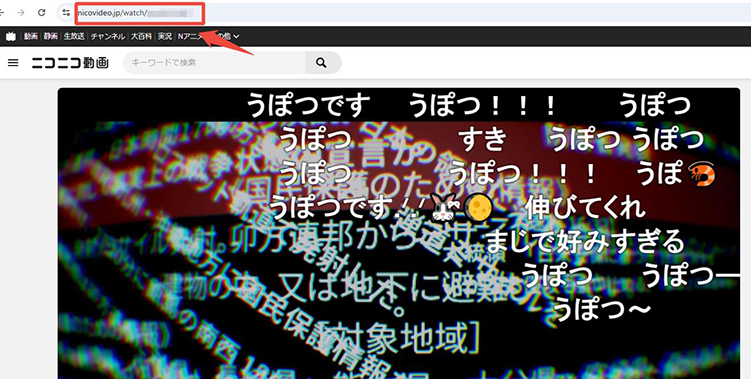
手順 2 ニコニコにアクセスし、保存したい動画を探します。ブラウザのアドレスバーから動画のURLをコピーしてください。
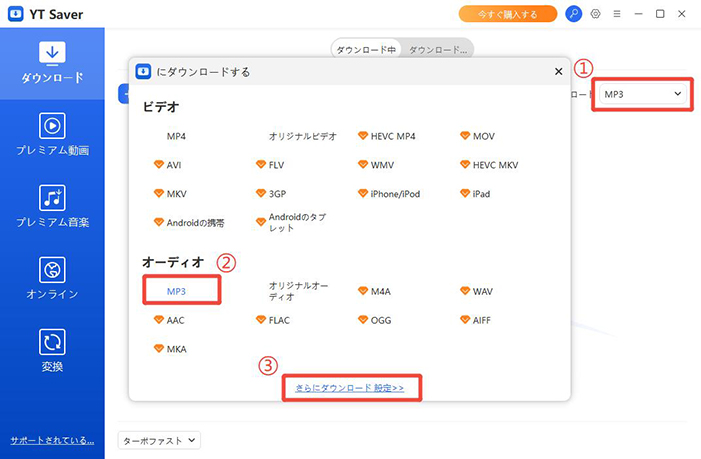
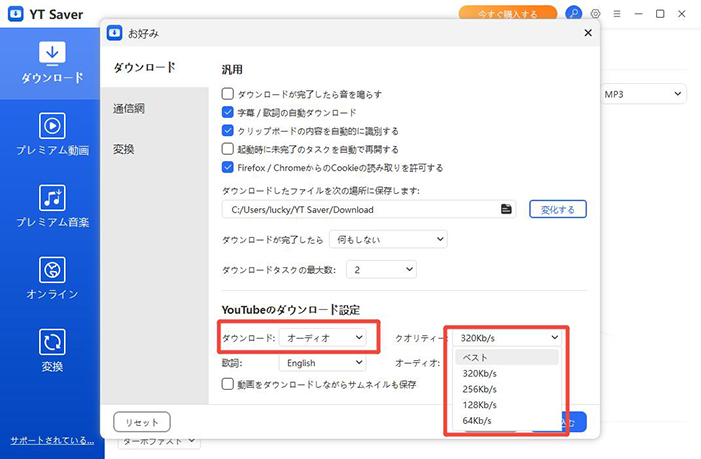
手順 3 パソコンでYT Saverソフトを起動し、MP3形式を選択し、お好みの音質を選択します。
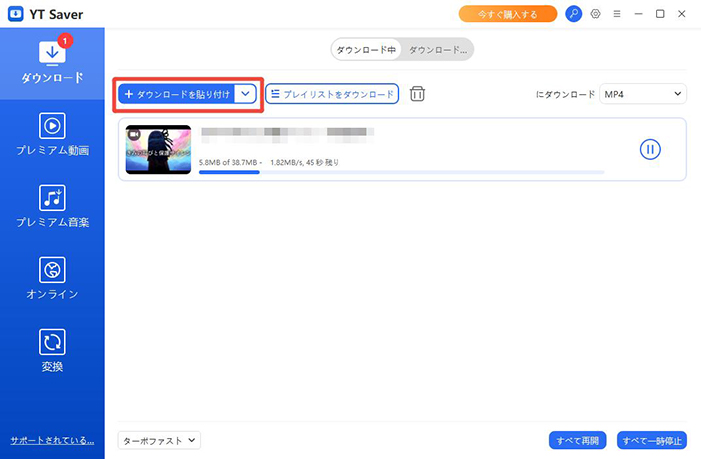
手順 4「ダウンロードを貼り付け」ボタンをクリックします。すると自動的に解析が始まり、ダウンロードが開始されます。
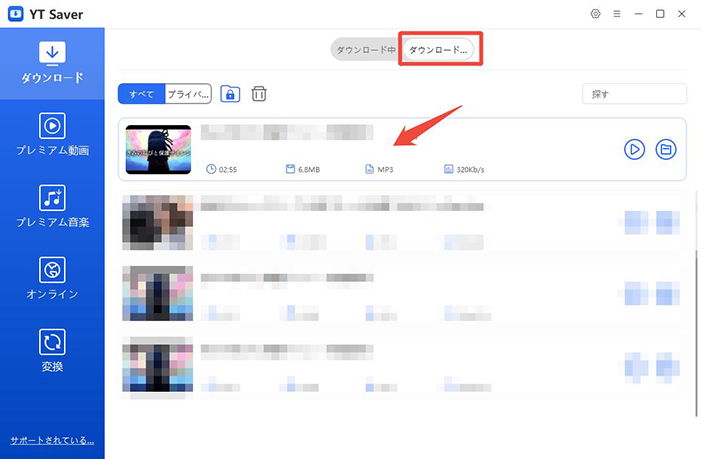
手順 5 ダウンロードが完了すると、「ダウンロード済み」タブに表示されます。保存されたニコニコ動画は、オフラインでいつでも視聴可能です。
方法②|ニコニコ動画専用のダウンロードサイトを使う
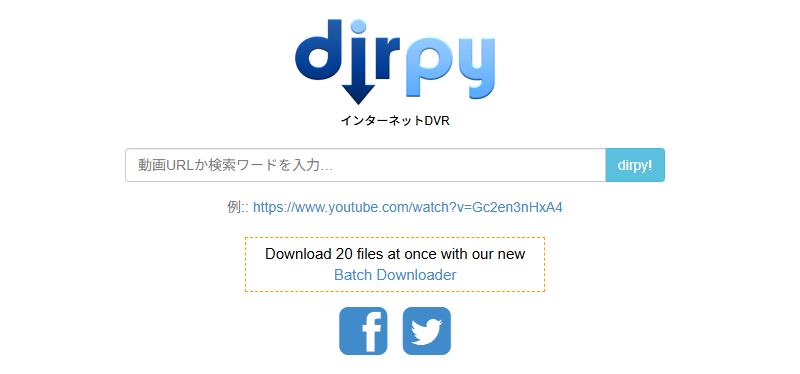
ニコニコ動画の音声を手軽にダウンロードしたい場合は、オンラインサービスの「dirpy」を利用する方法があります。
Dirpyは、動画のURLを入力するだけで、動画や音声を保存できるWebサービスです。ニコニコ動画にも対応しており、MP3形式で音声のみを保存できます。ソフトをインストールする必要がなく、ブラウザ上で操作できるため、初心者でも利用しやすいのが特徴です。
基本的な使い方は以下のとおりです。
手順 1 ニコニコ動画で保存したい動画を開き、URLをコピーする
手順 2 Dirpyを開く
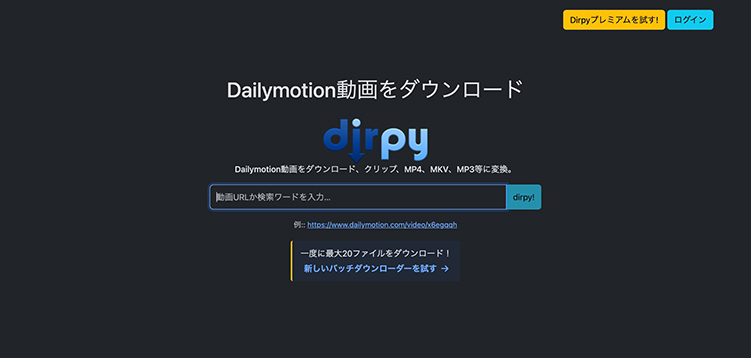
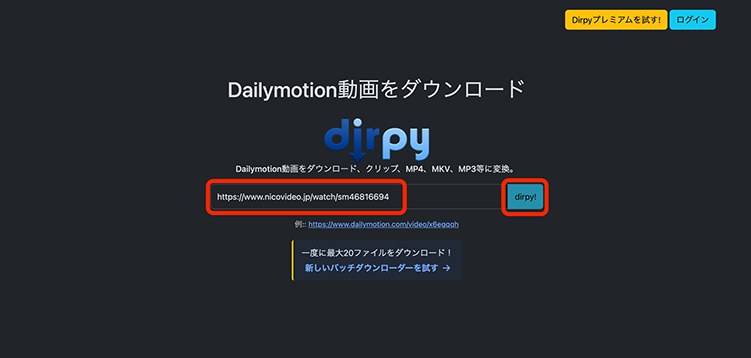
手順 3 検索欄にコピーしたURLを貼り付け、「dirpy!」をクリックする
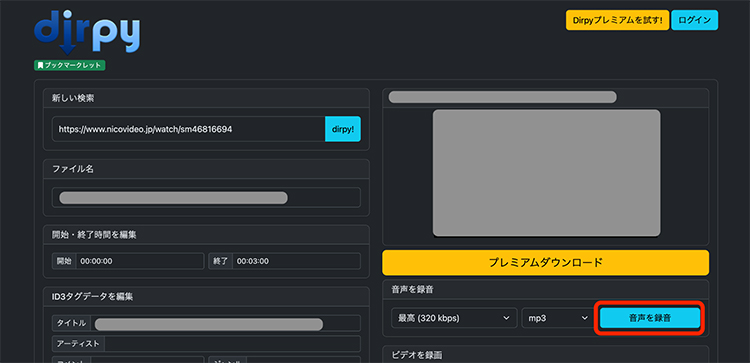
手順 4「音声を保存」をクリックし、MP3ファイルをダウンロードする

- ソフトのインストールが不要
- ブラウザ上で簡単に操作できる
- ニコニコ動画からMP3形式で音声のみを保存できる
- URLを貼り付けるだけなので操作がわかりやすい

- 無料版では動画の長さが20分までに制限される
- 無料版の音声形式はMP3のみ
- 動画によっては正常に解析・保存できない場合がある
- ニコニコ動画やDirpy側の仕様変更によって利用できなくなる可能性がある
方法③|Craving Explorerを使う
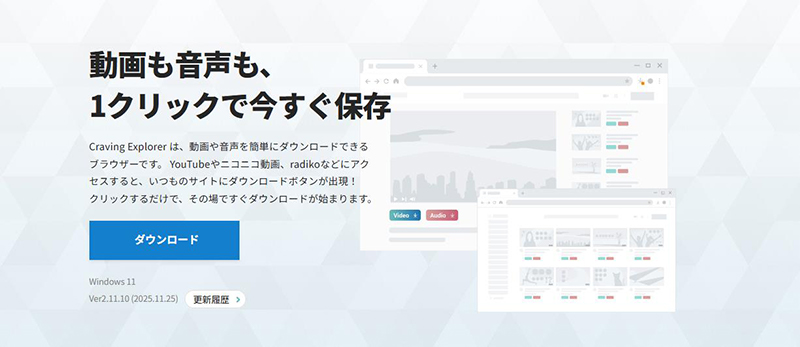
ニコニコ動画の音声をPCに保存したい場合は、「Craving Explorer」を使う方法もあります。
Craving Explorerは、動画や音声のダウンロード機能を備えたChromiumベースのブラウザーです。ニコニコ動画にも対応しており、動画ページを開くとダウンロードボタンが表示され、MP3形式で音声のみを保存できます。
基本的な手順は以下のとおりです。
手順 1 Craving Explorerを公式サイトからダウンロード・インストールする
手順 2 ブラウザー上でニコニコ動画を開く
手順 3 音声を保存したい動画ページにアクセスする
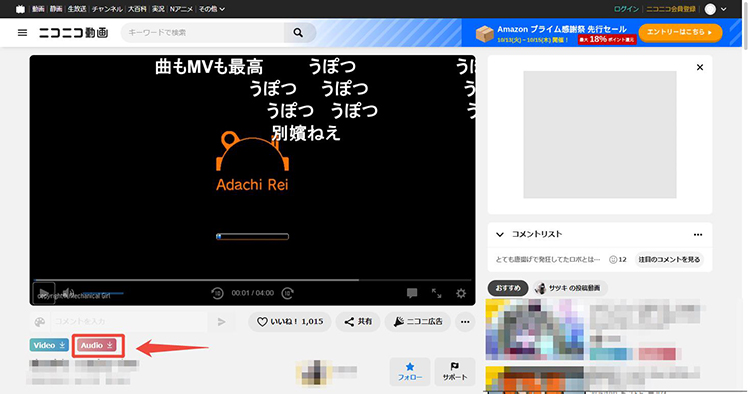
手順 4 動画近くに表示された「Audio」ボタンをクリックする
手順 5 MP3ファイルがダウンロードされる
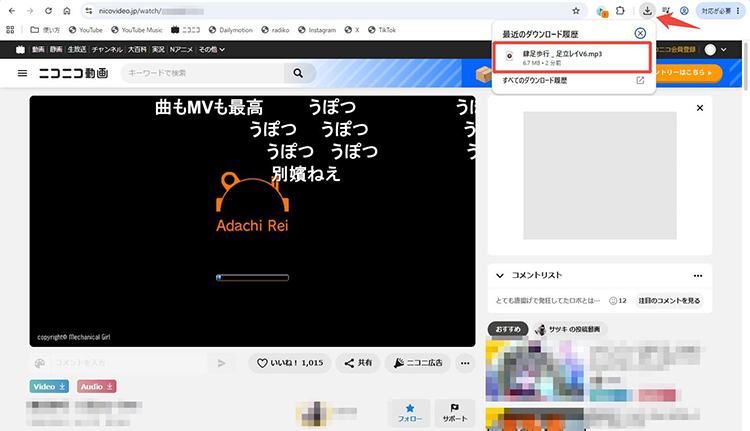
ニコニコ動画のページを開いた状態でそのまま操作できるため、URLを別サイトへ貼り付ける必要がありません。ニコニコ動画の音源を繰り返し保存したい場合にも使いやすい方法です。
- ニコニコ動画からMP3形式で音声のみを保存できる
- 動画ページ上から直接ダウンロードできる
- URLを別のサイトに貼り付ける手間がない
- 日本語で利用でき、操作がわかりやすい
- 定期的にアップデートされている
- PCへのインストールが必要
- 現行版はWindows向けで、Macでは利用できない
- ニコニコ動画側の仕様変更によって一時的に利用できなくなる可能性がある
- ライブ配信や著作権保護のため暗号化された動画には対応していない
Craving Explorerは、オンラインのダウンロードサイトよりもPCで継続的に使いやすいのが特徴です。「ニコニコ動画の音声を何度もダウンロードしたい」「ブラウザー上から簡単に音声だけ保存したい」という人に向いています。
方法④|Chromeの拡張機能を使う
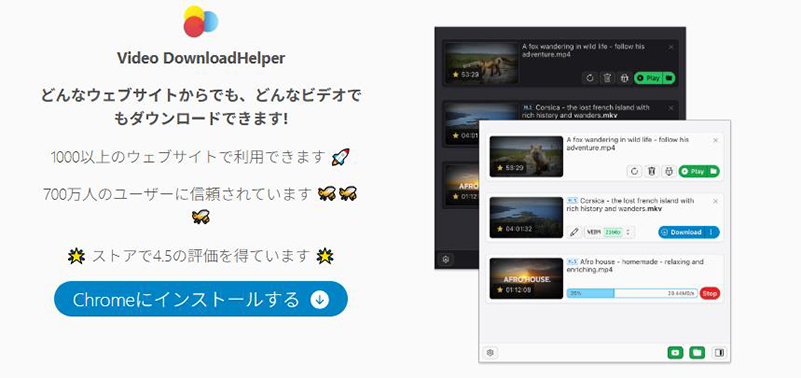
ニコニコ動画の音声をダウンロードする方法として、Chromeの拡張機能を利用する方法もあります。
たとえば「Video DownloadHelper」は、Webページ上で再生されている動画を検出し、保存できるChrome拡張機能です。動画ファイルのダウンロードだけでなく、動画から音声を抽出してMP3形式で保存する機能にも対応しています。
基本的な使い方は以下のとおりです。
手順 1 Chromeウェブストアから「Video DownloadHelper」を追加する
手順 2 Chromeでニコニコ動画を開く
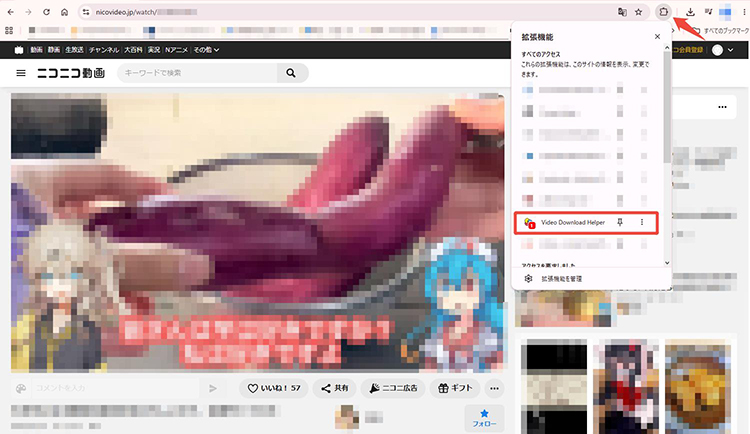
手順 3 拡張機能アイコンをクリック
手順 4 Video DownloadHelperをクリック
手順 5 「名前をつけてダウンロード」横のメニューボタンをクリック
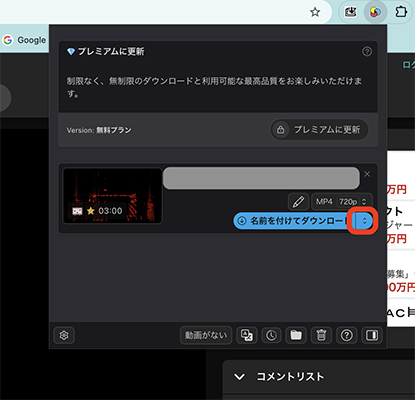
手順 6 「音声をダウンロード」をクリックし保存する
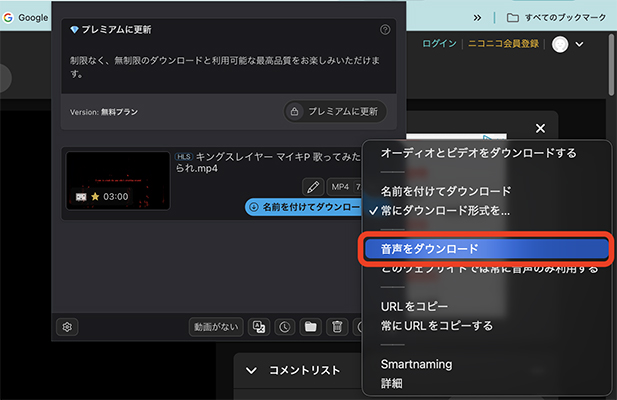
一度拡張機能を追加しておけば、動画ページを開きながらそのまま操作できるのが特徴です。
ただし、動画形式やストリーミング方式によっては、別途コンパニオンアプリのインストールが必要になる場合があります。Video DownloadHelperの公式説明でも、複雑なストリーミング形式や動画変換を行う場合には、無料のコンパニオンアプリが必要とされています。
- Chrome上でそのまま操作できる
- URLを別のサイトへ貼り付ける必要がない
- 動画からMP3形式で音声を抽出できる
- Windows・Mac・Linuxで利用できる
- 一度設定すれば繰り返し使いやすい
- 最初に拡張機能を追加する必要がある
- MP3変換などではコンパニオンアプリが必要になる場合がある
- 動画によっては正常に検出できないことがある
- ニコニコ動画や拡張機能側の仕様変更によって利用できなくなる可能性がある
Chromeを普段から利用している人や、ニコニコ動画の音声を繰り返しダウンロードしたい人には便利な方法です。一方、拡張機能を追加したくない場合は、Dirpyのようなオンラインサービスのほうが手軽でしょう。
方法⑤|動画を録画して音声に変換する
ニコニコ動画を直接ダウンロードできない場合は、動画を画面録画したあと、録画ファイルから音声だけを抽出する方法もあります。
WindowsやMacに搭載されている画面録画機能を使って動画を保存することも可能です。録画した動画をMP3変換ソフトやオンライン変換サービスに読み込めば、ニコニコ動画の音声のみを保存できます。
基本的な手順は以下のとおりです(Mac)。
手順 1 ニコニコ動画で保存したい動画を開く
手順 2 QuickTime Playerを起動
手順 3 メニューから「ファイル」→「新規画面収録」を選択
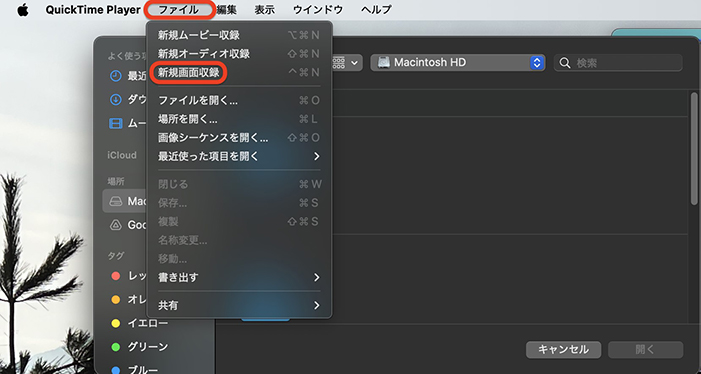
手順 4 画面収録のコントロール(スクリーンショットのツールバー)が表示されたら「選択部分を収録」を押下し、ニコニコ動画の画面を選択、動画を再生する
手順 5「command + control + esc」キーを押して録画を停止し、ファイルを保存
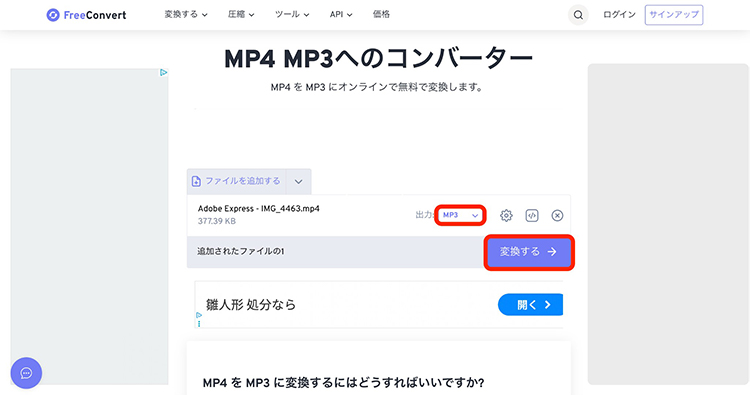
手順 6 freeconvertなどの変換サイトを開きファイルをアップロード
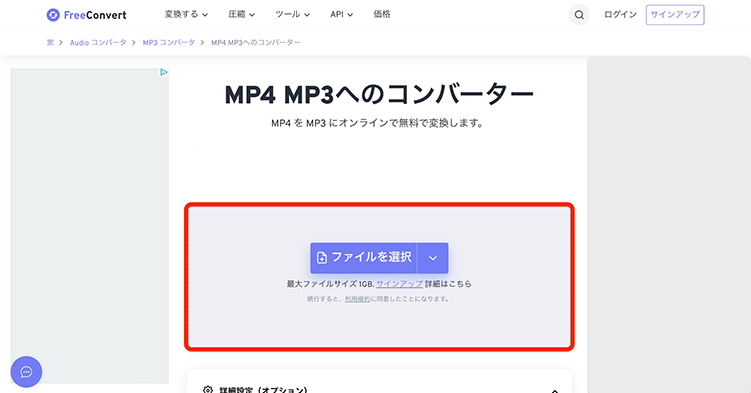
手順 7 「変換する」をクリック
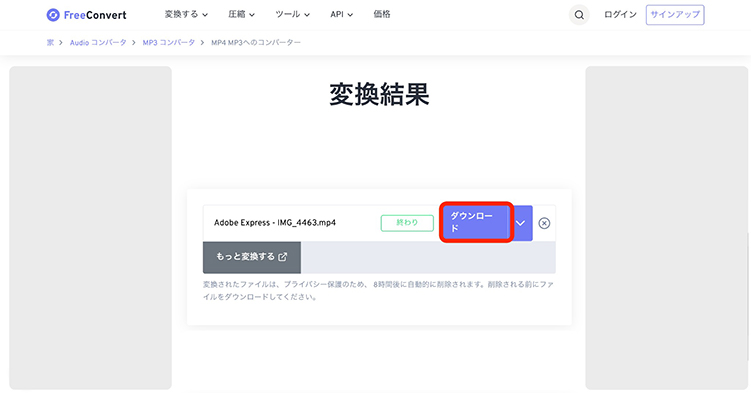
手順 8 「ダウンロード」をクリックし保存する
この方法なら、ダウンロードサイトや拡張機能で動画を取得できない場合でも対応しやすいでしょう。
- ダウンロードサイトが対応していない動画でも保存しやすい
- 専用のダウンロードサービスに依存しにくい
- 動画の一部分だけを録画して音声化することもできる
- WindowsやMacの標準機能でも対応できる場合がある
- 動画の再生時間とほぼ同じだけ録画時間がかかる
- 録画後に音声へ変換する手間が必要
- 録画環境によっては音質が低下することがある
- 通知音やマイク音など、不要な音が入る場合がある
まとめ
本記事では、ニコニコ動画の音声をダウンロードする方法を紹介しました。DirpyなどのオンラインサイトやCraving Explorer、Chromeの拡張機能を利用する方法のほか、画面録画した動画から音声を抽出する方法もあります。手軽さを重視するならオンラインサイト、PCで繰り返し保存するなら専用ソフトが便利です。また、動画から音声を抽出してMP3などの形式で保存したい方には、操作が簡単なYT Saverもおすすめです。それぞれの特徴や対応状況を比較し、自分の環境や目的に合った方法を選びましょう。
ニコニコ動画の音声をダウンロードするする際によくある質問
- ニコニコ動画の音声をダウンロードすると違法になりますか?
- ニコニコ動画の音声をダウンロードする行為が、すべて違法になるわけではありません。ただし、著作権者の許可なく公開された違法なコンテンツを、違法にアップロードされたものと知りながらダウンロードする行為は、著作権法上の問題になる場合があります。また、保存した音声を無断で再配布したり、公開したりすることも避けましょう。ダウンロードする前に、著作権やニコニコ動画の利用規約を確認することが大切です。
- ニコニコ動画の音声をダウンロードすると音質は劣化しますか?
- 音質は、元の動画の音声品質やダウンロード方法、変換時の設定によって異なります。特に、MP3などの非可逆圧縮形式に変換すると、設定によっては音質が低下することがあります。できるだけ元の音質を維持したい場合は、対応する出力形式や音質設定を確認してから保存しましょう。
- ニコニコ動画の音声をダウンロードする際に注意することはありますか?
- ダウンロードツールの安全性や対応状況に加え、著作権やニコニコ動画の利用規約にも注意が必要です。提供元が不明なサイトやソフトは避け、不要なソフトのインストールや不審な広告のクリックにも気をつけましょう。また、保存した音声を第三者に配布したり、動画サイトなどに再投稿したりする場合は、権利者の許可が必要になることがあります。利用目的に応じて、適切な方法で保存・利用しましょう。

