


ニコニコ動画プレミアム会員とは?料金や特典・解約方法まで徹底解説!
「ニコニコ動画のプレミアム会員って、実際に登録すると何が変わるの?」「料金はいくらかかるんだろう?もし合わなかったとき、すぐに解約できるのかな……」
普段ニコニコ動画やニコニコ生放送を楽しんでいる方のなかには、このような疑問をお持ちの方も多いのではないでしょうか。無料会員のままでも動画は見られますが、画質の制限や広告の表示など、少し不便に感じる場面もありますよね。
そこで今回は、ニコニコ動画プレミアム会員の料金プランやお得な特典、そしていざというときの解約方法までわかりやすく解説します。登録を迷っている方も、すでに利用中の方もぜひ参考にしてみてください。
Part 1. ニコニコ動画プレミアム会員とは?
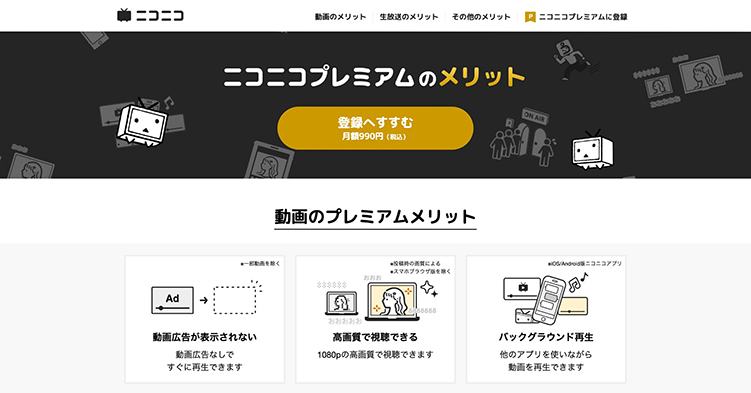
ニコニコ動画プレミアム会員(通称:プレ垢)とは、月額料金を支払うことでニコニコ動画やニコニコ生放送をより快適に楽しめる有料プランのことです。
無料会員(一般会員)のままでも動画の視聴やコメント投稿は可能ですが、プレミアム会員になると「高画質での再生」「動画視聴前の広告非表示」「生放送の優先視聴・タイムシフト機能」など、多くの制限が解除されます。
ニコニコ動画プレミアム会員の料金と支払い方法
ニコニコ動画プレミアム会員の料金は、月額990円(税込)です。また、長期で利用する方向けに、1ヶ月あたり825円(年間1,980円お得)になる年額9,900円(税込)のプランも用意されています。
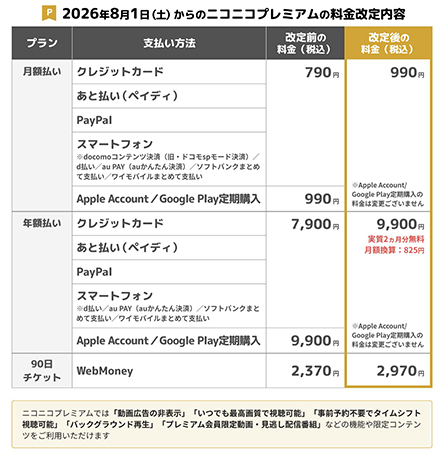
対応している主な支払い方法は以下の通りです。
| 登録経路 | 主な支払い方法 | 料金(税込) |
|---|---|---|
| Webサイト経由(PC・スマホブラウザ) | クレジットカード、あと払い(ペイディ)、PayPal、d払い、au PAY(auかんたん決済)、ソフトバンク・ワイモバイルまとめて支払い | 月額 990円 / 年額 9,900円 |
| アプリ経由(iOS / Android) | Apple Account、Google Play定期購入 | 月額 990円 / 年額 9,900円 |
| チケット・コード購入 | WebMoney、Amazon(シリアルコード)、モリタポ交換 | 90日間 2,970円〜(※自動更新なし) |
Webサイト経由とアプリ経由の違いに注意!
以前は「アプリ経由のほうが割高」という時期もありましたが、現在ではWebサイト経由・アプリ経由ともに月額990円(年額9,900円)で料金は統一されています。
ただし、登録経路によって「更新日(課金日)の仕組み」が異なる点には注意が必要です。
◾ Webサイト経由(クレカ・キャリア決済など):登録日から「その月の末日」までが1ヶ月分となります。月末に登録しても1ヶ月分の料金がかかり、日割り計算はありません。
◾ アプリ経由(Apple / Google):申し込み日から起算して1ヶ月間(例:15日に登録したら翌月14日まで)となります。
そのため、「月の途中で登録したい場合はアプリ経由」「月初に登録したい場合や、クレカ・キャリア決済を使いたい場合はWebサイト経由」を選ぶと無駄なく利用できます。なお、一度プレミアム会員になれば、同じアカウントでログインすることでPCでもスマホアプリでも共通して特典を利用できます。
Part 2. ニコニコ動画プレミアム会員の主な特典
ニコニコプレミアム会員に登録すると、動画視聴のストレスが減るだけでなく、生放送や各種関連サービスの機能も大幅にグレードアップします。ここでは、現在提供されている主な特典を3つのカテゴリーに分けてご紹介します。
動画視聴の快適度がアップする特典(画質・広告・機能)
もっとも実感しやすいのが、普段の動画視聴における快適さの違いです。
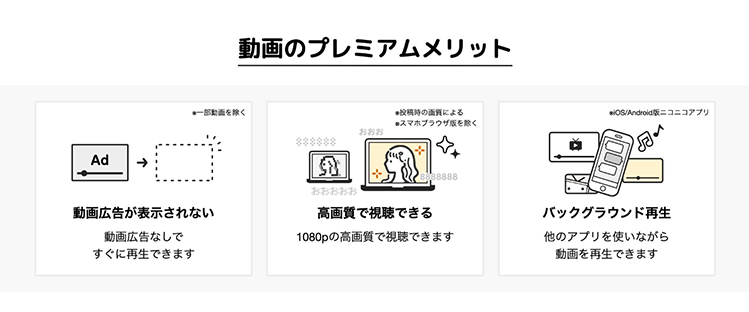
 動画広告・バナー広告が非表示になる
いつでも最高画質(1080p)で視聴できる
便利な再生・管理機能が解放される
- マイリスト登録上限の大幅アップ:お気に入りの動画を保存できるマイリストの登録上限数が大幅に増えます(無料会員は最大100件まで)。
- NG設定(コメント・ユーザー非表示)の拡張:見たくないコメントや特定の投稿者・チャンネルを非表示にできる登録件数が増え、より快適な視聴環境を作れます。
- シークバーのサムネイル表示やレジューム再生:再生位置を移動する際にプレビュー画像が表示されたり、中断した続きから再生できたりと、操作性が向上します。
ニコニコ生放送の特典
ニコニコ生放送(ニコ生 )をよく見る方にとっても、プレミアム会員の恩恵は非常に大きいです。
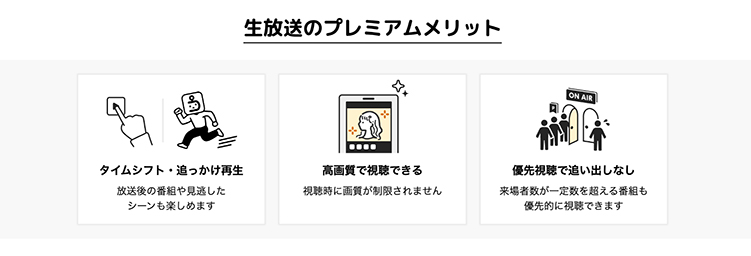
◾ 一般会員よりも優先して生放送を視聴できる:アクセスが集中する人気番組や公式生放送でも、一般会員より優先的に視聴できます。混雑による画質低下や視聴制限を避けやすくなります。
◾ 放送終了後でも「事前予約なし」でタイムシフト視聴ができる:一般会員は番組が始まる前にタイムシフト予約をしておく必要がありますが、プレミアム会員なら放送が終わったあとでも、事前の予約なしでタイムシフトを視聴可能です。見逃した配信を後からゆっくり楽しみたいときに非常に便利です。
◾ 自分で生放送を配信できる:視聴するだけでなく、自分自身が配信者となって生放送を行う機能や、配信時の高画質・長時間配信などの機能も利用できます。
その他のニコニコ関連サービスの特典
動画や生放送以外にも、アカウント共通で以下の特典が受けられます。
◾ ニコニコ静画(マンガ・イラスト):広告の非表示や、一部作品の先行・限定公開などの特典が利用できます。
◾ ニコニコ大百科:記事の作成・編集や掲示板への書き込み制限の緩和など、より深くサービスに参加できるようになります。
◾ ログインボーナスや限定キャンペーン:プレミアム会員限定のニコニ広告チケット配布や、各種イベント・グッズの先行応募に参加できることがあります。
Part 3. ニコニコ動画プレミアム会員を解約する方法
「まずは1ヶ月だけ試してみたい」「最近あまり見なくなったから一度解約したい」という方のために、登録経路ごとの解約手順と、手続き前に知っておきたい注意点をまとめました。
ニコニコ動画のプレミアム解約は、「どこから登録(決済)したか」によって手続きする場所が異なります。 ご自身の支払い方法に合わせて手順を進めてください。
Webサイト経由(クレジットカード・キャリア決済・PayPalなど)の解約手順
PCやスマートフォンのブラウザから登録した方は、ニコニコの公式サイト上で解約手続きを行います。
- ブラウザでニコニコ公式サイトにアクセスし、解約したいアカウントでログインする
- 画面右上のアイコンにカーソルを合わせ、「アカウント設定」をクリックする
- 「プレミアム会員情報の確認・変更」で「変更(解約)へすすむ」を選択する
- ページ下部にある「次へ」を選択する
- アンケートや確認画面の案内に沿って進み、最後に「解約する」をタップ・クリックする
- 「ニコニコプレミアムを解約しました」と表示されれば手続き完了
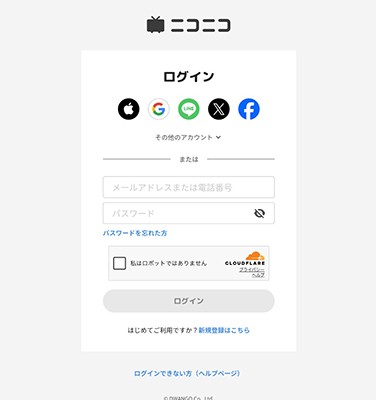
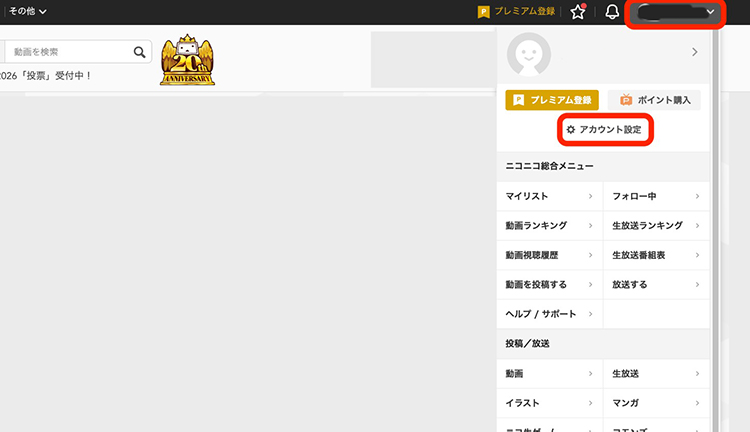
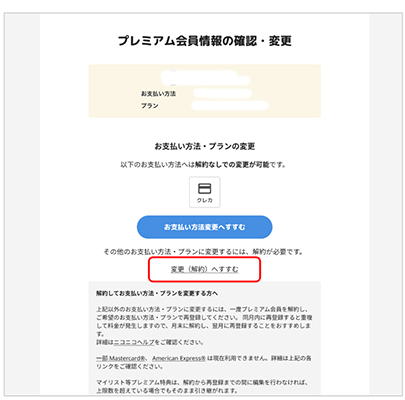
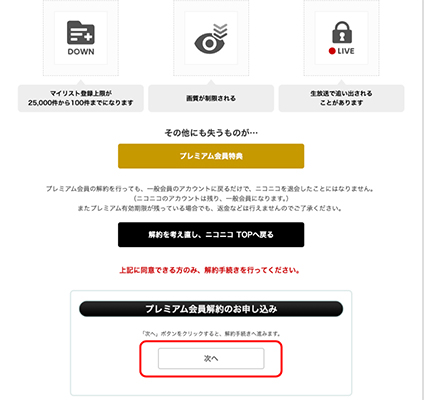
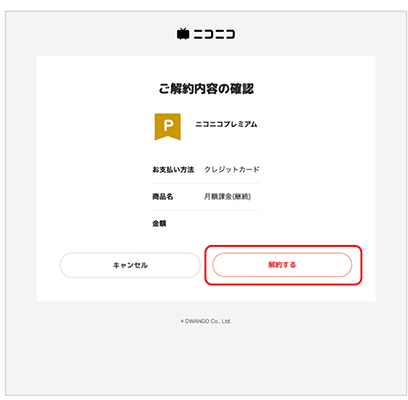
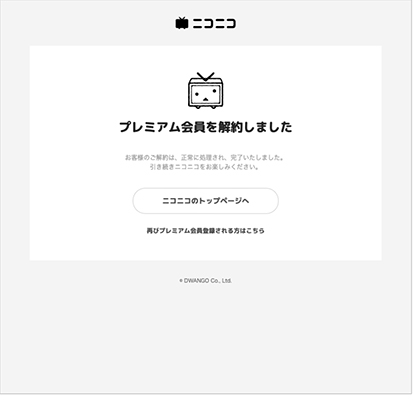
アプリ経由(iPhone / Android)の解約手順
スマホアプリ内の決済(Apple Account / Google Play定期購入)で登録した場合は、ニコニコのアプリを消しただけでは解約になりません。必ずOS側のサブスクリプション管理画面から定期購入をキャンセルしてください。
▼ iPhone(iOS)の場合
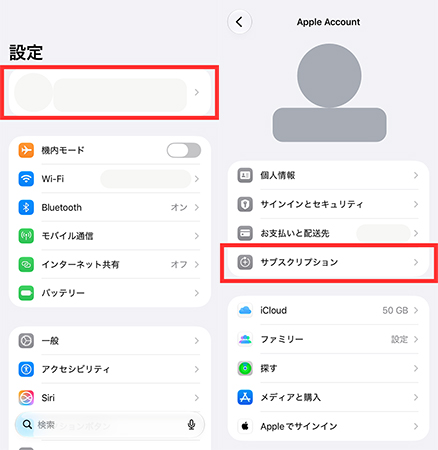
- iPhoneの「設定」アプリを開き、一番上の「自分の名前(Apple Account)」をタップ
- 「サブスクリプション」を選択
- 一覧から「ニコニコ」を選び、「サブスクリプションをキャンセルする」をタップ
▼ Androidの場合
- 「Google Play ストア」アプリを開き、右上のプロフィールアイコンをタップ
- 「お支払いと定期購入」>「定期購入」を選択
- 「ニコニコ」を選び、「定期購入を解約」をタップ
解約時の注意点と特典が消えるタイミング
解約手続きをする際は、以下の3つのポイントに注意してください。とくに「特典が利用できなくなるタイミング」は登録経路によって大きく異なります。
Webサイト経由は「解約した瞬間」に一般会員へ戻る
月末まで特典を使い切りたい場合は、月末の数日前〜当日の夕方頃までに解約するのがおすすめです(※23時50分などのギリギリは通信エラーや反映遅延で翌月課金になるリスクがあるため避けましょう)。
アプリ経由は「有効期限の満了日」まで特典が使える
日割り計算による返金はない
Part 4. ニコニコ動画プレミアム会員がおすすめな人・おすすめしない人
ここまで料金や特典、解約方法を見てきましたが、「結局、自分は登録すべき?」と迷っている方も多いはずです。普段の視聴頻度や利用する機能をもとに、プレミアム会員が向いている人と無料会員で十分な人の特徴をまとめました。
プレミアム会員がおすすめな人
以下のような使い方をしている方は、月額990円(年額9,900円)を支払う価値が十分にあります。
ほぼ毎日ニコニコ動画を見ている人
大画面(PCモニター・テレビ)や高画質(1080p)で楽しみたい人
ニコニコ生放送をよく見る・見逃し配信を後から見たい人
マイリストやNG設定をしっかり活用したい人
プレミアム会員をおすすめしない人(無料会員で十分な人)
一方で、以下に当てはまる方は、無理に有料プランへ加入せず無料会員(一般会員)のままで問題ありません。
月に数回、話題の動画を見る程度の人
スマホの小さな画面で、画質にはあまりこだわらない人
ニコニコ生放送やコメント機能をほとんど使わない人
Part 5. ニコニコ動画プレミアム会員以外でも広告なしで楽しむ方法
プレミアム会員になる理由は人それぞれですが、なかでも広告を非表示にして快適に動画を楽しみたいという方は多いのではないでしょうか。実は、広告を避けたいだけなら、動画をダウンロードしておくのも一つの方法です。例えば、動画ダウンロードソフトのYT Saverを使えば、ニコニコ動画の動画をMP4などの形式で保存できます。一度ダウンロードしておけば、広告を気にせず、好きなタイミングでオフライン再生も楽しめます。
併せて読む:👉ニコニコ動画をダウンロードする方法
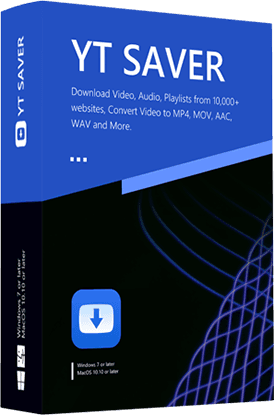
YT Saver Video Downloader
ニコニコの動画をワンクリックで高画質ダウンロード
- ニコニコの動画を高画質・高音質で保存可能
- 10,000以上の動画・音楽サイトに対応
- MP4やMP3など20種類以上の出力形式に対応
- 1080pから8Kまで対応の高画質ダウンロード
- 複数動画の連続ダウンロードがスムーズ
▼ YT Saverでニコニコ動画をダウンロードする方法
手順 1 公式サイトからソフトをダウンロードして、画面の案内に従ってインストールします。
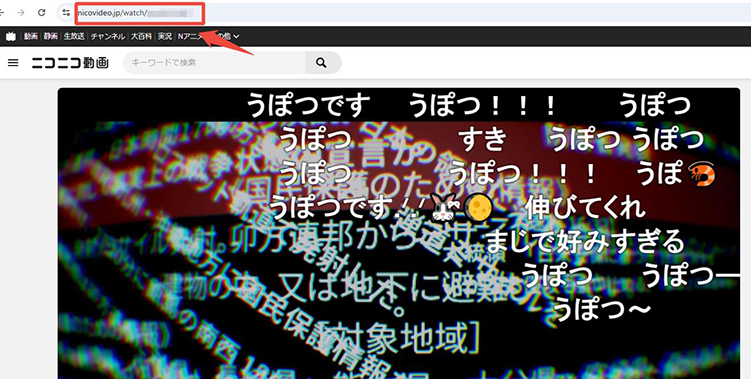
手順 2 ニコニコにアクセスし、保存したい動画を探します。ブラウザのアドレスバーから動画のURLをコピーしてください。
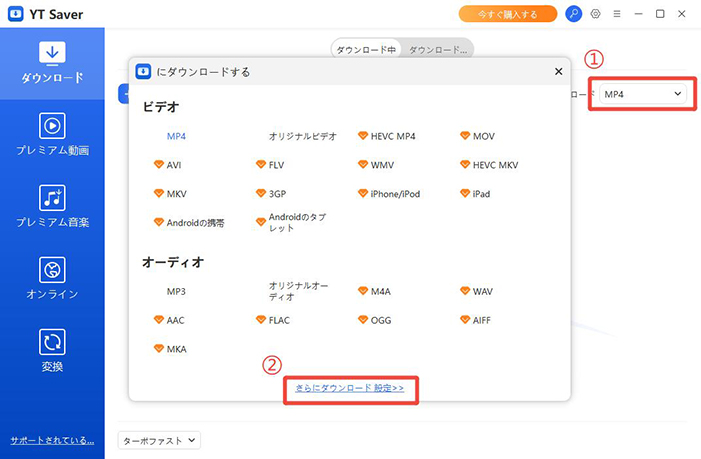
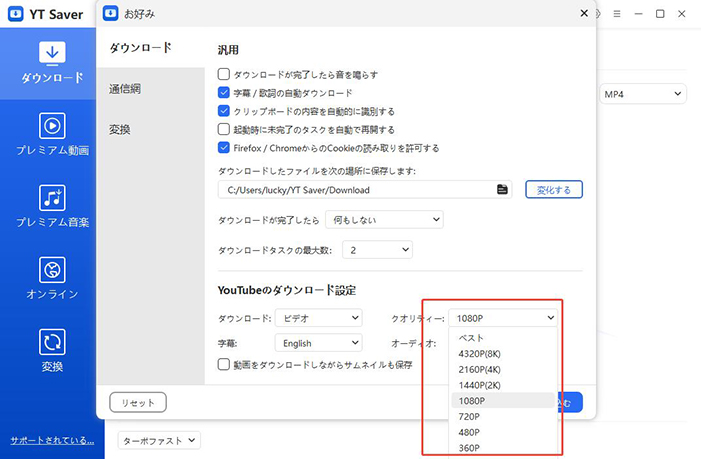
手順 3 パソコンでYT Saverソフトを起動し、MP4などご希望の出力形式を選択し、お好みの画質を選択します。
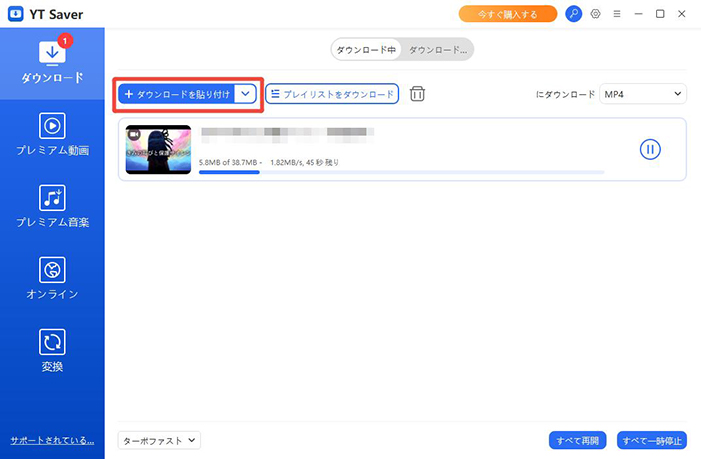
手順 4「ダウンロードを貼り付け」ボタンをクリックします。すると自動的に解析が始まり、ダウンロードが開始されます。
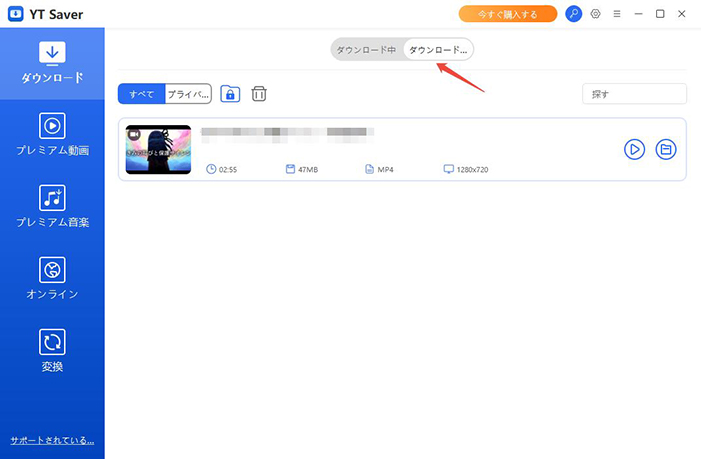
手順 5 ダウンロードが完了すると、「ダウンロード済み」タブに表示されます。保存されたニコニコ動画は、オフラインでいつでも視聴可能です。
まとめ
今回は、ニコニコ動画プレミアム会員の料金や特典、解約方法について紹介しました。プレミアム会員になると、広告非表示や最高画質での再生、タイムシフト機能など、より快適にニコニコ動画を楽しめるようになります。解約する際は、登録した方法によって特典が終了するタイミングが異なるため、事前に確認しておきましょう。また、広告を気にせず動画を楽しみたい方は、YT Saverを使ってお気に入りの動画をダウンロードしておくのも一つの方法です。自分の視聴スタイルに合った方法で、ニコニコ動画を楽しんでみてください。
ニコニコ動画のプレミアム会員に関するよくある質問
- ニコニコ動画のプレミアム会員は無料で利用できますか?
- ニコニコプレミアム会員は有料サービスのため、基本的に無料では利用できません。ただし、キャンペーンなどで初月無料になる場合があります。無料体験の対象や適用条件はキャンペーンによって異なるため、登録前に確認しておきましょう。
- ニコニコプレミアム会員はいつでも解約できますか?
- はい、基本的にいつでも解約できます。ただし、解約方法は登録時の支払い方法によって異なります。Webサイトから登録した場合はニコニコの会員情報ページ、Apple AccountやGoogle Playで登録した場合は、それぞれのサブスクリプション管理画面から手続きしてください。
- ニコニコプレミアム会員は年額プランの途中でも解約できますか?
- はい、年額プランも契約期間の途中で解約手続きを行えます。ただし、途中解約しても残りの期間に応じた返金は原則ありません。また、解約するとプレミアム会員の機能も利用できなくなるため、手続きするタイミングには注意しましょう。

