


YouTubeのサムネイルを高画質でダウンロードする方法
YouTubeの動画を見ていて、お気に入りのサムネイルを保存したいと思ったことはありませんか?スクリーンショットで保存すると、画質が粗くなったり、画像がぼやけたりすることがあります。できれば、元のきれいな画質のまま保存したいですよね。
実は、YouTubeにはサムネイルを直接ダウンロードする公式機能はありませんが、専用ツールやオンラインサービスを使えば、簡単に高画質で保存できます。この記事では、YouTubeのサムネイルをダウンロードする方法を、デスクトップソフトからブラウザで使える無料ツールまで幅広く紹介します。好きな動画のサムネイルをきれいな画像で保存したい方は、ぜひ参考にしてください。
Windows・Mac対応のおすすめYouTubeサムネイル保存ツール
YT Saverは、WindowsとMacの両方に対応した動画・音楽ダウンロードソフトです。YouTubeをはじめ、NetflixやTikTok、Spotifyなど1万以上のサイトに対応しており、動画だけでなく、音楽やプレイリスト、ライブ配信なども保存できます。最大8Kの高画質動画や320kbpsの音声にも対応しているため、好きなコンテンツを高品質でオフライン保存できます。
また、複数の動画やアルバムをまとめてダウンロードできるほか、動画を100種類以上の形式に変換する機能も備えています。最大10倍速のダウンロードや画質・音質を保った変換にも対応しており、動画や音楽を効率よく保存・管理したい方に便利です。
YT Saver Video Downloader
YouTube動画をワンクリックで4Kダウンロード
- 制限に左右されず、YouTube動画を高画質・高音質で保存可能
- 10,000以上の動画・音楽サイトに対応
- MP4やMP3など20種類以上の出力形式に対応
- 1080pから8Kまで対応の高画質ダウンロード
- 動画から音声を抽出でき、字幕やサムネイルの保存にも対応
- ブラウザを内蔵しており、スムーズにダウンロードできる
▼ YT SaverでYouTubeサムネイルをダウンロードする手順
手順 1 公式サイトからソフトをダウンロードして、画面の案内に従ってインストールします。
手順 2 YouTubeにアクセスし、保存したい動画を探します。ブラウザのアドレスバーから動画のURLをコピーしてください。

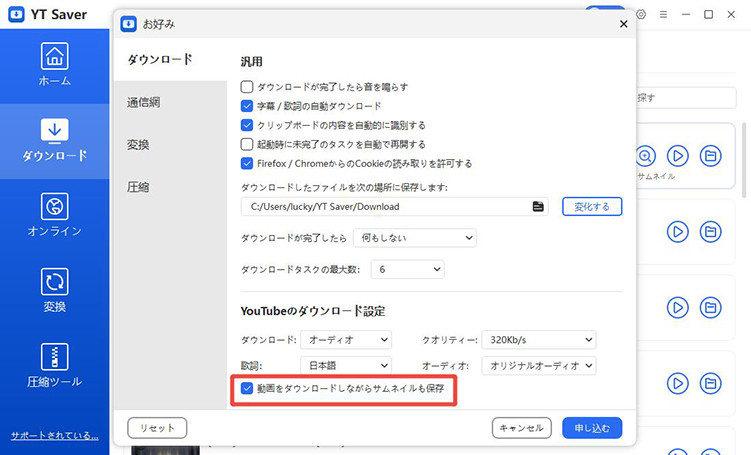
手順 3 YT Saverを起動し、画面右上の設定ボタンをクリックします。「YouTubeのダウンロード設定」から「動画をダウンロードしながらサムネイルも保存」にチェックを入れます。
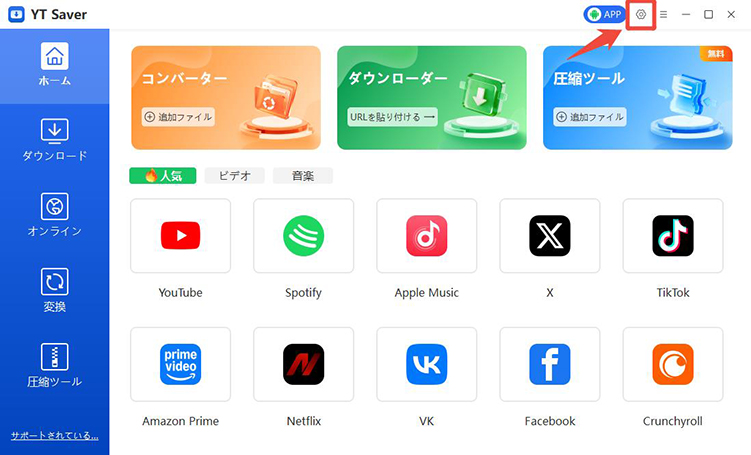
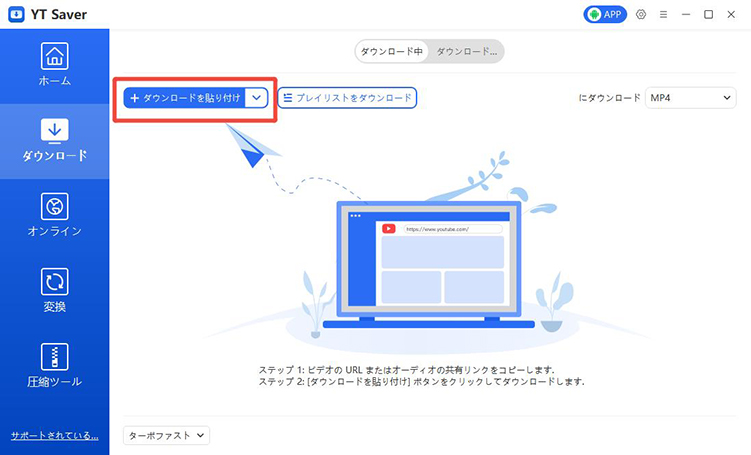
手順 4「ダウンロード」タブを開き、「ダウンロードを貼り付け」ボタンをクリックします。コピーしたURLをもとに動画のダウンロードが始まります。
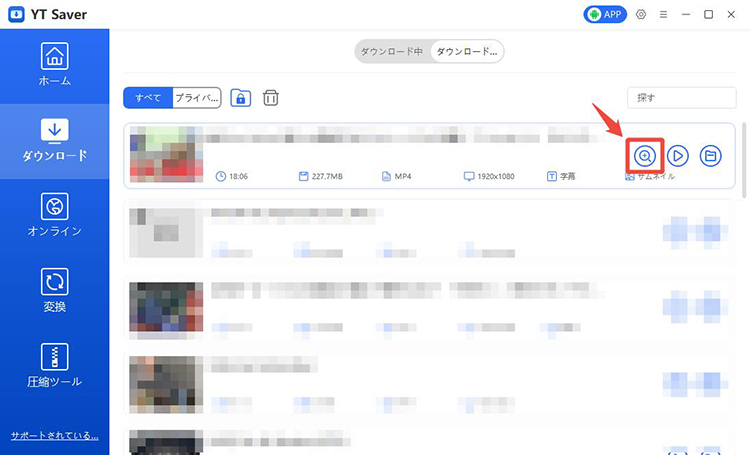
手順 5 ダウンロードが完了したら、「ダウンロード済み」タブを開きます。対象動画の横にある虫眼鏡アイコンをクリックすると、保存されたサムネイルを確認できます。
YouTubeのサムネイルを無料でダウンロードする方法
ソフトをインストールせずに、YouTubeのサムネイルだけを手軽に保存したい場合は、オンラインツールが便利です。動画のURLを入力するだけでサムネイルを取得できるため、ブラウザ上ですぐにダウンロードできます。
サイト①|Download Youtube Thumbnail
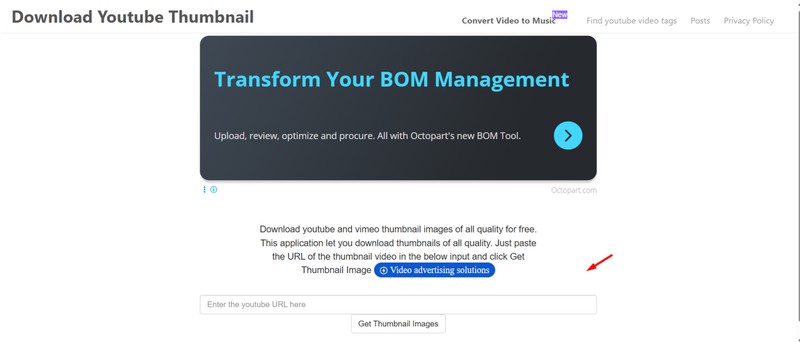
Download Youtube Thumbnailは、YouTube動画のサムネイルを高画質で保存できるオンラインツールです。動画のURLを入力するだけで、フルHDを含む複数の解像度から好きな画像を選んでダウンロードできます。ソフトのインストールは不要で、パソコンだけでなくスマートフォンからも利用可能です。ブログやSNSの投稿、動画の紹介画像などにサムネイルを使いたい場合にも便利です。

- 無料で簡単に利用できる
- 複数の解像度からサムネイルを選べる
- ブラウザ上で手軽に利用できる

- YouTubeのサムネイル取得にしか対応していない
- ページ内に広告が表示される場合がある
サイト②|YouTube Thumbnail Downloader
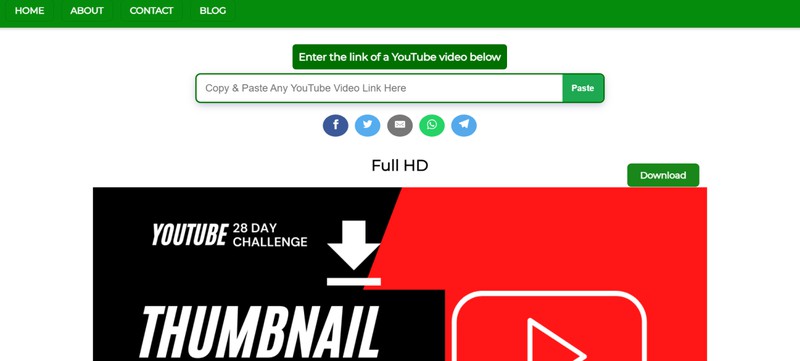
YouTube Thumbnail Downloaderは、YouTube動画のサムネイルを無料で保存できるオンラインツールです。動画のURLを貼り付けると、標準画質・高画質・最高画質など、複数の解像度から好きなものを選んでダウンロードできます。ソフトのインストールは不要で、さまざまな端末から利用可能です。画面構成もシンプルで、初めて使う方でも操作に迷いにくいのが特徴です。サムネイルの取得に特化しており、動画編集やプレビュー画像の作成などに使いたい方にも向いています。
- サムネイルをすぐにダウンロードできる
- 複数の解像度から選択できる
- シンプルで使いやすい画面構成
- YouTubeのサムネイル取得にのみ対応
- ページの読み込みに時間がかかる場合がある
サイト③|YTPeek
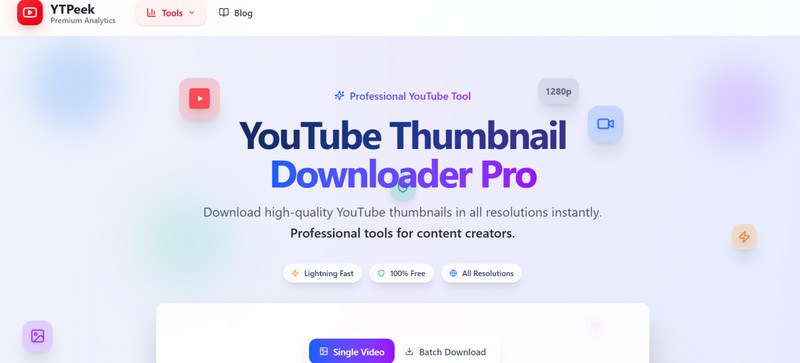
YTPeekは、YouTube動画のサムネイルを手軽に取得できるオンラインツールです。動画のURLを入力すると、複数の画質から好きなものを選んでダウンロードできます。パソコンとスマートフォンのブラウザに対応しているため、外出先でも利用しやすいのが特徴です。操作が簡単で、サムネイルの取得もスムーズに行えます。SNSの投稿画像やブログ記事、動画のプレビューなどに使う画像を用意したい場合にも便利です。
- 動作が軽く、サムネイルをすばやく取得できる
- 複数の解像度のサムネイルを確認できる
- スマートフォンからも使いやすい
- YouTube動画のサムネイル取得にのみ対応
- ポップアップ広告が表示される場合がある
サイト④|TubePilot
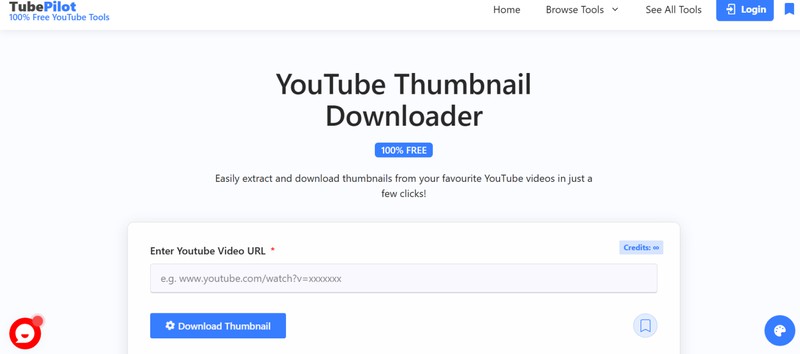
TubePilotは、YouTube動画のサムネイルを素早く取得できるオンラインツールです。動画のURLを貼り付けると、利用可能なサイズのサムネイルが一覧で表示され、好きな画質を選んでダウンロードできます。パソコンとスマートフォンの両方に対応しており、ブログやSNS用の画像を用意したいクリエイターやマーケター、デザイナーにも便利です。画面がすっきりしていて操作しやすく、サムネイルを手早く保存できるのが特徴です。機能はサムネイルの取得に特化していますが、余計な操作をせずに画像を入手したい場合に向いています。
- シンプルで見やすいデザイン
- サムネイルを素早くダウンロードできる
- スマートフォンからも利用できる
- YouTubeのサムネイル取得にのみ対応
- 画像のカスタマイズ機能は限られている
まとめ
YouTubeのサムネイルを高画質で保存したい場合は、専用のダウンロードツールを使うと便利です。YTPeekやTubePilotなどのオンラインツールなら、動画のURLを入力するだけで手軽にサムネイルを取得できます。ブログやSNSに使う画像をすぐに用意したいときにも役立ちます。
一方、動画もあわせて保存したい場合は、YT Saverがおすすめです。動画のダウンロードと同時に高画質のサムネイルも保存できるため、画像を個別に取得する手間を省けます。用途に合わせて使いやすい方法を選び、YouTubeのサムネイルを活用してみてください。
YouTubeのサムネイルをダウンロードする際によくある質問
- YouTubeのサムネイル画像をダウンロードするにはどうすればよいですか?
- YouTube動画のURLをコピーし、Download Youtube ThumbnailやYTPeekなどのオンラインツールに貼り付けると、サムネイルを取得できます。好きな解像度を選んでダウンロードすれば保存完了です。また、FliFlik UltConvのようなデスクトップソフトを使えば、動画のダウンロードと同時にサムネイルも保存できます。
- YouTubeのサムネイルをダウンロードするのは違法ですか?
- 個人的な利用や学習目的で保存するだけであれば、一般的に問題にならないケースが多いです。ただし、サムネイルには著作権が関係する場合があり、許可なく商用利用したり、別のサイトやSNSに転載したりすると、権利侵害につながる可能性があります。公開や二次利用をする際は、著作権者の許可や利用条件を確認しましょう。
- YouTubeのサムネイルを保存するのにおすすめのツールは何ですか?
- 手軽にサムネイルだけを保存したいなら、YTPeekやTubePilotなどのオンラインツールが便利です。一方、動画もまとめて保存したい場合は、YT Saverがおすすめです。1万以上のサイトに対応しており、HD・4Kなどの高画質動画のダウンロードや、複数ファイルの一括保存、さまざまな形式への変換も利用できます。

