


YouTube字幕をダウンロードする方法|DownSubの使い方とおすすめ代替ツール
YouTubeの字幕をダウンロードして、あとから見返したり、語学学習に活用したりしたいと思ったことはありませんか?字幕があれば、聞き取れなかった部分を確認できるほか、動画の内容をテキストで保存しておくこともできます。英語のリスニング学習や、動画の内容を資料としてまとめたいときにも便利です。
YouTubeの字幕を抽出する方法はいくつかありますが、手軽に使えるツールとして知られているのが「DownSub」です。動画のURLを入力するだけで字幕をダウンロードできるため、操作も簡単です。この記事では、DownSubの使い方を手順に沿って解説するとともに、うまくダウンロードできない場合に試したい代替ツールも紹介します。
DownSubとは?
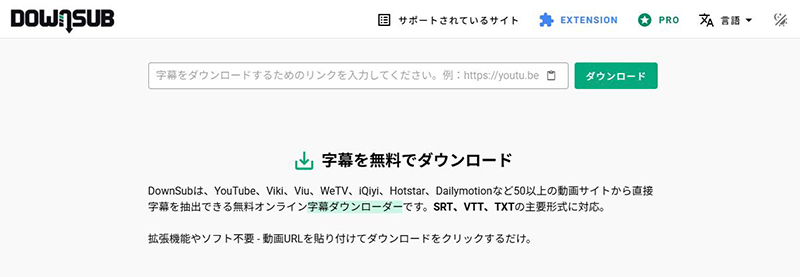
DownSubは、YouTubeなどの動画サイトから字幕をダウンロードできるオンラインツールです。ソフトをインストールしたり、アカウントを登録したりする必要はありません。動画のURLを貼り付けるだけで、利用できる字幕を抽出し、ファイルとして保存できます。
YouTubeの字幕をダウンロードしたいときはもちろん、語学学習や翻訳、文字起こしの資料作成などにも活用できます。ブラウザ上ですべての操作が完結するため、手軽に使えるのも魅力です。。
✔️ YouTubeをはじめ、複数の動画サイトから字幕をダウンロードできる
✔️ SRTやTXTなど、一般的な字幕形式に対応
✔️ ソフトのインストールや会員登録が不要
✔️ ブラウザ上でそのまま利用できる
✔️ 複数の字幕がある場合は、言語を選択できる
✔️ 広告は表示されるが、無料で利用できる
DownSubでYouTubeの字幕をダウンロードする方法
DownSubの使い方はシンプルです。ソフトをインストールする必要はなく、YouTube動画のURLをコピーして貼り付けるだけで、字幕を抽出できます。対応している言語やファイル形式を選べば、そのまま端末に保存できます。
ここでは、YouTubeの字幕をダウンロードする手順を紹介します。
手順 1 YouTube動画のURLをコピーする
YouTubeを開き、字幕をダウンロードしたい動画を表示します。ブラウザのアドレスバーから動画のURLをコピーしてください。
手順 2 DownSubにURLを貼り付ける
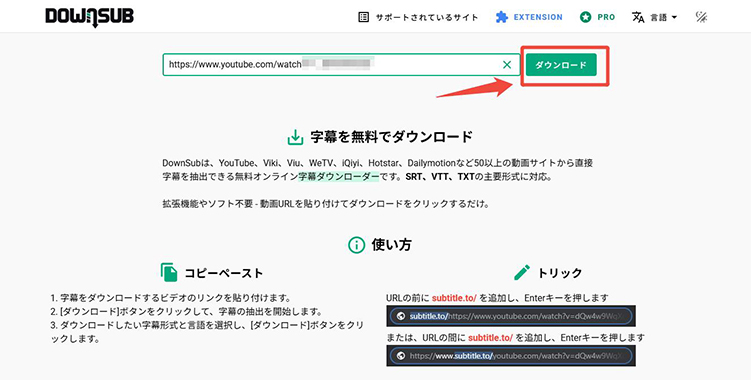
DownSubにアクセスし、トップページの入力欄にコピーしたURLを貼り付けます。その後、「Download」ボタンをクリックします。
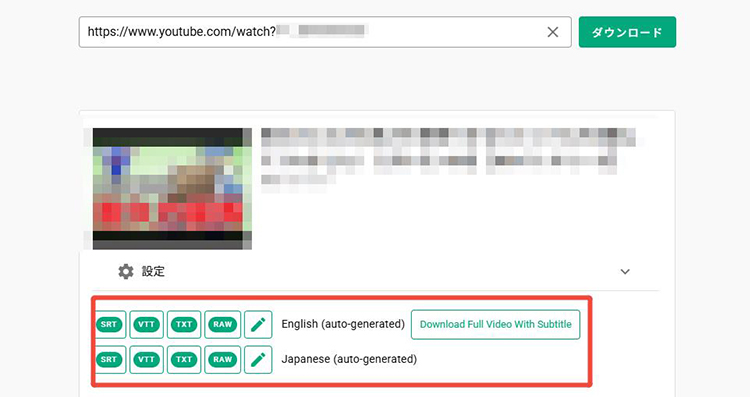
手順 3 字幕を選んでダウンロードする
動画の解析が終わると、ダウンロード可能な字幕の言語やファイル形式が表示されます。必要な言語を選び、SRTやTXTなどの形式を指定してダウンロードすれば完了です。保存した字幕ファイルは、端末上で確認できます。
補足:字幕のダウンロードにおすすめのDownSub代替ツール3選
DownSubのような無料オンラインツールは手軽に使える一方、サイトにアクセスできなかったり、処理中にエラーが発生したりすることもあります。そんなときは、別の字幕ダウンロードツールを試してみるのもひとつの方法です。
ここでは、DownSubがうまく使えない場合にも役立つ代替ツールを3つ紹介します。
方法①|YT Saver
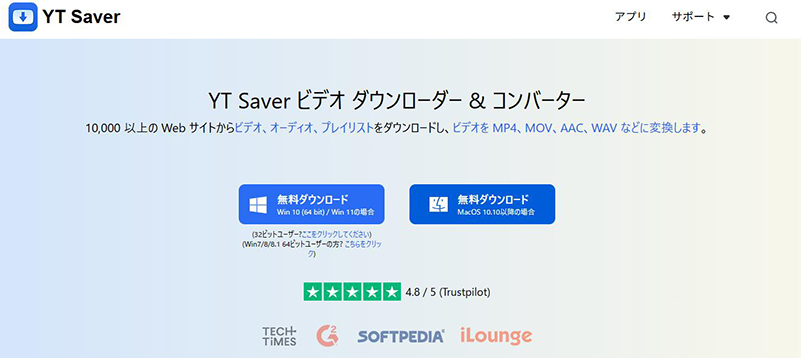
YT Saverは、YouTubeをはじめ、1万以上のサイトから動画や音声をダウンロードできるデスクトップソフトです。4K動画の保存や高音質での音声抽出、プレイリストの一括ダウンロードに対応しており、字幕もまとめて保存できます。Webツールとは異なり、保存形式を選べるほか、複数の動画をまとめて処理できるのも特徴です。
また、広告の表示やページのリダイレクト、サーバーエラーなどに悩まされにくく、動画や字幕を安定して保存したい場合にも役立ちます。YouTubeの字幕をダウンロードするだけでなく、動画や音声もまとめて管理したい方に向いています。
YT Saver Video Downloader
YouTube動画をワンクリックで4Kダウンロード
- 制限に左右されず、YouTube動画を高画質・高音質で保存可能
- 10,000以上の動画・音楽サイトに対応
- MP4やMP3など20種類以上の出力形式に対応
- 1080pから8Kまで対応の高画質ダウンロード
- 動画から音声を抽出でき、字幕やメタデータの保存にも対応
- ブラウザを内蔵しており、スムーズにダウンロードできる
▼ YT SaverでYouTube動画をダウンロードする手順
手順 1 公式サイトからソフトをダウンロードして、画面の案内に従ってインストールします。
手順 2 YouTubeにアクセスし、保存したい動画を探します。ブラウザのアドレスバーから動画のURLをコピーしてください。

手順 3 パソコンでYT Saverソフトを起動し、MP4などご希望の出力形式を選択し、お好みの画質を選択します。
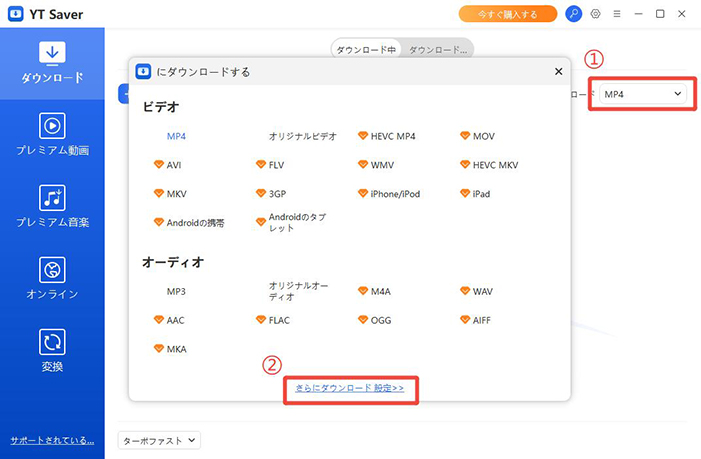

手順 4「ダウンロードを貼り付け」ボタンをクリックします。すると自動的に解析が始まり、ダウンロードが開始されます。

手順 5 ダウンロードが完了すると、「ダウンロード済み」タブに表示されます。保存されたYouTube動画は、オフラインでいつでも視聴可能です。

方法②|Moviesubtitles.org
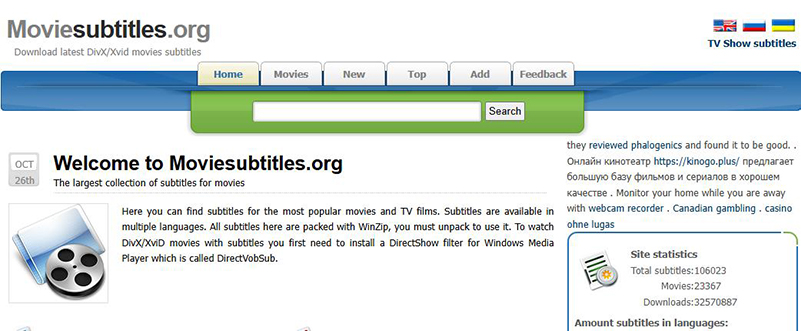
Moviesubtitles.orgは、映画やテレビ番組の字幕ファイルを探してダウンロードできるサイトです。動画そのものをダウンロードするツールとは異なり、すでに保存している動画に字幕を追加したい場合に役立ちます。ユーザーが投稿した字幕が多数公開されており、定番の映画から幅広いジャンルの作品まで探せます。
使い方は、作品名を検索し、必要な言語の字幕ファイルを選んでダウンロードするだけです。SRT形式などの外部字幕に対応したメディアプレーヤーを使っている方なら、手持ちの動画に字幕を追加する際にも活用できます。

- 無料で利用でき、会員登録も不要
- 対応する字幕があれば、複数の言語から選べる
- ブラウザ上で手軽に利用できる

- サイトの表示や動作が遅くなったり、アクセスできなくなったりする場合がある
- 字幕の一括ダウンロードや細かな設定には対応していない
方法③|SaveSubs
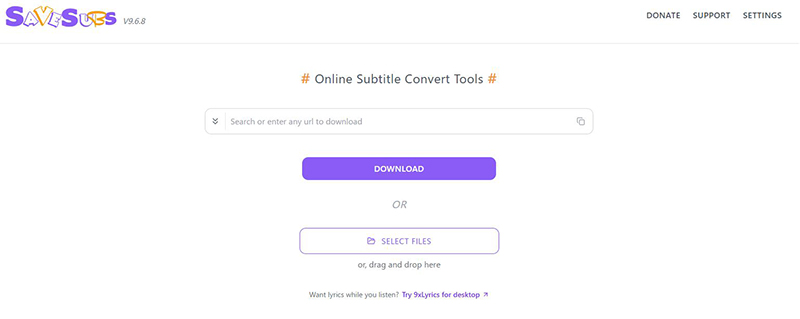
SaveSubsは、YouTubeなどの動画サイトから字幕をダウンロードできるオンラインツールです。ソフトのインストールは不要で、ブラウザから手軽に利用できます。動画のURLを貼り付け、字幕の言語とファイル形式を選ぶだけで、SRTなどの形式で保存できます。
必要な字幕を1本ずつダウンロードしたいときに便利ですが、機能は字幕の取得が中心です。動画のダウンロードや高度な編集機能を求める場合には、ほかのツールも検討するとよいでしょう。
- シンプルで使いやすい画面
- 複数の字幕言語に対応
- アカウント登録や事前設定が不要
- 字幕の基本的なダウンロード以外の機能は限られている
- 広告が表示されるほか、動作が不安定になる場合がある
まとめ
YouTubeの字幕をダウンロードする方法はいくつかあり、手軽に字幕だけを保存したいならDownSubのようなオンラインツールが便利です。ただし、エラーで使えなかったり、複数の動画をまとめて保存できなかったりすることもあります。字幕のダウンロードだけでなく、動画も高画質で保存したい場合は、YT Saverを利用する方法もあります。自分の目的や使い方に合ったツールを選んで、YouTubeの字幕を学習や資料作成などに役立ててみてください。
YouTubeの字幕をダウンロードする際によくある質問
- DownSubは安全に使えますか?
- 基本的な字幕のダウンロードであれば、公式サイトを利用し、広告やポップアップを不用意にクリックしないようにすれば、比較的安心して利用できます。アカウント登録やソフトのインストールが不要なのも特徴です。ただし、広告や外部リンクには注意しましょう。
- YouTubeの字幕をTXT形式でダウンロードできますか?
- ツールによってはTXT形式で保存できます。TXTはテキストのみを扱うシンプルな形式なので、動画の内容を文章として確認したり、語学学習や資料作成に活用したりする場合に便利です。ただし、字幕の表示タイミングは通常保持されません。
- YouTubeの自動生成字幕もダウンロードできますか?
- ツールによっては、YouTubeの自動生成字幕を取得できます。ただし、すべてのツールが対応しているわけではありません。また、自動生成字幕は音声認識によって作られるため、固有名詞や専門用語などが正しく認識されていない場合があります。

