


Chromeで動画をダウンロード・保存する方法おすすめ5選
「Chromeで見ている動画をダウンロードして保存したい」「拡張機能を使えば簡単に動画を保存できる?」と気になっていませんか。
Chromeでは、動画を右クリックして保存する方法をはじめ、デベロッパーツールや拡張機能、オンラインのダウンロードサイトを使う方法があります。ただし、動画によっては保存できないケースもあるため注意が必要です。
本記事では、Chromeで動画をダウンロード・保存する5つの方法を初心者にもわかりやすく解説します。
Chromeで動画をダウンロード・保存する方法
Chromeで動画を保存する方法はいくつかあります。最も手軽なのは動画を右クリックして保存する方法ですが、動画によってはこの操作が使えません。その場合は、Chromeのデベロッパーツールや拡張機能、オンラインの動画ダウンロードサイトを利用する方法もあります。
それぞれ特徴や使いやすさが異なるため、保存したい動画や利用しているサイトに合わせて選ぶことが大切です。ここでは、Chromeで動画をダウンロード・保存する代表的な5つの方法を順番に紹介します。
方法①|専用ソフトでChromeの動画をダウンロードする
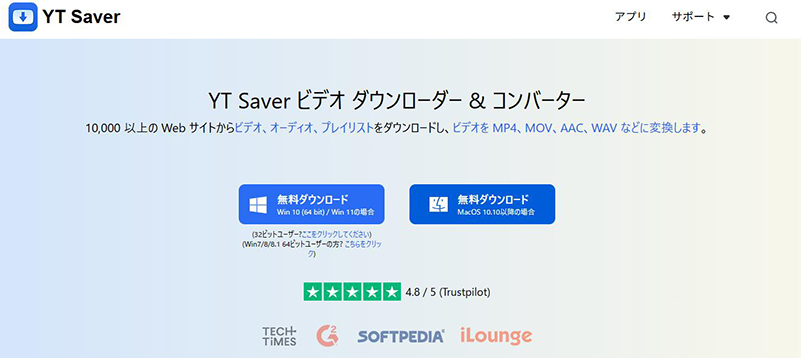
Chromeで動画をダウンロード・保存したい場合は、専用ソフトのYT Saverを利用する方法もあります。YT Saverは、10,000以上のWebサイトに対応した動画ダウンロードソフトで、Chromeで閲覧している動画のURLをコピーして貼り付けるだけで、簡単に保存できます。動画の画質や出力形式を選択できるため、用途に合わせてMP4などの形式で保存したい場合にも便利です。
また、動画だけでなく音声の抽出にも対応しており、プレイリストの一括ダウンロードや動画形式の変換も行えます。ブラウザ上で動画を保存できない場合や、複数の動画をまとめてダウンロードしたい場合にも選択肢の一つです。

YT Saver Video Downloader
Chromeの動画をワンクリックで高画質ダウンロード
- Chromeの動画を高画質・高音質で保存可能
- 10,000以上の動画・音楽サイトに対応
- MP4やMP3など20種類以上の出力形式に対応
- 1080pから8Kまで対応の高画質ダウンロード
- 複数動画の連続ダウンロードがスムーズ
▼ YT SaverでChrome動画をダウンロードする方法
手順 1 公式サイトからソフトをダウンロードして、画面の案内に従ってインストールします。
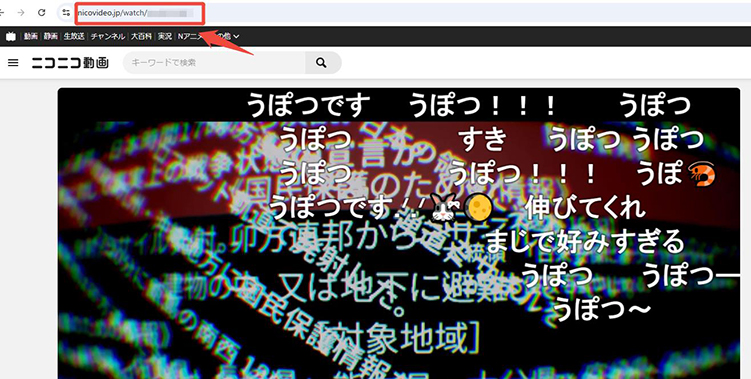
手順 2 Chromeで動画サイト(例:ニコニコ動画)にアクセスし、保存したい動画を探します。ブラウザのアドレスバーから動画のURLをコピーしてください。
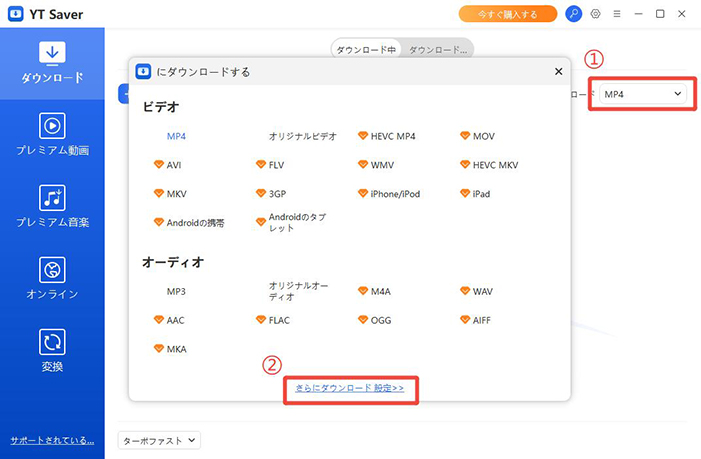
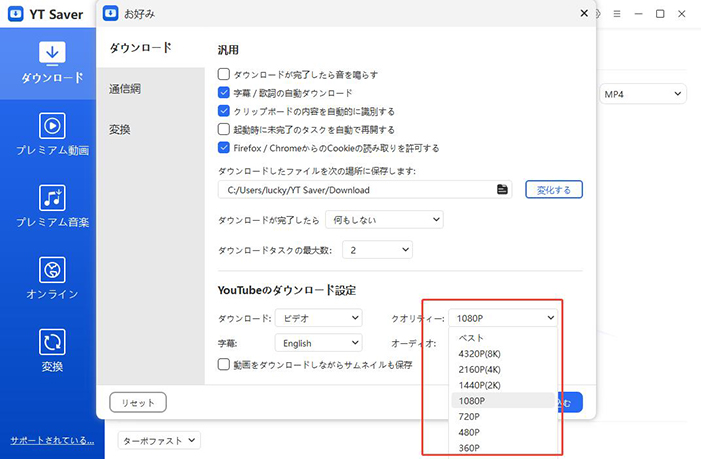
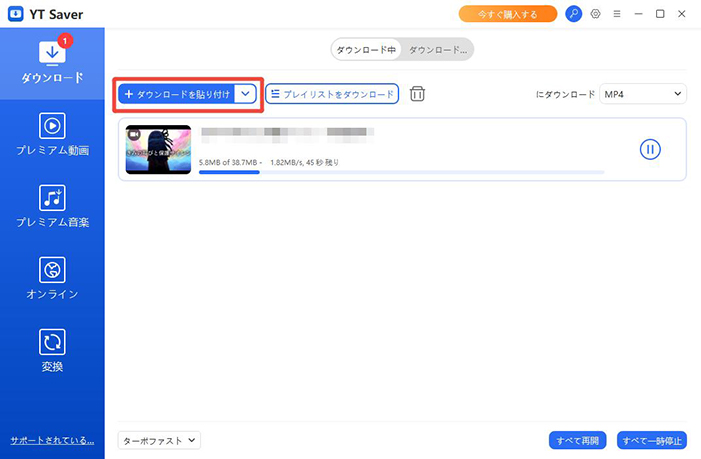
手順 3 パソコンでYT Saverソフトを起動し、MP4などご希望の出力形式を選択し、お好みの画質を選択します。
手順 4「ダウンロードを貼り付け」ボタンをクリックします。すると自動的に解析が始まり、ダウンロードが開始されます。
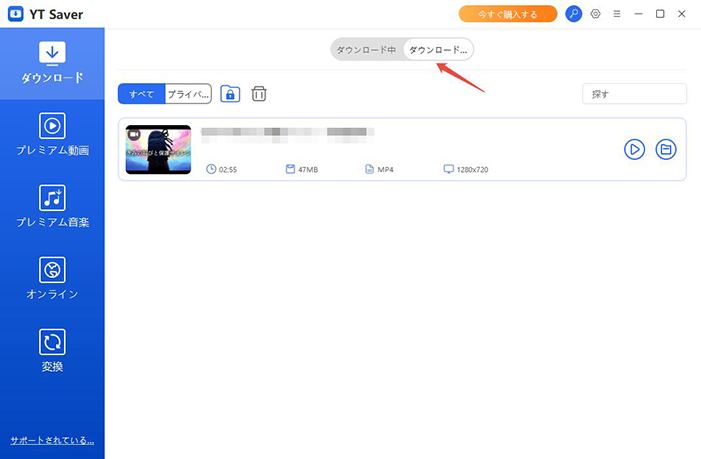
手順 5 ダウンロードが完了すると、「ダウンロード済み」タブに表示されます。保存されたニコニコ動画は、オフラインでいつでも視聴可能です。
方法②|動画の右クリックから保存する
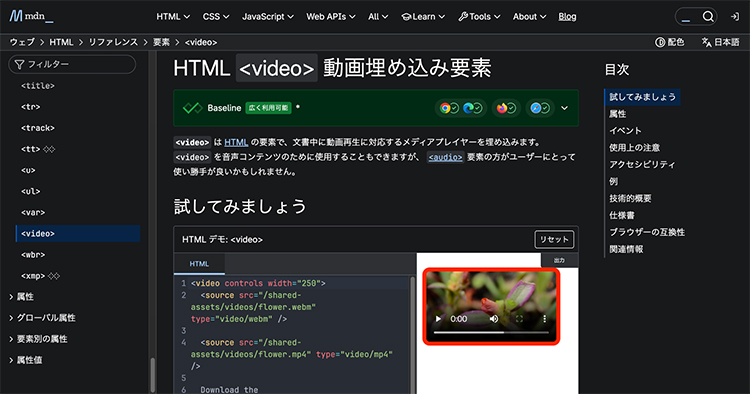
Webページ上の動画によっては、Chromeの標準機能だけで簡単に保存できます。特別なソフトや拡張機能を追加する必要がなく、操作もシンプルなため、まず試しておきたい方法です。
基本的な手順は以下のとおりです。
手順 1 Chromeで保存したい動画があるWebページを開き、動画の上で右クリック
手順 2「動画を名前を付けて保存」をクリック
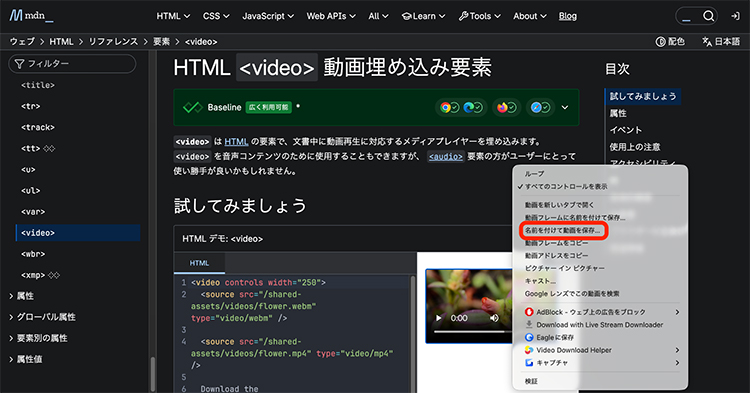
動画ファイルがWebページに直接埋め込まれている場合は、この手順でそのまま保存できることがあります。短い動画やシンプルなWebページであれば、特に利用しやすいでしょう。
一方で、すべての動画に対応しているわけではありません。動画配信サービスや一部のWebサイトでは、右クリックメニューに保存項目が表示されないケースがあります。また、動画データが分割されていたり、特殊な配信方式が使われていたりすると、直接保存するのは困難です。
右クリックで保存できないときは、次に紹介するChromeのデベロッパーツールや拡張機能を使う方法を検討してみてください。
方法③|Chromeのデベロッパーツールを使う
右クリックで動画を保存できない場合は、Chromeのデベロッパーツールを使う方法もあります。デベロッパーツールとは、Webページの構造や読み込まれている画像・動画などのデータを確認できるChrome標準の機能です。
この機能を使えば、Webページ内で読み込まれている動画ファイルを探し、URLを特定できるケースがあります。
基本的な手順は以下のとおりです。
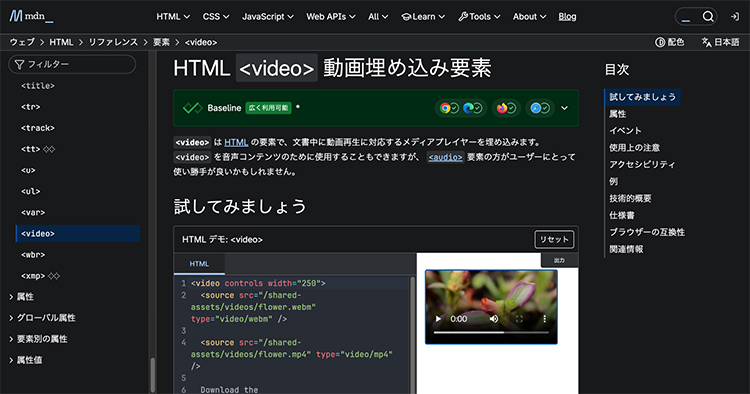
手順 1 Chromeで保存したい動画のページを開く
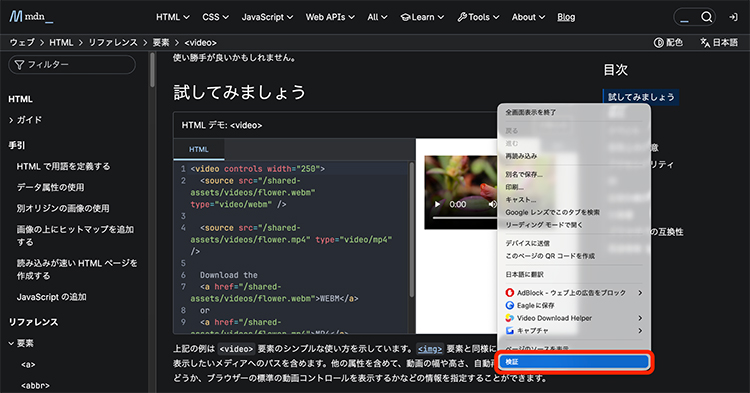
手順 2 右クリックして「検証」を選ぶ
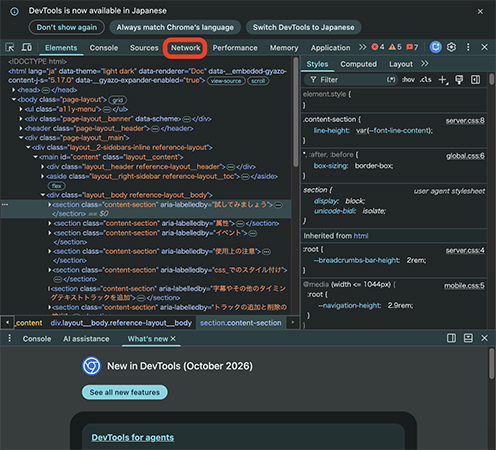
手順 3 デベロッパーツールの「Network」をクリックする
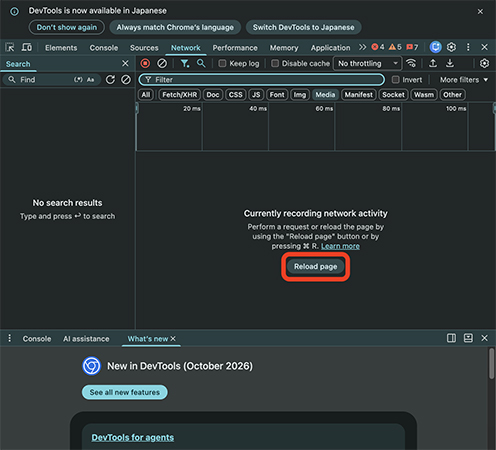
手順 4 「Reload page」をクリックする
手順 5 「Media」をクリックする
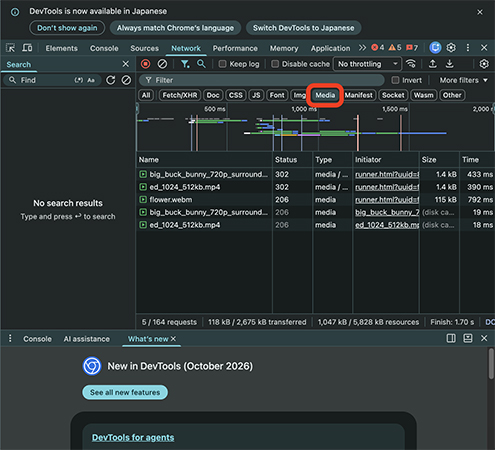
手順 6 該当するファイルを右クリックし「Open in new tab」をクリックする
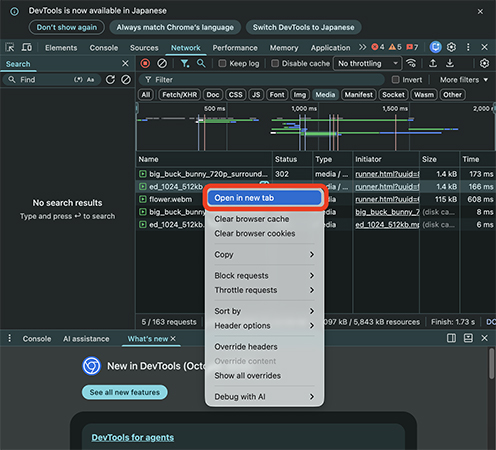
手順 7 新しいタブの動画を右クリックし「名前をつけて動画を保存」をクリックする
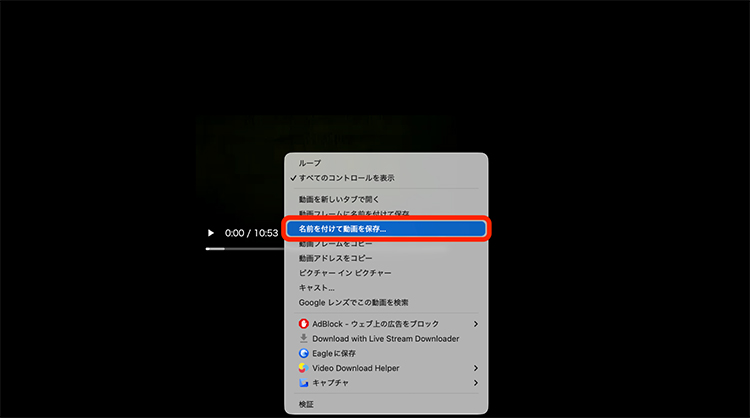
動画ファイルがMP4などの形式で直接読み込まれていれば、この方法で見つけられる可能性があります。右クリック保存が表示されない動画でも、ファイルの場所を確認できる点がメリットです。
ただし、ストリーミング配信では動画が複数のデータに分割されていることもあります。また、DRMなどで保護されたコンテンツは、デベロッパーツールを使っても通常の動画ファイルとして取得できません。
操作に少し慣れが必要なため、より手軽にChromeで動画を保存したい場合は、次に紹介する拡張機能を利用する方法も選択肢になります。
方法④|Chrome拡張機能を使う
Chromeで動画をダウンロードするなら、動画保存に対応した拡張機能を利用する方法もあります。拡張機能を追加しておけば、閲覧中のページから動画を検出し、Chrome上から保存できるのが特徴です。
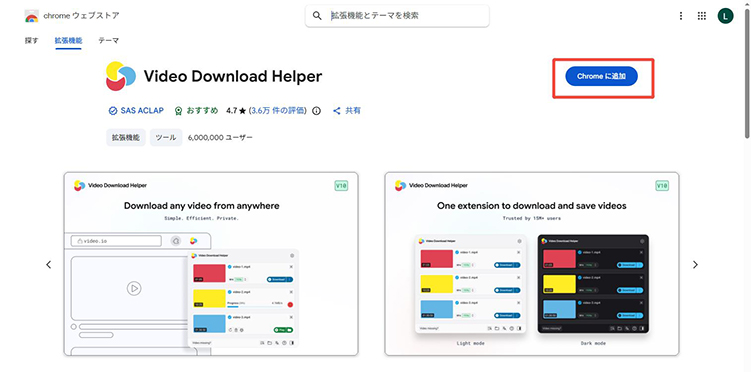
代表的な拡張機能のひとつが「Video DownloadHelper」です。Webページで再生されている動画を検出して保存できるほか、HLSやDASH形式のストリーミング動画にも対応しています。
基本的な手順は以下のとおりです。
手順 1 Chromeウェブストアで「Video DownloadHelper」を開きインストールする
手順 2 保存したい動画があるWebページを開く
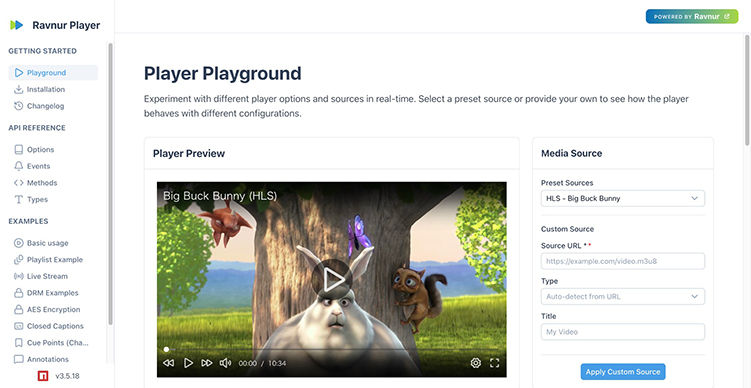
手順 3 拡張機能アイコンをクリック
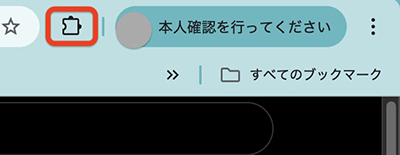
手順 4 Video DownloadHelperをクリック

手順 5 「名前をつけてダウンロード」をクリックする
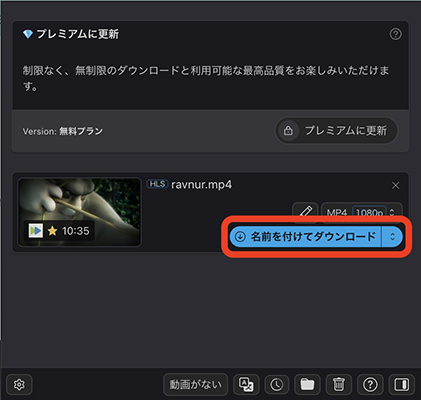
動画URLを毎回コピーする必要がなく、Chrome内で操作しやすい点がメリットです。
ただし、すべての動画を保存できるわけではありません。サイトの仕様や動画の配信方式によっては検出できない場合もあります。Chrome拡張機能を利用するときは、対応サイトや必要な権限などを確認したうえで使用しましょう。
方法⑤|動画ダウンロードサイトを使う
Chromeだけで手軽に動画を保存したい場合は、「SaveFrom」のようなオンラインの動画ダウンロードサイトを利用する方法もあります。専用ソフトや拡張機能をインストールせず、動画ページのURLを貼り付けて利用できるのが特徴です。
基本的な手順は以下のとおりです。
手順 1 SaveFrom.net公式サイトにアクセス
手順 2 トップページの入力欄にURLを貼り付け、「ダウンロード」をクリック
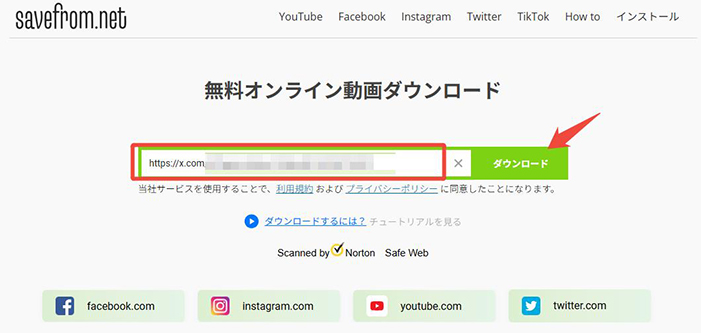
手順 3 画質や形式を選択して「ダウンロード」ボタンを押す
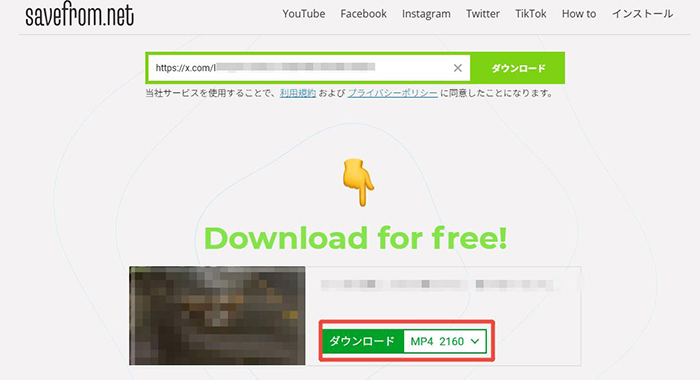
ブラウザ上で操作が完結するため、PCに新しいソフトを追加したくない人でも利用しやすい方法です。動画によっては、複数の画質から選べる場合もあります。
ただし、対応している動画サイトや保存形式は変更されることがあります。また、広告やダウンロードボタンに似た表示が出る場合もあるため、不審なリンクはクリックしないよう注意が必要です。
利用するときは、保存したい動画の著作権や配信サービスの利用規約もあわせて確認しましょう。
Chromeで動画をダウンロードするときの注意点
 著作権を侵害しないように注意する
動画配信サイトの利用規約を確認する
ダウンロードソフトや拡張機能の安全性を確認する
DRMで保護された動画は保存できない場合がある
著作権を侵害しないように注意する
動画配信サイトの利用規約を確認する
ダウンロードソフトや拡張機能の安全性を確認する
DRMで保護された動画は保存できない場合がある
まとめ
Chromeで動画をダウンロード・保存する方法は、右クリックやデベロッパーツール、拡張機能、動画ダウンロードサイトなどさまざまです。簡単に保存したい場合は拡張機能やオンラインサービス、動画をまとめて保存したい場合は専用ソフトのYT Saverなど、目的に合わせて使い分けるとよいでしょう。ただし、動画によっては保存できない場合もあるため、著作権やサイトの利用規約、安全性にも注意が必要です。本記事で紹介した方法を参考に、自分に合った方法でChromeの動画を保存してみてください。
Chromeで動画をダウンロードする際によくある質問
- Chromeでダウンロードした動画はどこに保存されますか?
- Chromeでダウンロードした動画は、通常、パソコンの「ダウンロード」フォルダに保存されます。保存先を変更している場合は、指定したフォルダを確認してください。また、Chromeの右上にあるダウンロードアイコン、または「Ctrl+J」(Macでは「Command+Shift+J」ではなく、ダウンロード履歴を開く「Command+J」)からダウンロード履歴を確認し、保存場所を探すこともできます。
- Chromeで動画をダウンロードできないのはなぜですか?
- Chromeで動画をダウンロードできない原因として、Webサイト側でダウンロードが制限されていることや、動画がストリーミング形式で配信されていることなどが考えられます。また、DRMによって保護された動画は、一般的なダウンロードツールでは保存できない場合があります。まずは動画の配信元でダウンロード機能が提供されているか確認し、保存できない場合は別の方法を検討してみましょう。
- Chromeで動画をダウンロードするのは安全ですか?
- 信頼できるソフトや公式の機能を利用すればリスクを抑えられますが、すべてのダウンロード方法が安全とは限りません。提供元が不明な拡張機能やサイトには、不審な広告や偽のダウンロードボタンが含まれていることもあります。利用前に提供元や権限、口コミなどを確認し、不必要なソフトのインストールや通知の許可を求められた場合は慎重に判断しましょう。

