


【最新】ニコニコ動画をMP4でダウンロードする方法まとめ!
「お気に入りのニコニコ動画を、通信量を気にせずオフラインで楽しみたい」「パソコンやスマホにMP4形式で保存したいけれど、どの方法が安全で確実なのかわからない」と悩んでいませんか?
ニコニコ動画には公式のダウンロード機能がないため、外部のツールやサイトを活用する必要があります。しかし、やり方を間違えると動画がうまく保存できなかったり、怪しい広告に悩まされたりすることも少なくありません。
そこで本記事では、ニコニコ動画をMP4形式でダウンロードする具体的な方法をPC?スマホ別にご紹介します。安全に保存するための注意点もわかりやすく解説するので、ぜひ参考にしてくださいね。
ニコニコ動画をMP4でダウンロードする方法
ニコニコ動画をMP4形式で保存する方法は、大きく分けて「ダウンロードソフト」「ダウンロードサイト」「ブラウザの拡張機能」「スマホ専用の手順」の4つがあります。お使いのデバイスや環境に合わせて、もっとも使いやすい方法を選んでみてください。
方法①|専用ソフトでニコニコ動画をMP4でダウンロード
専用ソフトを使えば、ニコニコ動画のURLを貼り付けるだけで、動画をMP4形式で保存できます。オンラインサイトと比べて、画質や保存形式を選びやすく、複数の動画をまとめてダウンロードできるのもメリットです。安定した環境で動画を保存したい方や、普段からニコニコ動画をよく利用する方に向いています。
例えば、動画ダウンロードソフトのYT Saverは、ニコニコ動画を含む10,000以上の動画サイトに対応しており、動画をMP4形式で保存できます。画質を選択できるほか、複数の動画を一括ダウンロードすることも可能です。ニコニコ動画をオフラインで視聴したい場合や、お気に入りの動画を手元に残しておきたい場合に便利です。
YT Saver Video Downloader
ニコニコの動画をワンクリックで高画質ダウンロード
- ニコニコの動画を高画質?高音質で保存可能
- 10,000以上の動画・音楽サイトに対応
- MP4やMP3など20種類以上の出力形式に対応
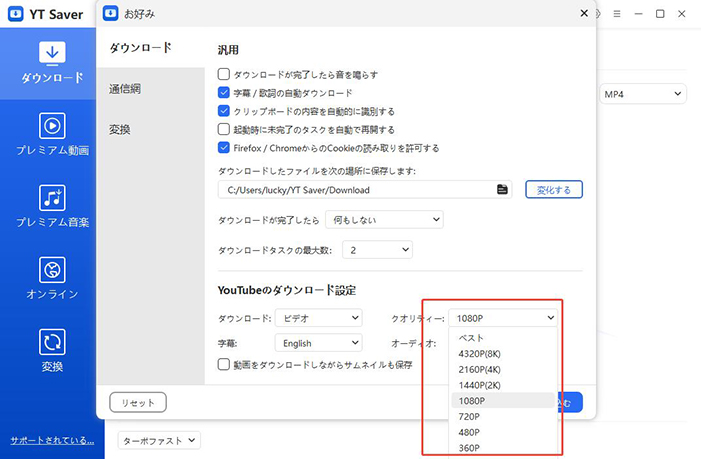
- 1080pから8Kまで対応の高画質ダウンロード
- 複数動画の連続ダウンロードがスムーズ
▼ YT Saverでニコニコ動画をダウンロードする方法
手順 1 公式サイトからソフトをダウンロードして、画面の案内に従ってインストールします。
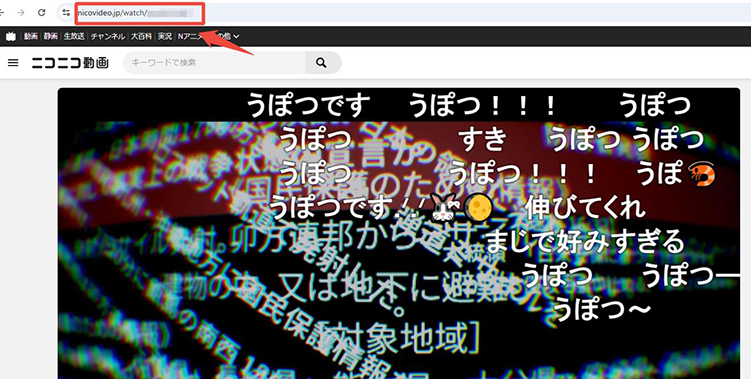
手順 2 ニコニコにアクセスし、保存したい動画を探します。ブラウザのアドレスバーから動画のURLをコピーしてください。
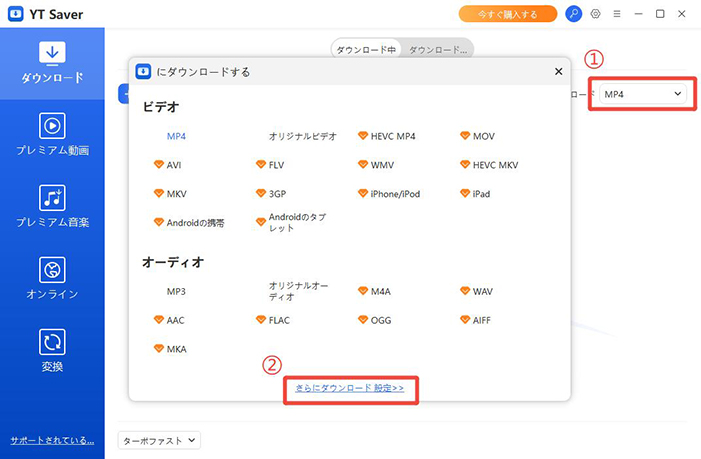
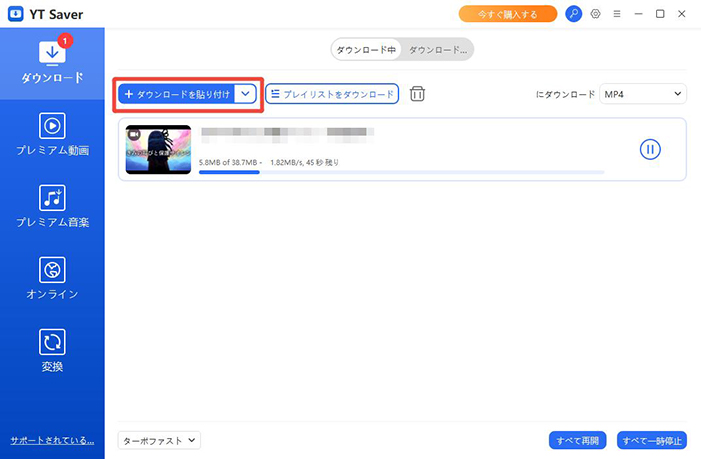
手順 3 パソコンでYT Saverソフトを起動し、MP4などご希望の出力形式を選択し、お好みの画質を選択します。
手順 4「ダウンロードを貼り付け」ボタンをクリックします。すると自動的に解析が始まり、ダウンロードが開始されます。
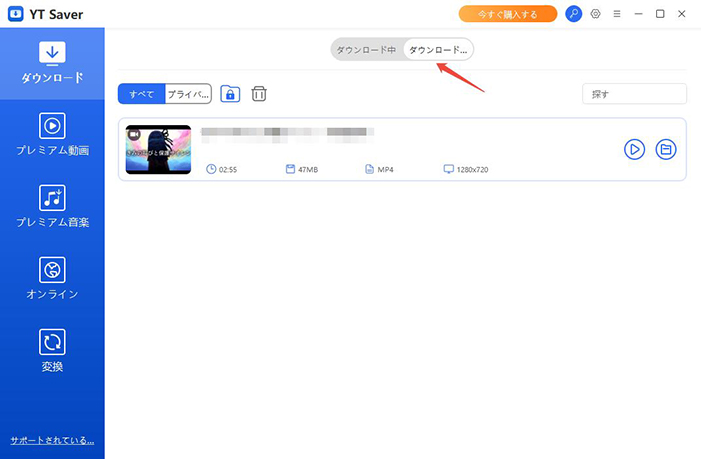
手順 5 ダウンロードが完了すると、「ダウンロード済み」タブに表示されます。保存されたニコニコ動画は、オフラインでいつでも視聴可能です。
方法②|ニコニコ動画対応のダウンロードサイトを使う
ソフトやアプリのインストール不要で、もっとも手軽に試せるのがニコニコ動画の保存に特化したダウンロードサイト「nicozon(ニコゾン)」を利用する方法です。ブラウザ上で動画URLを入力するだけで、MP4形式での保存に対応しています。
nicozonを使ってニコニコ動画をMP4形式で保存する流れは以下の通りです。
手順 1 ニコニコ動画で保存したい動画ページを開き、ブラウザのアドレスバーからURLをコピーする
手順 2 nicozonのトップページにアクセスし、検索窓やURL入力フォームにコピーしたURLを貼り付け、「URLを開く」をクリックする

手順 3 動画ページの再生画面下にあるメニューから「動画保存」をクリックする

手順 4 ブックマークレットのリンクをブックマークのツールバーにドラッグ?アンド?ドロップする

手順 5「このリンクをクリックした後のページでブックマークレットを実行した後に動画を保存できます」をクリック

手順 6 開いた真っ白なページで、ブックマークバーに追加した「BETA版ブックマークレット」をクリックする

手順 7 ページをクリックしてファイルの保存先を選び、ダウンロードする

nicozonは無料で利用できる便利なサイトですが、ページ内に表示される広告バナーや紛らわしいボタンを誤ってクリックしないよう注意が必要です。不審なサイトへの誘導を防ぐため、クリックするリンク先は慎重に確認してください。
また、アクセスが集中する夜間?休日の時間帯や、ニコニコ動画側の仕様変更があったタイミングでは、一時的に動画を読み込めなかったりダウンロードに失敗したりすることがあります。うまく保存できない場合は、時間帯を変えて試すか、次に紹介するブラウザの拡張機能を活用してみてください。
方法③|ブラウザの拡張機能を使う
パソコン(Google Chromeなど)で日常的に動画をチェックする方には、ブラウザの拡張機能(アドオン)を追加してニコニコ動画をMP4ダウンロードする方法が便利です。一度導入しておけば、動画ページを開くだけでワンクリック保存ができるようになります。
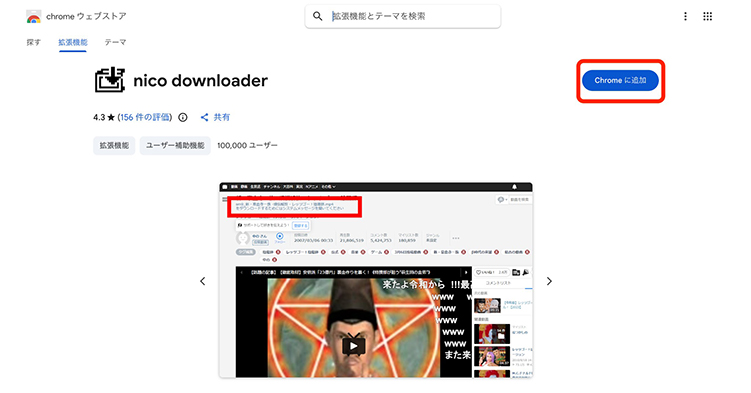
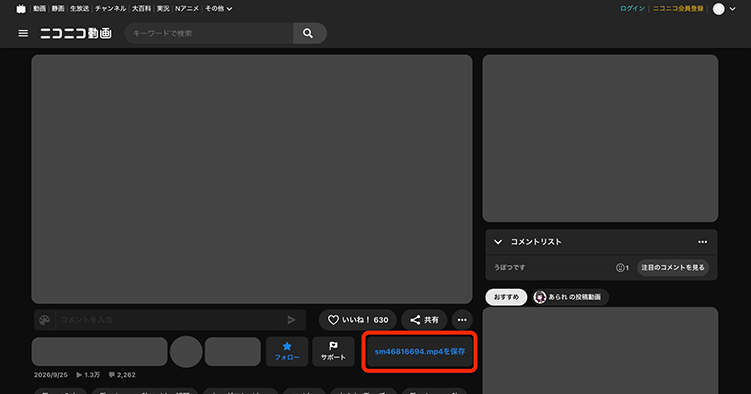
nico downloader:ニコニコ動画の保存をサポートする専用の拡張機能です。動画ページ(smから始まる動画など)を開くとプレイヤー下に「〇〇.mp4を保存」といったボタンが自動で表示され、クリックするだけで直接MP4形式で保存できます。
CocoCut / 動画ゲッター:さまざまな動画サイトに対応した汎用型の拡張機能です。ニコニコ動画のページ上で動画を再生した状態で拡張機能アイコンをクリックすると、検出されたMP4ファイルを選んでダウンロードできます。
▼ 拡張機能を使った保存手順(Google Chromeの場合)
手順 1 Chromeウェブストアにアクセスし、「nico downloader」などの対応拡張機能を検索しダウンロードする
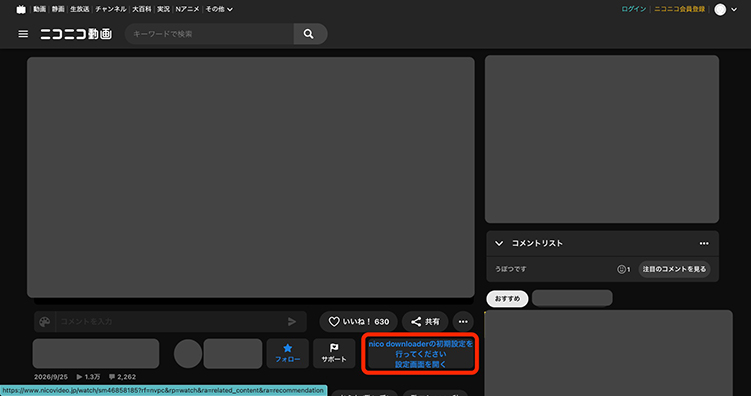
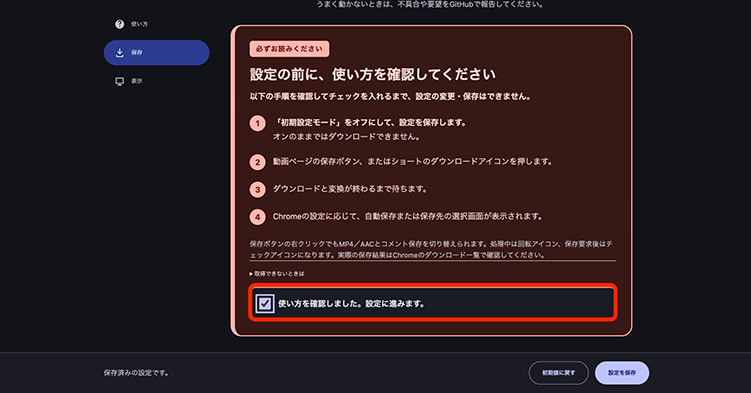
手順 2 ニコニコ動画でダウンロードしたい動画を開き、動画右下の「初期設定を行う」をクリックする
手順 3「使い方を確認しました」のボックスにチェックをいれる
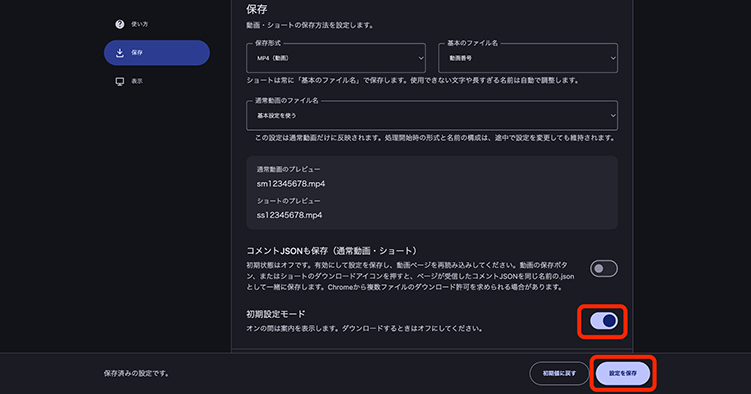
手順 4「初期設定モード」をオフにして「設定を保存」をクリックする
手順 5 画面右下のボタンから動画を保存する
ブラウザのアップデートやニコニコ動画のプレイヤー仕様の変更に伴い、以前は使えていた拡張機能が突然非対応になることがあります。利用する際は、ウェブストアの最終更新日や最新のレビューを確認し、現在も正常に動作しているかチェックしましょう。
また、ニコニコ動画の仕様上、保存されるMP4が可変フレームレート(VFR)になる場合があるため、動画編集ソフトなどで扱う際は注意が必要です。
方法④|スマホでニコニコ動画をMP4保存する
「パソコンではなく、手元のスマホに直接ニコニコ動画をMP4保存したい」という方も多いはずです。スマホで保存する方法としては、主に「スマホの標準ブラウザからダウンロードサイト(nicozonなど)を使う方法」と、「ブラウザ機能付きのファイル管理・動画保存アプリを使う方法」の2つがあります。
ここでは例として、iPhoneユーザーに人気のアプリ「トルミル」を使った具体的な保存手順を紹介します。
▼ iPhoneでニコニコ動画をMP4保存する手順(トルミルを使用)
手順 1 App Storeから「トルミル」をインストールする
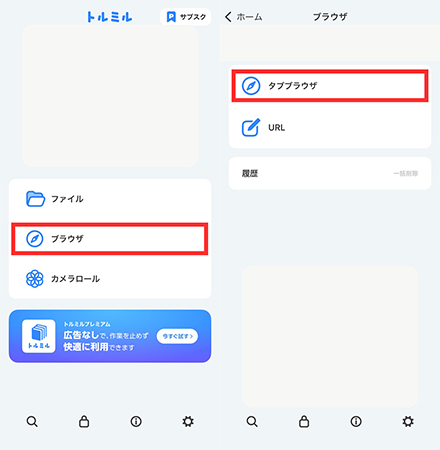
手順 2 アプリを開きブラウザをタップ
手順 3 タブブラウザをタップ
手順 4 ニコニコ動画でダウンロードしたい動画を表示し、下部の「+」をタップ
手順 5 「Are you OK?」をタップ
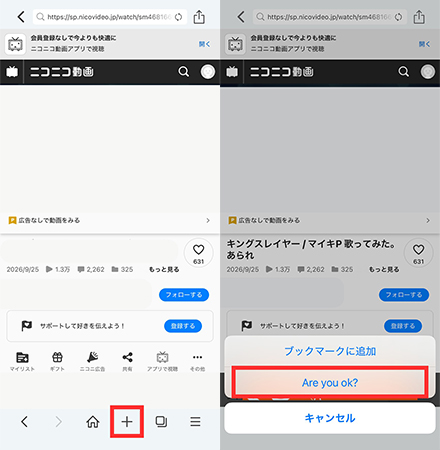
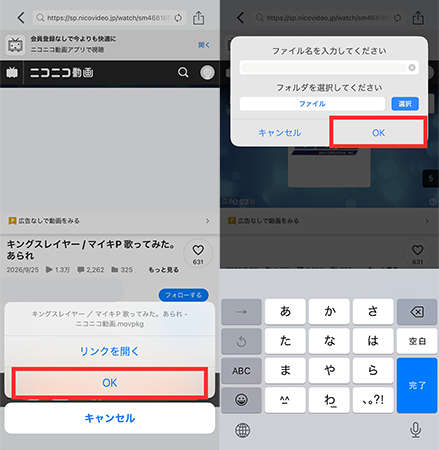
手順 6 「OK」をタップ
手順 7 ファイル名を入力して「OK」をタップしダウンロードする
▼ 端末による保存方法の違いと保存先の確認方法
iPhoneとAndroidでは、利用できるツールや保存したMP4ファイルの確認場所に違いがあります。
iPhone(iOS)の場合:トルミルで保存した動画は、アプリ内の「ファイル」画面に格納され、そのままオフラインで再生できます。iPhone標準の「写真」アプリ(カメラロール)で見たい場合は、トルミルのファイル画面右上にある「Actions」から対象の動画を選択し、画面下部の「エクスポート」をタップして写真アプリへ書き出してください。なお、Safariから「nicozon」などのサイトを使って直接ダウンロードした場合は、標準の「ファイル」アプリ内の「ダウンロード」フォルダに保存されます。
Androidの場合:AndroidはiPhoneよりもファイル管理の自由度が高く、Chromeなどの標準ブラウザから「nicozon」にアクセスしてMP4リンクを保存するか、Google Playで配信されている動画対応のファイル管理アプリ(iCapなど)を使うことで手軽に保存できます。保存したMP4ファイルは自動的に端末内の「Download(ダウンロード)」フォルダへ格納されるため、「Files by Google」や標準の「フォト(ギャラリー)」アプリからすぐに再生・確認が可能です。
なお、どちらの端末でも、ニコニコ動画側の仕様変更や動画の種類(ストリーミング形式など)によってはアプリやサイトで保存できないケースがあります。どうしても保存できない場合は、スマホ標準の「画面収録(画面録画)」機能を使って再生画面をそのままMP4動画として録画・保存するのも確実な方法です。
まとめ
ニコニコ動画をMP4でダウンロードする方法は、手軽に使えるダウンロードサイトやブラウザ拡張機能、スマホ向けの保存アプリなど、利用環境や目的に合わせて選ぶことが大切です。なお、広告ボタンの誤クリックや著作権、利用規約にも注意しましょう。複数の動画を効率よく保存したい場合は、10,000以上の動画サイトに対応したダウンロードソフトYT Saverも選択肢の一つです。本記事で紹介した方法を参考に、自分に合った方法でニコニコ動画をMP4形式で保存してみてください。
ニコニコ動画をMP4にダウンロードする際によくある質問
- ニコニコ動画をMP4で保存するのは違法ですか?
- ダウンロードする動画の内容や利用目的によって異なります。著作権法上、違法にアップロードされたコンテンツと知りながらダウンロードする行為などは、違法となる場合があります。また、ニコニコ動画の利用規約にも注意が必要です。保存する際は、権利者の許可や公式に認められた利用方法を確認しましょう。
- ニコニコ動画をMP4でダウンロードできないのはなぜですか?
- ダウンロードできない原因としては、動画の公開設定や配信方式、ダウンロードサービス側の対応状況、URLの入力ミスなどが考えられます。また、サイトやソフトがニコニコ動画の仕様変更に対応できていない可能性もあります。別の方法を試す前に、URLやサービスの対応状況を確認してみましょう。
- ニコニコ動画を高画質のMP4でダウンロードできますか?
- 動画の元の画質やダウンロードツールの対応状況によっては、高画質のMP4として保存できます。ただし、元動画の解像度を超える画質に変換しても、映像が本来よりきれいになるわけではありません。できるだけ元の画質を維持できる方法を選ぶことが大切です。

