


ニコニコが視聴できません・動画が見れない原因と対処法!
「急にニコニコ動画が見れなくなった!」「再生画面が真っ暗で『視聴できません』と表示される…」「映像は流れるのにニコニコの音が出ない!」と困っていませんか?楽しみにしていた動画や生放送が突然再生できなくなると、焦ってしまいますよね。
ニコニコが見れないトラブルは、通信環境の不調やブラウザの不具合、あるいはニコニコ側のサーバー障害など、いくつかの原因が考えられます。
この記事では、ニコニコ動画が視聴できない主な原因と、初心者でもすぐに試せる7つの具体的な対処法をわかりやすく解説します。ぜひ参考になさってください。
Part 1. ニコニコ動画が見れない・再生できない主な原因
画面に「視聴できません」とエラーが表示されたり、急にニコニコ動画が見れない状態になったりしたときには、いくつかの代表的な原因が考えられます。
まずは「どこに問題があるのか」を把握するために、主な5つの原因を確認していきましょう。
 通信環境(インターネット回線)の不具合
ニコニコ側のサーバー障害やメンテナンス
ブラウザやアプリの一時的な不具合・キャッシュの蓄積
拡張機能や広告ブロッカーの影響
動画の公開状態や視聴条件の変更
Part 2. ニコニコ動画が見れないときの対処法
原因がわかったところで、ここからはニコニコが視聴できないときの具体的な解決策を7つ紹介します。上から順に試していくことで、多くの視聴トラブルや音が出ない問題をスムーズに解消できます。
方法①|通信環境を確認する
まずは、お使いのパソコンやスマホがインターネットに正常につながっているか確認しましょう。
- YouTubeや他のWebサイトが正常に表示されるか開いてみる
- コントロールセンターを開き、Wi-Fiのオン・オフを切り替える、またはルーターを再起動する
- スマホの場合は、機内モードを一度オンにして数秒後にオフにする
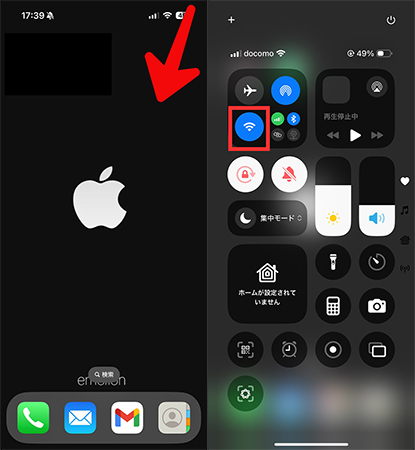
確認ポイント:
モバイルデータ通信を利用している場合、月間のデータ容量上限に達して速度制限がかかっていないかもあわせて確認してみてください。
方法②|公式の障害・メンテナンス情報を確認する
通信環境に問題がない場合は、ニコニコのサーバー側でトラブルが起きていないかチェックします。
- 「ニコニコインフォ」の障害・メンテナンス情報ページを確認する
- X(旧Twitter)のニコニコ公式サポートアカウント(@nico_nico_info)で最新の投稿を見る
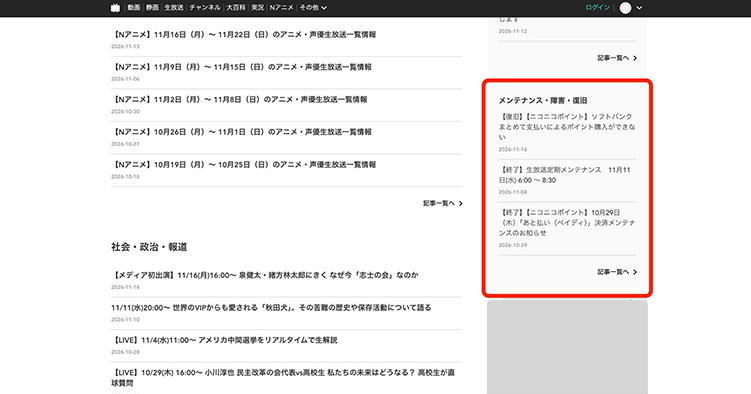
確認ポイント:
運営側で障害が発生している場合は、ユーザー側でできることはありません。復旧のアナウンスが出るまで少し時間を置いてから再度アクセスしましょう。
方法③|ブラウザのキャッシュ・Cookieを削除する
ブラウザに古い一時データ(キャッシュ)やログイン情報(Cookie)が溜まっていると、動画プレイヤーが正しく読み込まれなかったり、映像は流れるのにニコニコの音が出ないといった不具合が起きることがあります。
- 画面右上の「︙」メニューから「閲覧履歴データを削除」を選択する
- 「このデバイスから削除」をクリックし、ページを再読み込みする
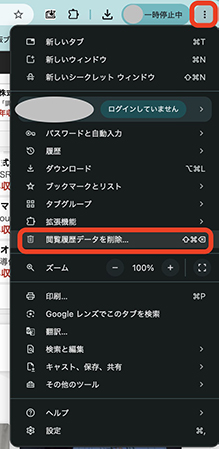
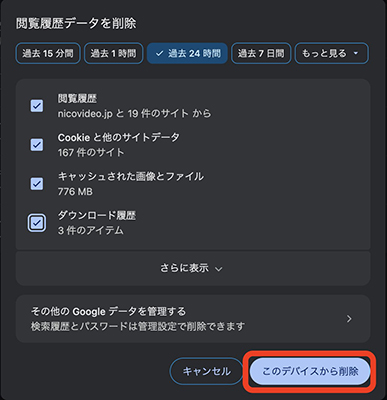
確認ポイント:
Cookieを削除するとニコニコから一度ログアウトされるため、IDとパスワードを再入力してログインし直してください。また、音が出ない場合はブラウザのタブ自体がミュートになっていないか、端末の音量がゼロになっていないかも同時に確認しましょう。
方法④|ブラウザやアプリを更新・再起動する
ブラウザやニコニコ動画アプリのバージョンが古いままになっていると、最新の動画再生仕様に対応できずエラーになることがあります。
- ブラウザやアプリを一度完全に終了して再起動する
- App StoreやGoogle Playストア、またはブラウザの設定画面から最新バージョンへアップデートする
- 改善しない場合は、パソコンやスマホ本体を再起動する
確認ポイント:
端末を長時間つけっぱなしにしているとメモリ不足で動画が止まりやすくなるため、本体ごとの再起動は非常に効果的です。
方法⑤|別のブラウザや端末で再生する
特定のブラウザや端末だけで発生している不具合かどうかを切り分けるために、視聴環境を変えて試してみましょう。
- 普段Google Chromeを使っているなら、Microsoft EdgeやSafari、Firefoxなど別のブラウザで開く
- スマホアプリで見れない場合は、スマホのWebブラウザ版やパソコンからアクセスしてみる
確認ポイント:
別の環境で問題なく再生できた場合は、元のブラウザの設定や端末のスペック・空き容量不足に原因がある可能性が高いと判断できます。
方法⑥|拡張機能や広告ブロッカーを確認する
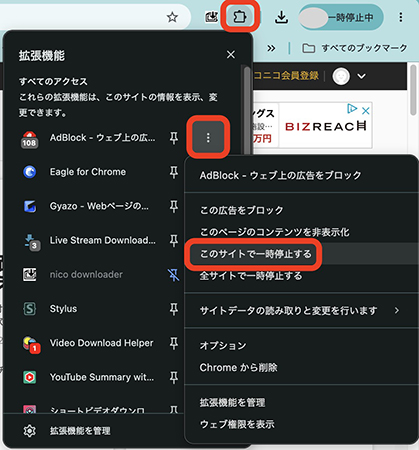
パソコンのブラウザで視聴している場合、広告ブロック機能(AdBlockなど)やセキュリティ関連の拡張機能がニコニコの再生プログラムを誤って遮断しているケースがよくあります。
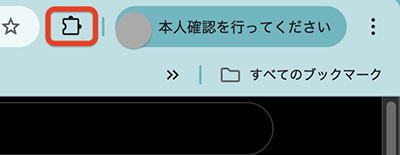
- ブラウザの拡張機能一覧を開く
- 広告ブロッカーやスクリプト制御系の拡張機能をすべて「オフ(一時停止)」にする
- ニコニコ動画のページを再読み込み(F5キーなど)して再生できるか試す
確認ポイント:
シークレットウィンドウ(プライベートブラウズ)で開くと拡張機能が無効化された状態でテストできるため、原因の切り分けに便利です。
方法⑦|動画の公開状態や視聴条件を確認する
ここまでの対処法をすべて試しても特定の動画だけが見れない場合は、動画そのものの設定や視聴条件に理由があると考えられます。
- 動画のURLが間違っていないか、途中で切れていないか確認する
- 「非公開」「削除されました」などのメッセージが出ていないか確認する
- プレミアム会員限定動画や、チャンネル会員限定・都度課金(レンタル)動画の視聴期限が切れていないかチェックする
確認ポイント:
ログインせずに視聴している場合、年齢制限のある動画やログイン必須の動画は再生できないため、自分のアカウントでログインした状態で再度アクセスしてみてください。
Part 3. 対処法を試してもニコニコ動画が見れない場合
ここまで紹介した7つの対処法をすべて試しても「まだニコニコ動画が見れない」「どうしても視聴できませんと表示される」という場合は、個別の動画ファイル自体に問題があるか、システム固有のエラーが起きている可能性があります。
最後に、次の2つのステップで確認と問い合わせを行いましょう。
① ほかの動画でも再生できないか確認する
まずは、今見ようとしている動画以外の、別の人気動画や公式チャンネルの動画が正常に再生できるか試してみてください。
- ほかの動画は見れる場合:特定の動画データそのものが破損しているか、投稿直後でエンコード(変換処理)が完了していない可能性があります。しばらく時間を置いてからアクセスするか、投稿者の修正を待つ必要があります。
- すべての動画が見れない場合:お使いのアカウントや利用環境に固有のトラブルが発生している可能性が高いため、公式サポートへ相談しましょう。
② 公式ヘルプや問い合わせ窓口を利用する
原因が特定できない場合は、ニコニコの公式サポート窓口から直接問い合わせるのが最も確実です。
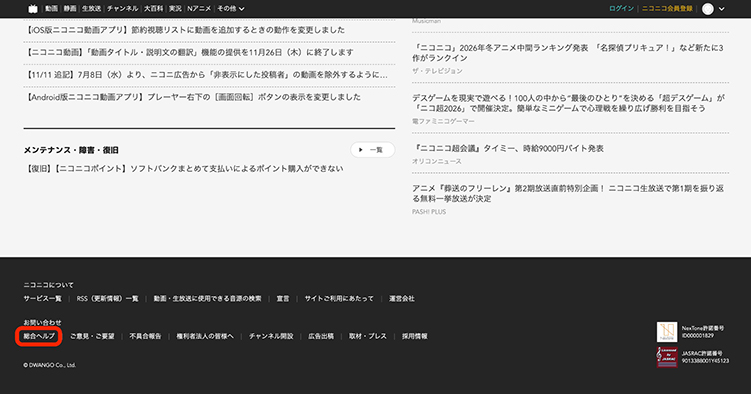
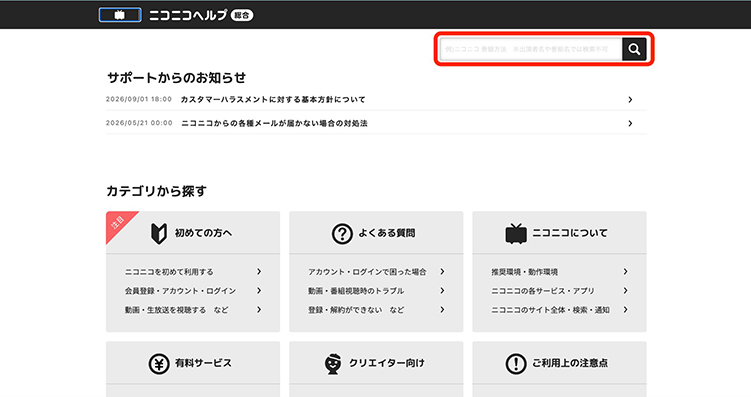
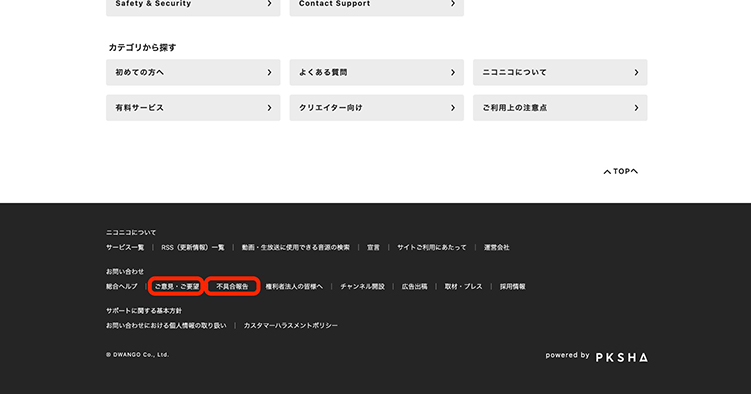
- ページ最下部の「総合ヘルプ」から「ニコニコヘルプ」のトップページにアクセス
- 表示されているエラーコードや症状で検索する
- ヘルプ記事で解決しない場合は、ページ下部にある「サポートに問い合わせる」フォームを開く
- 発生している症状(例:「動画が再生できない」「音が出ない」など)やエラーメッセージ、利用端末(OS・ブラウザ名・アプリのバージョン)を詳しく記入して送信する
確認ポイント:
問い合わせの際は、問題が起きている動画のURL(sm〇〇などの動画ID)や、すでに試した対処法をあわせて記載しておくと、サポート側での原因調査がスムーズに進みます。
Part 4. ニコニコの動画を保存してオフラインで視聴する方法
ニコニコ動画が再生できない状態が続いている場合や、通信環境を気にせず動画を楽しみたい場合は、動画をあらかじめ保存しておく方法もあります。そんなときに活用できるのが、動画ダウンロードソフトのYT Saverです。
YT Saverは、ニコニコ動画をはじめ、YouTubeなど10,000以上の動画共有サイトに対応しており、動画をMP4形式などで保存できます。複数の動画をまとめてダウンロードできるほか、画質を選択して保存することも可能です。お気に入りの動画を手元に残しておけば、ネット環境が不安定なときでもオフラインで視聴できます。
併せて読む:👉ニコニコ動画をダウンロードする方法
YT Saver Video Downloader
ニコニコの動画をワンクリックで高画質ダウンロード
- ニコニコの動画を高画質・高音質で保存可能
- 10,000以上の動画・音楽サイトに対応
- MP4やMP3など20種類以上の出力形式に対応
- 1080pから8Kまで対応の高画質ダウンロード
- 複数動画の連続ダウンロードがスムーズ
▼ YT Saverでニコニコ動画をダウンロードする方法
手順 1 公式サイトからソフトをダウンロードして、画面の案内に従ってインストールします。
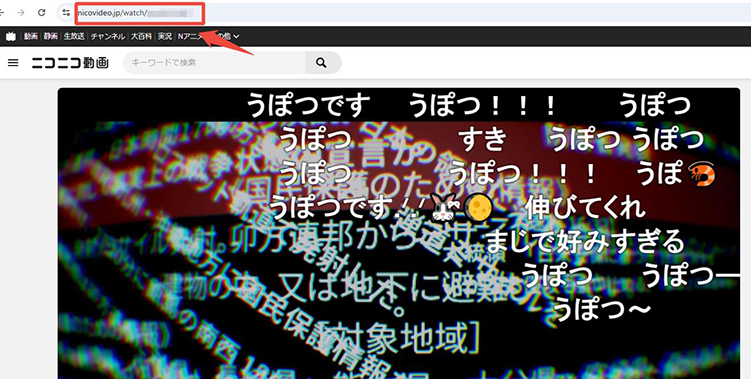
手順 2 ニコニコにアクセスし、保存したい動画を探します。ブラウザのアドレスバーから動画のURLをコピーしてください。
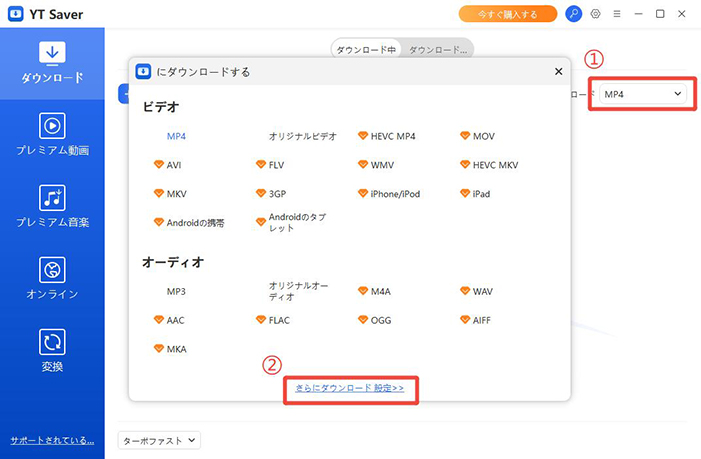
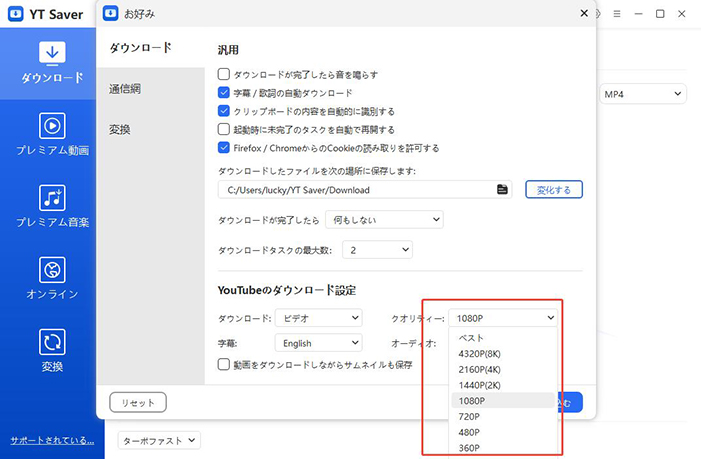
手順 3 パソコンでYT Saverソフトを起動し、MP4などご希望の出力形式を選択し、お好みの画質を選択します。
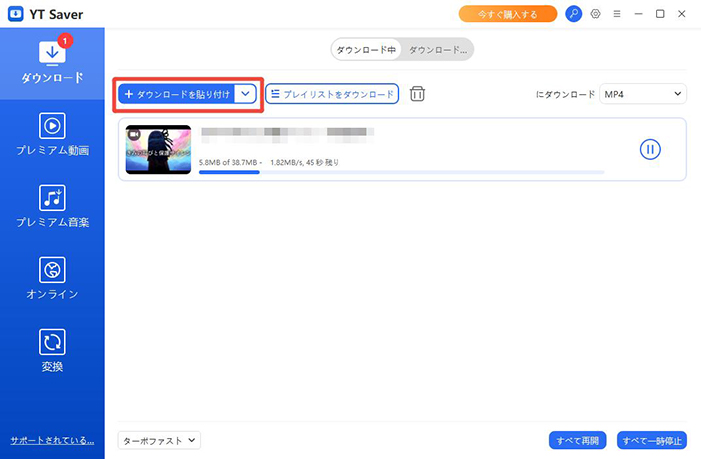
手順 4「ダウンロードを貼り付け」ボタンをクリックします。すると自動的に解析が始まり、ダウンロードが開始されます。
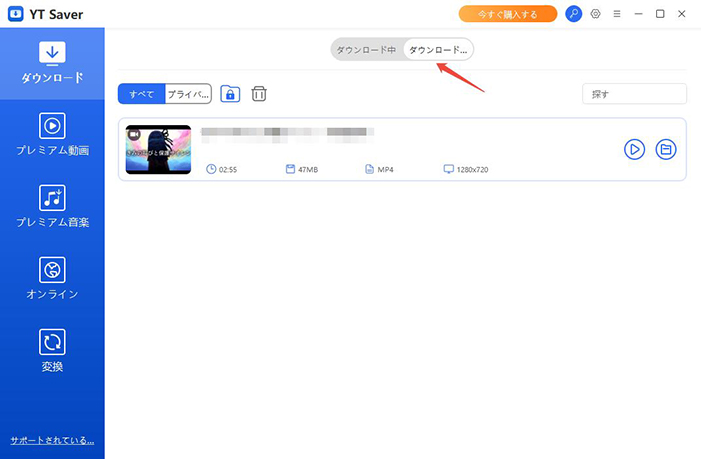
手順 5 ダウンロードが完了すると、「ダウンロード済み」タブに表示されます。保存されたニコニコ動画は、オフラインでいつでも視聴可能です。
まとめ
ニコニコ動画が見れない・視聴できないときは、まず通信環境や公式の障害情報を確認し、キャッシュの削除やブラウザ・アプリの再起動など、基本的な対処法から試してみましょう。特定の動画だけ再生できない場合は、公開状態やログイン状況も確認してみてください。それでも解決しない場合は、ニコニコの公式ヘルプを確認してみるとよいでしょう。また、普段からよく見る動画を保存しておきたい方は、YT Saverを利用する方法もあります。ニコニコ動画を含む10,000以上のサイトに対応しており、好きな動画をダウンロードしてオフラインで楽しめます。。
ニコニコ動画が見れないときによくある質問
- ニコニコ動画が急に見れなくなったのはなぜですか?
- ニコニコ動画が急に見れなくなった場合、サーバー側の障害やメンテナンス、通信環境の不具合、ブラウザのキャッシュなどが原因として考えられます。まずは公式のお知らせや障害情報を確認し、問題がなければブラウザやアプリの再起動、キャッシュの削除を試してみましょう。
- ニコニコ動画がぐるぐるして再生されないのはなぜですか?
- 動画の読み込みが終わらず、ぐるぐるしたまま再生されない場合は、インターネット回線が不安定になっている可能性があります。Wi-Fiを接続し直したり、別のネットワークに切り替えたりしてみてください。また、ブラウザのキャッシュやCookieが影響していることもあるため、一度削除してから再生するのも有効です。
- ニコニコ動画で特定の動画だけ見れないのはなぜですか?
- 特定の動画だけ再生できない場合は、投稿者によって動画が削除・非公開にされていたり、視聴期限や年齢制限が設定されていたりする可能性があります。また、ログインが必要な動画や、会員限定の動画である場合もあります。ほかの動画が正常に再生できるかどうかも確認してみましょう。

