


ニコニコ動画の広告がうざい!非表示・ブロックして快適に視聴する3つの方法
「ニコニコ動画を見ようとしたら、いきなり長い広告が流れてテンションが下がった」「画面のあちこちに表示されるバナーが邪魔で、動画やコメントに集中できない……」そんな経験はありませんか?
せっかく好きな動画を楽しみたいのに、何度も広告で遮られるとストレスを感じてしまいますよね。実は、ニコニコの広告はちょっとした設定やサービスを活用することで、スッキリ非表示にすることが可能です。
この記事では、ニコニコ動画の広告をブロック・消すための具体的な3つの方法と、利用する際に知っておきたい注意点をわかりやすく解説します。広告のストレスから解放されて、快適なニコ動ライフを送りましょう!
Part 1. ニコニコ動画の広告がうざいと感じる理由
ニコニコ動画を利用していて「広告がうざい」「なんとかして非表示にしたい」と感じるユーザーは少なくありません。かつてのニコニコ動画は広告が控えめなイメージがありましたが、現在はサービスの運営維持やクリエイターへの収益還元のために、さまざまな形式の広告が導入されています。
具体的に、どのような広告が視聴の妨げになりやすいのかを見ていきましょう。
 動画の再生前・再生中に流れる「動画広告」
スマホアプリ版での「全画面・追従型広告」
このように、「今すぐ動画を見たいのに待たされる」「視界に余計な情報が入って没入感が削がれる」といった点が、多くの人がニコニコ動画の広告を消したいと考える大きな理由となっています。
Part 2. ニコニコ動画の広告をブロックする方法
ニコニコ動画の広告を消す方法は、大きく分けて3つあります。公式の有料プランを使って安全かつ確実に非表示にする方法から、ブラウザの拡張機能を使って無料でブロックする方法まで、ご自身の視聴スタイルに合ったやり方を選んでみてください。
方法①|ニコニコプレミアムを利用する
もっとも確実で安全に広告を非表示にできるのが、公式の有料サービスである「ニコニコプレミアム会員(月額990円)」に登録する方法です。
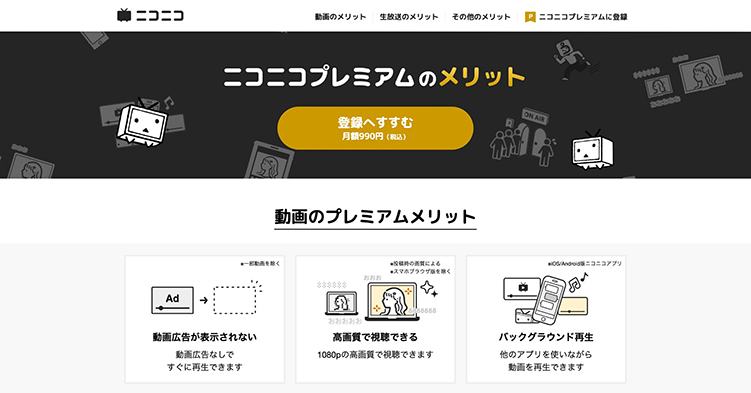
プレミアム会員になると、以下のような広告非表示のメリットが得られます。
✔️ 動画の再生前・再生中に流れる動画広告が非表示になる
✔️ 一部のバナー広告やページ内広告がスッキリ消える
✔️ PCブラウザだけでなく、スマホアプリ版でも広告がなくなる
ブラウザの拡張機能とは異なり、ニコニコ公式の機能として提供されているため、「広告を消したら動画が再生できなくなった」といった不具合が起きる心配がありません。
さらに、広告非表示だけでなく「高画質での動画再生」「混雑時の優先視聴」「タイムシフト予約の枠増加」など、ニコニコ動画を快適に楽しむための特典が多数ついています。スマホでもPCでもストレスなく動画をサクサク見たい方には、一番おすすめの解決策です。
方法②|広告ブロックの拡張機能を使う
「できるだけお金をかけずに無料でニコニコ動画の広告をブロックしたい」という場合は、PCブラウザ(Google ChromeやMicrosoft Edgeなど)に広告ブロックの拡張機能(アドブロッカー)を導入する方法があります。
代表的な拡張機能としては、動作が軽くブロック精度も高い「uBlock Origin(ユーブロック・オリジン)」や、初心者でも扱いやすい「AdBlock(アドブロック)」などが定番です。
▼ 導入・設定の手順(Google Chromeの場合)
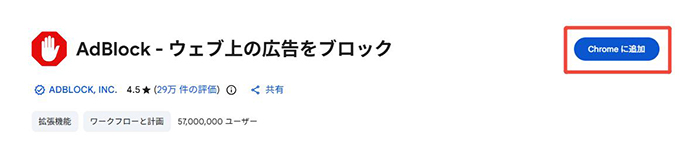
- Chromeウェブストアで「AdBlock」を検索し、右上の「Chromeに追加」ボタンをクリックする
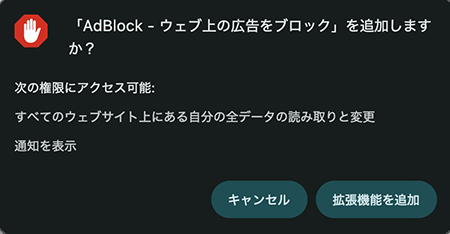
- 確認のポップアップが表示されたら「拡張機能を追加」を選択する
使用時の注意点:
導入後は自動的にフィルターが働きますが、すべての環境で完璧に動作するとは限りません。ニコニコ動画側の仕様変更によって一時的に広告がすり抜けて表示されたり、逆に動画プレイヤー自体が正常に読み込まれなくなったりするケースもあります。また、スマホの公式アプリ版には拡張機能を適用できないため、基本的にはPCブラウザ向けの対策となります。
方法③|特定の広告や表示を非表示にする
一般的な広告ブロッカーを入れただけでは消えないバナーをピンポイントで消したい場合は、以下の方法を試してみてください。
▼ 広告ブロッカーの「要素を非表示にする(フィルター)」機能を使う手順
AdBlockなどの主要な拡張機能には、ページ上の特定のパーツだけを指定して非表示にする機能が備わっています。
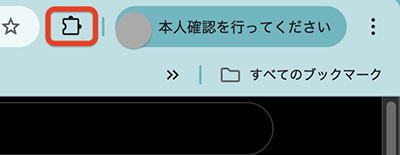
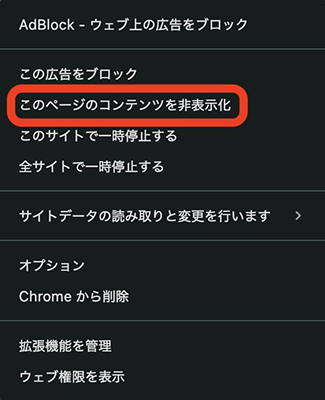
- ニコニコ動画の視聴ページを開いた状態で、ブラウザ右上の拡張機能アイコンをクリックする
- Adblockのメニューボタンをクリックする
- メニュー内の「このページのコンテンツを非表示化」をクリックする
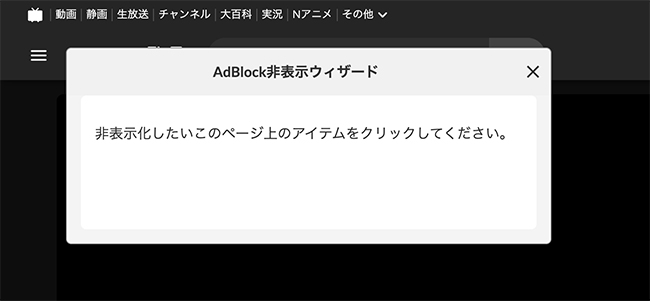
- 「非表示化したいこのページ上のアイテムをクリックしてください。」と表示されたら、非表示にしたい広告をクリックする
- 指定した広告枠が消えたままになっているか確認する

Part 3. ニコニコ動画の広告をブロックするときの注意点
ブラウザの拡張機能を使えば無料で広告を消せますが、利用する際にはいくつか知っておくべきリスクや注意点があります。トラブルを防いで安全に楽しむためにも、以下の3つのポイントを押さえておきましょう。
動画の再生やコメント表示に不具合が起きることがある
非公式の拡張機能にはセキュリティリスクがある
サービス運営やクリエイターへの収益還元が減ってしまう
Part 4. ニコニコ動画をダウンロードして広告なしで視聴する方法
ニコニコ動画の広告を毎回表示させたくない場合は、動画をダウンロードしてオフラインで視聴する方法もあります。動画をあらかじめ保存しておけば、再生時に広告が挿入されることを避けられるため、途中で視聴を妨げられることなく動画を楽しめます。
YT Saverを使えば、ニコニコ動画の動画をMP4形式でダウンロードして、パソコンやスマホなどで自由に再生できます。広告の表示を気にせず動画を楽しみたい方や、通信環境を気にせず視聴したい方は、こうしたダウンロード方法も検討してみてください。
併せて読む:👉ニコニコ動画をダウンロードする方法
YT Saver Video Downloader
ニコニコの動画をワンクリックで高画質ダウンロード
- ニコニコの動画を高画質・高音質で保存可能
- 10,000以上の動画・音楽サイトに対応
- MP4やMP3など20種類以上の出力形式に対応
- 1080pから8Kまで対応の高画質ダウンロード
- 複数動画の連続ダウンロードがスムーズ
▼ YT Saverでニコニコ動画をダウンロードする方法
手順 1 公式サイトからソフトをダウンロードして、画面の案内に従ってインストールします。
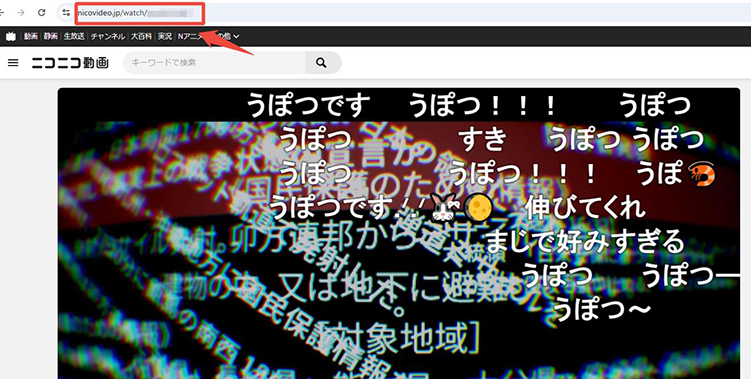
手順 2 ニコニコにアクセスし、保存したい動画を探します。ブラウザのアドレスバーから動画のURLをコピーしてください。
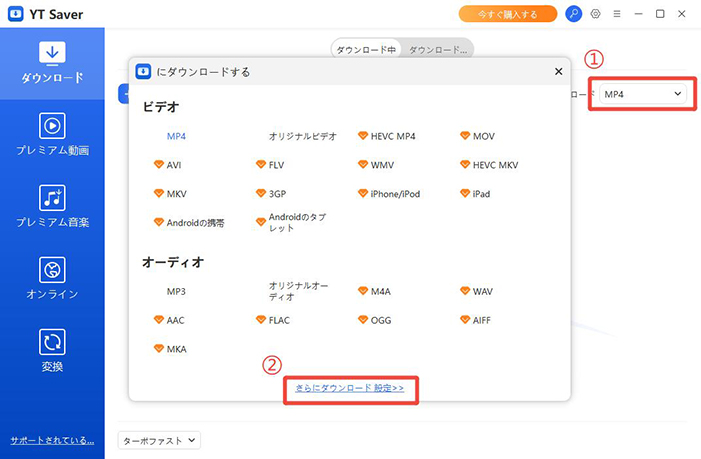
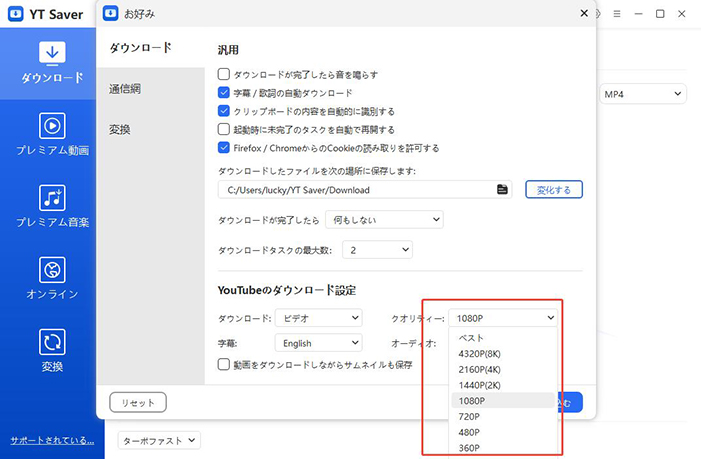
手順 3 パソコンでYT Saverソフトを起動し、MP4などご希望の出力形式を選択し、お好みの画質を選択します。
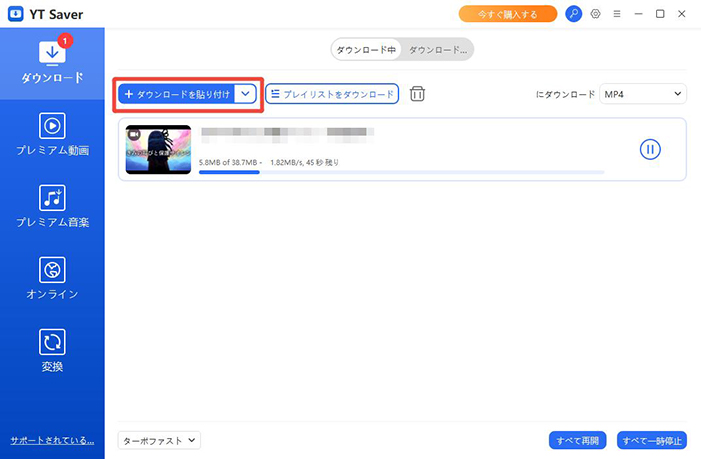
手順 4「ダウンロードを貼り付け」ボタンをクリックします。すると自動的に解析が始まり、ダウンロードが開始されます。
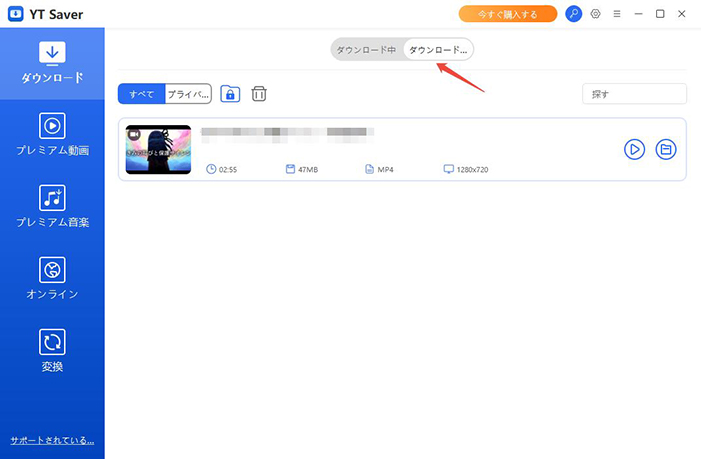
手順 5 ダウンロードが完了すると、「ダウンロード済み」タブに表示されます。保存されたニコニコ動画は、オフラインでいつでも視聴可能です。
まとめ
今回は、ニコニコ動画の広告がうざいと感じるときの対処法や、広告を非表示・ブロックする方法について紹介しました。広告ブロック拡張機能や要素の非表示設定、ニコニコプレミアム会員など、自分の視聴環境に合った方法を試してみてください。また、広告を気にせず動画を楽しみたい方は、YT Saverで動画をダウンロードしておくのも一つの方法です。ぜひ今回紹介した方法を参考に、ニコニコ動画をより快適に楽しんでください。
ニコニコ動画の広告に関するよくある質問
- ニコニコ動画の広告をブロックするとアカウントに影響しますか?
- ブラウザの広告ブロック拡張機能などを利用して広告を非表示にすること自体と、アカウントの利用制限は別の問題です。ただし、広告ブロックによって動画プレーヤーが正常に動作しなくなったり、一部の機能に不具合が生じたりする可能性はあります。
- プレミアム会員になれば、すべての広告が消えますか?
- ニコニコプレミアムには広告を非表示にする特典がありますが、すべての広告が対象になるわけではありません。動画の配信形式やコンテンツによっては、プレミアム会員でも広告が表示される場合があります。登録前に公式サイトで対象となる広告の種類を確認しておくと安心です。
- ニコニコ動画の広告とニコニ広告は同じものですか?
- いいえ、両者は異なります。動画再生前などに表示される広告は、ニコニコ動画の広告配信によるものです。一方、ニコニ広告はユーザーが気に入った動画を宣伝・応援するための機能で、広告ポイントを使って動画をランキングや検索結果などで目立たせることができます。

