


【最新】YouTube動画を高画質でダウンロードできるおすすめサイト5選
YouTubeでは、映画、音楽、学習コンテンツ、ゲーム実況など、さまざまな動画を高画質で楽しめるようになっています。特に最近では、1080pや4K画質の動画をオフラインで保存して視聴したいと考える人も増えています。
そこで本記事では、高画質でYouTube動画をダウンロードできるおすすめサイトを厳選して紹介します。YouTube動画を高画質で保存する方法をはじめ、安全性や注意点、サイト選びのポイントについてもわかりやすく解説するので、ぜひ参考にしてください。
YouTube動画を高画質でダウンロードできるサイト5選
YouTube動画を高画質でダウンロードしたい場合は、対応サイト選びが重要です。ここでは、1080pや4K保存に対応した人気のYouTubeダウンロードサイトを厳選して紹介します。
サイト①|YouTubemp3もどき
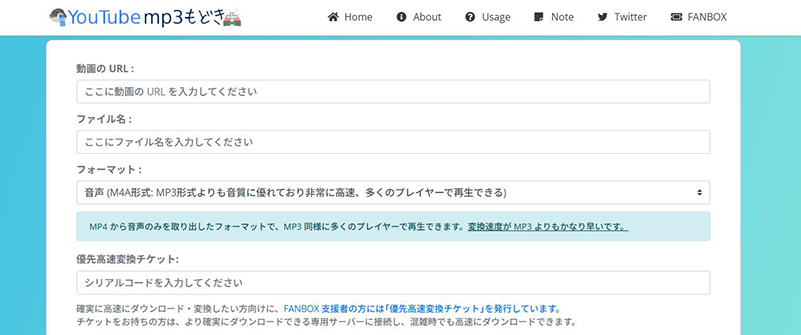
YouTubemp3もどきは、高画質でYouTube動画をダウンロードできる人気サイトです。かつて有名だった「YouTubeMP3」の代替サービスとして知られており、動画ダウンロードツール「yt-dlp」をベースに開発されています。
完全無料で利用できるうえ、最大1080pの高画質動画保存にも対応しているのが特徴です。MP4形式の動画保存だけでなく、MP3やWAVなど音声形式のダウンロードにも対応しているため、音楽保存用途でも利用されています。
一方で、利用者が多い時間帯はダウンロード待機が発生しやすく、接続エラーによって保存に失敗する場合もあります。
| ✨ おすすめ度 | ⭐⭐⭐⭐ |
| 📁 対応形式 | MP4 / MP3 / WAV / M4A / WEBM / OPUS |
| 📺 対応画質 | 360p / 540p / 720p / 1080p |
| 👍 利点 | ✔️ 1080pの高画質動画を保存できる ✔️ 完全無料で利用可能 ✔️ 音声のみのダウンロードにも対応 |
| 👎 欠点 | ❌ ダウンロード時に待機時間が発生することがある ❌ 接続エラーで保存できない場合がある |
サイト②|Flvto
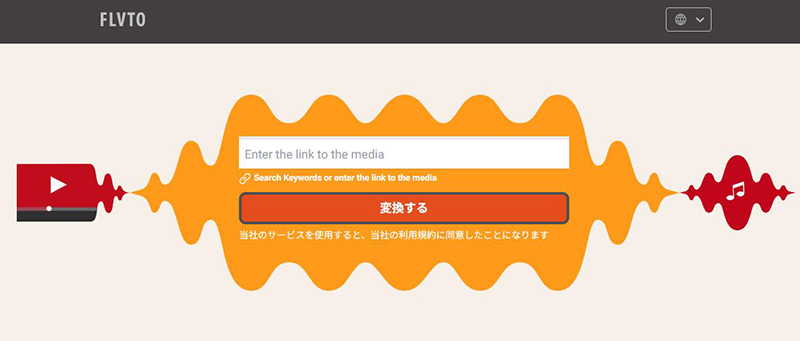
Flvtoは、シンプルな操作画面が特徴のYouTube動画ダウンロードサイトです。動画URLを貼り付けるだけで簡単に利用できるため、初心者にも使いやすいサービスとして人気があります。
最大1080pの高画質動画保存に対応しているほか、MP3変換機能も搭載されているため、動画だけでなく音楽保存にも便利です。また、ダウンロード速度が比較的速い点も魅力といえるでしょう。
ただし、利用中にポップアップ広告が頻繁に表示されることがあり、誤クリックには注意が必要です。
| ✨ おすすめ度 | ⭐⭐⭐⭐ |
| 📁 対応形式 | MP4 / MP3 / AVI |
| 📺 対応画質 | 720p / 1080p |
| 👍 利点 | ✔️ 1080pのHD動画を保存できる ✔️ MP3形式の音声ダウンロードにも対応 ✔️ 操作がシンプルで使いやすい |
| 👎 欠点 | ❌ ポップアップ広告が多い ❌ 広告を閉じる手間がかかる場合がある |
サイト③|SaveFrom
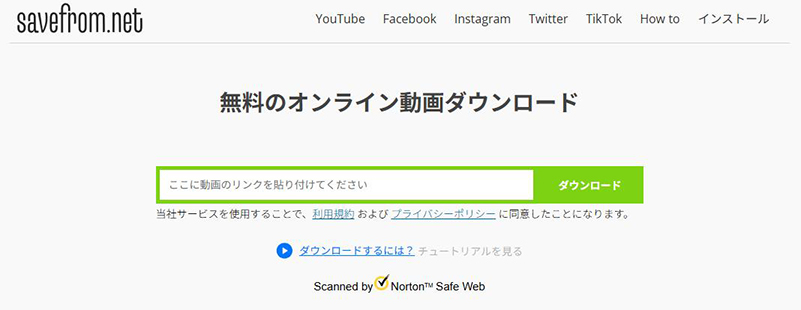
SaveFromは、2008年から運営されている老舗のYouTube動画ダウンロードサイトです。長年利用されている実績があり、シンプルで使いやすい点から、多くのユーザーに支持されています。
YouTubeだけでなく、Facebook、Instagram、X(旧Twitter)、TikTokなど、さまざまな動画サイトに対応しているのも特徴です。また、Chrome拡張機能も提供されており、ブラウザから素早く動画を保存できます。
無料版では720pまでの動画保存に対応しており、広告が比較的少なく快適に利用できます。ただし、1080pの高画質ダウンロードやMP3変換を利用する場合は、有料プランへの加入が必要です。
| ✨ おすすめ度 | ⭐⭐⭐ |
| 📁 対応形式 | MP4 / M4A / WEBM / MP3(有料) |
| 📺 対応画質 | 360p / 720p / 1080p(有料) |
| 👍 利点 | ✔️ 広告が少なく使いやすい ✔️ 動画解析速度が速い ✔️ YouTube以外の動画サイトにも対応 ✔️ Chrome拡張機能が利用できる |
| 👎 欠点 | ❌ MP3変換は有料 ❌ 1080pの高画質保存は有料プラン限定 |
サイト④|Y2Mate
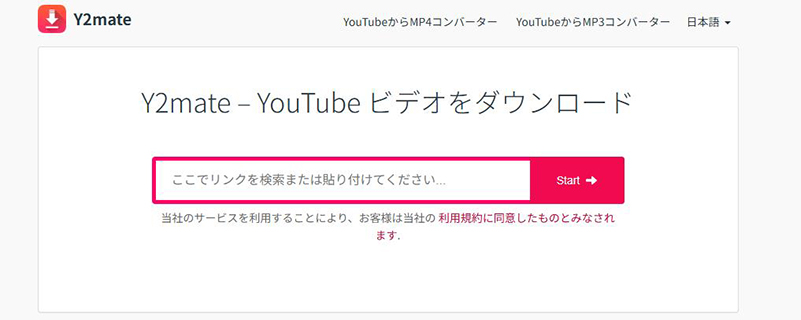
Y2Mateは、シンプルな操作性と高速ダウンロードシンプルな操作性と高速ダウンロードが特徴の人気YouTubeダウンロードサイトです。YouTubeをはじめ、Facebook、Dailymotion、Youkuなど、さまざまな動画サイトに対応しています。
動画URLを貼り付けるだけで簡単に利用できるため、初心者でも扱いやすいのが魅力です。また、日本語表示にも対応しており、MP4動画保存やMP3変換も手軽に行えます。
無料版では720pまでの動画保存に対応していますが、1080pや1440pなどの高画質保存を利用する場合は、有料プランへの加入が必要です。また、利用中にポップアップ広告が表示されることがあるため、誤クリックには注意しましょう。
| ✨ おすすめ度 | ⭐⭐⭐ |
| 📁 対応形式 | MP4 / MP3 |
| 📺 対応画質 | 360p / 720p / 1080p(有料) / 1440p(有料) |
| 👍 利点 | ✔️ 無料で720p動画を保存できる ✔️ 操作画面がシンプルでわかりやすい ✔️ ダウンロード速度が比較的速い ✔️ 日本語表示に対応 |
| 👎 欠点 | ❌ ポップアップ広告が多い ❌ 高画質保存は有料プラン限定 |
サイト⑤|Dirpy
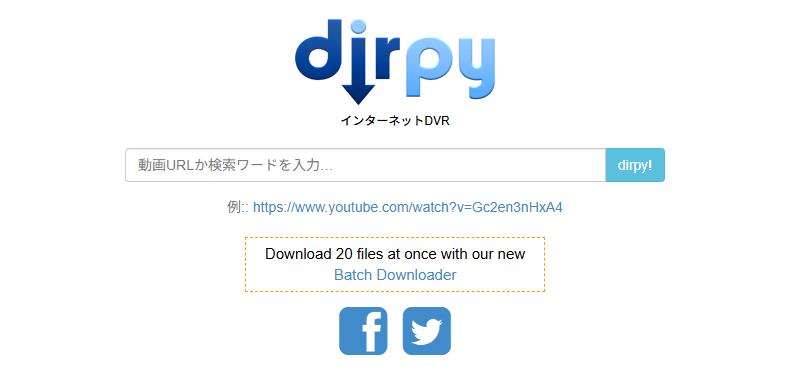
Dirpyは、高画質動画の保存機能が充実しているYouTubeダウンロードサイトです。一般的な720p・1080p動画だけでなく、2K・4K・8Kといった高解像度動画にも対応しているのが特徴です。
また、広告が比較的少なく、操作画面もシンプルなため、安全性や使いやすさを重視するユーザーからも人気があります。動画の開始時間・終了時間を自由に指定できるため、必要な部分だけを切り取って保存できるのも便利なポイントです。
一方で、無料版では480pまでしか利用できず、720p以上の高画質ダウンロードを利用するにはプレミアムプランへの加入が必要になります。
| ✨ おすすめ度 | ⭐⭐ |
| 📁 対応形式 | MP4 / MKV / WEBM / MP3 / FLAC / M4A など |
| 📺 対応画質 | 無料版:240p / 360p / 480p 有料版:720p / 1080p / 1440p / 2160p(4K) |
| 👍 利点 | ✔️ 4K・8K動画の保存に対応 ✔️ 対応フォーマットが豊富 ✔️ 広告が少なく使いやすい ✔️ 動画の開始位置・終了位置を指定できる |
| 👎 欠点 | ❌ 720p以上の高画質保存は有料 ❌ 無料版では画質制限がある |
YouTube動画を高画質でダウンロードできるおすすめソフト
オンライン型のYouTubeダウンロードサイトは手軽に使える反面、高画質保存に制限があったり、広告表示が多かったりすることがあります。また、サイトによってはダウンロード失敗や接続エラーが発生しやすく、安全性が気になるケースも少なくありません。
そのため、より安定してYouTube動画を高画質で保存したい場合は、専用ダウンロードソフトを利用するのがおすすめです。
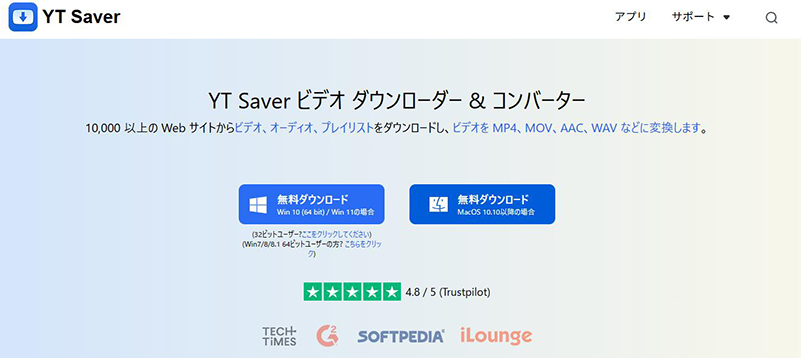
中でも人気なのが、YT Saverです。YT Saverは、YouTubeをはじめ、ニコニコ動画、OnlyFansなど、さまざまな動画サイトに対応している高機能ダウンロードソフトで、1080p・4K・8Kといった高画質動画の保存にも対応しています。
さらに、プレイリストの一括ダウンロードや複数動画の同時保存、動画形式変換など、ブラウザ型サイトにはない便利な機能も搭載されています。広告表示も少なく、より安全かつ快適に動画を保存したい方に適したツールとです。
YT Saver Video Downloader
YouTube動画をワンクリックで高画質ダウンロード
- YouTube動画を高画質・高音質で保存可能
- 10,000以上の動画・音楽サイトに対応
- MP4やMP3など20種類以上の出力形式に対応
- 1080pから8Kまで対応の高画質ダウンロード
- 複数動画の連続ダウンロードがスムーズ
▼ YT SaverでYouTubeの高画質動画をダウンロードする手順
手順 1 公式サイトからソフトをダウンロードして、画面の案内に従ってインストールします。
手順 2 YouTubeにアクセスし、保存したい動画を探します。ブラウザのアドレスバーから動画のURLをコピーしてください。

手順 3 パソコンでYT Saverソフトを起動し、MP4などご希望の出力形式を選択し、お好みの画質を選択します。
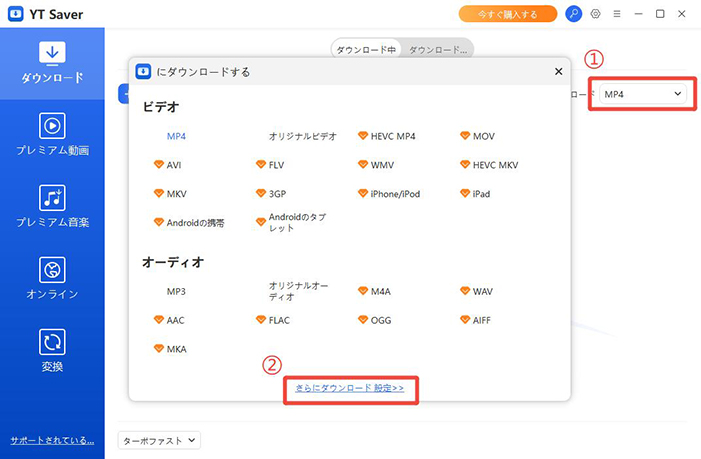

手順 4「ダウンロードを貼り付け」ボタンをクリックします。すると自動的に解析が始まり、ダウンロードが開始されます。

手順 5 ダウンロードが完了すると、「ダウンロード済み」タブに表示されます。保存されたYouTube高画質動画は、オフラインでいつでも視聴可能です。

まとめ
本記事では、高画質でYouTube動画をダウンロードできるおすすめサイトを紹介しました。無料サイトでも720pや1080pに対応しているサービスは多く、手軽に動画を保存できるのが魅力です。ただし、広告表示やダウンロード制限、接続エラーなどが発生する場合もあるため、安全性や使いやすさを重視するなら、YT Saverのような専用ソフトを活用するのもおすすめです。用途に合わせて、自分に合った方法を選びましょう。

