


Dirpyとは?使い方・安全性・使えない時の解決策まとめ
YouTubeの動画や音楽を保存して、オフラインで楽しみたいと思ったことはありませんか?そんなときに便利なのが、無料で利用できるYouTubeダウンロードサイトDirpyです。Dirpyは、YouTube動画をMP3やMP4形式で簡単に保存できるツールとして、多くのユーザーに利用されています。
本記事では、Dirpyの基本的な使い方から、動画や音楽をダウンロードする手順、さらにDirpyが使えない場合の対処法まで詳しく解説します。初めてDirpyを利用する方でもわかりやすいように、実際の利用シーンを踏まえながら紹介するので、ぜひ参考にしてください。
Dirpyとは
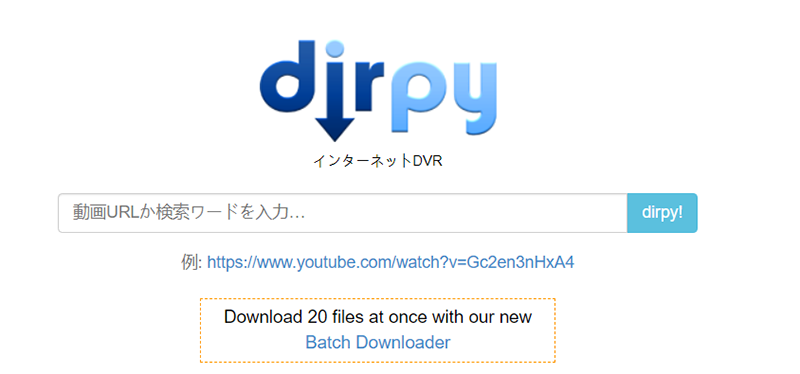
Dirpyは、YouTubeの動画や音楽をダウンロードできるオンラインツールです。ソフトをインストールする必要がなく、ブラウザ上で手軽に利用できるため、多くのユーザーに利用されています。
Dirpyでは、YouTube動画をMP4形式で保存したり、音声だけをMP3形式で抽出したりすることが可能です。また、単純なダウンロード機能だけでなく、保存したい範囲を指定するカット編集機能や、音楽ファイルの情報を編集できるID3タグ編集機能なども搭載されています。
操作画面もシンプルでわかりやすく、パソコン操作に慣れていない方でも比較的簡単に使えるのが特徴です。
✔️ 基本機能は無料で利用でき、アカウント登録なしでも手軽に動画や音楽を保存できます。
✔️ 動画として保存するだけでなく、音声のみを抽出してMP3形式でダウンロードすることも可能です。
✔️ 開始時間と終了時間を指定して、必要な部分だけを切り抜いて保存できます。
✔️ 曲名やアーティスト名、アルバム名などを編集してから保存できます。
✔️ 動画によっては字幕を埋め込んだ状態で保存することもできます。
Dirpyは安全に使える?
結論から言うと、Dirpy自体は比較的安全に利用できるサービスですが、利用する際は著作権やYouTubeの利用規約に注意する必要があります。
Dirpyはブラウザ上で動作するオンラインツールのため、ソフトをインストールするタイプのアプリと比べると、ウイルスやマルウェア感染のリスクは比較的低いとされています。そのため、「怪しいソフトをPCに入れたくない」という方でも利用しやすいサービスです。
ただし、Dirpyが100%安全とは言い切れません。特に注意したいのが、作権や利用規約に関する問題著です。YouTubeでは、公式にダウンロードが許可されていない動画を外部ツールで保存する行為を、利用規約で制限しています。また、著作権のある動画や音楽を無断で保存・配布すると、著作権法に抵触する可能性もあります。
そのため、Dirpyを利用する際は、個人利用の範囲にとどめることが大切です。保存した動画や音楽を再配布したり、商用利用したりすることは避け、著作権者の権利を尊重したうえで利用しましょう。
Dirpyの無料版の制限について
以前のDirpyは、パソコン・スマホを問わず無料で利用できるサービスとして知られていました。しかし現在は一部機能が有料化されており、無料版ではいくつかの制限があります。
現在のDirpyには「Premium」と「Pro」の2種類の有料プランが用意されており、料金は月額6.99ドルまたは19.99ドルです。有料プランに登録すると、ダウンロード回数や機能制限が解除され、より快適に利用できるようになります。
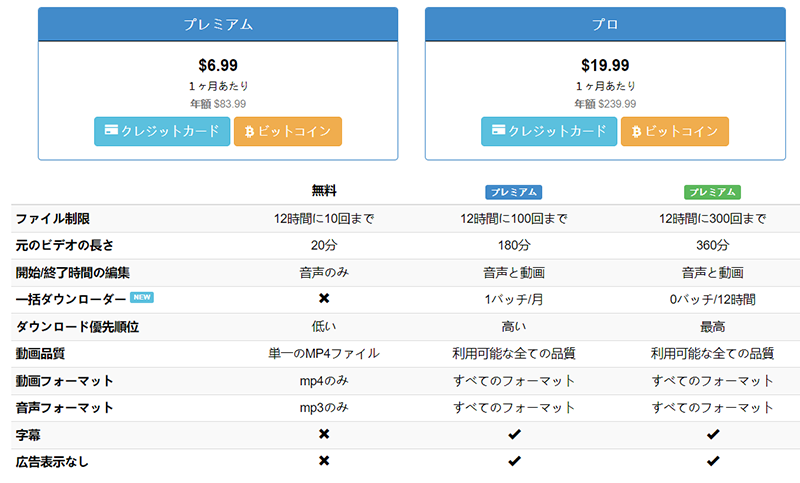
一方、無料版では以下のような制限があります。
⛔ YouTube動画のダウンロード回数に制限がある
⛔ 長時間の動画は保存できない場合がある
⛔ 利用できる音声ファイル形式が限られている
⛔ 動画の画質や保存形式に制限がある
⛔ 字幕埋め込み機能が一部制限される
⛔ 動画の開始時間・終了時間の編集機能に制限がある
そのため、短い動画や音声を手軽に保存したい場合には無料版でも十分ですが、高画質動画を頻繁にダウンロードしたい方や、編集機能をフル活用したい方は有料版を検討するのもよいでしょう。
Dirpyの使い方
Dirpyの使い方は非常にシンプルで、パソコン初心者でも簡単に操作できます。ここでは、YouTube動画をダウンロードする基本手順を紹介します。
手順 1 YouTube動画のURLをコピーする
まずは、ダウンロードしたいYouTube動画を開きます。ブラウザ上部のアドレスバーに表示されている動画URLをコピーしてください。

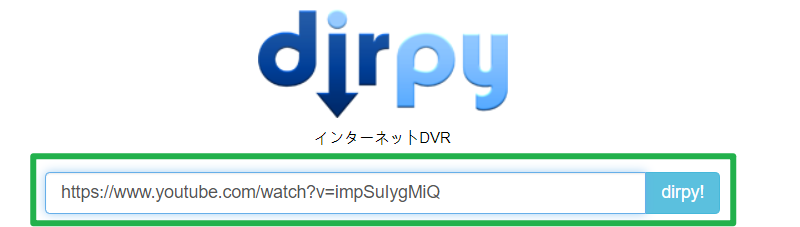
手順 2 DirpyにURLを貼り付ける
次に、Dirpyにアクセスします。トップページに表示されている入力欄へ、先ほどコピーしたYouTube動画のURLを貼り付けましょう。
手順 3 ダウンロード設定を調整する
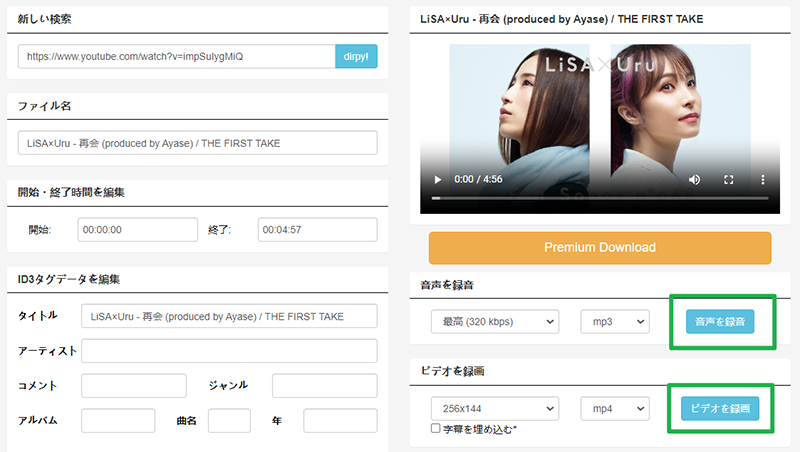
URLを入力すると、ダウンロード設定画面が表示されます。必要に応じて、動画の画質、開始時間と終了時間、ID3タグ、字幕追加などのダウンロード設定を調整できます。
手順 4 MP3またはMP4形式でダウンロードする
設定が完了したら、保存したい形式を選択します。
動画として保存したい場合は「ビデオを録画」を選択し、音声のみ保存したい場合は「音声を録音」をクリックします。ボタンを押すとダウンロードが開始され、ファイルが端末に保存されます。
Dirpyが使えない?原因と代替ツールを紹介
最近では、Dirpyの一部機能が有料化されたことで、「以前のように使えなくなった」「ダウンロード制限が厳しくなった」と感じるユーザーも増えています。特に無料版では、ダウンロード回数や動画の長さ、画質などに制限があるため、不便に感じる場面も少なくありません。
また、タイミングによっては動画を正常に解析できなかったり、ダウンロードボタンが表示されなかったりするケースもあります。そのため、Dirpyが使えない場合は、別の動画ダウンロードツールを試してみるのもおすすめです。
その中でも人気なのが、YT Saverです。YT Saverは、YouTubeだけでなく、ニコニコ動画、TikTok、TVer、OnlyFansなど、さまざまな動画サイトに対応している高機能なダウンロードソフトです。動画をMP4やMP3形式で保存できるだけでなく、高画質ダウンロードや形式変換にも対応しています。
さらに、YouTubeのプレイリストや複数動画をまとめて一括ダウンロードできるのも大きな特徴です。Dirpyよりも機能面が充実しているため、より快適に動画保存を行いたい方には、有力な代替ツールです。

YT Saver Video Downloader
YouTubeの動画をワンクリックで高画質ダウンロード
- YouTubeの動画を高画質・高音質で保存可能
- 10,000以上の動画・音楽サイトに対応
- MP4やMP3など20種類以上の出力形式に対応
- 1080pから8Kまで対応の高画質ダウンロード
- 複数動画の連続ダウンロードがスムーズ
▼ YT SaverでYouTube動画をダウンロードする方法
手順 1 公式サイトからソフトをダウンロードして、画面の案内に従ってインストールします。
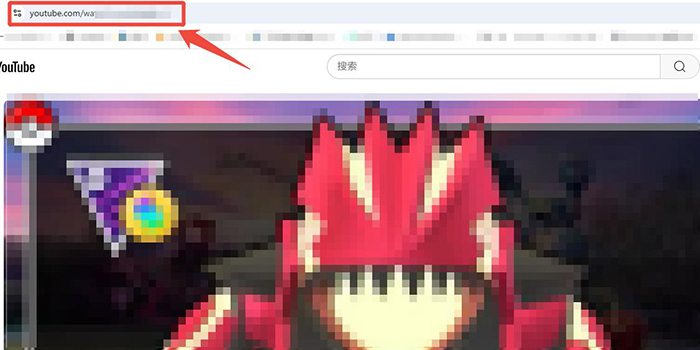
手順 2 YouTubeにアクセスし、保存したい動画を探します。ブラウザのアドレスバーから動画のURLをコピーしてください。
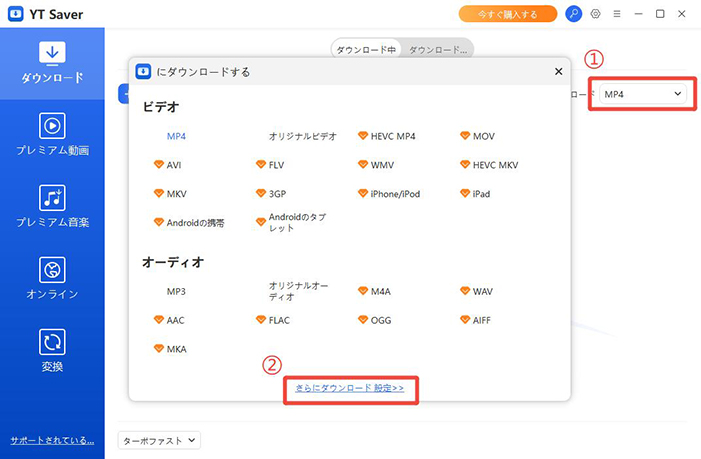
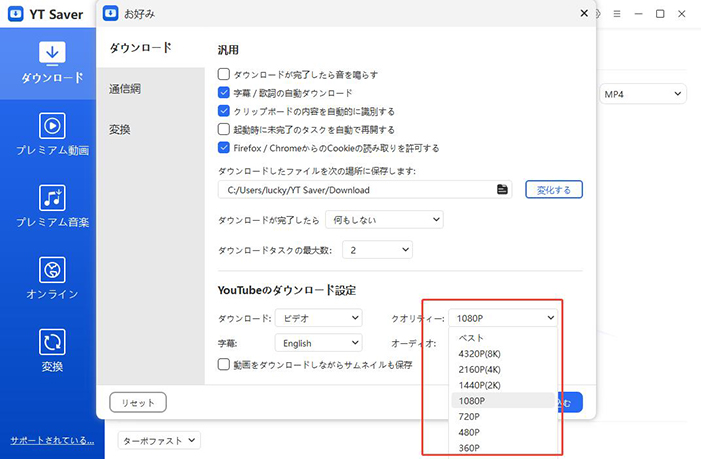
手順 3 パソコンでYT Saverソフトを起動し、MP4などご希望の出力形式を選択し、お好みの画質を選択します。
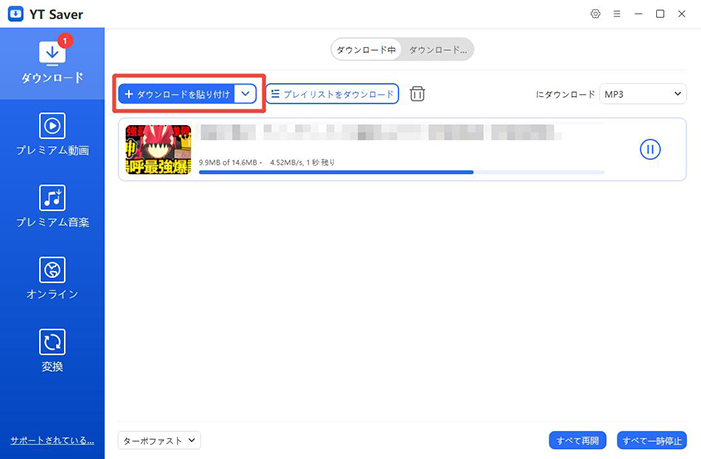
手順 4「ダウンロードを貼り付け」ボタンをクリックします。すると自動的に解析が始まり、ダウンロードが開始されます。
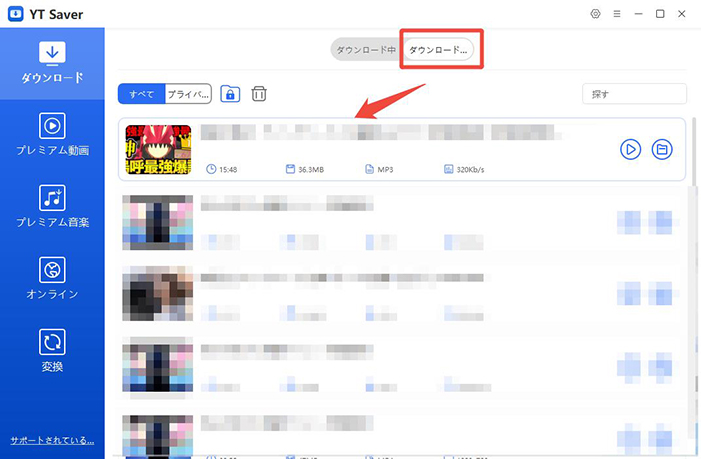
手順 5 ダウンロードが完了すると、「ダウンロード済み」タブに表示されます。保存されたYouTube動画は、オフラインでいつでも視聴可能です。
まとめ
本記事では、Dirpyの使い方や無料版の制限、安全性、そしてDirpyが使えない場合の対処法について解説しました。Dirpyは手軽にYouTube動画や音楽を保存できる便利なツールですが、利用時には著作権や利用規約への配慮も欠かせません。もしDirpyで正常にダウンロードできない場合は、YT Saverのような高機能な代替ツールを活用するのもおすすめです。
Dirpyに関するよくある質問
- Dirpyはスマホでも使えますか?
- はい、Dirpyはスマホのブラウザからも利用できます。iPhone・Androidのどちらにも対応しており、アプリをインストールしなくても利用可能です。ただし、端末やブラウザによってはダウンロード後の保存方法が異なる場合があります。
- Dirpyの利用は違法ですか?
- Dirpy自体を利用することが直ちに違法というわけではありません。ただし、著作権のある動画や音楽を無断でダウンロード・配布する行為は、著作権法に抵触する可能性があります。利用する際は、個人利用の範囲内で使用し、著作権や利用規約を守ることが大切です。
- Dirpyが使えない原因は何ですか?
- Dirpyが使えない原因としては、サイト側の仕様変更、YouTube側のアップデート、ブラウザの不具合などが考えられます。また、無料版の利用制限に達している場合も正常にダウンロードできないことがあります。その場合は、時間を空けるか、別のダウンロードツールを試してみましょう。

