


MP4をWAVに変換する方法まとめ|無料ソフト&オンラインで簡単変換
「MP4の動画から音声だけを取り出してWAVに変換したい」と思ったことはありませんか?例えば、音楽データとして保存したいときや、高音質で編集したいときにWAV形式はとても便利です。しかし、「どのソフトを使えばいいの?」「無料でできる方法はある?」と悩んでしまう方も多いでしょう。
そこで本記事では、初心者でも迷わずできるMP4からWAVへの変換方法をわかりやすく解説します。フリーソフトからオンラインツールまで、目的に合わせて選べる方法を紹介するので、自分に合ったやり方がきっと見つかりますよ。
方法①|専用ソフトでMP4をWAVに変換
MP4をWAVに変換したい場合、もっとも手軽で失敗しにくい方法のひとつが、専用の動画変換ソフトを使うことです。オンライン変換サイトと比べて、音質を細かく調整できるうえ、大容量ファイルでも安定して変換できるのが大きなメリットです。特に、音楽編集や動画制作などで高音質なWAVファイルが必要な場合は、専用ソフトを使う方法が適しています。
中でもYT Saverは、初心者でも使いやすいシンプルな操作画面が特徴の動画・音声変換ソフトです。MP4からWAVへの変換はもちろん、MP3やAACなどさまざまな音声形式にも対応しており、複数ファイルの一括変換も可能です。さらに、高速変換や高音質出力にも対応しているため、「できるだけ劣化を抑えてMP4をWAVに変換したい」という人にもおすすめできます。

YT Saver Video Converter
MP4を高品質のままWAVに変換
- MP4からWAVをはじめ、さまざまな形式へ変換可能
- 音質をできるだけ維持したまま高速で変換できる
- 複数ファイルの一括変換に対応
- 10,000以上の動画サイトからのダウンロード機能を搭載
- シンプルな操作画面で初心者でも使いやすい
▼ YT SaverでMP4をWAVに変換する手順
手順 1 最新版のYT Saverをインストールする
まずは公式サイトから最新バージョンのYT Saverをダウンロードし、パソコンにインストールします。
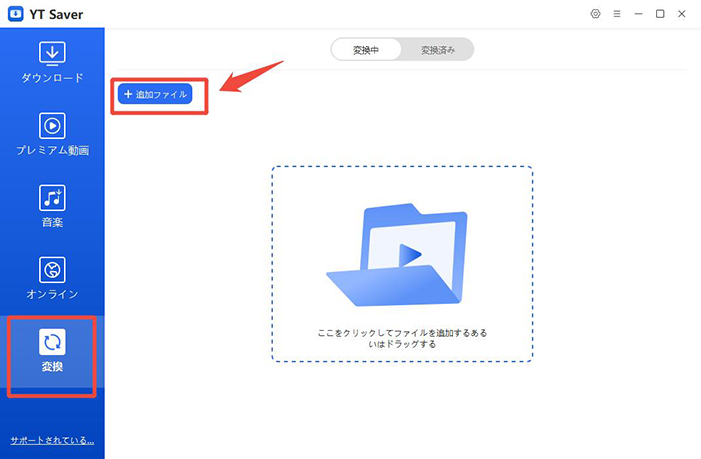
手順 2 MP4ファイルを読み込む
ソフトを起動したら「変換」モジュールを開きます。画面内の「追加ファイル」ボタンをクリックし、変換したいM4Aファイルを選択してください。ドラッグ&ドロップにも対応しているため、複数ファイルをまとめて追加することも可能です。
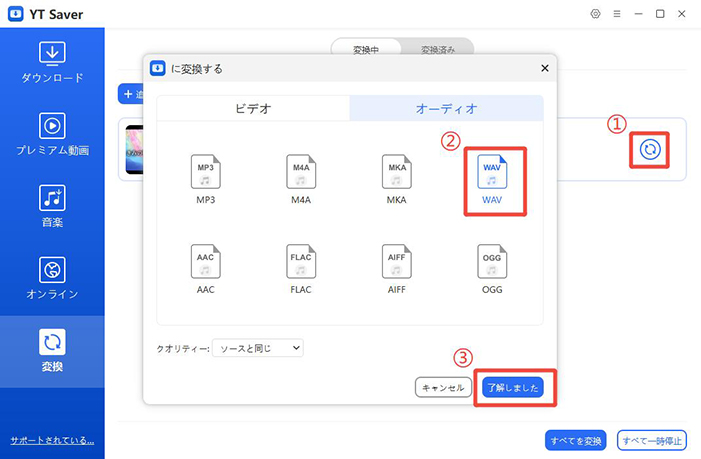
手順 3 出力形式にWAVを選択する
出力フォーマット一覧から「WAV」を選びます。必要に応じてビットレートなどの詳細設定を調整することもできます。設定が完了したら「了解しました」をクリックします。
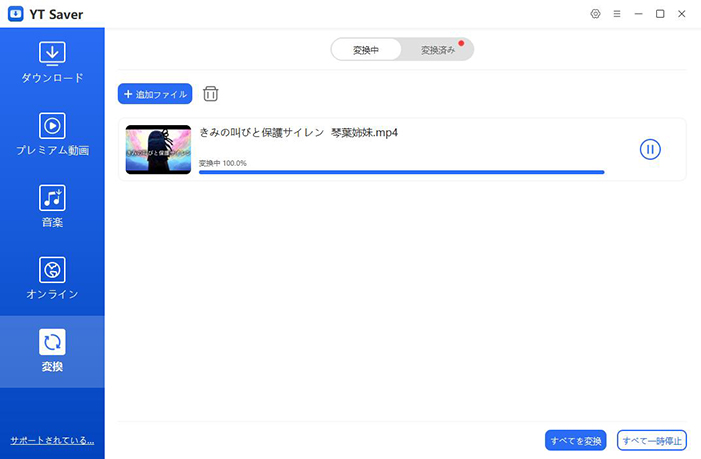
手順 4 変換を開始する
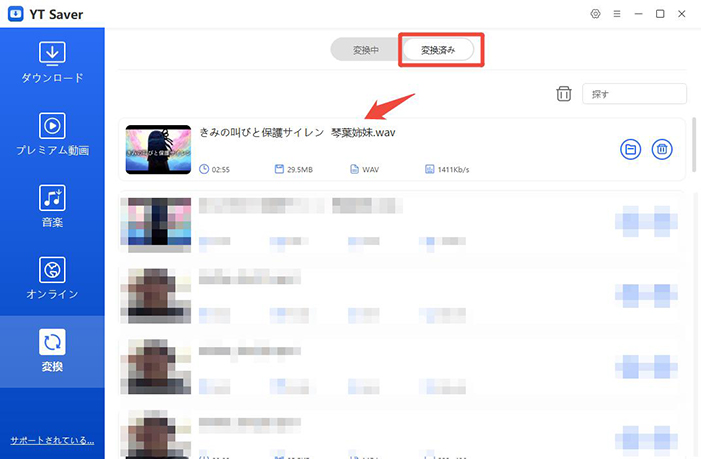
ファイルが変換キューに表示されたら、自動的に変換処理が始まります。進行状況は画面上で確認でき、完了後は指定した保存先にWAVファイルが出力されます。
方法②|RealPlayerを使ってMP4をWAVに変換
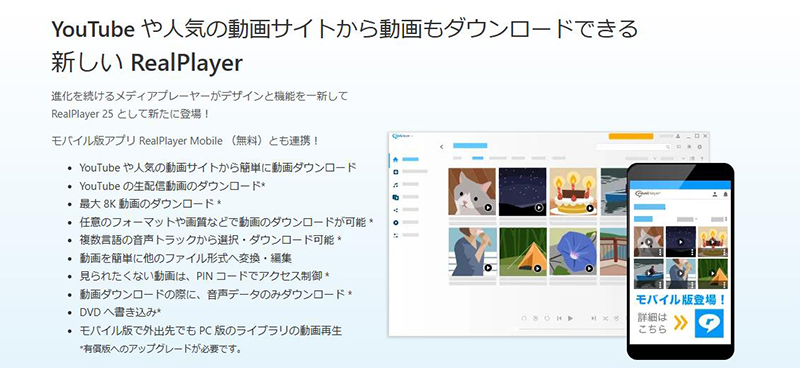
RealPlayerは、動画や音楽の再生・管理ができる定番のメディアプレイヤーで、長年多くのユーザーに利用されてきたソフトです。シンプルな操作性が特徴で、パソコンに不慣れな方でも直感的に使える設計になっています。
主な機能としては、動画・音楽の再生だけでなく、ファイルの整理やダウンロード、さらに形式変換なども可能です。MP4などの動画ファイルを取り込み、音声のみを抽出してWAV形式に変換することもできるため、「とりあえず簡単に変換したい」という方に適しています。
また、無料版でも基本的な変換機能が利用できる点も大きな魅力です。複雑な設定を行う必要がなく、数クリックで変換できるため、初めてMP4からWAVへ変換する方でも安心して使えます。
▼ RealPlayerでMP4をWAVに変換する手順
手順 1 RealPlayerを起動する
手順 2 変換したいMP4ファイルをメディアに追加
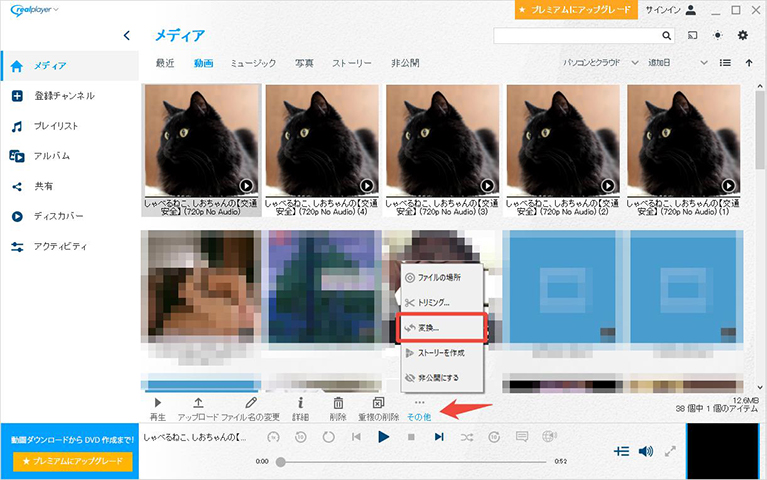
手順 3 対象ファイルを選択して「変換」をクリック
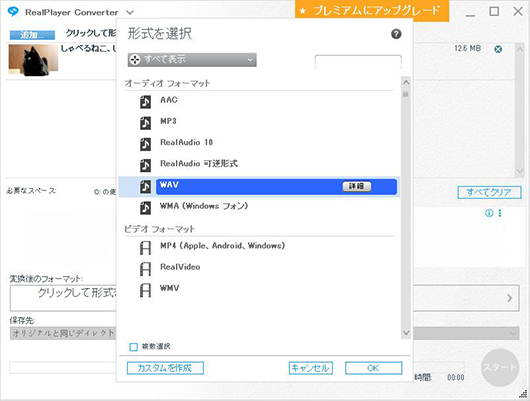
手順 4 出力形式で「WAV」を選択
手順 5 保存先を指定して変換を開始
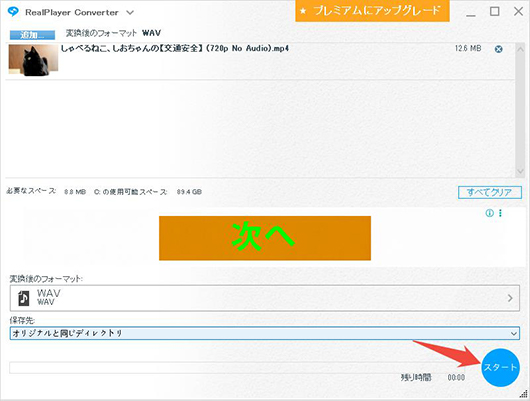

- 操作がシンプルで初心者でも使いやすい
- 無料で基本的な変換機能が利用できる
- 動画管理や再生も一括で行える
- インストール後すぐに使える手軽さ
- 複数ファイルの管理がしやすい

- 高機能な編集はできない
- 一部機能は有料版のみ対応
- 動作がやや重く感じる場合がある
- Macでは使えない
- 細かい音質設定ができない
方法③|AudacityでMP4をWAVに変換
Audacityは、完全無料で使える高機能な音声編集ソフトで、世界中で利用されている定番ツールです。Windows・Macに対応しており、コストをかけずに本格的な音声編集や変換が行えるのが大きな特徴です。
主な機能としては、音声のカットや結合、ノイズ除去、音量調整などがあり、初心者から中級者まで幅広く活用されています。また、MP4などの動画ファイルから音声だけを抽出し、WAV形式として保存することも可能です。
特にWAVは非圧縮の高音質フォーマットのため、「音質を劣化させずに保存したい」「編集用の素材として使いたい」という場合に適しています。Audacityはこうした用途との相性がよく、細かい音質設定にも対応している点が魅力です。
▼ AudacityでMP4をWAVに変換する手順(Macの場合)
手順 1 Audacityを起動する
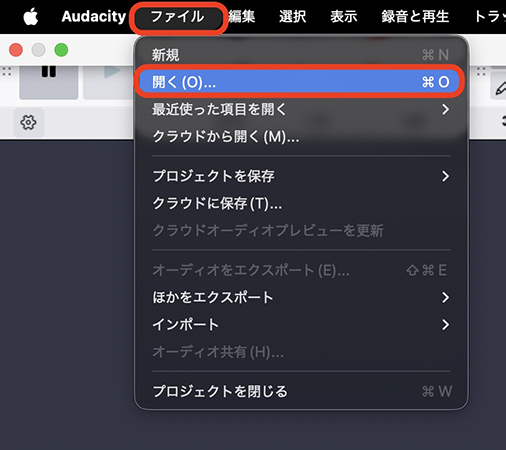
手順 2「ファイル」→「開く」からMP4ファイルを読み込む
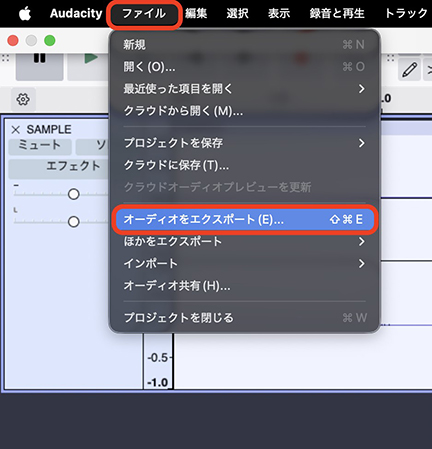
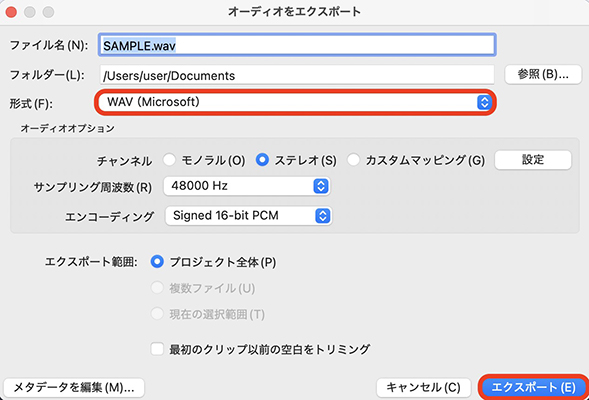
手順 3「ファイル」→「オーディオをエクスポート」を選択
手順 4「形式」タブからwavを選択し、右下のエクスポートをクリックし保存
- 完全無料で利用できる
- Mac・Windowsどちらにも対応
- 音質を保ったまま変換できる
- カットや編集など細かい調整が可能
- 多くの音声形式に対応している
- 最初は操作画面が少し難しく感じる
- 動画の映像は扱えない
- シンプルな変換だけならやや手間がかかる
方法④|iTunesでMP4をWAVに変換
iTunesは、音楽や動画の管理・再生ができるWindows専用のAppleの公式ソフトです。
標準アプリとしてインストールされているため、新たにソフトをダウンロードする必要がなく、手軽に音声変換ができるのが特徴。シンプルな操作でMP4からWAVへの変換を行いたい方に向いています。
▼ iTunesでMP4をWAVに変換する手順
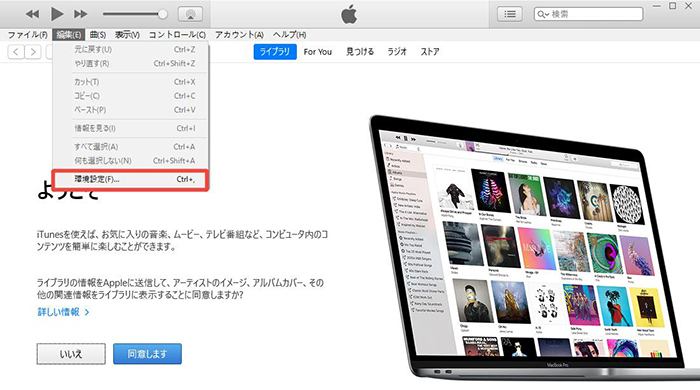
手順 1 iTunesを起動し、画面上部の「編集」→「環境設定」をクリック
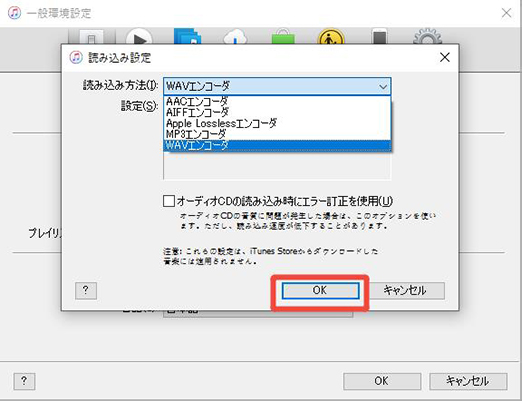
手順 2「一般」タブを開き、「読み込み設定」を開く
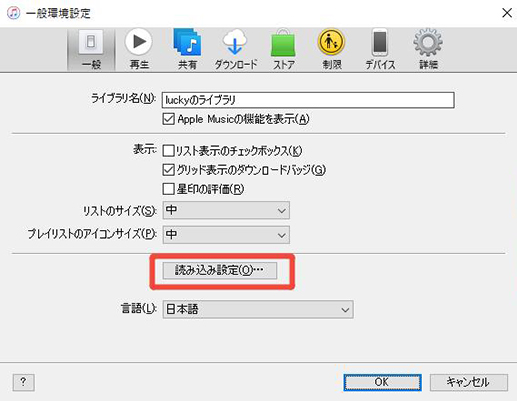
手順 3「読み込み方法」をWAVエンコーダ に変更し、OKを押す
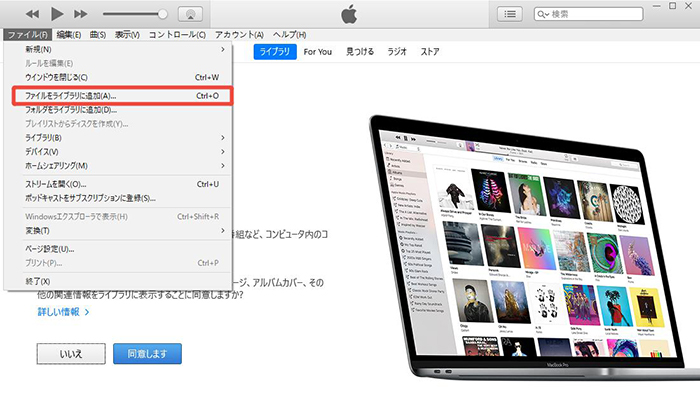
手順 4 変換したいMP4ファイルをライブラリに追加
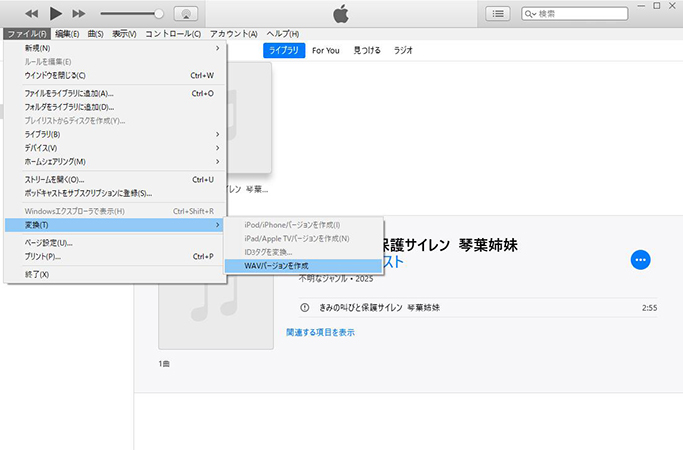
手順 5 対象の曲を選択し、「ファイル」→「変換」→「WAVバージョンを作成」をクリック
- 安全性が高く安心して使える
- 操作がシンプルで初心者でも使いやすい
- 音楽管理と一緒に使える
- 細かい音質設定はできない
- 編集機能はほとんどない
- 変換できないファイル形式もある
- Windowsではやや動作が重い場合がある
- 純粋な変換専用ソフトではない
方法⑤|オンラインサイトでMP4をWAVに変換
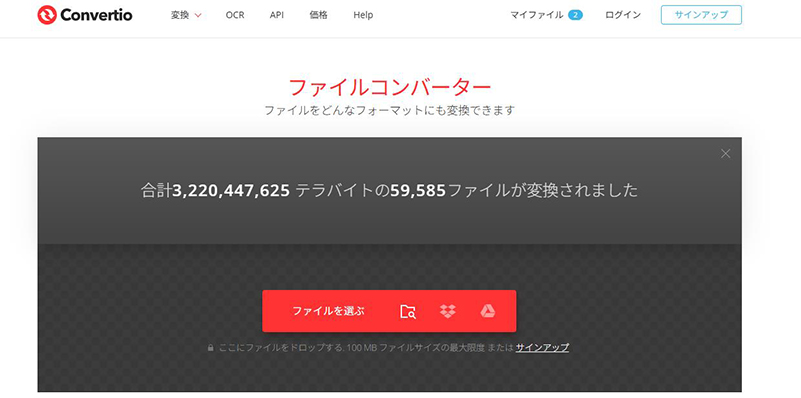
Convertioは、インストール不要で使えるオンライン変換サービスです。ブラウザ上でファイルをアップロードするだけで、MP4などの動画ファイルをWAVに変換できます。
操作が非常にシンプルで、パソコン操作に慣れていない方でも迷わず使えるのが特徴です。また、Google DriveやDropboxと連携できるため、クラウド上のファイルもそのまま変換できます。
一方で、無料版ではファイルサイズに制限があるため、大きな動画を扱う場合は注意が必要です。手軽さ重視の方におすすめの方法です。
▼ ConvertioでMP4をWAVに変換する手順
手順 1 Convertioの公式サイトにアクセス
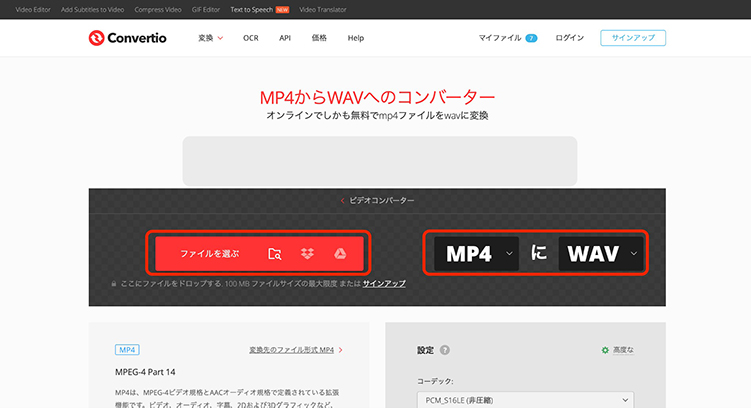
手順 2 出力形式で「WAV」を選択し、「ファイルを選ぶ」をクリックしてMP4ファイルをアップロード
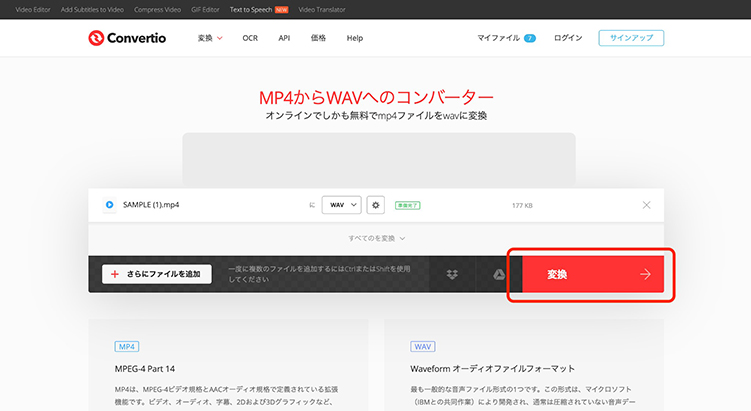
手順 3「変換」をクリック
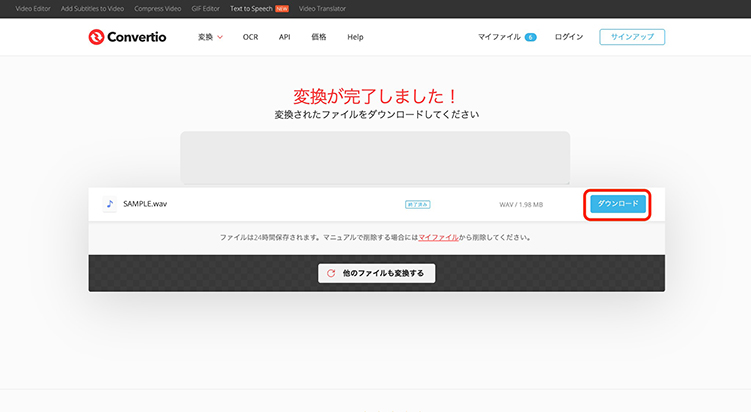
手順 4 変換が完了したらwavファイルをダウンロードする
- インストール不要ですぐ使える
- 操作が非常に簡単で初心者向け
- Mac・Windowsどちらでも利用可能
- クラウドストレージと連携できる
- スマホでも利用できる
- ファイルサイズに制限がある
- インターネット環境が必須
- アップロードに時間がかかる場合がある
- セキュリティ面が気になる人には不向き
- 大容量ファイルの変換には向かない
まとめ
MP4をWAVに変換する方法には、専用ソフトとオンラインツールの2種類があります。手軽に変換したいならオンラインサイト、高音質や安定性を重視するなら専用ソフトがおすすめです。中でもYT Saverは、初心者でも簡単に使え、高速かつ高音質で変換できる便利なツールなので、MP4をWAVに変換したい人はぜひ活用してみてください。
MP4をWAVに変換する際によくある質問
- MP4をWAVに変換すると音質は良くなりますか?
- MP4をWAVに変換しても、元の音質以上に良くなるわけではありません。ただし、WAVは非圧縮形式のため、変換後に音声編集や録音加工を行う際に音質劣化を抑えやすいメリットがあります。音楽編集や動画制作では、WAV形式がよく利用されています。
- MP4をWAVに変換するとファイルサイズは大きくなりますか??
- 一般的に、WAV形式は非圧縮音声ファイルのため、MP4よりファイルサイズが大きくなる傾向があります。特に長時間の動画を変換する場合は、保存容量に余裕があるか事前に確認しておくと安心です。
- WAV形式はどんな用途に向いていますか?
- WAVは音質劣化が少ない非圧縮形式のため、音楽制作、動画編集、録音データ保存などに向いています。特に編集作業を前提とする場合は、MP3よりもWAV形式のほうが扱いやすいケースが多いです。

