


【簡単】M4AをWAVに変換する方法5選|フリーソフト・サイト・アプリを徹底解説
「M4AをWAVに変換したいけど、やり方がわからない…」と悩んでいませんか?音声編集や高音質での保存を目的に、m4aからwavへの変換を検討する人は少なくありません。しかし、専用ソフトやサイト、アプリなど方法が多く、どれを選べばいいか迷ってしまいますよね。
そこで本記事では、初心者でも簡単にできるM4AをWAVに変換する方法をわかりやすく解説します。フリーソフト・オンラインサイト・スマホアプリまで幅広く紹介するので、自分に合った方法が見つかるはず。ぜひ参考になさってください。
方法①|専用ソフトでM4AをWAVに変換
M4AをWAVに変換したい場合は、専用ソフトを使う方法がもっとも手軽で高音質です。特に、音質をできるだけ劣化させたくない方や、大容量ファイルを安定して変換したい方には、オンラインツールよりもデスクトップソフトの利用がおすすめです。変換速度が速く、複数ファイルをまとめて処理できるため、作業効率も大きく向上します。
中でも便利なのが、動画・音声変換に対応したYT Saverです。M4AからWAVへの変換はもちろん、MP3やFLACなど幅広い音声形式にも対応しており、初心者でも数クリックで簡単に操作できます。音質を維持したまま変換できるので、音楽編集や録音データの保存用としてWAV形式に変換したい場合にも最適です。

YT Saver Video Converter
M4Aを高品質のままWAVに変換
- M4AからWAVをはじめ、さまざまな形式へ変換可能
- 音質をできるだけ維持したまま高速で変換できる
- 複数ファイルの一括変換に対応
- 10,000以上の動画サイトからのダウンロード機能を搭載
- シンプルな操作画面で初心者でも使いやすい
▼ YT SaverでM4AをWAVに変換する手順
手順 1 最新版のYT Saverをインストールする
まずは公式サイトから最新バージョンのYT Saverをダウンロードし、パソコンにインストールします。
手順 2 M4Aファイルを読み込む
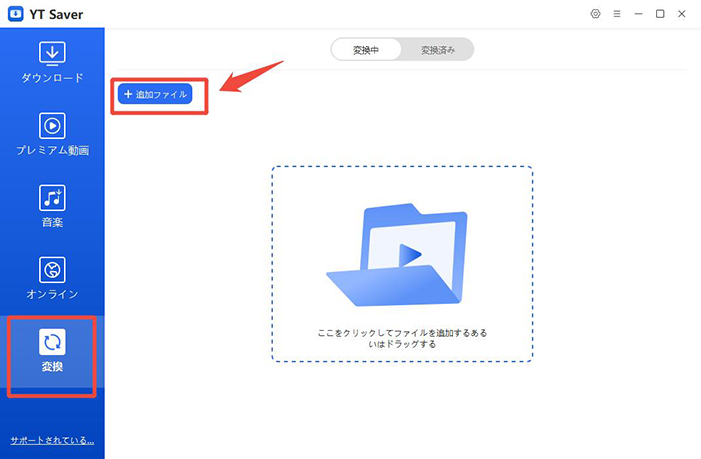
ソフトを起動したら「変換」モジュールを開きます。画面内の「追加ファイル」ボタンをクリックし、変換したいM4Aファイルを選択してください。ドラッグ&ドロップにも対応しているため、複数ファイルをまとめて追加することも可能です。
手順 3 出力形式にWAVを選択する
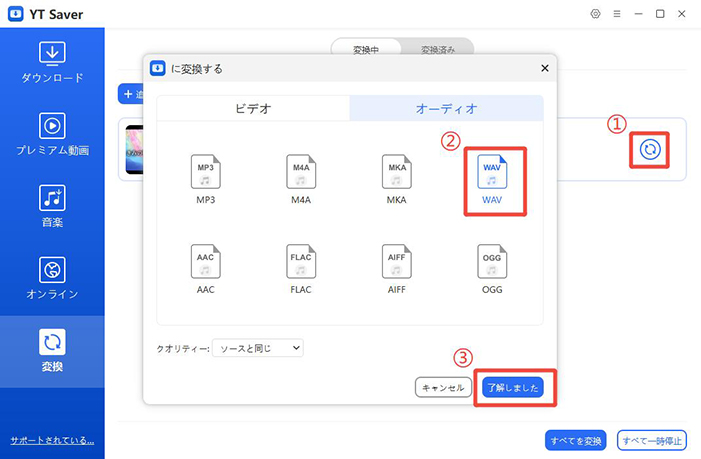
出力フォーマット一覧から「WAV」を選びます。必要に応じてビットレートなどの詳細設定を調整することもできます。設定が完了したら「了解しました」をクリックします。
手順 4 変換を開始する
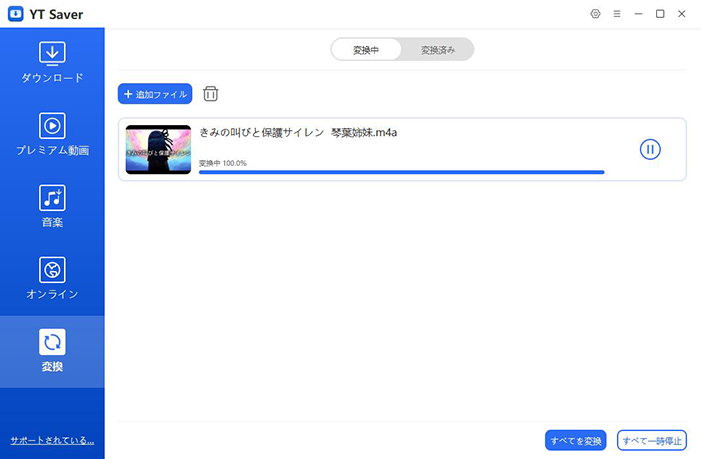
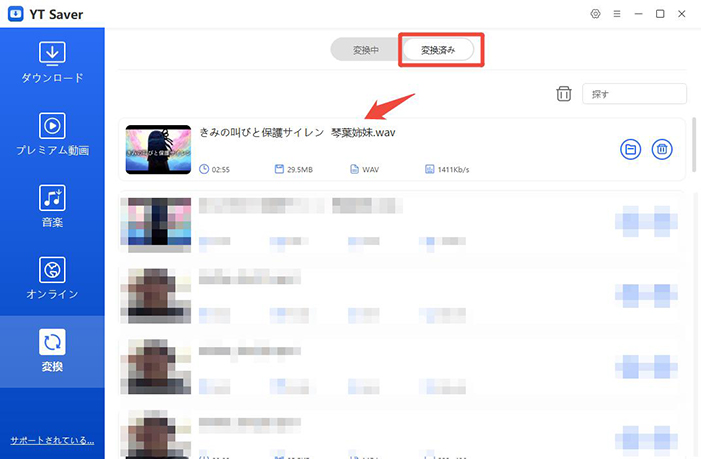
ファイルが変換キューに表示されたら、自動的に変換処理が始まります。進行状況は画面上で確認でき、完了後は指定した保存先にWAVファイルが出力されます。
方法②|iTunesでM4AをWAVに変換
iTunesは、Appleが提供する無料の音楽管理ソフトで、音楽の再生やライブラリ管理、CDの取り込み(リッピング)など幅広い機能を備えています。その中の「インポート設定」を活用することで、音声ファイルの形式変換も可能で、m4aをwavに変換する用途にも対応しています。
大きな特徴は、特別な変換ソフトを追加しなくても利用できる点です。すでにiTunesを使っている人であれば、設定を少し変更するだけで簡単にWAV形式へ書き出せます。また、変換時にはApple独自のエンコーダが使われるため、音質を保ったまま安定した変換ができるのもメリットです。
▼ iTunesでM4AをWAVに変換する手順
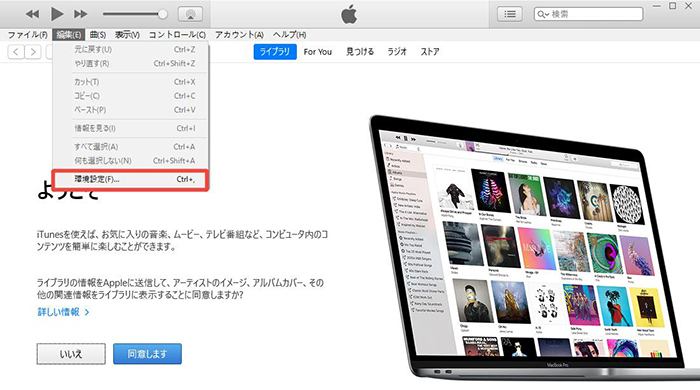
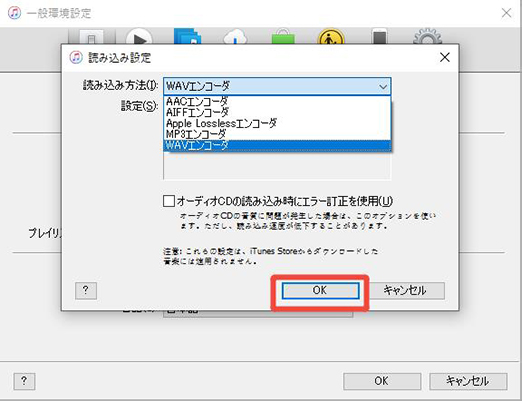
手順 1 iTunesを起動し、画面上部の「編集」→「環境設定」をクリック
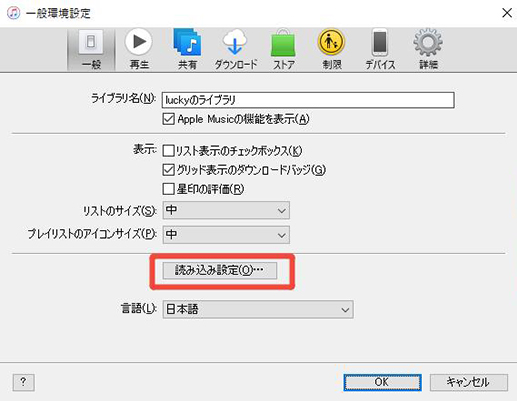
手順 2「一般」タブを開き、「読み込み設定」を選択
手順 3「読み込み方法」をWAVエンコーダ に変更し、OKを押す
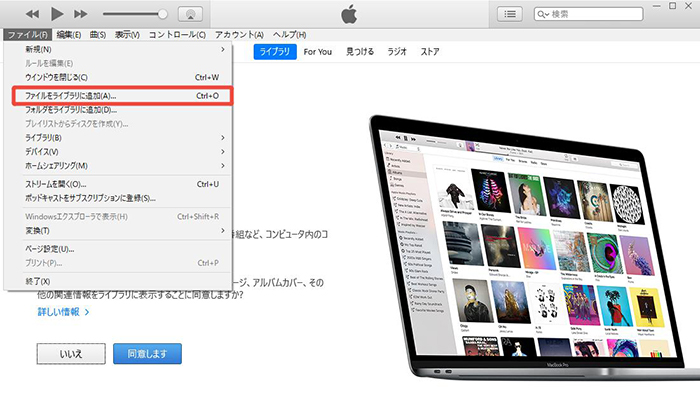
手順 4 変換したいM4Aファイルをライブラリに追加
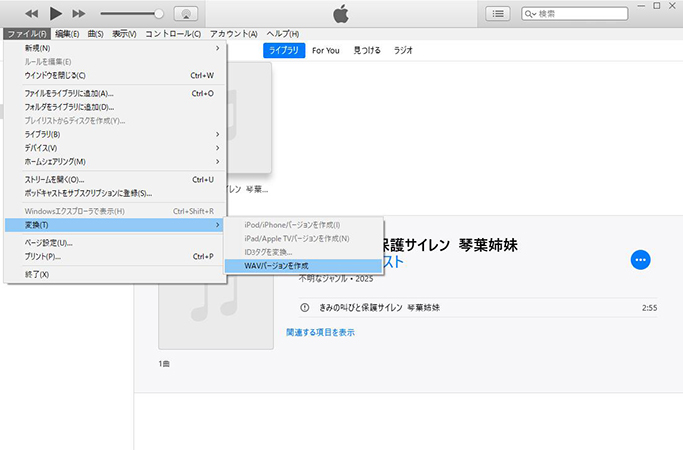
手順 5 対象の曲を選択し、「ファイル」→「変換」→「WAVバージョンを作成」をクリック

- 無料で利用できる
- 追加ソフト不要で始められる
- 操作がシンプルでわかりやすい
- 音質を保ったまま変換できる

- 複数ファイルの一括変換には不向き
- 細かい音質設定ができない
- 変換スピードはやや遅め
- Macでは使えない
- 操作画面が少し分かりにくい場合がある
方法③|AudacityでM4AをWAVに変換
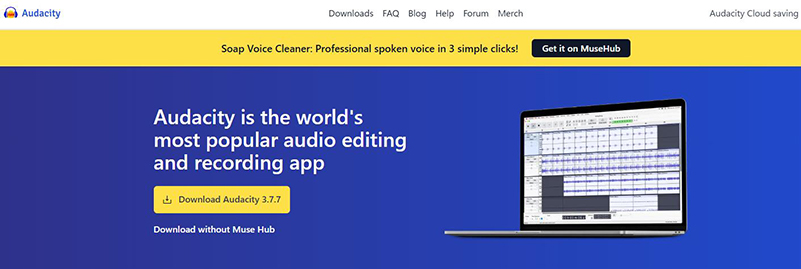
Audacityは、世界中で利用されている無料の音声編集ソフトで、Windows・Macの両方に対応しています。完全無料でありながら、カット・結合・ノイズ除去・音量調整・エフェクト追加など、本格的な編集機能を幅広く搭載しているのが特徴です。
また、MP3やWAV、M4Aなど複数の音声形式に対応しており、編集後にそのまま別形式へ書き出すことも可能。音質設定(サンプリングレートやビット深度)も調整できるため、用途に応じて最適なWAVファイルを作成できます。一方で、初めて使う場合は操作画面に少し戸惑うこともありますが、基本的な使い方を覚えれば自由度の高い音声編集・変換が行えるようになります。
▼ AudacityでM4AをWAVに変換する手順(Macの場合)
手順 1 Audacityを起動する
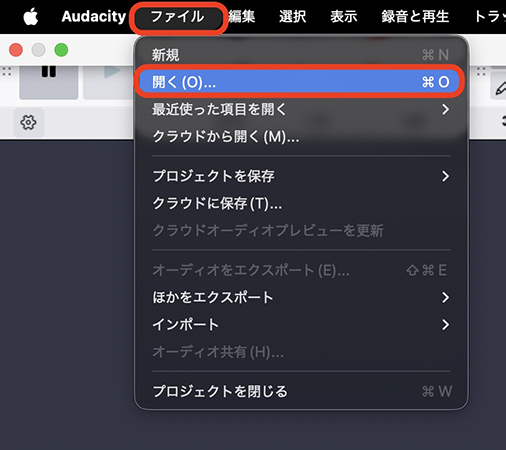
手順 2「ファイル」→「開く」からM4Aファイルを読み込む
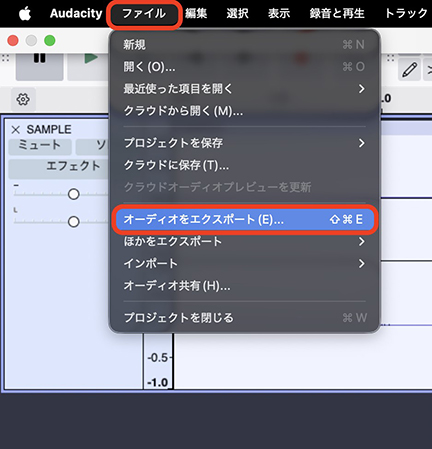
手順 3「ファイル」→「オーディオをエクスポート」を選択
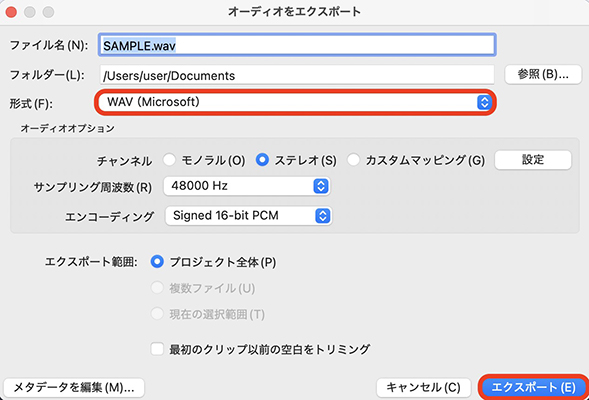
手順 4「形式」タブからwavを選択し、右下のエクスポートをクリックし保存
- 完全無料で使える高機能ソフト
- 音声編集と変換を同時に行える
- 音質を細かく調整できる
- Windows・Mac両方に対応
- ノイズ除去など高度な機能が使える
- 操作に慣れが必要
- 初心者にはやや難しい
- M4Aの読み込みに追加設定が必要な場合がある
- シンプルな変換だけならややオーバースペック
- インストールの手間がある
方法④|音声変換サイトでM4AをWAVに変換
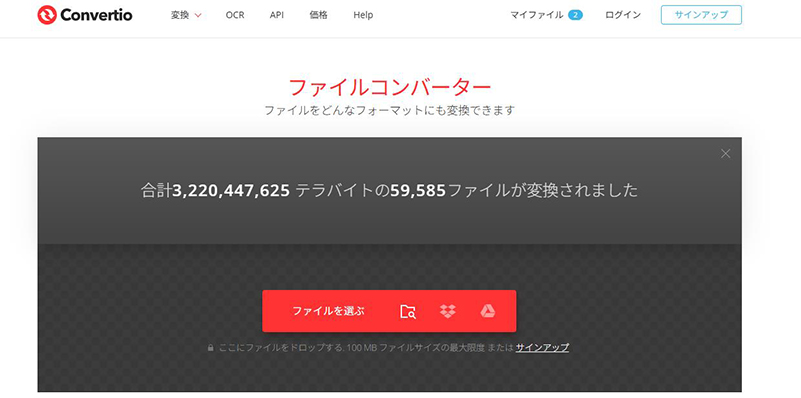
Convertioは、ブラウザ上で使えるオンライン変換サービスです。ソフトのインストールが不要で、パソコンやスマホからすぐに利用できるのが特徴。
ドラッグ&ドロップだけで簡単にM4Aをwavへ変換できるため、手軽さを重視したい人におすすめです。
▼ ConvertioでM4AをWAVに変換する手順
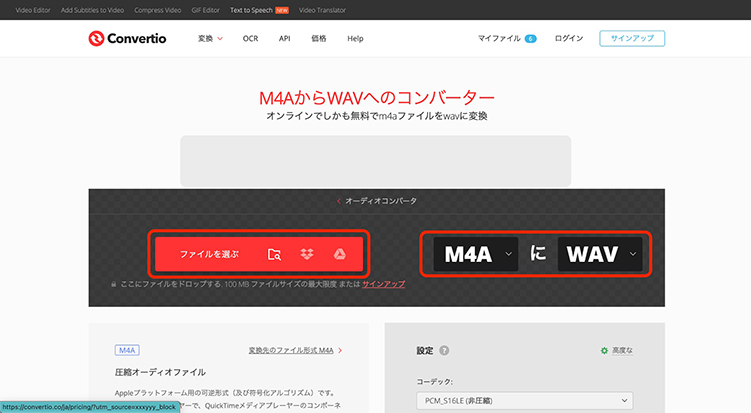
手順 1 Convertioの公式サイトにアクセス
手順 2 出力ファイル形式を選択し「ファイルを選ぶ」をクリック
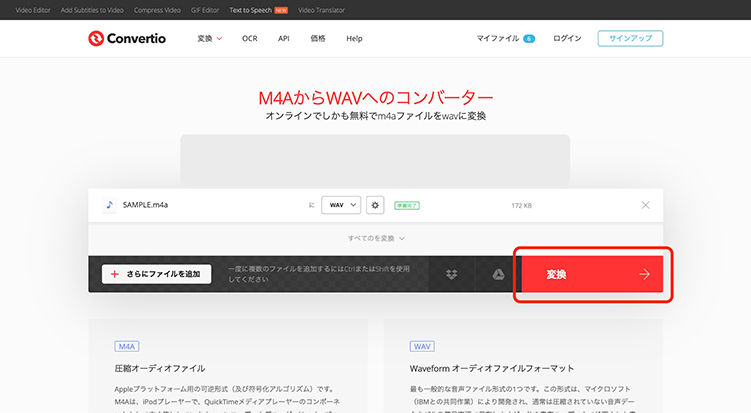
手順 3 変換したいM4Aファイルをアップロードし、「変換」をクリック
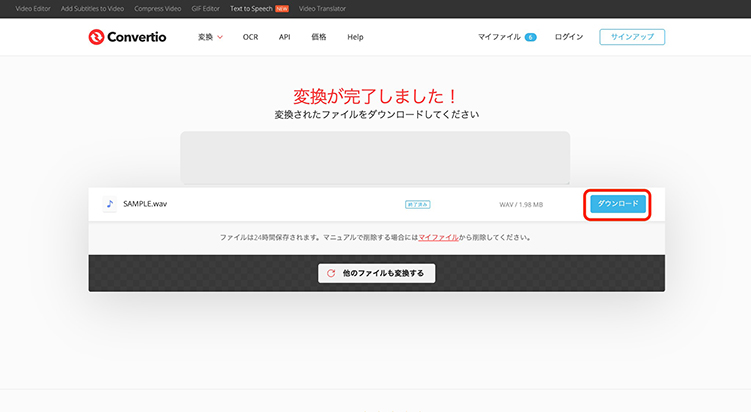
手順 4 変換が完了したらwavファイルをダウンロードする
- インストール不要ですぐ使える
- 操作がシンプルで初心者でも簡単
- スマホ・PCどちらでも利用可能
- 短時間で変換できる
- 複数形式に対応している
- ファイルサイズに制限がある場合がある
- インターネット環境が必須
- アップロードに時間がかかることがある
- セキュリティ面が気になる場合もある
- 音質の細かい設定はできない
方法⑤|音声変換アプリでM4AをWAVに変換

MP3抽出(MP3 Converter)は、スマホで音声ファイルの変換や抽出ができる便利なアプリです。動画から音声を取り出したり、音声形式を変換したりといった機能があり、M4AからWAVへの変換にも対応しています。
操作画面はシンプルで、初めて使う人でも直感的に扱えるのが特徴。スマホだけで完結できるため、パソコンがない場合やすぐに変換したいときにも役立ちます。
▼ MP3 ConverterでM4AをWAVに変換する手順
手順 1 MP3抽出(MP3 Converter)を起動する
手順 2 右下の「+」をタップし、システムファイルをタップしてM4Aファイルを読み込む
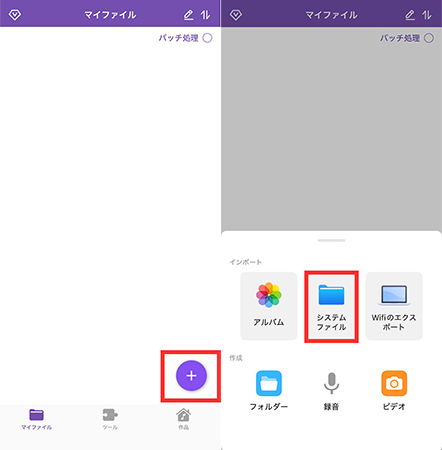
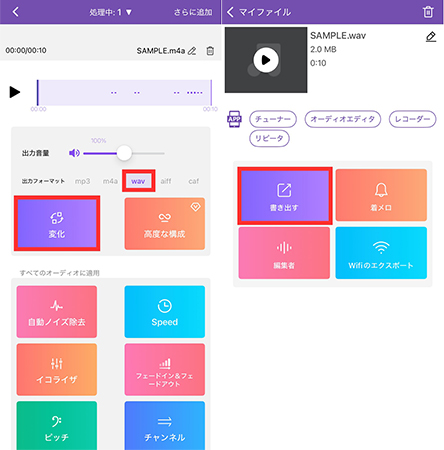
手順 3 出力形式で「WAV」を選択し「変化」をタップ
手順 4 「書き出す」をタップし保存
- スマホだけで変換が完結する
- 操作がシンプルで初心者でも使いやすい
- すぐに変換できて手軽
- 動画から音声抽出にも対応
- 外出先でも利用できる
- 広告が表示される場合がある
- 音質の細かい設定はできない
- 端末によっては動作が重くなることがある
- アプリの容量を消費する
まとめ
本記事では、M4AをWAVに変換するさまざまな方法について、ソフト・オンラインサイト・iTunes・アプリごとにわかりやすく紹介しました。手軽さを重視するのか、高音質で変換したいのかによって最適な方法は異なるため、自分の利用環境や目的に合わせて選ぶことが大切です。なお、変換のしやすさや対応形式の豊富さを重視するなら、初心者でも扱いやすいYT Saverのような専用ソフトを活用するのもおすすめです。ぜひ本記事を参考に、自分に合った方法でM4AからWAVへの変換を試してみてください。
M4AをWAVに変換する際によくある質問
- M4AをWAVに変換すると音質は良くなりますか?
- M4AからWAVに変換しても、元の音質以上に良くなるわけではありません。ただし、WAVは非圧縮形式のため、編集や保存時に音質劣化を抑えやすいメリットがあります。音楽編集ソフトで加工したい場合や、高音質のまま保存したい場合にはWAV形式が適しています。
- M4AとWAVの違いは何ですか?
- M4Aは圧縮形式の音声ファイルで、ファイルサイズが小さいのが特徴です。一方、WAVは非圧縮形式のため音質を保ちやすい反面、容量が大きくなります。普段の再生や保存にはM4A、編集や高音質重視ならWAVという使い分けが一般的です。
- WAVに変換するとファイルサイズは大きくなりますか?
- はい、一般的にWAVへ変換するとファイルサイズは大きくなります。M4Aは圧縮形式ですが、WAVは非圧縮形式のため、同じ音声でも容量が数倍になることがあります。保存容量に余裕がない場合は、必要なファイルだけをWAV化するのがおすすめです。

