


【2026年版】VOBをMP4に変換する方法まとめ|無料&安全にできるおすすめツール
「VOBファイルを扱いやすいファイルに変換したい」「MP4に変換しないと再生できないの?」と悩んでいませんか。DVDから取り出した動画によく使われるVOB形式は、そのままではスマホやパソコンで扱いにくいことがあります。そんなときに便利なのが、MP4形式への変換です。
この記事では、初心者でも迷わずできるVOBからMP4への変換方法を、フリーソフトやMac対応ツール、オンラインサイトまでわかりやすく解説します。用途に合った方法を見つけて、スムーズに動画を活用しましょう。
方法①|専用ソフトでVOBをMP4に変換
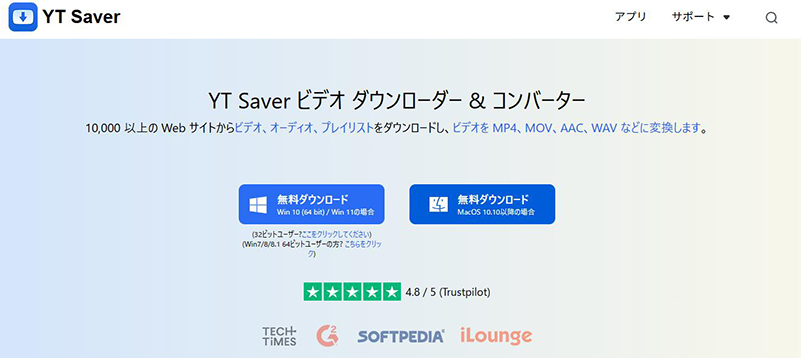
VOBファイルをMP4に変換したい場合、もっとも手軽で失敗しにくい方法が「専用ソフト」を使うやり方です。特に、DVDから取り出したVOBファイルはサイズが大きく、再生環境によってはうまく開けないこともあるため、高画質を保ったままMP4へ変換できるツールを使うのがおすすめです。
そこでおすすめなのが、動画変換ソフトYT Saverです。YTSaverは、VOBをMP4へ高速変換できるだけでなく、初心者でもわかりやすい操作画面が特徴です。さらに、画質劣化を抑えながら変換できるため、DVD映像をできるだけきれいな状態で保存したい人にも適しています。複数ファイルの一括変換にも対応しており、大量のVOBファイルを効率よくMP4化したい場合にも便利です。

YT Saver Video Converter
VOBを高品質のままMP4に変換
- VOBからMP4をはじめ、さまざまな形式へ変換可能
- 音質をできるだけ維持したまま高速で変換できる
- 複数ファイルの一括変換に対応
- 10,000以上の動画サイトからのダウンロード機能を搭載
- シンプルな操作画面で初心者でも使いやすい
▼ YT SaverでVOBをMP4に変換する手順
手順 1 最新版のYT Saverをインストールする
まずは公式サイトから最新バージョンのYT Saverをダウンロードし、パソコンにインストールします。
手順 2 VOBファイルを読み込む
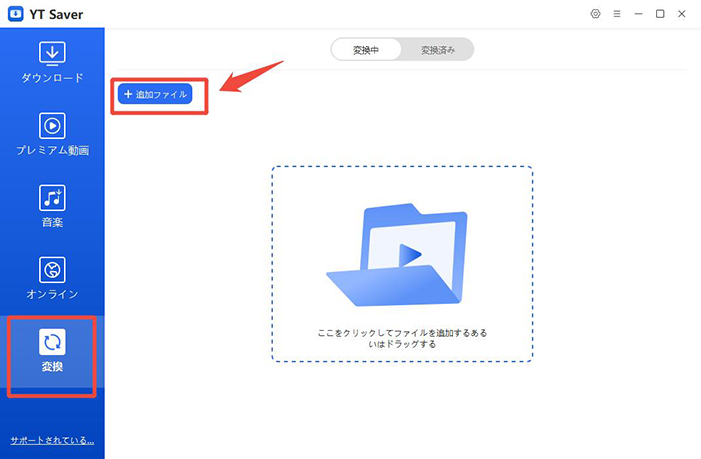
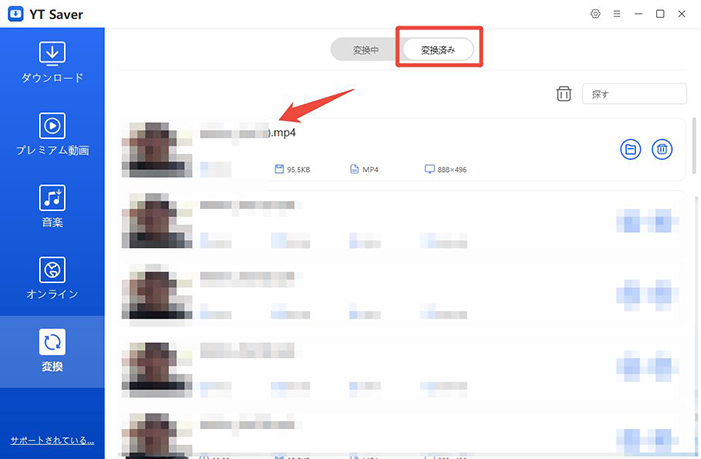
ソフトを起動したら「変換」モジュールを開きます。画面内の「追加ファイル」ボタンをクリックし、変換したいVOBファイルを選択してください。ドラッグ&ドロップにも対応しているため、複数ファイルをまとめて追加することも可能です。
手順 3 出力形式にMP4を選択する
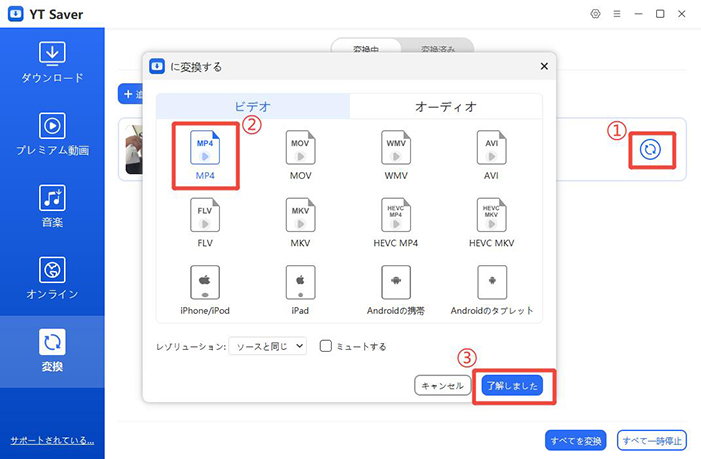
出力フォーマット一覧から「MP4」を選びます。必要に応じてビットレートなどの詳細設定を調整することもできます。設定が完了したら「了解しました」をクリックします。
手順 4 変換を開始する
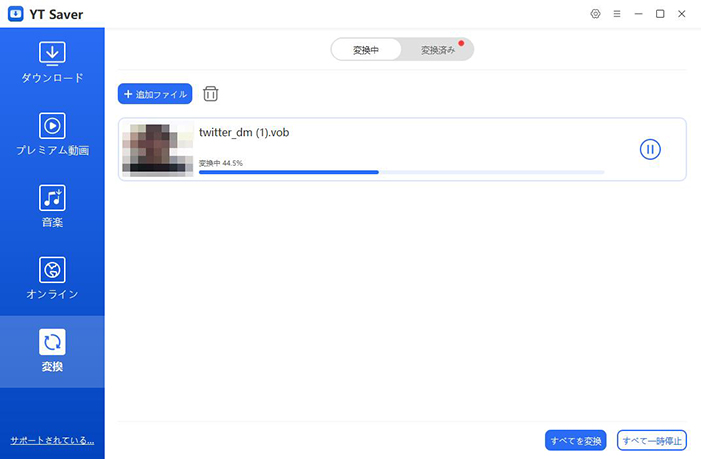
ファイルが変換キューに表示されたら、自動的に変換処理が始まります。進行状況は画面上で確認でき、完了後は指定した保存先にMP4ファイルが出力されます。
方法②|HandBrakeを使ってVOBをMP4に変換
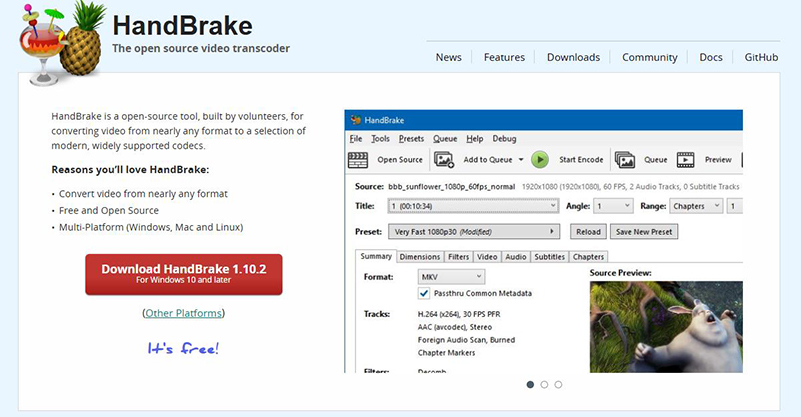
HandBrakeは、無料で使える高機能な動画変換ソフトです。Windows・Mac・Linuxに対応しており、VOBファイルをMP4などの一般的な形式に変換できます。
操作画面はシンプルで、用途別のプリセットを選ぶだけで最適な設定にできるため、初心者でも扱いやすいのが特徴。画質や圧縮率の細かい調整も可能なので、「できるだけ高画質で保存したい」という方にも向いています。
▼ HandBrakeでVOBをMP4に変換する手順
手順 1 HandBrake公式サイトからソフトをダウンロードして起動する
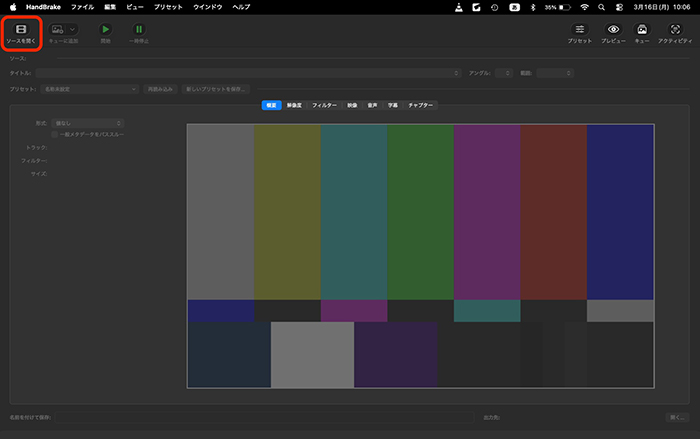
手順 2「ソースを開く」をクリックしてVOBファイルを読み込む
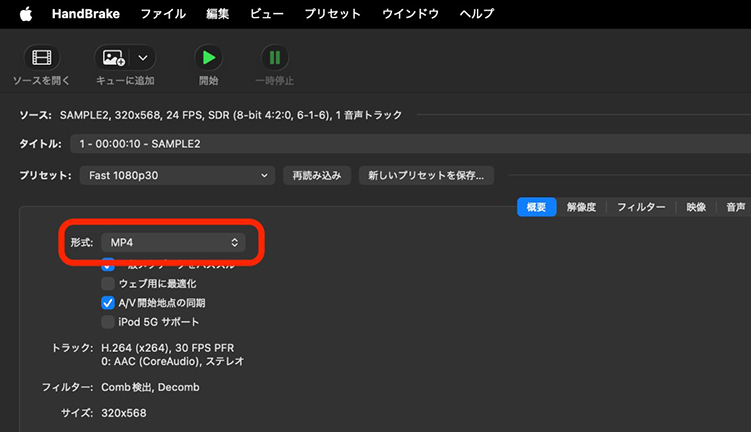
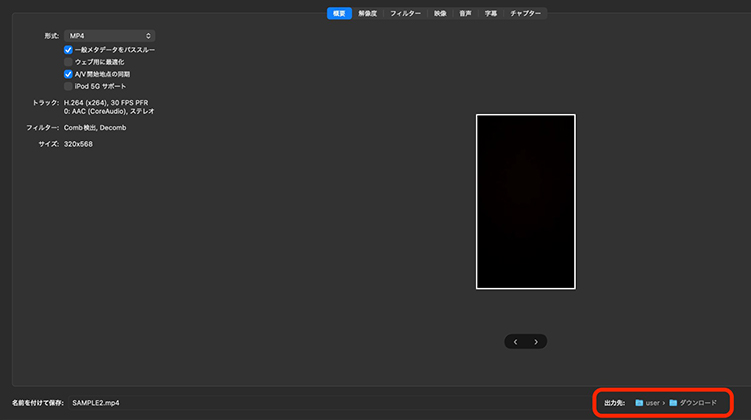
手順 3「形式」を「MP4」に設定
手順 4 保存先を指定する
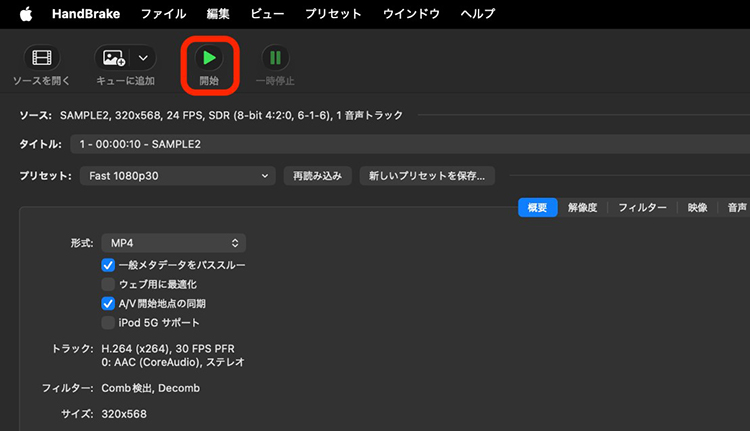
手順 5「開始」をクリックして変換を開始

- 完全無料で使えるフリーソフト
- Windows・Mac両方に対応している
- 高画質のまま変換できる
- プリセットが豊富で初心者でも簡単
- 詳細設定で画質や容量を細かく調整できる

- 初めて使うと操作に少し戸惑うことがある
- 日本語表示に対応していない場合がある
- コピーガード付きDVDには対応していない
- 変換に時間がかかることがある
- PCスペックによっては動作が重くなる
方法③|VLC Media PlayerでVOBをMP4に変換
VLC Media Playerは、無料で使える定番のメディアプレイヤーです。動画や音楽の再生だけでなく、ファイル形式の変換機能も搭載されています。
対応形式が非常に豊富で、VOBファイルもそのまま読み込み可能。追加ソフトなしで変換までできるため、「できるだけ手軽にVOBをMP4へ変換したい人」に向いています。
▼ VLC Media PlayerでVOBをMP4に変換する手順(Macの場合)
手順 1 公式サイトからVLCをMacにインストール
手順 2 ホーム画面からVLC Media Playerを起動
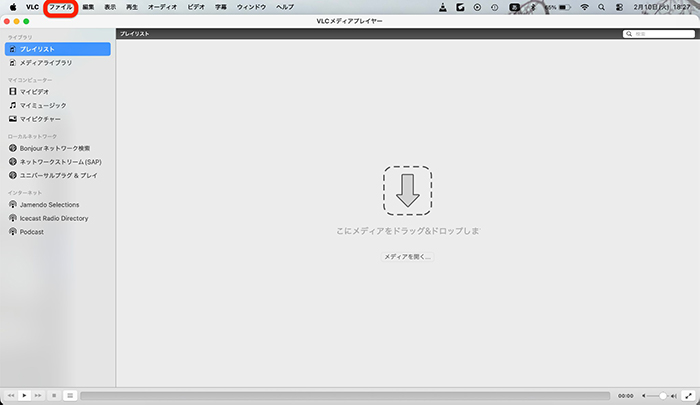
手順 3 メニューから「ファイル」をクリック
手順 4「変換/ストリーミング」をクリック
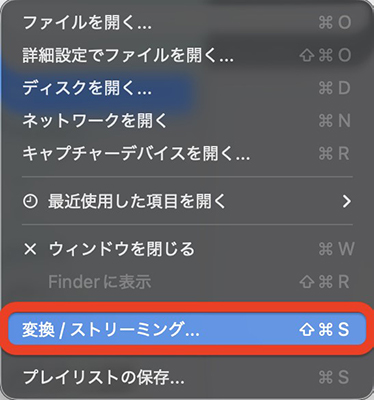
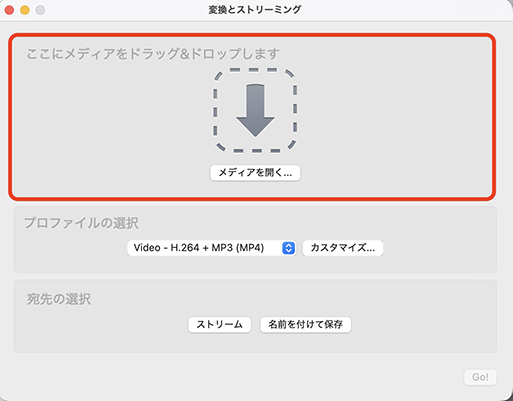
手順 5 VOBファイルをドロップして読み込む
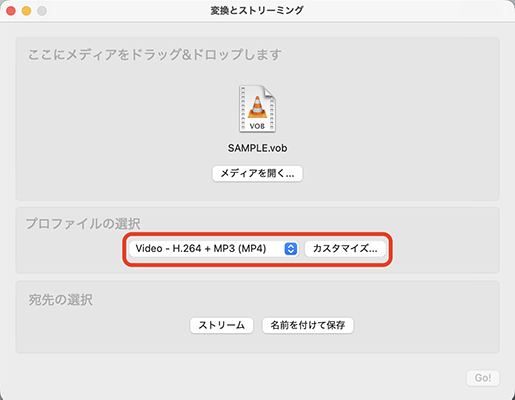
手順 6プロファイルの選択で「MP4」を選択し、「名前をつけて保存」をクリック
- 完全無料で利用できる
- 再生ソフトとしても利用できる
- 対応フォーマットが非常に多い
- インストール後すぐ使える
- 軽量で動作が比較的安定している
- 変換設定がやや分かりにくい
- 高画質設定の細かい調整は難しい
- 変換速度がやや遅い場合がある
- エラーが出ることがある(特に古いファイル)
- UIがシンプルすぎて初心者には迷いやすい
方法④|QuickTime Player+iMovieでVOBをMP4に変換
Macでは、標準アプリのQuickTime PlayerとiMovieを組み合わせることで、VOBファイルをMP4に変換できます。
まず押さえておきたいのが、それぞれの役割です。QuickTime PlayerはVOBファイルを開いてMOV形式に書き出すことができますが、MP4への直接変換には対応していません。一方でiMovieはMP4形式で動画を書き出せるものの、VOBファイルの読み込みには対応していない場合があります。
そこで、「QuickTime PlayerでVOB→MOVに変換 → iMovieでMOV→MP4に変換」という2段階の手順を踏むことで、Mac標準アプリのみで変換が可能になります。
▼ QuickTime Player+iMovieでVOBをMP4に変換する手順
手順 1 QuickTime Playerを起動しVOBファイルを開く
手順 2「ファイル」→「書き出す」を選択し、出力画質(例:1080p)を選ぶ
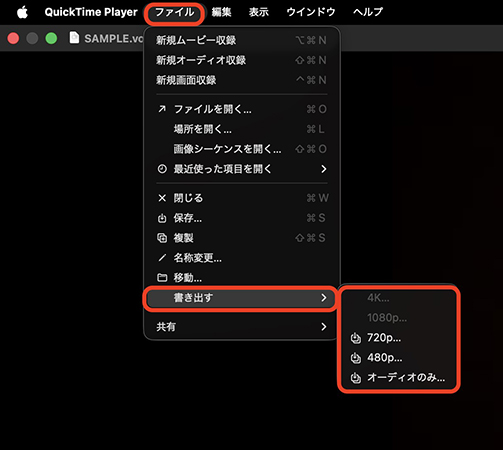
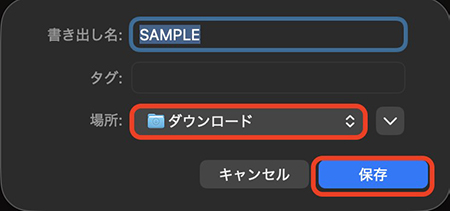
手順 3 保存先を設定し、「保存」をクリック → これでVOBファイルがMOV形式に変換されます
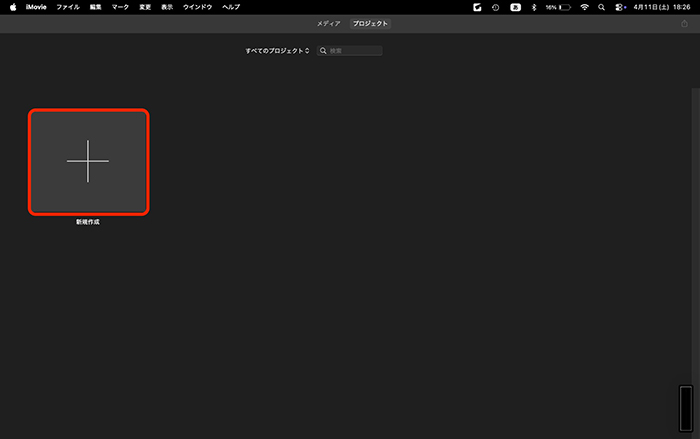
手順 4 iMovieを起動し、「新規作成」クリック
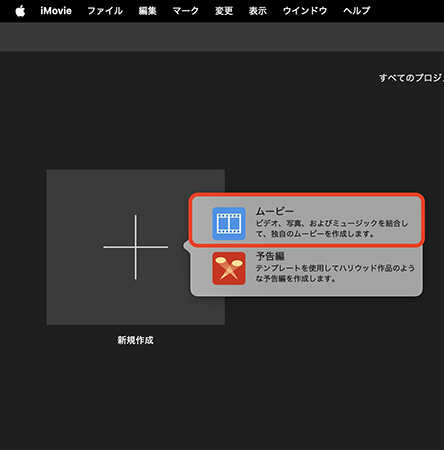
手順 5「ムービー」をクリックし、QuickTime Playerで作成したMOVファイルを読み込む
手順 6 読み込んだファイルを下のタイムラインにドラッグして追加する
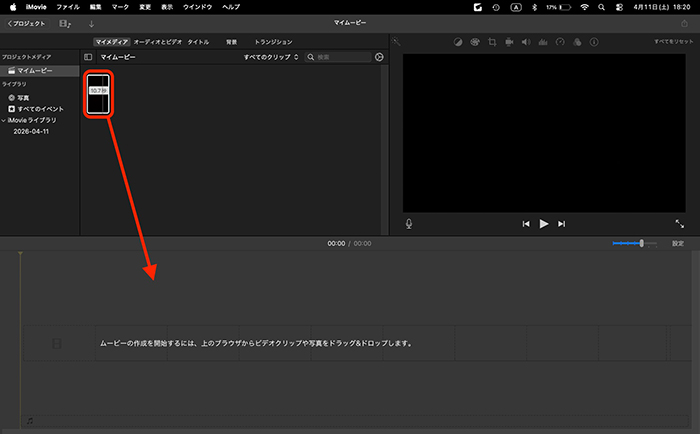
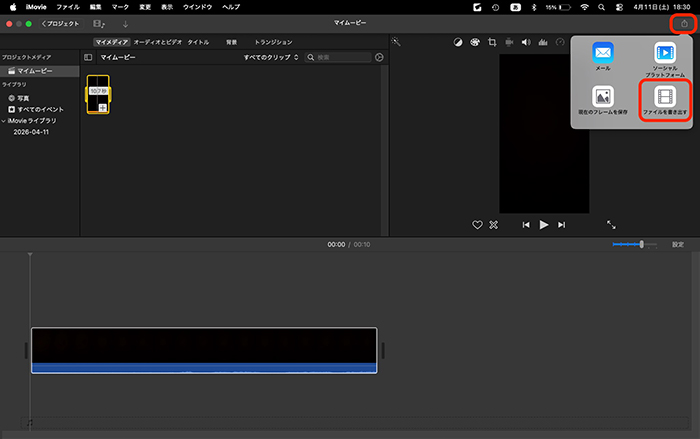
手順 7 右上の共有ボタンをクリックし、「ファイルを書き出す」を選択
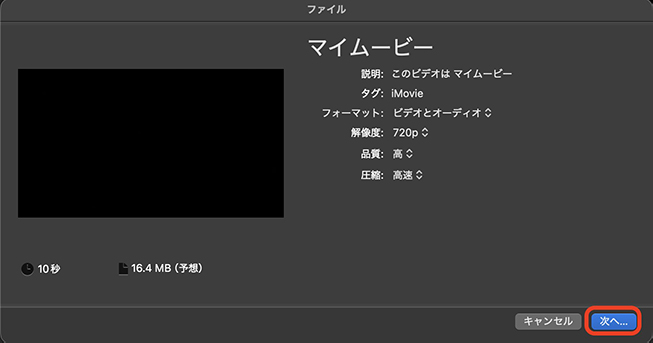
手順 8 解像度や品質を設定して「次へ」をクリック
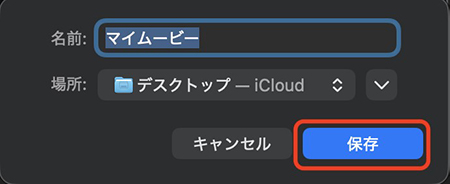
手順 9「保存」をクリック → 書き出し完了後、MP4ファイルが作成されます
- Mac標準アプリのみで完結できる
- 完全無料で使える
- 外部ソフト不要で安全性が高い
- 大容量ファイルにも対応しやすい
- 動画編集も同時に行える
- 2段階の手順が必要で手間がかかる
- VOBファイルによっては開けない場合がある
- 一括変換には向いていない
- 細かいエンコード設定ができない
- 変換に時間がかかることがある
方法⑤|オンラインサイトでVOBをMP4に変換
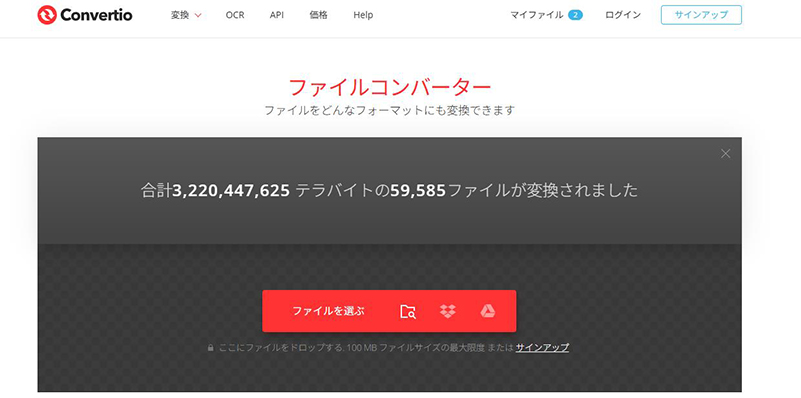
Convertioは、ブラウザ上でファイル形式を変換できるオンラインサービスです。ソフトのインストールが不要で、VOBファイルをアップロードするだけでMP4に変換できます。
操作がシンプルで、パソコン操作に慣れていない方でも直感的に使えるのが特徴です。また、Mac・Windowsどちらでも利用できるため、「とにかく簡単に変換したい」「ソフトを入れたくない」という方に向いています。
ただし、オンラインツールのためファイルサイズ制限や通信環境の影響を受ける点には注意が必要です。
▼ ConvertioでVOBをMP4に変換する手順
手順 1 Convertioの公式サイトにアクセス
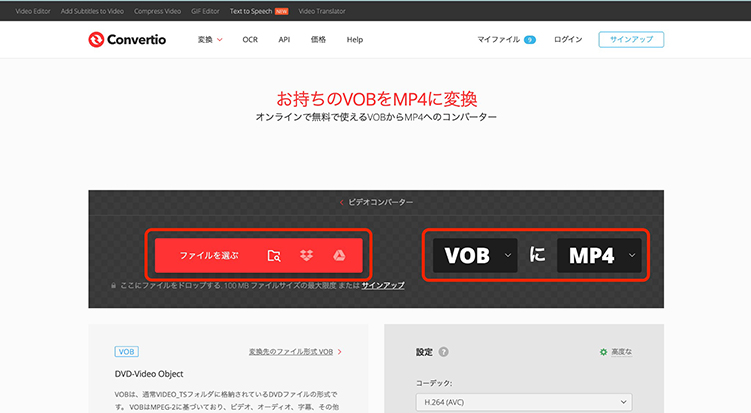
手順 2「ファイルを選ぶ」をクリックしてVOBファイルをアップロード、出力形式を「MP4」に設定
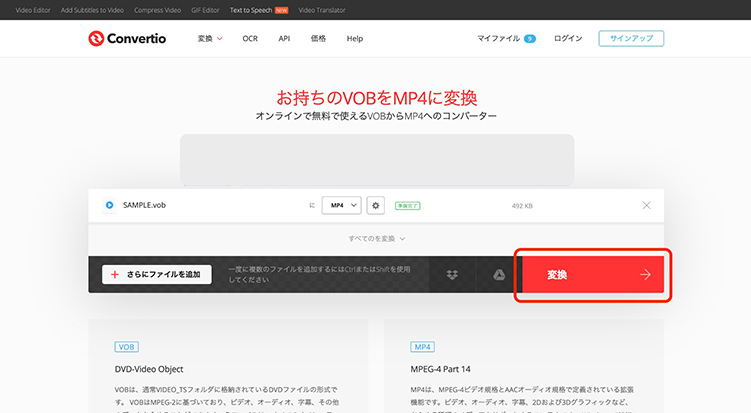
手順 3「変換」をクリックする
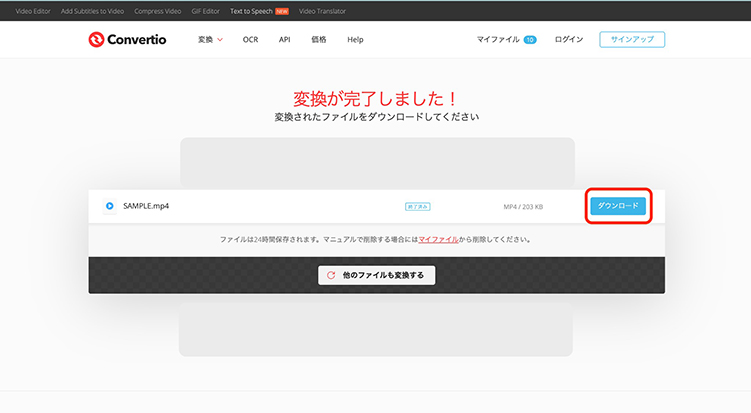
手順 4 変換が完了したら「ダウンロード」をクリック
- インストール不要ですぐ使える
- 操作がシンプルで初心者向け
- Mac・Windowsどちらでも利用可能
- スマホからでも利用できる
- 短時間で変換できる
- ファイルサイズに制限がある
- アップロード・ダウンロードに時間がかかる
- 通信環境に左右される
- 個人情報や機密データの扱いに注意が必要
- 高画質設定の細かい調整ができない
まとめ
VOBファイルはDVDで使われる形式のため、そのままでは再生しづらいことがありますが、MP4に変換することでスマホやパソコンでも快適に扱えるようになります。変換方法には、フリーソフト・Mac標準機能・オンラインツールなどさまざまな選択肢があるので、用途に合わせて選ぶのがおすすめです。特に、高画質かつ安定して変換したい場合は、操作が簡単なYT Saverのような専用ソフトを活用すると便利でしょう。
VOBをMP4に変換する際によくある質問
- VOBをMP4に変換すると画質は劣化しますか?
- 変換方法や使用するソフトによって異なりますが、高品質な変換ソフトを使えば、画質の劣化を最小限に抑えることが可能です。特に、ビットレートや解像度を細かく設定できるソフトを使うと、DVDに近い画質のままMP4へ変換できます。
- VOBファイルをスマホで再生するにはどうすればいいですか?
- VOB形式はスマホでそのまま再生できないことが多いため、MP4へ変換するのが一般的です。MP4に変換すれば、iPhoneやAndroidでも標準の動画アプリで再生しやすくなります。
- オンラインサイトでVOBをMP4に変換しても安全ですか?
- 有名なオンライン変換サイトであれば比較的安全ですが、アップロードした動画がサーバーに保存される可能性もあるため、個人情報を含む動画には注意が必要です。安全性やプライバシーを重視する場合は、PC内で処理できる専用ソフトを利用するほうが安心です。

