


TikTokで保存できない動画を保存する方法|原因と対処法徹底解説
「TikTokの動画を保存したいのに、保存ボタンが表示されない」「いつもは保存できるのに、なぜかこの動画だけ保存できない」と困ったことはありませんか?
TikTokでは、投稿者の設定やアプリの仕様などによって、通常の方法では動画を保存できない場合があります。しかし、動画保存アプリや保存サイト、画面録画などを活用すれば保存できるケースも。
この記事では、TikTok動画が保存できない原因と、保存できない動画を保存する方法を初心者にもわかりやすく解説します。
TikTok動画が保存できない主な原因
TikTokで動画を保存しようとしても、「動画を保存」が表示されなかったり、途中でダウンロードできなくなったりすることがあります。主な原因は、投稿者側の設定だけでなく、通信環境やスマートフォンの設定、アプリの状態などさまざまです。
代表的な原因は以下のとおりです。
◾ 投稿者が動画のダウンロードを許可していない
◾ 投稿者のアカウントが非公開になっている
◾ インターネットの通信環境が不安定
◾ TikTokアプリに一時的な不具合が発生している
◾ TikTokアプリのバージョンが古い
◾ スマートフォンの写真・ストレージへのアクセスが許可されていない
◾ スマートフォンの空き容量が不足している
TikTokで保存できない動画を保存する方法
TikTokの標準機能で保存できない動画でも、外部の動画保存アプリやWebサイト、スマートフォンの画面録画機能を利用することで保存できる場合があります。
ここでは、以下の4つの方法を順番に紹介します。
方法①|専用ソフトを使って保存できない動画を保存する
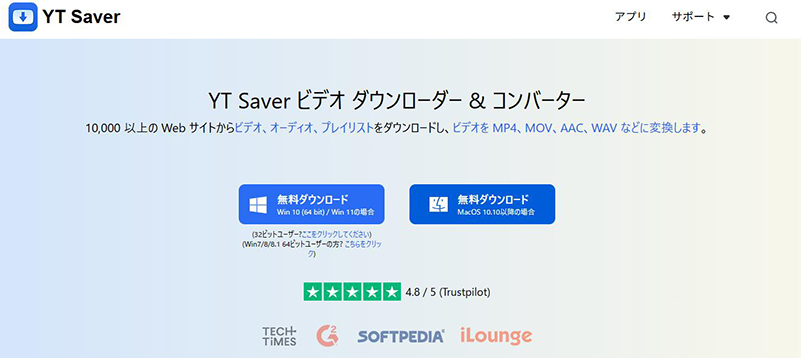
TikTokのアプリ内に保存ボタンが表示されない動画や、通常の方法では保存できない動画を手元に残したい場合は、専用ソフトを利用する方法があります。なかでもYT Saverは、TikTokをはじめとする複数の動画サイトに対応した動画保存ソフトで、動画のURLをコピーして貼り付けるだけで、動画をパソコンに保存できます。複雑な操作が必要ないため、動画ダウンロードに慣れていない方でも使いやすいのが特徴です。
また、動画の画質を選択して保存できるほか、動画から音声だけを抽出することも可能です。TikTokの動画を高画質で保存したい場合や、後からオフラインで視聴したい場合にも便利でしょう。

YT Saver Video Downloader
TikTok動画をワンクリックで高画質ダウンロード
- TikTok動画を高画質・高音質で保存可能
- 10,000以上の動画・音楽サイトに対応
- MP4やMP3など20種類以上の出力形式に対応
- 1080pから8Kまで対応の高画質ダウンロード
- 複数動画の連続ダウンロードがスムーズ
▼ YT SaverでTikTok動画を保存する手順
手順 1 公式サイトからソフトをダウンロードして、画面の案内に従ってインストールします。
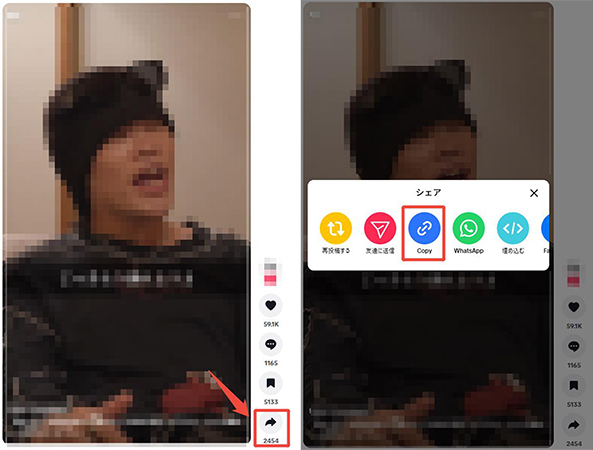
手順 2 TikTokにアクセスし、保存したいショートを探します。ブラウザのアドレスバーから動画のURLをコピーしてください。
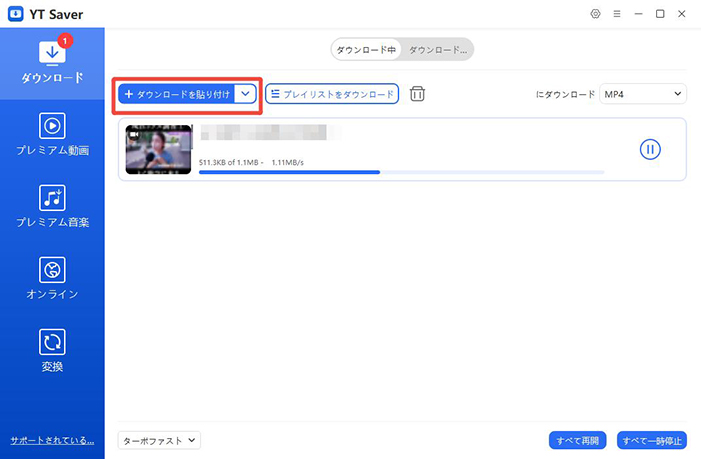
手順 3 パソコンでYT Saverソフトを起動し、MP4などご希望の出力形式を選択し、お好みの画質を選択します。
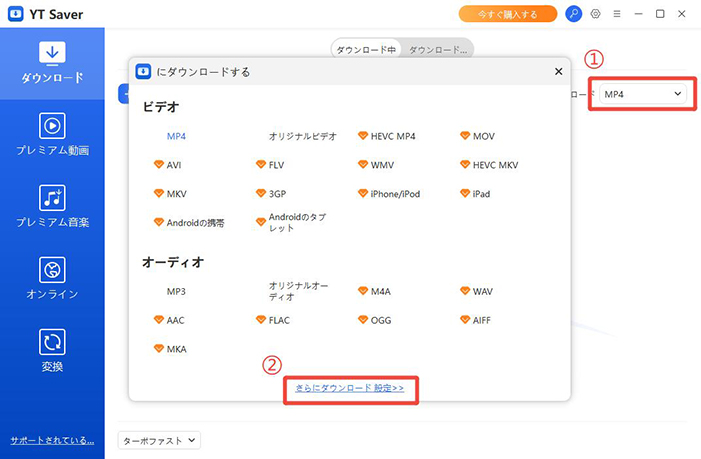
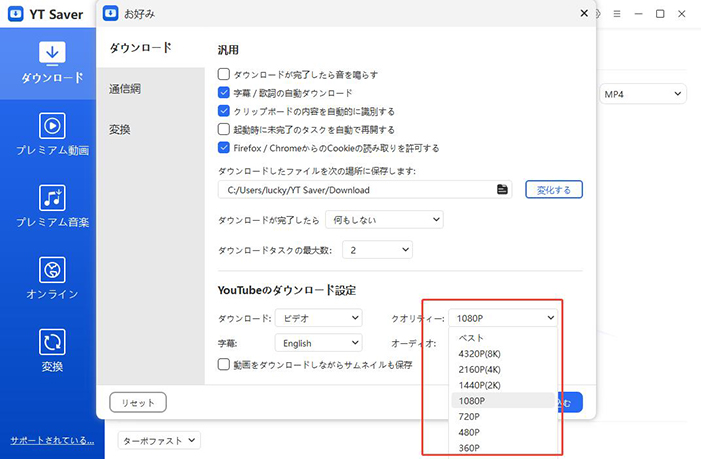
手順 4「ダウンロードを貼り付け」ボタンをクリックします。すると自動的に解析が始まり、ダウンロードが開始されます。
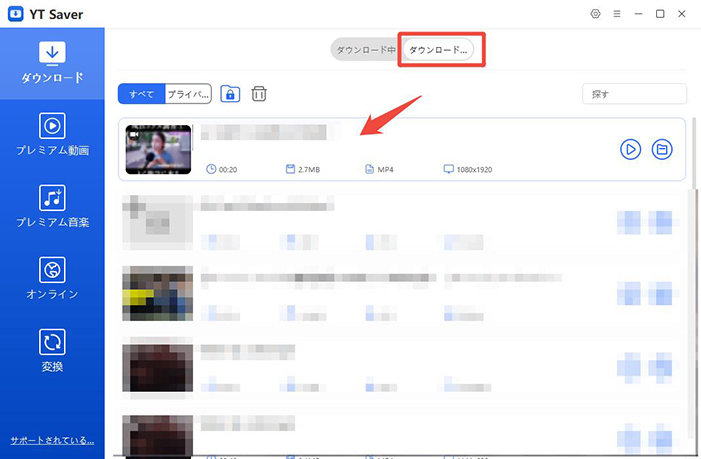
手順 5 ダウンロードが完了すると、「ダウンロード済み」タブに表示されます。保存されたTikTok動画は、オフラインでいつでも視聴可能です。
方法②|動画保存アプリで保存できない動画を保存する
ここでは、iPhoneとAndroidで利用できるTikTok動画保存アプリをそれぞれ1つ紹介します。
iPhone向けアプリ|SSSTik
SSSTikは、TikTok動画のリンクを利用して動画を保存できるiPhone・iPad向けアプリです。App Storeでは日本語に対応しており、動画をHD画質で保存する機能や、保存した動画をオフラインで視聴できる機能などが提供されています。
基本的な使い方は、TikTokで対象動画のリンクをコピーしてSSSTikを開くだけなので、初めて動画保存アプリを使う人にもわかりやすいのが特徴です。無料でインストールできますが、アプリ内課金があります。
保存手順は以下のとおりです。
手順 1 App Storeから「SSSTik」をインストール
手順 2 TikTokアプリを開き、保存したい動画を表示する
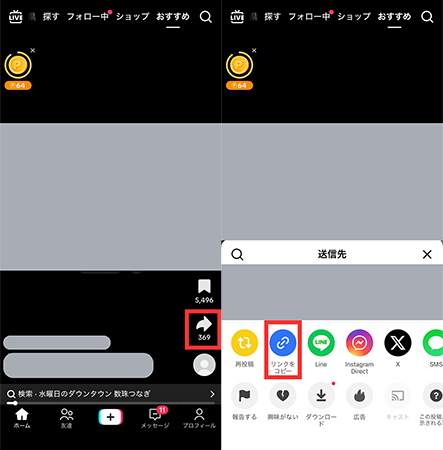
手順 3 画面右側の「共有」ボタン(矢印アイコン)をタップ
手順 4「リンクをコピー」をタップ
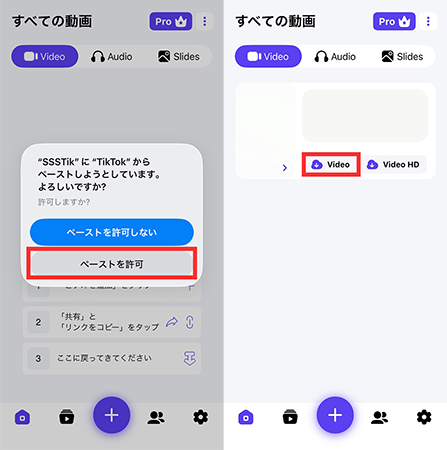
手順 5 SSSTikアプリを開き、「ペーストを許可」をタップ
手順 6「↓Video」ボタンを押し、保存先を選択する
Android向けアプリ|きっくとっく
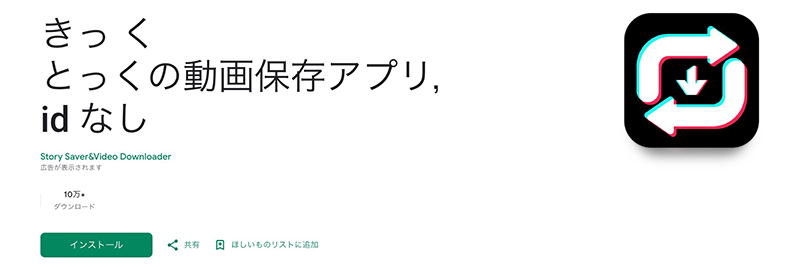
「きっくとっく」は、Androidで利用できるTikTok向け動画保存アプリです。Google Playで公開されており、TikTok動画のURLをコピーしてアプリを開く方法と、TikTokの共有メニューから保存アプリを直接選択する方法に対応しています。
ログインせずに利用でき、動画を端末に保存してオフラインで視聴することも可能です。ただし、削除済みの動画や非公開動画、地域制限が設定された動画などには対応していません。
保存手順は以下のとおりです。
手順 1 TikTokアプリで保存したい動画を開く
手順 2 画面右側の「共有」ボタン(矢印アイコン)をタップ
手順 3「リンクをコピー」をタップ
手順 4「きっくとっく」のアプリを起動する
手順 5 コピーしたURLをアプリに読み込ませる
手順 6 ダウンロードを実行して端末に保存する
方法③|動画保存サイトで保存できない動画を保存する
アプリをインストールせずにTikTok動画を保存したい場合は、ブラウザ上で利用できるTikTok動画保存サイトが便利です。TikTokで動画のリンクをコピーし、サイトの入力欄に貼り付けるだけで利用できるため、iPhone・Android・PCのいずれからでも手軽に使えます。
ここでは、「awakest.net」と「TTDownloader」の2つを紹介します。
TikTok動画保存サイト|awakest.net
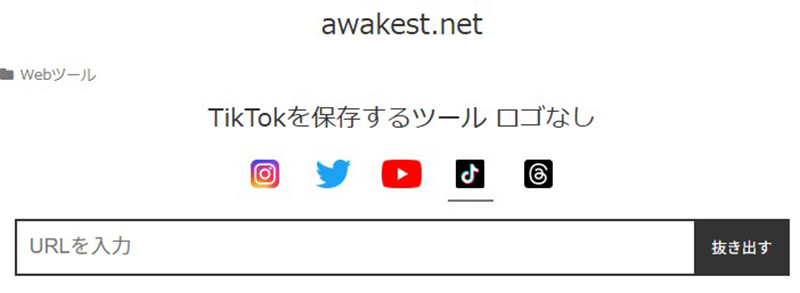
awakest.netは、TikTokなどのSNS動画をブラウザ上で保存できるWebツールです。専用アプリをインストールする必要がなく、TikTok動画のURLをコピーして入力欄に貼り付けるだけで利用できます。
日本語で操作できるため、海外サイトの英語表記が苦手な方でも比較的使いやすいのが特徴です。スマートフォンだけでなくPCからも利用でき、アプリを増やさずに動画を保存したい場合に向いています。
保存手順は以下のとおりです。
手順 1 TikTokアプリで保存したい動画を開く
手順 2 画面右側の「共有」ボタン(矢印アイコン)をタップ
手順 3「リンクをコピー」をタップ
手順 4 ブラウザでawakest.netを開く
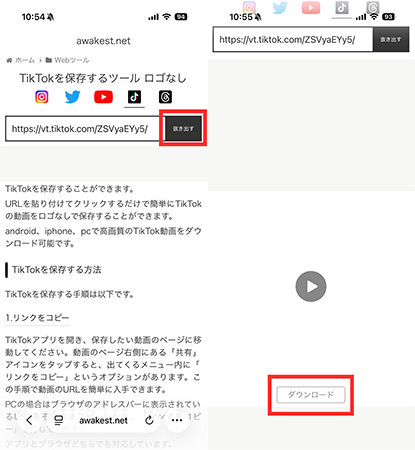
手順 5 TikTok動画のURLを入力欄に貼り付け、「抜き出す」をタップ
手順 6 ダウンロードボタンから動画を保存する
TikTok動画保存サイト|TTDownloader
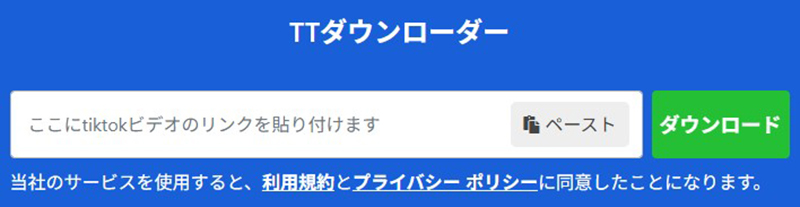
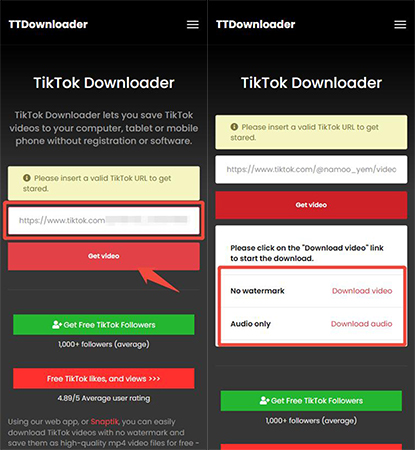
TTDownloaderは、TikTok動画をブラウザからダウンロードできるオンラインサービスです。会員登録や専用ソフトのインストールは必要なく、TikTok動画のURLを入力して「Get video」を選択するだけで利用できます。
ウォーターマークあり・なしの動画に加え、MP3など音声ファイルとして保存する選択肢も用意されています。スマートフォン・タブレット・PCに対応しているため、利用する端末を選びにくいのも特徴です。
保存手順は以下のとおりです。
手順 1 TikTokアプリで保存したい動画を開く
手順 2 画面右側の「共有」ボタン(矢印アイコン)をタップ
手順 3「リンクをコピー」をタップ
手順 4 ブラウザでTTDownloaderを開き、ペーストをタップ
手順 5「Get video」をタップ(またはダウンロードを選択)
手順 6 保存形式(ウォーターマークなし/音声だけなど)を選択してダウンロードをタップする
画面録画で保存できない動画を保存
動画保存アプリやWebサイトを使ってもTikTok動画を保存できない場合は、スマートフォンやPCに標準搭載されている画面録画機能を使う方法があります。
画面に再生されている映像をそのまま録画するため、動画ファイルを直接ダウンロードする方法とは異なりますが、特別なアプリを追加せずに利用できるのが利点です。なお、端末やアプリの仕様によっては映像や音声を正常に録画できない場合があります。
iPhoneでTikTok動画を画面録画する手順
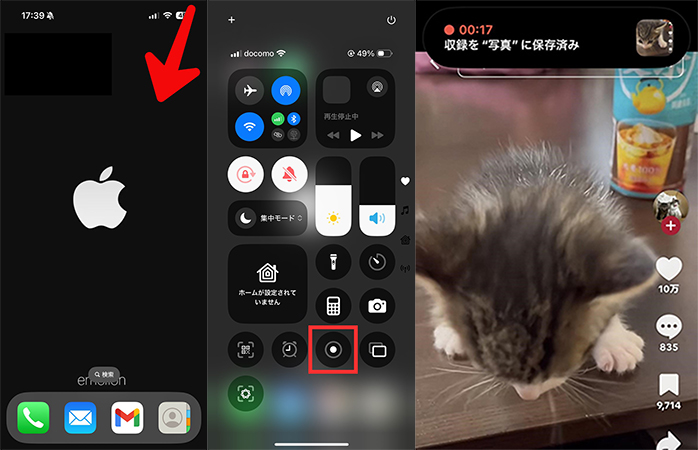
iPhoneには「画面収録」機能が標準搭載されており、コントロールセンターから簡単に録画を開始できます。録画した動画は「写真」アプリに自動で保存されます。
手順 1 TikTokアプリで保存したい動画を開く
手順 2 画面右上から斜め下にスワイプし、コントロールセンターを開く
手順 3「画面収録」ボタンをタップする
手順 4 カウントダウン後、TikTokに戻って動画を再生する
AndroidでTikTok動画を画面録画する手順
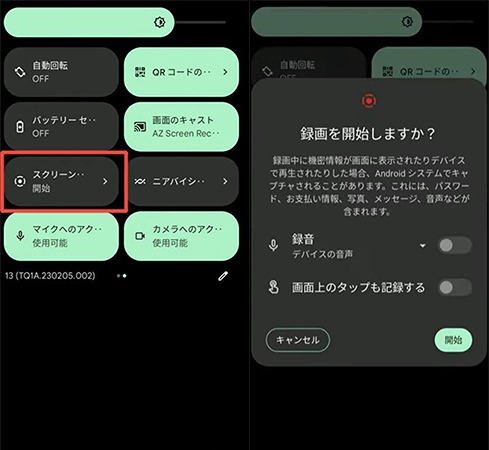
Androidでは、Android 11以降で画面録画機能が標準搭載されています。クイック設定から「スクリーン レコード」を選択し、映像と一緒に端末の音声を録音することも可能です。ただし、操作方法や名称は機種によって異なる場合があります。
保存手順は以下のとおりです。
手順 1 TikTokアプリで保存したい動画を開く
手順 2 画面上部から下へ2回スワイプしてクイック設定を開く
手順 3「スクリーン レコード」または「画面録画」をタップする
手順 4 録画を開始してTikTok動画を再生する
まとめ
TikTokで動画を保存できない場合は、投稿者がダウンロードを許可していない、アプリや通信環境に問題があるなど、さまざまな原因が考えられます。通常の方法で保存できないときは、動画保存サイトや画面録画のほか、複数の動画サイトに対応したYT Saverを利用するのもおすすめです。ただし、保存した動画の無断転載・再配布は避け、著作権や肖像権などに配慮して適切に利用しましょう。

