


iPhone向けYouTubeダウンロードアプリおすすめ6選|無料で使える保存アプリも比較
「iPhoneにYouTube動画を保存して、通信環境を気にせず楽しみたい」「無料で使えるYouTubeダウンロードアプリはある?」と気になっていませんか?
iPhone向けの動画保存アプリにはさまざまな種類があり、対応画質や保存形式、使いやすさ、料金などに違いがあります。
本記事では、iPhoneで使えるYouTubeダウンロードアプリを比較し、おすすめのアプリをわかりやすく紹介します。自分に合ったアプリを選びたい方は、ぜひ参考にしてください。
【比較表あり】iPhone向けYouTubeダウンロードアプリ一覧
iPhoneで使える動画保存アプリは、対応するファイル形式や再生機能、料金、日本語対応などがそれぞれ異なります。無料で利用できるものも多いため、使いやすさだけでなく、保存形式や便利な機能まで比較して選ぶことが大切です。ここでは、今回紹介する6つのiPhone向け動画保存アプリを、おすすめ順に比較します。
| アプリ名 | 対応画質 | 対応形式 | 特徴 | 利用料金 | 日本語対応 |
|---|---|---|---|---|---|
| トルミル | 高画質保存対応※ | MP4/MP3 | オフライン再生、バックグラウンド再生、PiP再生に対応 | 無料・アプリ内課金あり | ○ |
| Clicha(クリッチャ) | 記載なし | MP4・MOV・M4V・MP3・M4Aなど | 倍速再生、PiP、スリープタイマー、AirPlayなど多機能 | 無料・アプリ内課金あり | ○ |
| iCap | 記載なし | HLS(m3u8)・MP4 | HLSからMP4への変換、広告ブロック、PiP再生などに対応 | 無料・アプリ内課金あり | ○ |
| VideoClip | 記載なし | 記載なし | バックグラウンド再生、PiP、フォルダ・プレイリスト管理に対応 | 無料・アプリ内課金あり | ○ |
| Clipbox+ | 記載なし | 写真・PDF・テキストなど | Web検索やDropbox連携など、ファイル管理機能が充実 | 無料 | ○ |
| BREMEN | 1080p(フルHD) | 記載なし | バックグラウンド再生やフォルダ管理などに対応 | 無料・アプリ内課金あり | △(公式表記は英語のみ) |
【iPhone対応】おすすめのYouTubeダウンロードアプリ6選
ここからは、iPhoneで動画の保存やオフライン再生などに利用できるおすすめアプリを6つ紹介します。無料で使えるアプリでも、対応するファイル形式やバックグラウンド再生、PiPなどの機能には違いがあります。それぞれの特徴や利点・欠点を比較し、自分の使い方に合ったアプリを選びましょう。
併せて読む:👉YouTube動画をiPhoneに保存する方法
アプリ①|トルミル
トルミルは、動画や音楽だけでなく、画像・PDF・Officeファイルなど幅広いデータをまとめて管理できるiPhone向けYouTubeダウンロードアプリです。MP4やMP3などに対応し、保存した動画はオフライン再生やバックグラウンド再生、PiPで楽しめます。
フォルダ作成やファイル名変更、プレイリスト作成など管理機能も充実しており、動画を保存するだけでなく整理まで1つのアプリで済ませたい人に便利です。基本機能は無料で利用でき、日本語にも対応しています。
| 📺 対応画質 | 高画質保存対応 |
| 📂 対応形式 | MP4・MP3など |
| 💰 利用料金 | 無料・アプリ内課金あり |
| ⚙️ 主な特徴 | オフライン再生、バックグラウンド再生、PiP、ファイル管理 |
| 🎌 日本語対応 | ○ |

- 動画・音楽・画像・文書など幅広いファイルを管理できる
- オフライン再生に対応している
- バックグラウンド再生が可能
- PiP再生に対応している
- 日本語で利用できる
- 基本機能は無料で使える

- 広告非表示など一部機能は有料
- 高画質保存を無制限で利用するにはプレミアム機能が必要
アプリ②|Clicha(クリッチャ)
Clicha(クリッチャ)は、動画保存に加えて保存後の再生機能が非常に充実しているiPhone向けYoutubeダウンロードアプリです。MP4・MOV・M4Vなどの動画形式に加え、MP3・M4Aなどの音声ファイルも幅広く扱えます。
オフライン再生やバックグラウンド再生、PiP(ピクチャー・イン・ピクチャー)、倍速再生、スリープタイマーなど多彩な機能を備えており、通勤・通学中や作業中に動画・音声を楽しみたい人に最適です。日本語に標準対応しており、基本機能は無料で利用できます。
| 📺 対応画質 | 記載なし |
| 📂 対応形式 | MP4・MOV・M4V・MP3・M4Aなど |
| 💰 利用料金 | 無料・アプリ内課金あり |
| ⚙️ 主な特徴 | 倍速再生、PiP、スリープタイマー、AirPlayなど多機能 |
| 🎌 日本語対応 | ○ |
- 日本語に対応している
- オフライン再生ができる
- バックグラウンド再生に対応している
- PiPで別のアプリを使いながら再生できる
- 倍速再生やスリープタイマーを利用できる
- 動画だけでなく音声ファイルも扱える
- 一部の機能にはアプリ内課金が必要
- 対応サイトや保存機能がサービス側の仕様変更に左右される場合がある
アプリ③|iCap
iCapは、アプリ内ブラウザで動画を検出し、保存・再生できるiPhone向けYoutubeダウンロードアプリです。ストリーミング配信で利用されるHLS(m3u8)形式を扱え、MP4への変換にも対応しているのが大きな特徴です。
保存後はオフライン再生だけでなく、バックグラウンド再生やPiPも利用できます。さらに、広告ブロックやフォルダ管理などの機能も備えており、動画の保存から整理、視聴までまとめて行いたい人に適しています。日本語に対応しており、基本機能は無料で利用可能です。
| 📺 対応画質 | 記載なし |
| 📂 対応形式 | HLS(m3u8)・MP4 |
| 💰 利用料金 | 無料・アプリ内課金あり |
| ⚙️ 主な特徴 | HLSからMP4への変換、広告ブロック、PiP再生などに対応 |
| 🎌 日本語対応 | ○ |
- HLS(m3u8)形式の動画を扱える
- MP4への変換に対応している
- バックグラウンド再生が可能
- PiP再生に対応している
- 広告ブロック機能を備えている
- 日本語で利用できる
- 無料版ではダウンロード回数に制限がある
- Webサイトによっては動画を正常に検出できない場合がある
アプリ④|VideoClip
VideoClipは、iPhoneで動画を保存し、オフラインで再生できるシンプルで扱いやすいYoutubeダウンロードアプリです。保存した動画はバックグラウンド再生やPiPにも対応しているため、画面を閉じたり別の操作をしながら動画を楽しめます。
フォルダやプレイリストを使った整理機能も備わっており、複数の動画をすっきり管理したい場合にも便利です。日本語に標準対応しており、複雑な設定なしで手軽に動画管理を行いたい人に適しています。
| 📺 対応画質 | 記載なし |
| 📂 対応形式 | 記載なし |
| 💰 利用料金 | 無料・アプリ内課金あり |
| ⚙️ 主な特徴 | バックグラウンド再生、PiP、フォルダ・プレイリスト管理に対応 |
| 🎌 日本語対応 | ○ |
- 日本語に対応している
- 無料でダウンロードできる
- オフライン再生に対応している
- バックグラウンド再生が可能
- PiPで動画を再生できる
- フォルダやプレイリストで整理しやすい
- 一部機能にはアプリ内課金が必要
- 対応画質やファイル形式の詳細が公式情報ではわかりにくい
アプリ⑤|Clipbox+
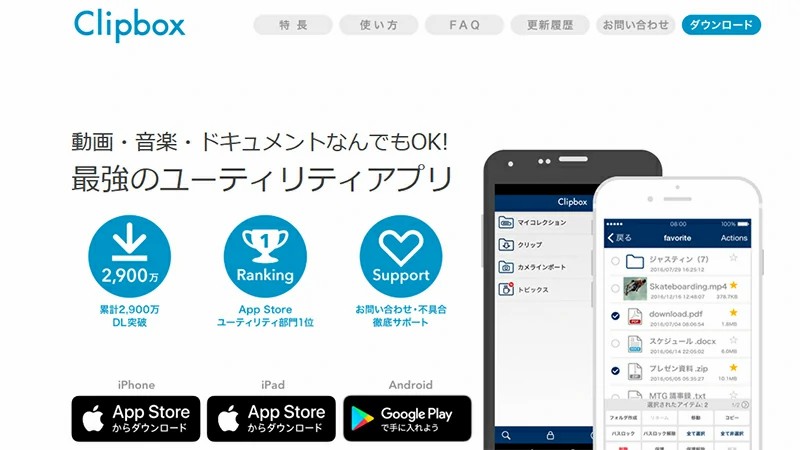
Clipbox+は、動画だけでなく、写真・PDF・テキストなどさまざまなファイルを閲覧・管理できる定番ビューアアプリです。Web検索やブックマーク、Dropbox連携、ZIP・RARファイルの解凍機能など、便利で豊富なファイル管理機能を備えています。
Face IDやTouch IDを利用したシークレット機能にも対応しており、iPhone内のデータを安全に整理・保護したい人に適しています。完全無料で利用できますが、YouTube動画保存専用アプリではないため、用途に合わせて選ぶのがポイントです。
| 📺 対応画質 | 記載なし |
| 📂 対応形式 | 写真・PDF・テキストなど |
| 💰 利用料金 | 無料 |
| ⚙️ 主な特徴 | Web検索、Dropbox連携、圧縮ファイルの解凍、ファイル管理 |
| 🎌 日本語対応 | ○ |
- 写真・PDF・テキストなど幅広いファイルを管理できる
- Dropboxと連携できる
- ZIP・RARファイルを解凍できる
- Face ID・Touch IDを使ったファイル保護に対応
- Web検索やブックマーク機能が利用できる
- 無料で利用できる
- YouTube動画の保存を目的とした専用アプリではない
- 動画保存よりもファイル管理・閲覧向けの性格が強い
アプリ⑥|BREMEN
BREMENは、1080p(フルHD)での動画保存やバックグラウンド再生に対応したiPhone向けアプリです。フォルダを作成して動画をスマートに整理できるほか、連続再生やループ再生など、保存後の視聴を快適にする機能が充実しています。
高画質な動画をiPhone内で管理したい場合に非常に便利です。ただし、App Store上の対応言語は英語のみとなっており、公式説明ではYouTube非対応と明記されているため、用途に応じた選択が必要です。
| 📺 対応画質 | 1080p(フルHD) |
| 📂 対応形式 | 記載なし |
| 💰 利用料金 | 無料・アプリ内課金あり |
| ⚙️ 主な特徴 | バックグラウンド再生、フォルダ管理、連続・ループ再生 |
| 🎌 日本語対応 | △(英語のみ) |
- 1080p(フルHD)の動画保存に対応している
- バックグラウンド再生ができる
- フォルダを作成して動画を整理できる
- 連続再生に対応している
- ループ再生が可能
- YouTube動画の保存には対応していない
- App Store上の対応言語は英語のみ
- 一部機能にはアプリ内課金が必要
iPhoneだけでなくPCでもYouTube動画をダウンロード
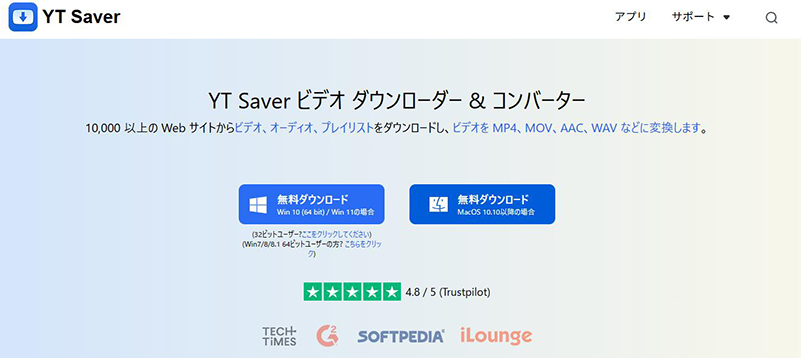
ここまでiPhoneで使えるYouTubeダウンロードアプリを6つ紹介しましたが、スマホだけでなく、PCで動画を保存したい方もいるでしょう。特に、長時間の動画や高画質の動画をまとめて保存したい場合は、PC向けのダウンロードソフトを使うと、より快適に作業できます。
そこでおすすめしたいのがYT Saverをです。YouTubeの動画URLを貼り付けるだけで、動画を簡単にダウンロードでき、画質や形式を選んで保存することもできます。iPhoneアプリとはまた違った使いやすさがあるので、PCでYouTube動画を保存したい方は、YTSaverもチェックしてみてください。
YT Saver Video Downloader
YouTube動画をワンクリックで4Kダウンロード
- 制限に左右されず、YouTube動画を高画質・高音質で保存可能
- 10,000以上の動画・音楽サイトに対応
- MP4やMP3など20種類以上の出力形式に対応
- 1080pから8Kまで対応の高画質ダウンロード
- 複数動画の連続ダウンロードがスムーズ
▼ YT SaverでYouTube動画をダウンロードする手順
手順 1 公式サイトからソフトをダウンロードして、画面の案内に従ってインストールします。
手順 2 YouTubeにアクセスし、保存したい動画を探します。ブラウザのアドレスバーから動画のURLをコピーしてください。

手順 3 パソコンでYT Saverソフトを起動し、MP4などご希望の出力形式を選択し、お好みの画質を選択します。
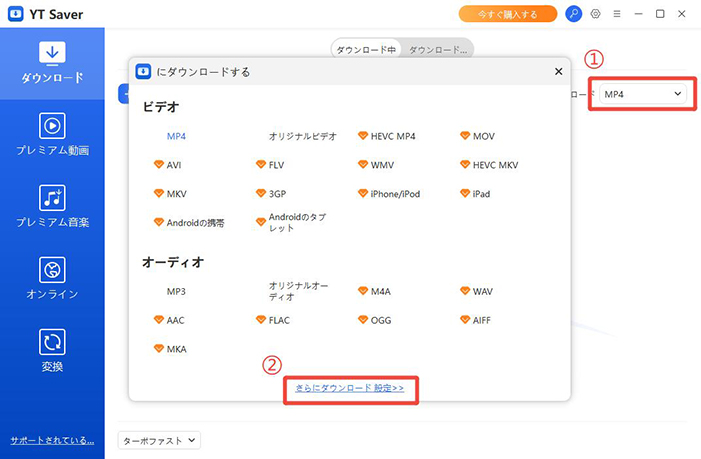

手順 4「ダウンロードを貼り付け」ボタンをクリックします。すると自動的に解析が始まり、ダウンロードが開始されます。

手順 5 ダウンロードが完了すると、「ダウンロード済み」タブに表示されます。保存されたYouTube動画は、オフラインでいつでも視聴可能です。

iPhoneでYouTubeダウンロードアプリを利用する際の注意点
iPhoneでYouTubeの動画保存アプリを利用する場合は、「保存できるか」だけでなく、YouTubeの利用規約や著作権、アプリの安全性にも注意が必要です。
知らずに利用すると規約違反につながったり、アプリが突然使えなくなったりする可能性もあります。ここでは、利用前に確認しておきたいポイントを紹介します。
注意点①|YouTubeの利用規約を確認する
YouTubeの利用規約では、サービス上で明示的に許可されている場合や、YouTubeおよび権利者から許可を得ている場合を除き、コンテンツをダウンロードすることが制限されています。
そのため、iPhoneのYouTubeダウンロードアプリを使えば、どの動画でも自由に保存できるわけではありません。利用する際は、YouTubeおよび各アプリの最新の利用規約を確認しましょう。
注意点②|著作権のある動画の取り扱いに注意する
YouTubeには、音楽や映画、テレビ番組など、著作権で保護されたコンテンツが数多く公開されています。動画を保存できたとしても、権利者の許可なく再配布したり、SNSへ転載したりすることは避けましょう。
自分で投稿した動画や、権利者から保存・利用を認められているコンテンツなど、利用する権利がある動画かどうかを確認することが大切です。YouTubeも第三者の知的財産権を侵害するコンテンツの取り扱いについて規定しています。
注意点③|アプリの安全性や権限を確認する
無料のYouTube動画保存アプリを選ぶ際は、機能だけでなく安全性も確認しましょう。App Storeの配信ページで開発元やアップデート状況、プライバシー情報などを確認するのがおすすめです。
また、動画保存には必要のない連絡先や位置情報など、過剰なアクセス権限を求めるアプリには注意が必要です。特に、外部サイトからアプリや構成プロファイルをインストールする方法は避け、信頼できる配信元から入手しましょう。
注意点④|仕様変更によって保存できなくなる場合がある
YouTubeやiOS、各ダウンロードアプリは継続的にアップデートされているため、これまで利用できていた保存機能が突然使えなくなる場合があります。YouTube自身も、サービスの機能を追加・変更・終了する可能性があることを利用規約で案内しています。 アプリを選ぶ際は、最終更新日や最近のレビューも確認し、現在も継続してアップデートされているものを選ぶと安心です。
注意点⑤|安全にオフライン再生したいなら公式機能も検討する
第三者のアプリを使わずにYouTube動画をオフラインで楽しみたい場合は、YouTubeが提供している公式のダウンロード機能も選択肢です。YouTube Premiumなど対象のサービスでは、YouTubeアプリ内に動画をダウンロードし、インターネットに接続していない環境でも視聴できます。
外部ファイルとして自由に保存する方法とは異なりますが、規約面や使いやすさを重視する方には適した方法です。
まとめ
iPhoneで使えるYouTubeダウンロードアプリには、動画保存だけでなく、バックグラウンド再生やPiP、ファイル管理など、便利な機能を備えたものもあります。アプリによって対応形式や日本語対応、無料で利用できる範囲などが異なるため、自分の用途に合ったものを選ぶことが大切です。なお、PCでYouTube動画を保存したい場合は、手軽に動画をダウンロードできるYT Saverもおすすめです。利用する際は、YouTubeの利用規約や著作権に十分注意し、保存が認められている動画のみをダウンロードしましょう。
iPhone向けのYoutubeダウンロードアプリに関するよくある質問
- iPhoneでYouTube動画をダウンロードするのは違法ですか?
- 動画のダウンロード自体が一律に違法というわけではありませんが、著作権者の許可なく動画を保存・利用することには注意が必要です。また、YouTubeの利用規約によってダウンロードが制限されている場合もあるため、規約や著作権法を確認し、適切な範囲で利用することが大切です。
- iPhone向けYouTubeダウンロードアプリは無料で使えますか?
- 無料で利用できるアプリもありますが、ダウンロード回数や画質、対応フォーマットなどに制限が設けられている場合があります。より多くの動画を保存したい場合や高画質で利用したい場合は、有料プランの有無や機能内容も比較して選ぶとよいでしょう。
- iPhoneでYouTube動画を保存するとどこに保存されますか?
- アプリによって保存先は異なりますが、アプリ内のフォルダやiPhoneの「ファイル」アプリに保存できるものがあります。ダウンロード後に動画を整理したい場合は、保存先やファイル管理機能に対応しているかを確認しておくと安心です。

