


Twitter動画をPCに保存する方法|アプリなしで使えるサイト・拡張機能・録画方法を解説
Twitter(X)で見つけた動画を、あとからPCで見返したいと思ったことはありませんか。気に入った動画や参考になる投稿を保存しておきたくても、Twitter(X)には動画を直接ダウンロードする機能がないため、「どうやって保存すればいいの?」と迷う人も多いでしょう。
この記事では、PCでTwitter(X)の動画を保存する方法を、専用ソフト・オンラインサイト・ブラウザ拡張機能・画面録画の4つに分けてわかりやすく解説します。それぞれのメリット・デメリットや利用時の注意点も紹介しますので、自分に合った方法を見つける参考にしてください。
方法①|オンラインサイトでTwitter(X)動画をPCに保存する方法
PCでTwitter(X)の動画を保存したい場合、もっとも手軽なのがオンラインの動画保存サイトを使う方法です。専用ソフトをインストールする必要がなく、ブラウザ上で動画URLを貼り付けるだけで保存できるため、アプリを使わずに動画を保存したい人にも向いています。
ここでは、PCから使いやすいTwitter(X)動画保存サイトとして「TwiDropper」と「SSSTwitter」の2つを紹介します。
サイト①|TwiDropper
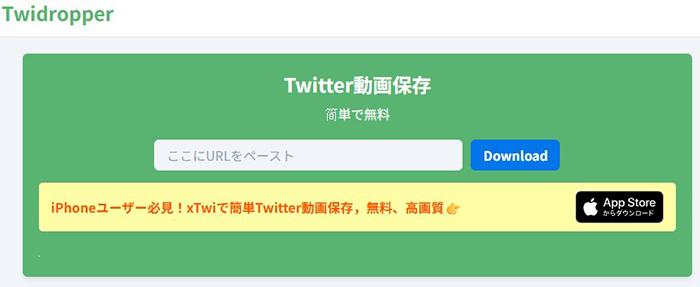
TwiDropperは、Twitter(X)に投稿された動画やGIF、画像などを保存できるオンラインサイトです。PCのブラウザから利用できるため、専用ソフトを入れずに動画を保存したいときに便利です。
使い方はシンプルで、保存したい投稿のURLをコピーして、サイトの入力欄に貼り付けるだけ。動画によっては画質を選べる場合もあり、用途に合わせて保存しやすい点も特徴です。Twitterアカウントでログインする必要がないため、初めて使う人でも比較的扱いやすい保存サイトといえるでしょう。
▼ TwiDropperでTwitter(X)動画をPCに保存する手順
手順 1 Twitter(X)の保存したい動画投稿のURLをコピー
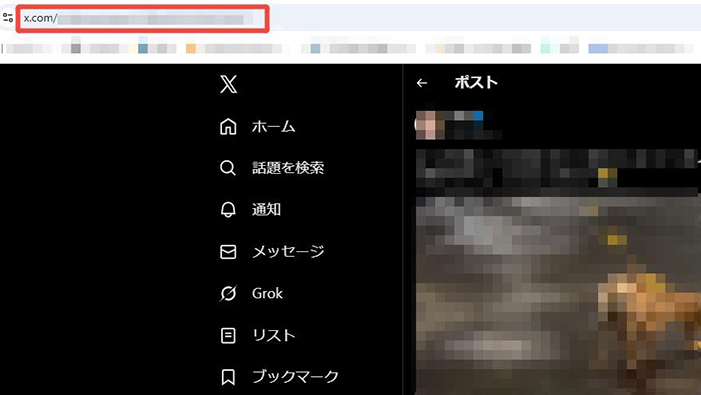
手順 2 TwiDropperのサイトを開く
手順 3 入力欄にコピーしたURLを貼り付ける
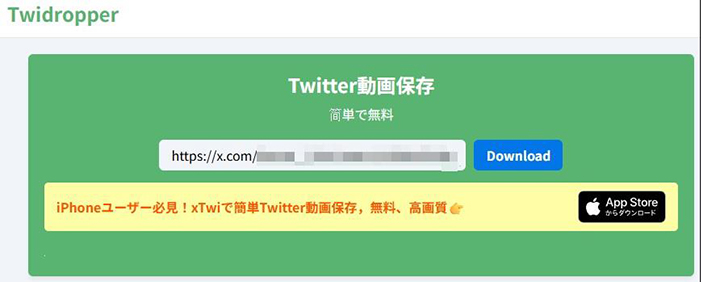
手順 4 ダウンロードボタンをクリックする
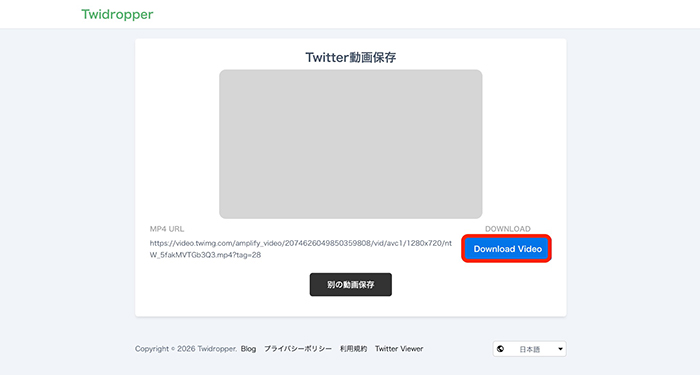
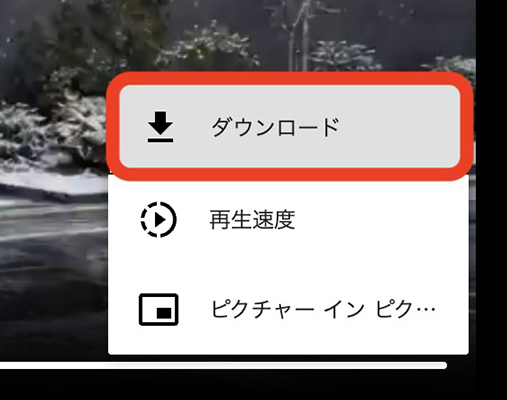
手順 5 保存できる動画が表示されたら、右下のメニューを開く

手順 6 ダウンロードをクリックする

- アプリや専用ソフトを入れずに使える
- PCのブラウザだけでTwitter動画を保存できる
- Twitterアカウントにログインせずに使える場合が多い
- 動画だけでなく、GIFや画像の保存にも対応している
- 動画によっては画質を選べることがある

- 広告が表示される場合があるため、誤クリックに注意が必要
- 投稿の状態によっては動画を保存できないことがある
- サイト側の仕様変更により、急に使えなくなる可能性がある
- 非公開アカウントの投稿や制限付き動画には対応できない場合がある
- 保存した動画は、著作権や投稿者の権利に配慮して個人利用の範囲で扱う必要がある
サイト②|SSSTwitter
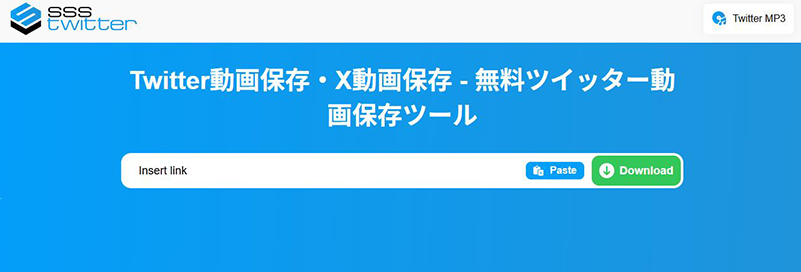
SSSTwitterは、Twitter(X)の動画をPCに保存できるオンラインダウンロードサイトです。投稿URLを入力欄に貼り付けるだけで保存画面に進めるため、操作に慣れていない人でも使いやすいのが特徴です。
アカウント登録やソフトのインストールは不要で、ブラウザ上で作業が完結。保存形式はMP4に対応していることが多く、PCでそのまま再生しやすい点もメリットです。Twitter動画をPCで保存したいけれど、複雑な設定は避けたいという人に向いています。
▼ SSSTwitterでTwitter(X)動画をPCに保存する手順
手順 1 Twitter(X)の保存したい動画投稿のURLをコピー
手順 2 SSSTwitterのサイトを開く
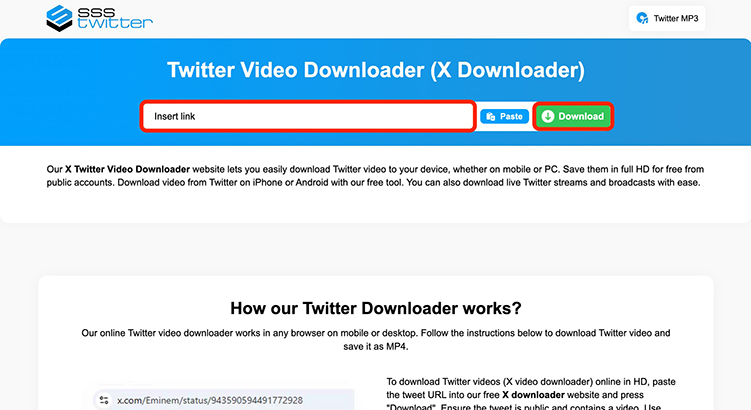
手順 3 入力欄にコピーしたURLを貼り付け、ダウンロードボタンをクリックする
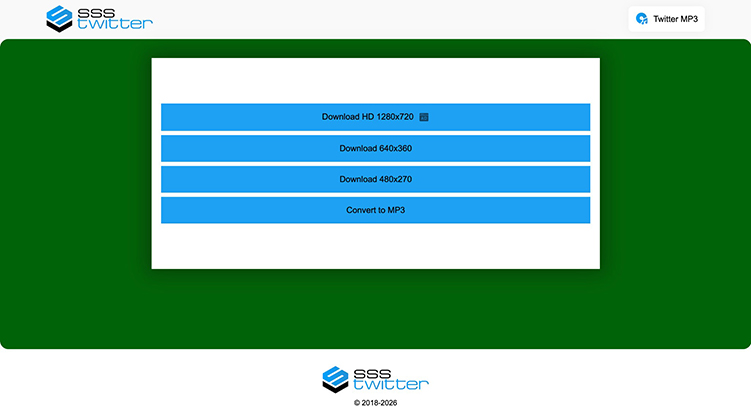
手順 4 表示された保存形式や画質を選び、動画をPCに保存する
- PCのブラウザだけでTwitter動画を保存できる
- アプリや専用ソフトのインストールが不要
- アカウント登録なしで使える
- MP4形式で保存できるため、PCで再生しやすい
- 操作手順が少なく、初心者でも使いやすい
- サイトの仕様変更により、突然使えなくなる可能性がある
- 広告や別ページへの誘導が表示される場合がある
- 非公開投稿や制限付きの動画は保存できないことがある
- 保存画面に進めない、またはエラーになる場合がある
- 保存した動画の無断転載や再配布は避ける必要がある
方法②|専用ソフトで効率よくTwitter動画をPCに保存
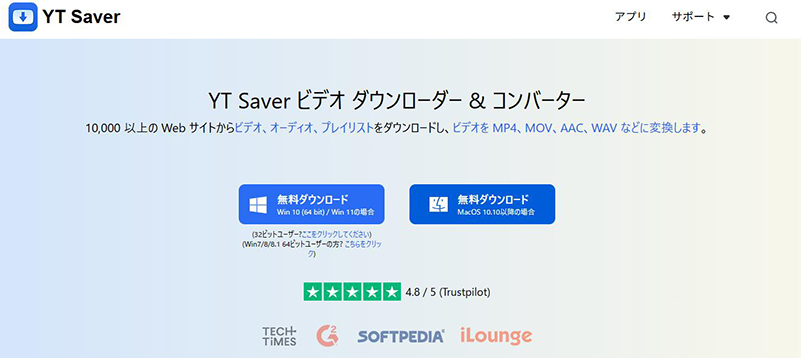
Twitter(X)の動画をPCに保存するなら、専用ソフトを利用する方法がおすすめです。オンラインサイトと比べて動作が安定しており、高画質のまま保存しやすいほか、広告やダウンロード回数の制限を気にせず利用できるのもメリットです。
なかでもYT Saverは、Twitter動画の保存に対応した使いやすいダウンロードソフトです。数クリックで動画をPCへ保存できるだけでなく、高画質ダウンロードやMP4・MP3への変換、一括ダウンロードにも対応しています。Twitterの動画をPCで保存する機会が多い方や、効率よく動画を管理したい方におすすめです。

YT Saver Video Downloader
Twitter動画をワンクリックで高画質ダウンロード
- Twitter動画を高画質・高音質で保存可能
- 10,000以上の動画・音楽サイトに対応
- MP4やMP3など20種類以上の出力形式に対応
- 1080pから8Kまで対応の高画質ダウンロード
- 複数動画の連続ダウンロードがスムーズ
▼ YT SaverでTwitter動画をPCに保存する方法
手順 1 公式サイトからソフトをダウンロードして、画面の案内に従ってインストールします。
手順 2 Twitterにアクセスし、保存したい動画を探します。ブラウザのアドレスバーから動画のURLをコピーしてください。
手順 3 パソコンでYT Saverソフトを起動し、MP4などご希望の出力形式を選択し、お好みの画質を選択します。
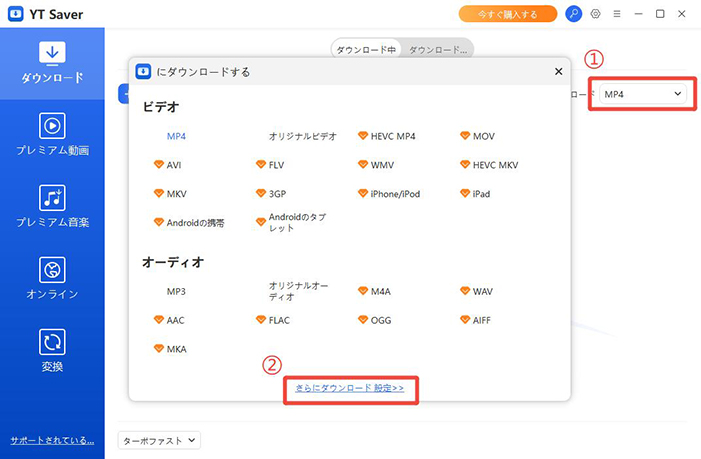
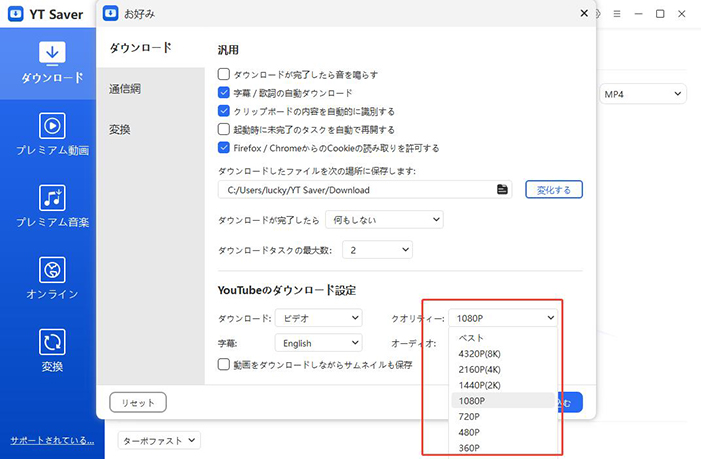
手順 4「ダウンロードを貼り付け」ボタンをクリックします。すると自動的に解析が始まり、ダウンロードが開始されます。
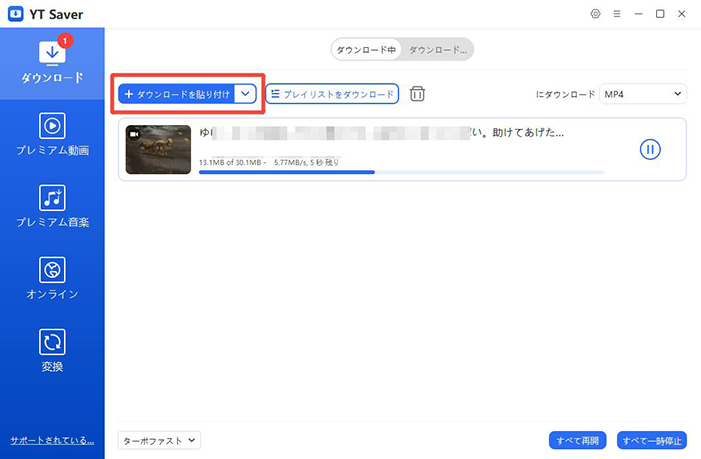
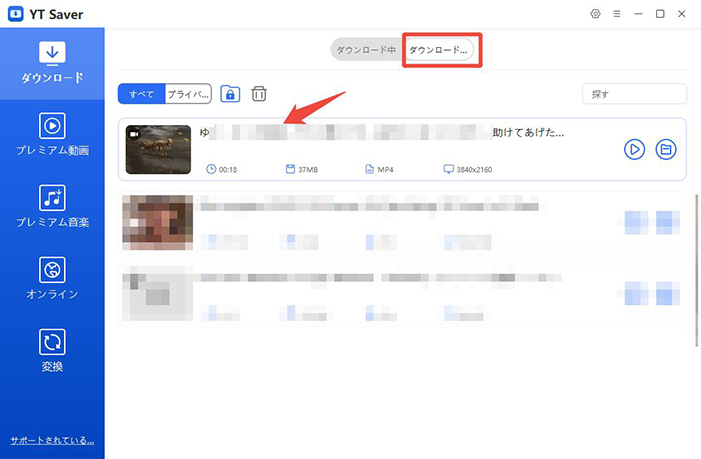
手順 5 ダウンロードが完了すると、「ダウンロード済み」タブに表示されます。保存されたTwitter動画は、オフラインでいつでも視聴可能です。
方法③|ブラウザ拡張機能でTwitter(X)動画をPCに保存
Twitter(X)の動画をPCに保存する方法として、ブラウザ拡張機能を使う方法もあります。オンラインサイトのように毎回URLをコピーして貼り付ける必要がなく、Twitter(X)の画面上から直接ダウンロード操作ができる場合があるため、頻繁に動画を保存したい人に向いています。
ここでは、Chromeブラウザで使える拡張機能として「Video DownloadHelper」を例に紹介します。
拡張機能|Video DownloadHelper
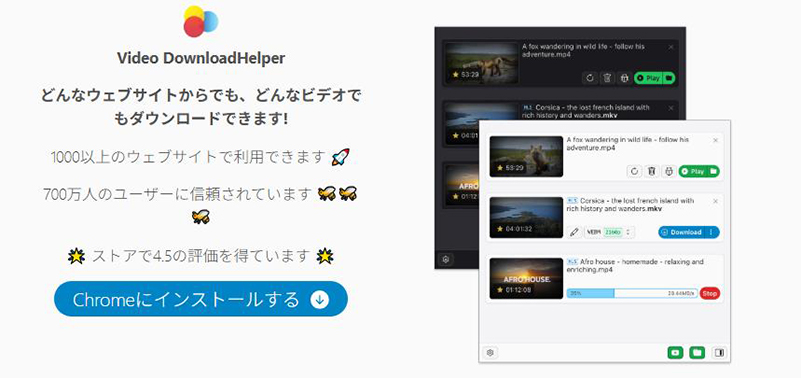
Video DownloadHelperは、Twitter(X)に投稿された動画を、フィード画面から保存しやすくするChrome向けのブラウザ拡張機能です。
オンライン保存サイトと違い、毎回別サイトを開く手間を減らせるため、PCでTwitter動画をよく保存する人にとって便利な方法です。ただし、ダウンロード系の拡張機能は、Twitter(X)側の仕様変更によって急に使えなくなる場合も。安全性を重視するなら、不要になった拡張機能は削除し、使うものだけを管理するようにしましょう。
▼ Video DownloadHelperでTwitter(X)動画をPCに保存する手順
手順 1 ChromeウェブストアでVideo DownloadHelperをインストール

手順 2 Twitter(X)の保存したい動画のツイートを開く
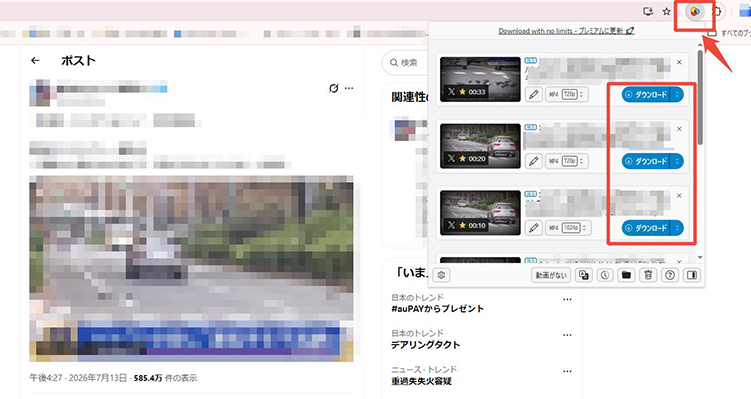
手順 3 拡張機能アイコンをクリック
手順 4 Video DownloadHelperをクリック
手順 5 保存したい動画をダウンロードする
- Twitter(X)の画面上から動画を保存しやすい
- 毎回URLをコピーして保存サイトに貼り付ける手間を減らせる
- PCでTwitter動画を頻繁に保存する人に向いている
- Chromeに追加すれば、ブラウザ上で作業を完結しやすい
- フィード上の動画をそのまま保存できる場合がある
- 拡張機能をChromeに追加する必要がある
- 導入前に提供元、レビュー、権限の内容を確認する必要がある
- Twitter(X)の仕様変更により、急に使えなくなる場合がある
- 拡張機能の更新状況によっては、正常に動作しないことがある
- 共有PCや仕事用PCでは、勝手に拡張機能を追加しないよう注意が必要
- 広告表示や有料機能が含まれる可能性がある
- 保存した動画の無断転載や再配布は避ける必要がある
方法④|録画機能を使ってTwitter(X)動画をPCに保存
Twitter(X)の動画をPCに保存する方法として、画面録画を使う方法もあります。オンラインサイトやブラウザ拡張機能でうまく保存できない場合でも、PCの画面に表示されている動画をそのまま録画すれば、動画として残せる可能性があります。
indowsやMacには標準の画面録画機能が用意されているため、専用ソフトを追加しなくても試しやすい方法Wです。ただし、録画中に通知音やマウス操作が入るとそのまま記録されるため、保存前に画面や音声の設定を整えておくことが大切です。
▼ Windows(Xbox Game Bar)でTwitter(X)動画をPCに保存する手順
手順 1 Twitter(X)を開き、保存したい動画付き投稿を表示する
手順 2 キーボードで「Windows」キー + 「G」キーを押す
手順 3 Xbox Game Barが表示されたら、録画ボタンをクリックする
手順 4 Twitter(X)の動画を再生する
手順 5 動画の再生が終わったら、録画停止ボタンをクリックする
手順 6 録画された動画ファイルをPC内で確認する
▼ Mac(スクリーンショット機能)でTwitter(X)動画をPCに保存する手順
手順 1 Twitter(X)を開き、保存したい動画付き投稿を表示する
手順 2 キーボードで「shift」 + 「command」 + 「5」キーを押す
手順 3 画面収録のコントロールが表示されたら、録画ボタン横の「▼」をクリックし、マイクを「内蔵マイク」または「なし」(音声の有無)に設定
手順 4 「選択部分を収録」を選択してTwitter(X)の動画範囲を指定し、動画を再生しながら収録を開始する
手順 5 「command」 + 「control」 + 「esc」キーを押して録画を停止し、ファイルを保存する
- 保存サイトや拡張機能で保存できない動画にも対応しやすい
- WindowsやMacの標準機能で試せる
- アプリやオンラインサイトを使わずに保存できる
- 録画範囲を指定すれば、必要な部分だけを残しやすい
- Twitter(X)の仕様変更の影響を比較的受けにくい
- 動画だけでなく、画面上の操作や表示内容も一緒に記録できる
- 動画を再生している時間分、録画する必要がある
- 画質や音質はPCの再生環境に左右される
- 通知音やマウス操作が入ると、そのまま録画されてしまう
- 録画範囲を間違えると、不要な部分まで映り込むことがある
- 音声設定によっては、動画の音が入らない場合がある
- 長い動画を録画すると、ファイルサイズが大きくなりやすい
- 保存した動画の無断転載や再配布は避ける必要がある
まとめ
本記事では、Twitter(X)の動画をPCに保存する方法について、専用ソフト・オンラインサイト・ブラウザ拡張機能・画面録画の4つを中心に紹介しました。それぞれに特徴があるため、利用シーンや目的に合わせて最適な方法を選ぶことが大切です。また、保存した動画は著作権や投稿者の権利に配慮し、個人で利用する範囲にとどめましょう。より高画質かつ安定した環境で動画を保存したい方や、複数の動画を効率よく管理したい方は、YT Saverのような専用ソフトを活用することで、より快適にTwitter(X)の動画をPCへ保存できます。
Twitter(X)の動画をPCに保存する際によくある質問
- PCでTwitter(X)の動画を保存するのは違法ですか?
- 個人で視聴する目的で動画を保存するだけであれば、一般的には問題ないとされています。ただし、保存した動画を無断でSNSや動画サイトへ再投稿したり、商用利用したりすると、著作権や投稿者の権利を侵害する可能性があります。利用する際は、著作権法や各サービスの利用規約を守るようにしましょう。
- Twitter(X)の動画を高画質のままPCに保存できますか?
- はい、利用するツールによっては高画質のまま保存できます。専用ソフトであれば、元の画質を維持したままダウンロードできる場合が多く、オンライン保存サイトよりも安定して利用できることがあります。画質を重視する場合は、高画質保存に対応したソフトを選ぶのがおすすめです。
- Twitter(X)の動画を一括でPCに保存できますか?
- 一括ダウンロードに対応している専用ソフトであれば、複数の動画をまとめて保存できます。一方、多くのオンライン保存サイトでは1本ずつダウンロードする必要があるため、大量の動画を保存したい場合は効率があまりよくありません。

