


インスタリール保存のやり方|カメラロールに保存する方法と注意点
インスタで見つけたお気に入りのリール動画を、あとから何度も見返したいと思ったことはありませんか?レシピや旅行先、ダンス動画、編集の参考になる投稿などは、スマホに保存できると便利です。
とはいえ、「リールはカメラロールに保存できるの?」「アプリなしでも保存できる?」「安全な方法はどれ?」と迷う人も多いでしょう。この記事では、インスタリール保存の基本から、カメラロールに保存する具体的なやり方、外部ツールを使う際の注意点まで、初心者にもわかりやすく解説します。
インスタリールをカメラロールに直接保存するやり方
インスタのリール動画をスマホ本体に残したい場合は、Instagram内の機能やスマホの画面録画を使う方法があります。
ただし、すべてのリールが同じように保存できるわけではなく、投稿者の設定や音源の種類によっては、音声が保存されなかったり、画質が変わったりする場合があります。
ここでは、インスタリールをカメラロールに保存する代表的なやり方を紹介します。
方法①|リールの保存機能を使ってダウンロードする
Instagramでは、投稿者がダウンロードを許可しているリールであれば、アプリ内の機能からスマホに保存できる場合があります。保存できるリールの場合は、外部ツールを使わずに操作できるため、比較的安全で簡単な方法です。
手順は以下のとおりです。
手順 1 Instagramアプリを開き、保存したいリール動画を表示する
手順 2 画面右下、または投稿画面にある「シェア」アイコンをタップする
手順 3 表示されたメニューをスワイプ
手順 4「ダウンロード」または「保存」を選択する
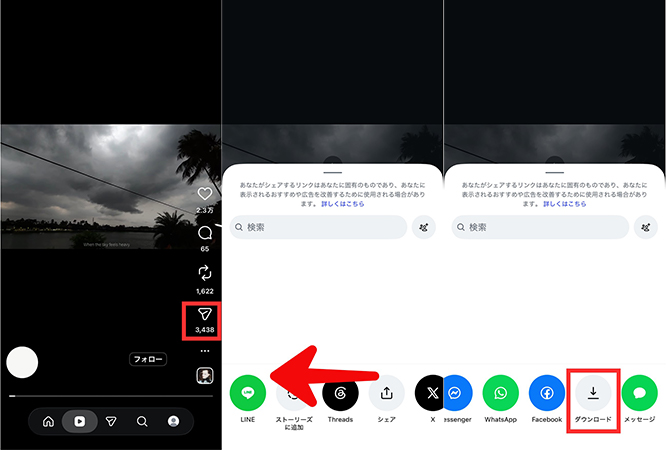
手順 5 保存が完了すると、スマホのカメラロールや写真アプリに動画が保存される
ただし、リールによっては「ダウンロード」ボタンが表示されないことがあります。その場合は、投稿者が保存を許可していない、または使用されている音源や投稿設定の影響で保存できない可能性があります。

- Instagramアプリだけで操作できる
- 外部サイトやアプリを使わないため安心感がある
- 保存できる場合は手順がシンプル
- スマホのカメラロールにそのまま保存しやすい

- 投稿者の設定によってはダウンロードできない
- 音源付きで保存できない場合がある
- すべてのリール動画に対応しているわけではない
- 保存した動画の再利用には著作権や利用マナーへの注意が必要
方法②|ストーリー経由で保存する
リール動画をカメラロールに保存したい場合、自分のストーリーにシェアしてから保存する方法もあります。Instagram内の機能だけで操作できるため、外部アプリやオンラインサイトを使いたくない人に向いています。
手順は以下のとおりです。
手順 1 Instagramアプリを開き、保存したいリール動画を表示する
手順 2 画面右下、または投稿画面にある「シェア」アイコンをタップする
手順 3「ストーリーズに追加」を選択する
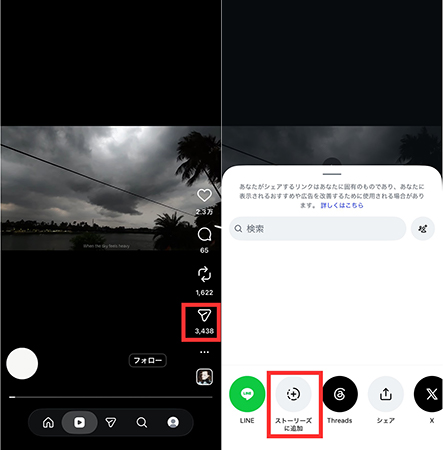
手順 4 コマンドバーの下部のボタンをタップする
手順 5「ダウンロード」をタップすると、スマホのカメラロールに保存される
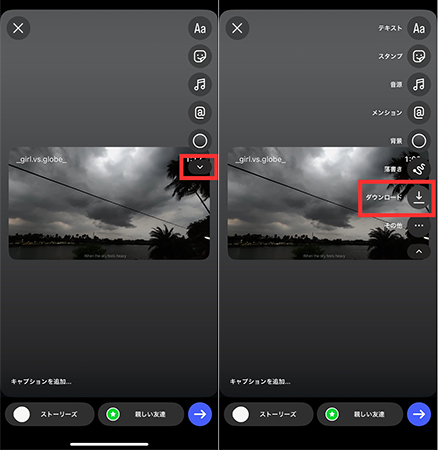
この方法では、リールを一度ストーリー編集画面に読み込んでから保存します。投稿せずに保存できる場合もありますが、アプリの仕様や端末によって操作画面が異なることがあります。保存前に、実際にストーリーへ投稿されないよう確認しながら進めると安心です。
- Instagramアプリ内だけで操作できる
- 外部ツールを使わずに保存できる
- ストーリー編集画面でサイズや位置を調整できる
- 短いリール動画なら手軽に保存しやすい
- リール全体がそのまま保存できない場合がある
- 画質が落ちることがある
- 音源が保存されない場合がある
- ストーリー画面用に表示が変わることがある
- 操作を間違えるとストーリーに投稿してしまう可能性がある
方法③|スマホの画面録画機能を使う
インスタリールを保存する方法として、スマホに標準搭載されている画面録画機能を使うやり方もあります。iPhoneやAndroidの多くの端末では、画面に表示されている映像と音声をそのまま録画できるため、ダウンロードボタンが表示されないリール動画を保存したいときにも使いやすい方法です。
手順は以下のとおりです。(iPhoneの録画機能)
手順 1 画面右上からスワイプしコントロールセンターを開く
手順 2 録画ボタンをタップ
手順 3 インスタの保存したいリールを再生
手順 4 画面上部の🔴をタップして録画終了すると写真アプリに保存される
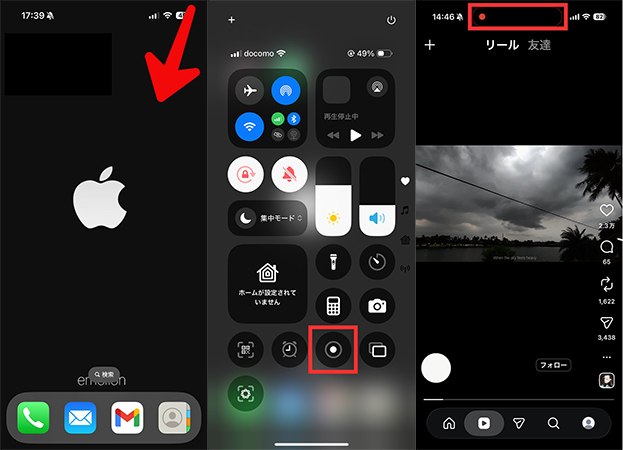
画面録画は、Instagramの保存機能が使えない場合でも利用しやすい方法です。ただし、通知や操作画面も一緒に録画されることがあるため、録画前に通知をオフにしておくときれいに保存できます。
- ダウンロードボタンがないリール動画にも対応しやすい
- スマホの標準機能だけで保存できる
- iPhoneとAndroidの両方で使いやすい
- 保存後にカメラロールで編集しやすい
- 録画の開始・停止部分が映り込むことがある
- 通知や操作画面が一緒に録画される場合がある
- 画質や音質が元動画より落ちることがある
- 長い動画は録画に時間がかかる
- 保存した動画の再投稿や無断利用には注意が必要
外部ツールを利用してリール動画を保存する方法
Instagramアプリ内の機能や画面録画ではうまく保存できない場合は、外部ツールを使ってリール動画を保存する方法もあります。
ただし、外部ツールを使う場合は、安全性や広告表示、個人情報の入力有無に注意が必要。特に、Instagramのログイン情報を求められるサービスや、過度に広告が表示されるサイトは慎重に利用しましょう。
保存した動画は、個人で見返す範囲にとどめ、無断転載や再配布は避けることが大切です。
方法①|専用ソフトでインスタリールを保存
インスタのコンテンツを保存したい場合は、専用ソフトを利用するのがおすすめです。オンライン保存サイトと比べて安定性が高く、高画質のまま保存しやすいだけでなく、広告やポップアップを気にせず快適に利用できます。リールだけでなく、ストーリーや通常の動画など、さまざまなコンテンツをまとめて保存したい方にも適しています。
YT Saverは、インスタリールのほか、インスタストーリーやインスタ動画の保存にも対応した動画ダウンロードソフトです。動画のURLを貼り付けるだけで、高画質のままMP4などの形式で保存でき、複数の動画を一括でダウンロードすることも可能。さらに、YouTubeやTikTok、Facebookなど10,000以上のサイトにも対応しているため、インスタ以外の動画を保存したい場合にも便利です。

YT Saver Video Downloader
インスタリールをワンクリックで高画質ダウンロード
- インスタリールを高画質・高音質で保存可能
- 10,000以上の動画・音楽サイトに対応
- MP4やMP3など20種類以上の出力形式に対応
- 1080pから8Kまで対応の高画質ダウンロード
- 複数動画の連続ダウンロードがスムーズ
▼ YT Saverでインスタリールを保存する手順
手順 1 公式サイトからソフトをダウンロードして、画面の案内に従ってインストールします。
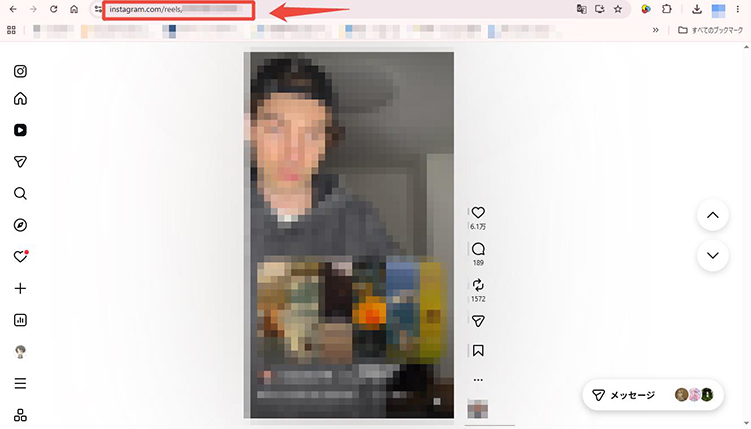
手順 2 インスタにアクセスし、保存したいリールを探します。ブラウザのアドレスバーから動画のURLをコピーしてください。
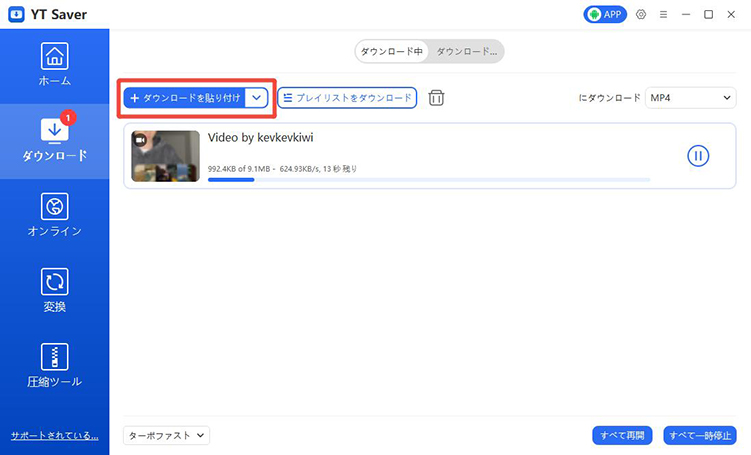
手順 3 パソコンでYT Saverソフトを起動し、MP4などご希望の出力形式を選択し、お好みの画質を選択します。
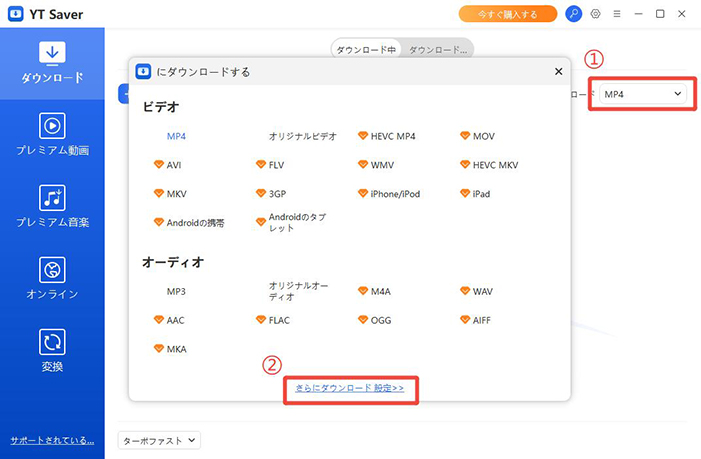
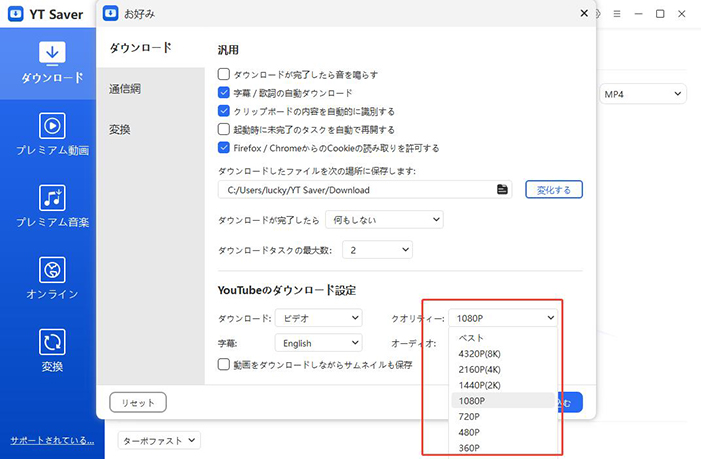
手順 4「ダウンロードを貼り付け」ボタンをクリックします。すると自動的に解析が始まり、ダウンロードが開始されます。
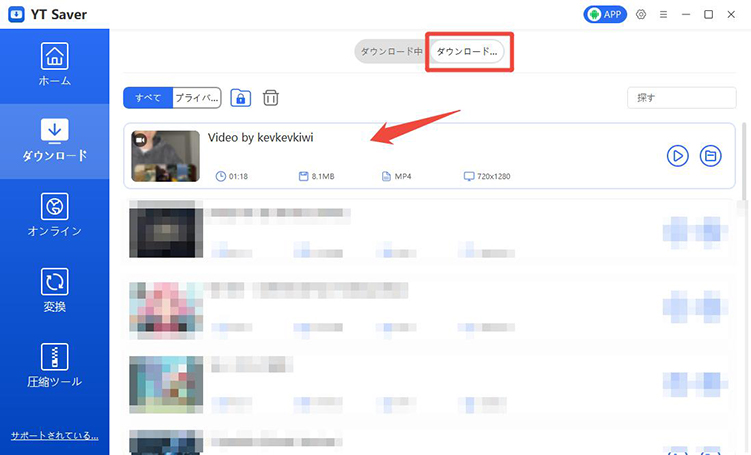
手順 5 ダウンロードが完了すると、「ダウンロード済み」タブに表示されます。保存されたインスタリールは、オフラインでいつでも視聴可能です。
方法②|専用アプリでリールをカメラロールに保存
インスタリールを保存できる専用アプリを使うと、リール動画のリンクをコピーしてアプリ内で読み込み、スマホのカメラロールに保存できます。ここでは、iPhone向けの「Repost: For Instagram」と、Android向けの「AhaSave」を例に紹介します。
iPhone向けアプリ|Repost: For Instagram

Repost: For Instagramは、Instagramの投稿や動画、リールなどを保存・再投稿したいときに使えるiPhone向けアプリです。Instagramで保存したいリールのリンクをコピーし、アプリ側で読み込むことで、動画を保存したり再投稿用に準備したりできます。リール動画を個人で見返したい人はもちろん、投稿を引用・紹介したい人にも使いやすいアプリです。
保存手順は以下のとおりです。
手順 1 App Storeで「Repost: For Instagram」をインストール
手順 2 Instagramアプリを開き、保存したいリール動画を表示する
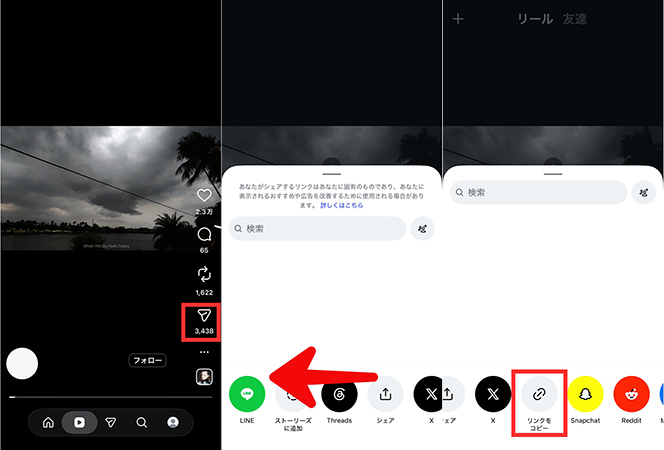
手順 3 画面右下、または投稿画面にある「シェア」アイコンをタップする
手順 4 表示されたメニューをスワイプ
手順 5「リンクをコピー」をタップ
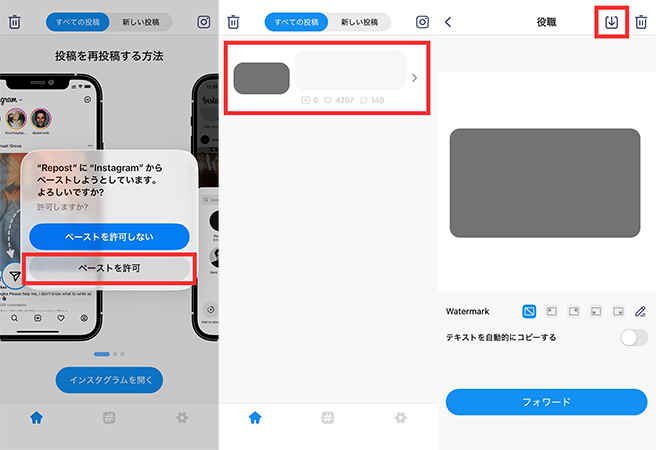
手順 6 Repostアプリを起動し、「ペーストを許可」をタップ
手順 7 保存したい動画をタップ
手順 8 ダウンロードボタンをタップ
- 初回利用時は、写真アプリへのアクセス許可が必要になる場合がある
- アプリのバージョンによって、ボタン名や操作画面が異なることがある
- Instagramのログインを求められる場合は、必要性を確認して慎重に判断する
- 非公開アカウントのリールや一部の音源付き動画は保存できない場合がある
- 再投稿する場合は、投稿者の許可を得るか、出典がわかる形で扱う
- 保存したリール動画を無断転載や商用利用に使わない
Android向けアプリ|AhaSave
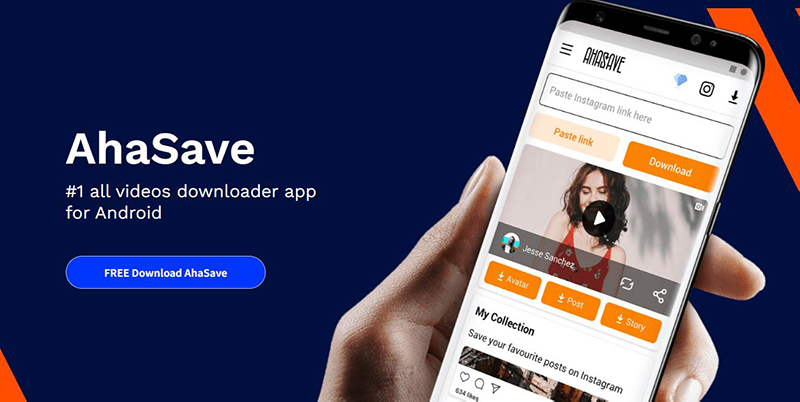
AhaSaveは、Android向けの動画保存アプリとして利用されているツールです。Instagramを含むSNS動画の保存に対応しており、保存したいリール動画のリンクをコピーして、アプリ内でダウンロードする流れで使えます。複数のSNSに対応している点や、動画をスマホのギャラリーに保存してオフラインで見返せる点が特徴です。ただし、アプリの仕様や対応範囲は変更される可能性があるため、利用前にストアの最新情報を確認しましょう。
手順は以下のとおりです。
手順 1 Google Playストアで「AhaSave」を検索し、アプリをインストールします。インストールが完了したら、AhaSaveを起動しましょう。
手順 2 AhaSaveに搭載されているブラウザを開き、Instagramへアクセスします。普段利用しているInstagramアカウントでログインしてください。
手順 3 保存したいInstagramリール動画を見つけて再生します。動画の読み込みが完了するまで待ちます。
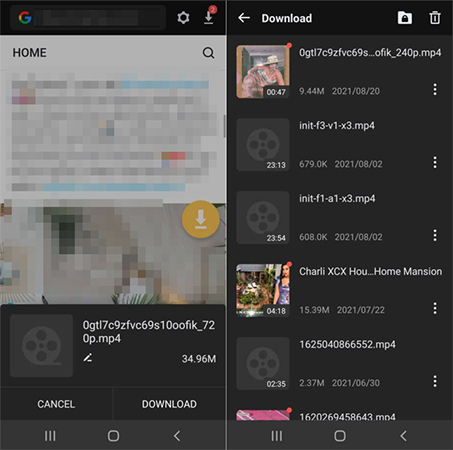
手順 4 動画を検出すると、AhaSaveが自動でダウンロード可能な動画を認識します。画面右下に表示されるダウンロードアイコンをタップすると、保存できる画質や解像度の一覧が表示されます。
手順 5 希望する画質・解像度を選択し、「Download」をタップします。ダウンロードが完了すると、動画は端末のギャラリー(写真アプリ)に保存されます。
手順 6 ダウンロードした動画は、AhaSaveのダウンロード管理画面から確認できます。アプリ内プレーヤーで再生できるほか、ファイル名の変更やパスワード設定、友人との共有なども行えます。
- Instagramのログイン情報を求めるアプリは慎重に利用する
- 広告が多いアプリでは、誤タップに注意する
- 非公開アカウントのリールは保存できない場合がある
- アプリの仕様変更により、保存できなくなることがある
- 保存したリール動画を無断で再投稿・配布しない
- 商用利用や転載をする場合は、必ず投稿者の許可を得る
方法③|オンラインサイトを使う
アプリをインストールせずにインスタリールを保存したい場合は、オンラインサイトを使う方法があります。ブラウザ上で操作できるため、iPhone・Androidのどちらでも利用しやすく、スマホの容量を増やしたくない人にも向いています。ここでは、リール動画の保存に対応しているサイト例として「InstaSave」を紹介します。
オンラインサイト|InstaSave
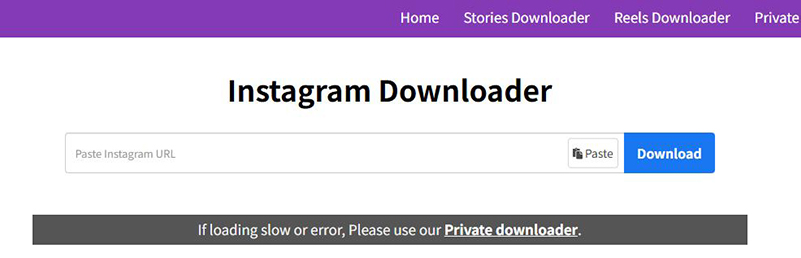
InstaSaveは、Instagramのリール動画や写真、通常の動画、ストーリーなどを保存できるオンラインサイトです。専用アプリを入れずにブラウザから使えるため、iPhone・Androidのどちらでも操作しやすいのが特徴。基本的な使い方は、Instagramで保存したいリールのリンクをコピーし、InstaSaveの入力欄に貼り付けてダウンロードする流れです。ただし、外部サイトである以上、広告表示や偽サイト、個人情報入力の誘導には注意しながら利用しましょう。
手順は以下のとおりです。
手順 1 Instagramアプリを開き、保存したいリール動画を表示する
手順 2 画面右下、または投稿画面にある「シェア」アイコンをタップする
手順 3 表示されたメニューをスワイプ
手順 4「リンクをコピー」を選択する
手順 5 SafariやChromeなどのブラウザでInstaSaveを開く
手順 6 入力欄にコピーしたリールのURLを貼り付ける
手順 7「Download」ボタンをタップする
手順 8 表示された動画を確認し、保存ボタンを選択する
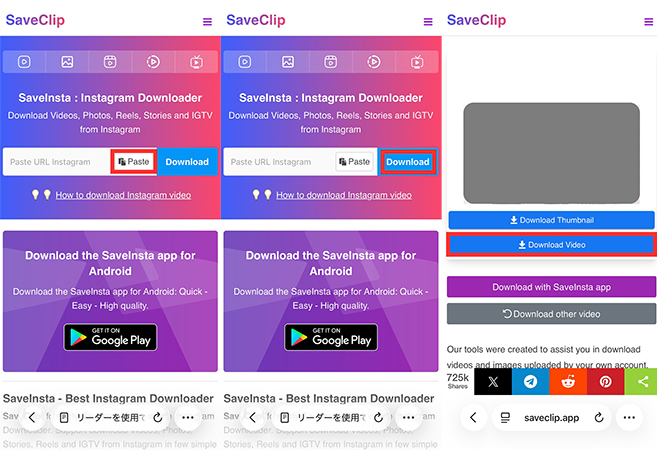
手順 9 iPhoneの場合は「ファイル」や「写真」、Androidの場合はギャラリーに保存されているか確認する
- 広告や別サイトへの誘導を誤ってタップしない
- InstagramのIDやパスワード入力を求められた場合は利用を避ける
- 非公開アカウントのリールは保存できない場合がある
- サイトの仕様変更により、突然使えなくなることがある
- 保存先が「写真」ではなく「ファイル」アプリになる場合がある
- 同じ名前の類似サイトが複数あるため、偽サイトや不審な表示に注意する
- 保存したリール動画を無断転載・再配布しない
- 投稿者の著作権やプライバシーに配慮して、個人利用の範囲で保存する
まとめ
本記事では、インスタリールを保存する方法を中心に、Instagramの保存機能や画面録画、外部ツールを使った手順を紹介しました。より高画質かつ効率よく保存したい方には、リールだけでなくストーリーや通常の投稿動画にも対応したYT Saverの活用がおすすめです。保存したコンテンツは著作権やInstagramの利用規約を守り、個人利用の範囲で活用しましょう。
インスタリールを保存する際によくある質問
- インスタリールは相手に保存したことがバレますか?
- いいえ、Instagramのリールを保存しても、投稿者に通知されることはありません。Instagramの「保存」機能でコレクションに追加した場合も、画面録画や外部ツールで端末に保存した場合も、基本的に相手へ通知が送られることはありません。ただし、保存した動画を無断で転載・再配布すると、著作権や利用規約に抵触する可能性があるため注意しましょう。
- インスタリールを保存すると画質は落ちますか?
- 保存方法によって異なります。画面録画では端末の設定や再生環境によって画質が低下することがありますが、高画質保存に対応した専用ソフトを利用すれば、元の画質に近い状態で保存できる場合が多いです。画質を重視する場合は、ダウンロード品質を選択できるツールを選ぶとよいでしょう。
- インスタリールをカメラロールに保存できますか?
- はい、外部アプリや動画ダウンロードソフトを利用すれば、インスタリールをスマートフォンのカメラロール(写真アプリ)に保存できます。Instagramの標準機能では他人が投稿したリールを端末へ直接保存することはできないため、オフラインで視聴したい場合は専用ツールを利用するのが便利です。

