


【2026年版】AndroidでOnlyFans動画をダウンロードする方法3選
要点まとめ
AndroidでOnlyFansの動画をダウンロードする際は、手軽さと安全性を重視した標準の画面録画を使うか、画質や安定性に優れたYT Saverのようなソフトを使うかの選択が重要です。画面録画は簡単に利用できる一方で、DRM(著作権保護)の影響で失敗する場合があり、専用ソフトはより高品質かつ安定した保存が可能ですが、その分、個人利用に限定するルールを守ることや、セキュリティ・アカウントリスクを十分に理解したうえで利用する必要があります。
AndroidでOnlyFansの動画をダウンロードしようとしたことがある方なら、その難しさを実感しているはずです。公式のダウンロードボタンが用意されていないうえ、限定コンテンツが予告なく削除されることもあり、さらにサブスクリプションが終了すると、せっかく購入したコンテンツにもアクセスできなくなってしまいます。こうした悩みは多くのユーザーに共通しており、AndroidだけでなくiPhoneでOnlyFans動画を保存したい場合でも同様です。
本記事では、2026年最新版の情報をもとに、AndroidでOnlyFans動画を安全に保存するための現実的な方法を3つ厳選して紹介します。初心者でも実践しやすい手順から、より高画質で安定した保存方法まで、実体験ベースでわかりやすく解説していくので、ぜひ参考にしてください。
Androidの標準画面録画でOnlyFans動画をダウンロードする方法
OnlyFansのコンテンツを明確な許可なくダウンロードする行為は、利用規約に違反する可能性があり、著作権法に抵触する恐れもあります。本記事で紹介する方法は、あくまで正当に購入したコンテンツを個人利用の範囲で保存するためのものです。クリエイターの権利を侵害したり、無断で共有・再配布したりする目的での利用は絶対に行わないでください。コンテンツは私的に楽しむにとどめ、可能であれば事前に許可を得ることをおすすめします。
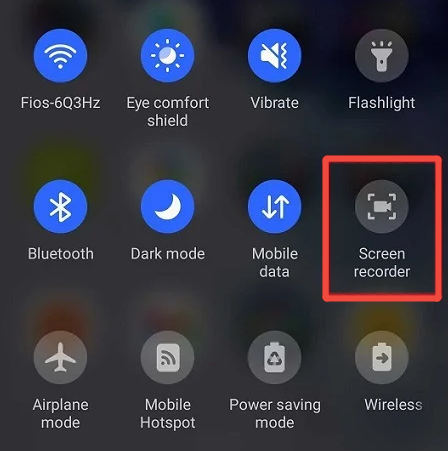
AndroidでOnlyFans動画を保存するもっとも手軽な方法のひとつが、スマートフォンに標準搭載されている「画面録画」機能を使うやり方です。Android 11以降の多くの端末にはこの機能が搭載されており、クイック設定パネルから簡単に利用できます。外部アプリをインストールする必要がなく、広告やマルウェアの心配が少ない点もメリットです。再生中の動画をそのまま録画できるため、シンプルかつ直感的に使えます。
ただし注意点として、一部のOnlyFans動画にはDRM(デジタル著作権管理)がかかっており、画面録画を行うと黒画面になってしまう場合があります。DRM保護がない動画であれば問題なく保存できますが、その場合でも動画を最初から最後まで途切れなく再生・録画する必要がある点を理解しておきましょう。
-
手順1:OnlyFansを開く
スマホのブラウザでOnlyFansにアクセスし、保存したい動画のページを開きます。動画が再生できる状態まで読み込まれていることを確認しましょう。
-
手順2:クイック設定を開く
画面上部から2回スワイプしてクイック設定パネルを完全に表示します。「画面録画」や「スクリーンレコード」といったアイコン(カメラや丸いマーク)を探します。
-
手順3:音声設定を確認
画面録画アイコンを長押しして設定を開き、「デバイスの音声」または「内部音声」を選択します。マイクではなく内部音声を選ぶことで、雑音のないクリアな音声で録画できます。
-
手順4:録画を開始
画面録画アイコンをタップするとカウントダウン(通常は3秒)が始まります。開始後すぐにOnlyFansの動画を再生してください。
-
手順5:録画を停止
動画を最後まで再生したら、再度クイック設定を開き、録画停止ボタン(赤いアイコン)をタップして録画を終了します。
-
手順6:動画を確認
録画した動画はMP4形式で自動保存され、ギャラリーや「動画」フォルダから確認できます。
AndroidでOnlyFans動画をダウンロードする方法|専用アプリを使う
スマホの標準画面録画がDRM(デジタル著作権管理)によってうまくいかない場合や、より効率的かつ高画質で保存したい場合には、専用の動画ダウンロードアプリの利用が有力な選択肢になります。Google Playにはさまざまな「動画ダウンローダー」アプリがありますが、特定のサイトに対応したツールのほうが、動作が安定しており、よりスムーズに保存できる傾向があります。
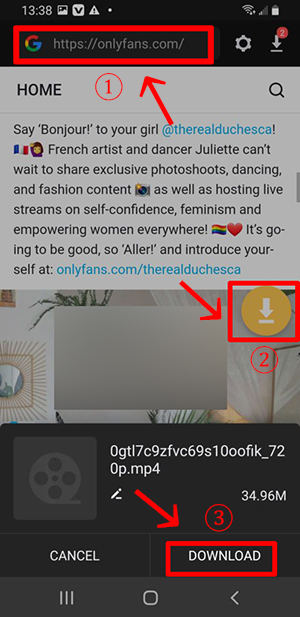
中でもよく利用されているのが「AhaSave」です。このアプリは単にリンクを貼り付けるタイプとは異なり、内蔵ブラウザを使ってそのままOnlyFansにログインできるのが特徴です。動画再生時にストリーミングデータを自動検出する仕組みのため、画面録画のように黒画面になるリスクを回避しやすく、安定してフルHD(1080p)で保存できるケースもあります。購入したコンテンツを高画質のままAndroid端末に保存し、オフラインで楽しみたい方にとっては、実用性の高い方法です。
-
手順1:AhaSaveをインストール
Google Playストアで「AhaSave」と検索し、「AhaSave 万能動画ダウンローダー」をインストールします。ダウンロード完了後、アプリを起動しましょう。
-
手順2:アプリ内でログイン
AhaSaveを開き、内蔵ブラウザからOnlyFansにアクセスします。そのまま普段使っているアカウントでログインします。
-
手順3:動画を再生
ダウンロードしたい動画を見つけて再生します。動画が読み込まれると、アプリ側が自動で検出を行います。
-
手順4:画質を選択
動画が検出されると、保存の案内が表示されます。画面右下のダウンロードアイコンをタップし、希望する画質(解像度)を選択します。
-
手順5:ダウンロード開始
画質を選んだらダウンロードを開始します。数分ほどで動画が端末に保存されます。
-
手順6:ダウンロード管理
保存した動画はアプリ内のダウンロード管理画面から確認できます。再生・ファイル名の変更・パスワード設定なども可能で、プライバシーを守りながら管理できます。
AndroidでOnlyFans動画をダウンロードする最適なデスクトップツール
画面録画がDRM(デジタル著作権管理)によってブロックされる場合や、スマホ向けのサードパーティアプリにありがちな不安定さやセキュリティリスクを避けたい場合、最も信頼性が高く高画質を維持できる方法は、専用のデスクトップソフトを利用し、その後Android端末へ転送するやり方です。中でも代表的なツールがYT Saver OnlyFansダウンローダーです。ブラウザ拡張機能やスマホアプリとは異なり、デスクトップソフトは動作が安定しており、より高度な技術によって動画ストリームの取得・解析が可能です。YT Saverは内蔵ブラウザから安全にログインでき、再生中のメディアを自動検出し、元の高画質(最大1080p)で保存できるのが大きな特徴です。
さらに、動画だけでなく、OnlyFansの写真やメッセージ内で共有されたメディアファイルの保存にも対応しており、購入コンテンツをまとめて管理・バックアップしたい方にも適しています。画面録画で起こりがちな黒画面や低画質の問題を回避できるため、より安定した保存環境を求めるユーザーにとっては、いわば“定番”ともいえる方法です。PCやMacにダウンロードしたファイルは、USBケーブルなどを使って簡単にAndroid端末へ転送可能です。

YT Saver OnlyFans Downloader
OnlyFansの動画をワンクリックで高画質ダウンロード
- OnlyFansの動画を高画質、高音質で保存可能
- OnlyFansを含む、Pornhub、TKTube、MissAVなど多くのアダルトサイトに対応
- パスワードでフォルダを保護でき、プライベートな動画を安全に管理
- MP4、M4A、MOVなど、複数の動画フォーマットに対応
- 1080p、2K、4K、8Kの動画を高品質でダウンロード可能
- 複数動画の連続ダウンロードがスムーズ
▼ AndroidにOnlyFans動画をダウンロードする方法
手順 1 公式サイトからソフトをダウンロードして、画面の案内に従ってインストールします。
手順 2 パソコンでYT Saverソフトを起動し、MP4などご希望の出力形式を選択し、お好みの画質を選択します。
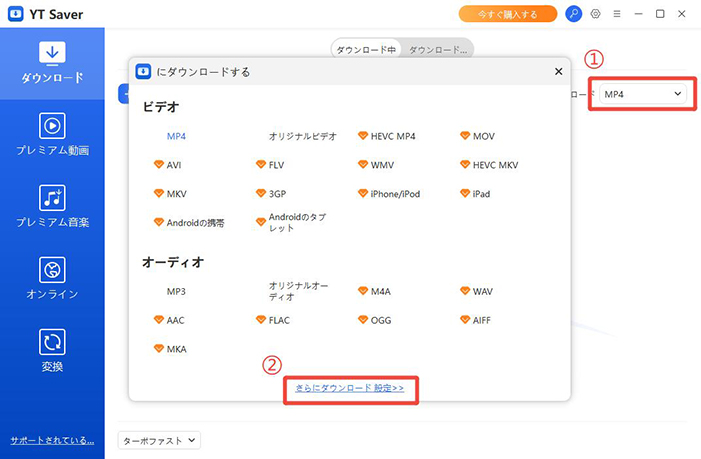
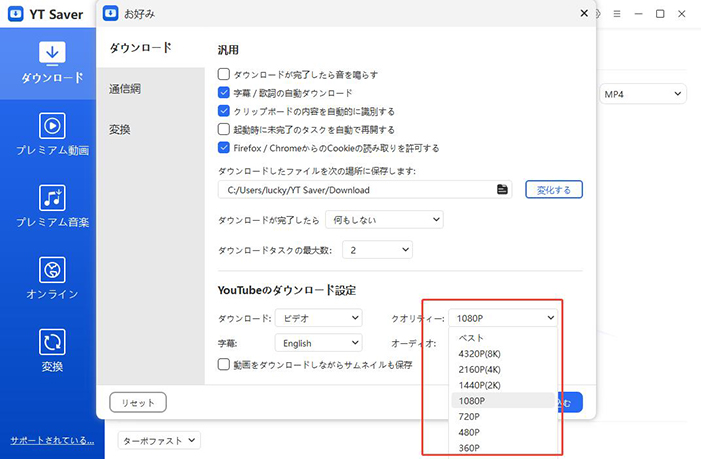
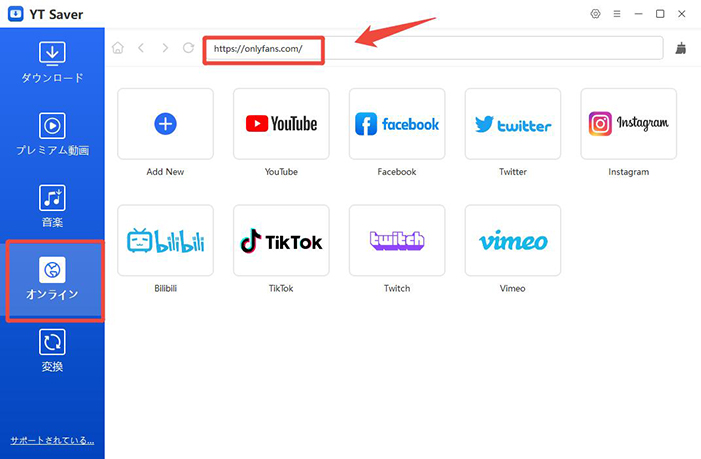
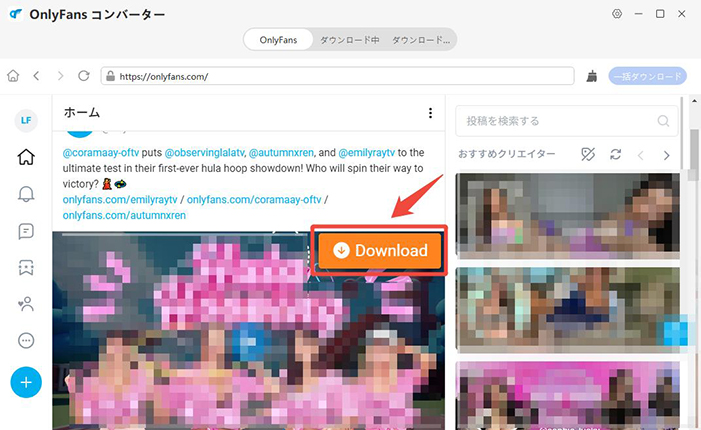
手順 3 内蔵ブラウザ機能を使い、「オンライン」タブを開いてOnlyFansのサイトにアクセスします。ログイン後、保存したい動画を選択し、ダウンロードボタンをクリックすると処理が開始されます。
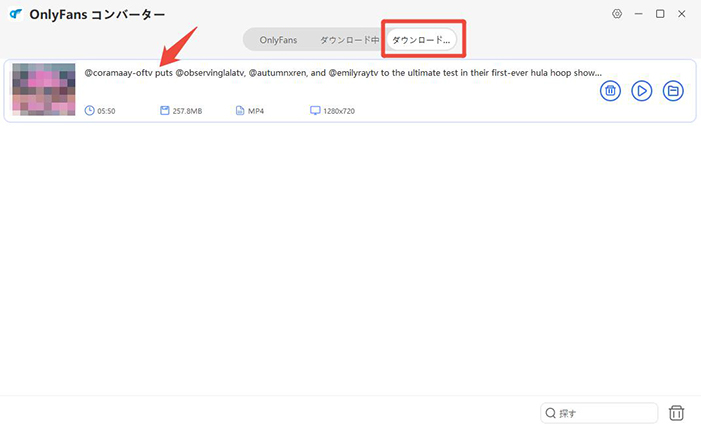
手順 4 ダウンロードが完了したファイルは、「ダウンロード済み」パネルから確認できます。必要に応じて、動画や音声をプライベートフォルダへ移動し、個人データを安全に管理することも可能です。
手順 5 最後に、保存されたMP4ファイルをUSBケーブルでAndroid端末へ転送すれば、スマホでもオフライン再生が可能になります。
比較:AndroidでOnlyFans動画をダウンロードする3つの簡単な方法
| 機能 | 標準画面録画 | AhaSaveアプリ | YT Saverソフト |
|---|---|---|---|
| 使いやすさ |
★★★★★
最も簡単
|
★★★★★
中程度
|
★★★★★
比較的簡単
|
| 画質 |
720p – 1080p
(画面解像度に依存)
|
フルHD(1080p)
(元の画質)
|
HD〜8K対応
(1080p / 2K / 4K / 8K)
|
| DRM対応 |
❌ 非対応
DRM動画は黒画面になる可能性あり
|
✅ 対応
DRM回避可能
|
✅ 対応
高度なDRM処理技術
|
| ダウンロード速度 |
リアルタイム録画のみ
動画再生時間と同じ
|
高速
画面録画の約3倍
|
非常に高速
最大10倍の速度
|
| デバイス要件 |
Androidのみ
Android 11以上
|
Androidのみ
Android 5.0以上
|
PC/Mac + Android
USB転送が必要
|
| 音質 |
良好
内部音声録音
|
高音質
元の音声トラック
|
完全高音質
AAC / WAV / OGG対応
|
| プライバシー機能 |
標準
ギャラリー保存
|
パスワード保護
非公開フォルダ
|
高度な保護機能
プライベートモード搭載
|
| 出力形式 | MP4 | MP4 HD | MP4 3GP MKV WMV AAC MP3 |
| 対応プラットフォーム |
OnlyFans中心
画面上の動画全般録画可能
|
複数対応
OnlyFans / Fansly / SNS
|
10,000以上のサイト対応
OnlyFans、Fansly、YouTube、Vimeoなど
|
OnlyFansアカウントを守るための安全ルール
今回紹介した3つの方法(画面録画・スマホ向けダウンローダーアプリ・デスクトップツール)はいずれも、OnlyFansの想定された利用方法から外れる可能性があるため、利用する際は安全性と倫理面を最優先に考えることが重要です。AndroidでOnlyFans動画をダウンロードする場合は、以下のポイントを必ず意識してください:
- 利用規約を理解する:未許可でのダウンロードはOnlyFansの利用規約に違反する可能性があり、アカウント停止などのリスクにつながることがあります。最悪の場合、購入済みコンテンツにアクセスできなくなる可能性もあるため注意が必要です。
- クリエイターの同意を得る:可能であれば、コンテンツを保存する前にクリエイターの許可を得ることが理想です。すべての投稿で実施するのは難しい場合もありますが、事前に確認することでより倫理的な利用につながります。再配布や共有は厳禁です。
- ツールの使いすぎに注意する:YT Saverなどのツールを使用する場合は、短時間に大量のダウンロードを行うなどの不自然な操作は避けるべきです。プラットフォームの検知対象となる可能性があります。
- ログイン情報の管理を徹底する:ログインが必要なデスクトップツールを使った場合は、作業後にログアウトするなど、アカウント情報を長時間保存しないようにしましょう。
- 個人利用の範囲に限定する:ダウンロードしたコンテンツは必ず個人利用にとどめ、第三者への共有・再配布は絶対に行わないことが重要です。著作権侵害につながる行為は大きなリスクを伴います。
よくある質問
- AndroidやiOSにOnlyFansの公式アプリはありますか?
- OnlyFansはiOSおよびAndroid向けのアプリを提供していますが、現在のアプリはクリエイター向けの安全なコンテンツ共有に重点を置いており、成人向けコンテンツは含まれていません。OnlyFansはエンターテインメントアプリというよりも、Patreonのようなメンバーシップ型プラットフォームに近く、写真家・料理人・フィットネストレーナーなど幅広いクリエイターが利用しています。広告はなく、アプリ自体は無料で利用できます。
- OnlyFansは安全なアプリですか?
- OnlyFansはプライバシー保護に配慮しており、投稿されたコンテンツには透かしが付与され、スクリーンショット対策も行われています。そのため、クリエイターとユーザーの双方にとって比較的安全な環境を提供することを目指しています。
- AndroidでOnlyFans動画を保存する最も安全な方法は何ですか?
- 一般的には、信頼性のあるツール(例:YT Saver OnlyFansダウンローダー)のように、安全なログイン機能や暗号化ダウンロード、複数形式の出力に対応したソフトを使用する方法が比較的安全とされています。ただし、利用する際は必ずアカウント保護や利用規約への配慮が必要です。
まとめ
結論として、AndroidでOnlyFans動画を保存する方法は「手軽さ」「安定性」「リスク」のバランスで選ぶことが重要です。画面録画は無料で簡単ですがDRMによって失敗することもあり、AhaSaveのようなアプリはより便利な一方でサードパーティ特有のリスクがあります。最も安定して高画質で保存できるのはデスクトップツールを使う方法で、YT Saverのような専用ソフトは黒画面の問題を回避しつつ、長期保存用の高品質なMP4ファイルを作成できる点で優れています。

