


【無料】YouTube動画をMP3に変換する方法5選!
YouTubeで配信されている音楽や動画を、MP3形式で保存して聴きたいと感じたことはありませんか。オフラインで再生できるMP3は、通勤中や作業用BGMなど、日常のさまざまなシーンで今も活用されています。
一方で、YouTubeには音声を直接保存する機能がないため、Youtubeから音声を取り出す方法を探している方も多いでしょう。動画をMP3に変換する際は、使用する方法やツールによって音質や安全性に違いが出ることもあります。本記事では、YouTube動画の音声をMP3として利用するための基本的な考え方と、押さえておきたいポイントをわかりやすく解説します。
Part 1. 専用ソフトでYouTubeの動画をMP3に変換する方法
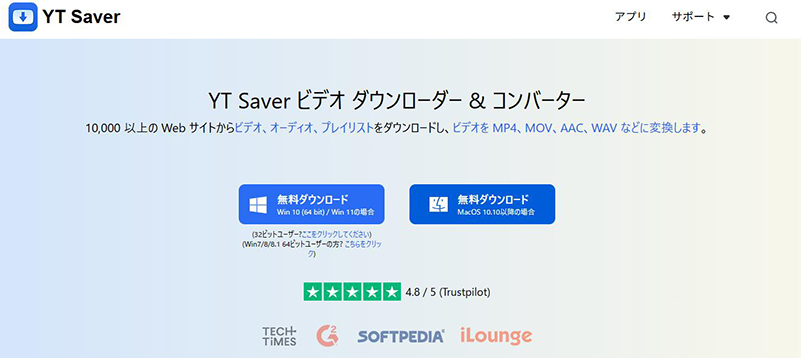
YouTubeの動画をMP3形式で保存したい場合、安定した変換精度と音質を保てるソフトを選ぶことが重要です。YT Saverは、動画の音声を高音質のまま抽出できる点が特徴で、YouTubeの動画をMP3やAAC、WAVなどの音声形式に変換してパソコンに保存できます。動画形式についてもMP4やAVI、3GPなどに対応しており、用途に応じた使い分けが可能です。
また、プレイリストをまとめて保存できる一括ダウンロード機能や、複数ファイルを同時に処理できる点も実用的です。個別に動画を変換する手間を減らせるため、音楽や長時間動画をまとめて管理したい方にも向いています。
さらに、YouTubeだけでなく、SpotifyやInstagram、Facebookなど多くの動画・音楽サイトに対応している点も特徴の一つです。内蔵ブラウザが搭載されているため、対応サイトへアクセスし、そのままダウンロード操作を行える点も使いやすさにつながっています。

YT Saver Video Downloader
YouTube動画をワンクリックで高画質ダウンロード
- YouTube動画を高画質・高音質で保存可能
- 10,000以上の動画・音楽サイトに対応
- MP4やMP3など20種類以上の出力形式に対応
- 1080pから8Kまで対応の高画質ダウンロード
- 複数動画の連続ダウンロードがスムーズ
▼ YT SaverでYouTube動画をMP3に変換する方法
手順 1 公式サイトからソフトをダウンロードして、画面の案内に従ってインストールします。
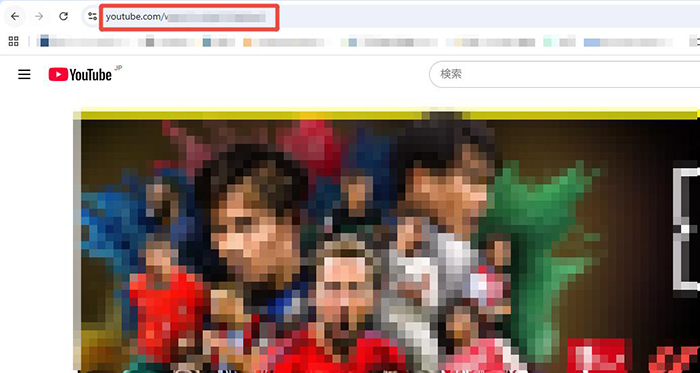
手順 2 Youtubeにアクセスし、保存したい動画を探します。ブラウザのアドレスバーから動画のURLをコピーしてください。
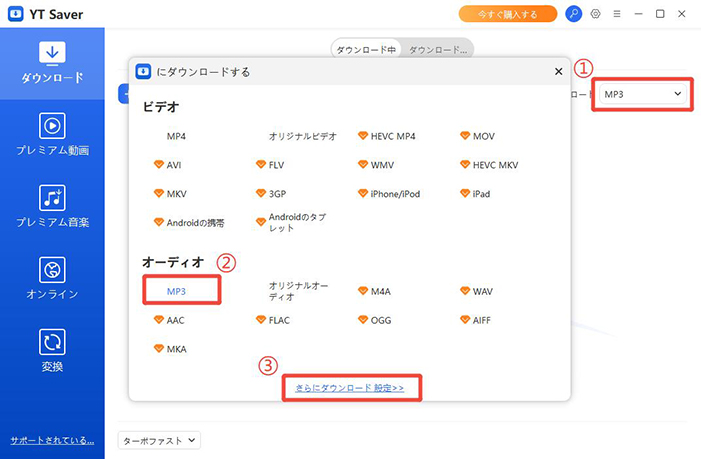
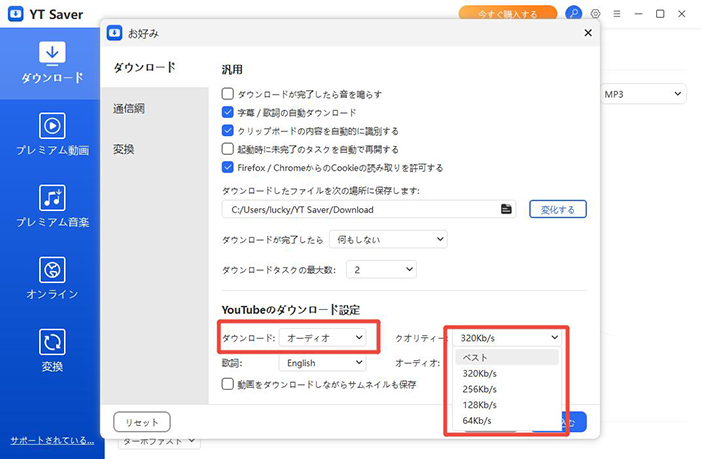
手順 3 パソコンでYT Saverソフトを起動し、MP3形式を選択し、お好みの音質を選択します。
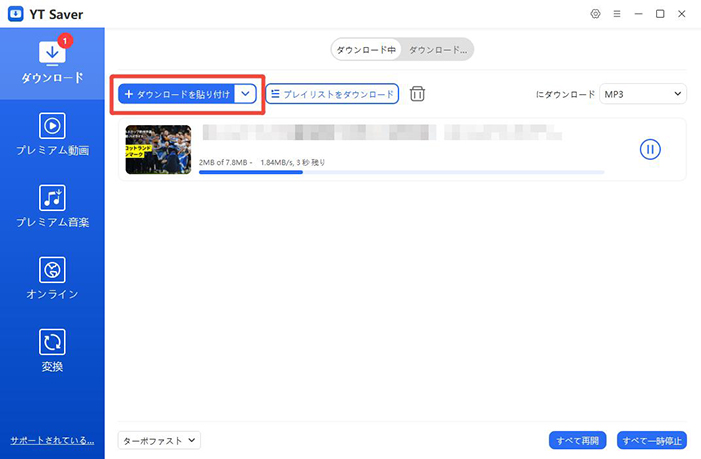
手順 4「ダウンロードを貼り付け」ボタンをクリックします。すると自動的に解析が始まり、ダウンロードが開始されます。
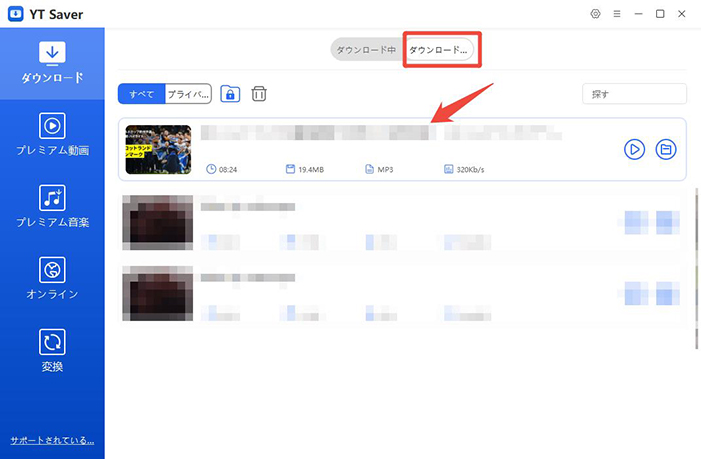
手順 5 ダウンロードが完了すると、「ダウンロード済み」タブに表示されます。保存されたYoutube動画は、オフラインでいつでも視聴可能です。
Part 2. 専用アプリでYouTubeの動画をMP3に変換する方法
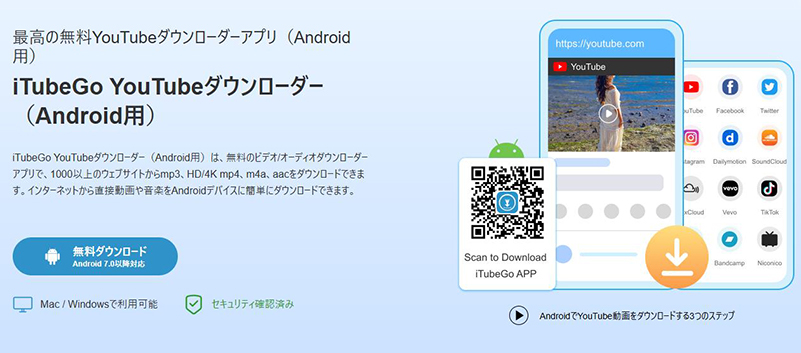
パソコンを使わず、AndroidスマートフォンだけでYouTubeの音声をMP3に変換したい場合は、対応したアプリを利用する方法があります。iTubeGo for Androidは、動画サイトから音楽や映像を直接スマホに保存できるアプリで、YouTubeの動画をMP3などの音声形式に変換できる点が特徴です。
操作は比較的シンプルで、URLを指定するだけで音声や動画をダウンロードできます。MP3以外にも複数の動画・音声形式に対応しているため、用途に応じて形式を選択できるのも便利なポイントです。外出先やパソコンを使えない環境でも、Youtubeから音声を保存したい場合に役立ちます。
▼ AndroidでYouTubeをMP3に変換する手順
手順 1 まずはアプリのAPKファイルをダウンロードしてAndroidスマホにインストールします。

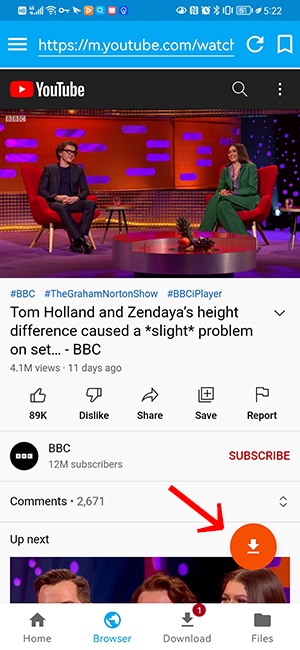
手順 2 次に、iTubeGo for Androidアプリを起動し、アプリの内蔵ブラウザを使用してYouTubeのウェブサイトに移動します。変換したい曲を検索し、動画を開きます。動画んぼ再生画面の下部にある赤色の「Download」ボタンをタップします。
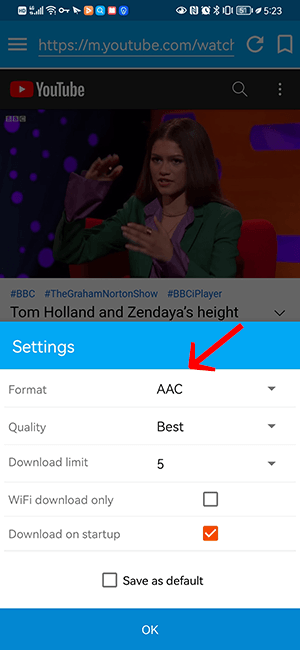
手順 3 ダウンロード設定が表示されます。MP3および320kbpsなどの音声品質を選択し、「OK」ボタンをクリックすると、MP3ファイルが自動的にダウンロードされます。
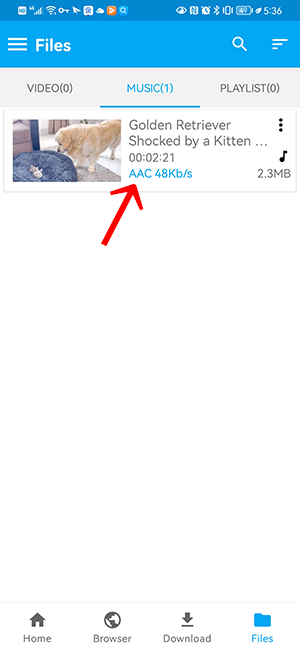
手順 4 ダウンロードが完了すると、アプリの「Files」タブの下にMP3ファイルを見つけることができます。
Part 3. オンラインサイトでYouTubeの動画をMP3に変換する方法
併せて読む:👉YouTube MP3ダウンロードサイト8選
サイト①|CoConvert
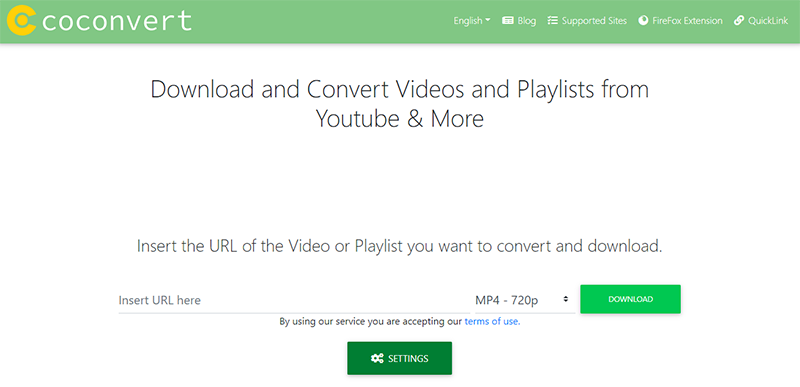
CoConvertは、YouTubeの動画から音声を取り出し、MP3形式で保存できるオンラインサービスです。ソフトのインストールは不要で、ブラウザ上からそのまま利用できるため、パソコンだけでなくタブレットやスマートフォンにも対応しています。
使い方はシンプルで、変換したいYouTube動画のURLを入力するだけで、音声ファイルを作成できます。短時間で処理が完了する点も特徴で、手軽にMP3として保存したい場合に便利です。特別な設定を行わなくても利用できるため、初めてオンライン変換サイトを使う方でも比較的扱いやすいでしょう。
 CoConvertでYouTubeの動画をMP3形式に変換する手順:
Step 2: CoConvertの入力欄にコピーしたURLを貼り付けます。
Step 3: 出力形式からMP3を選択します。
Step 4: プレイリストの場合は、変換する動画を選択します。
Step 5: ダウンロードを実行し、MP3ファイルを保存します。
サイト②|Loader.to
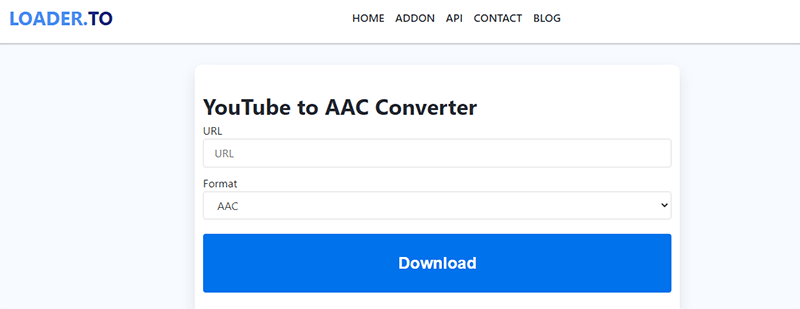
Loader.toは、YouTubeの動画をMP3形式で保存できるオンライン変換サービスとして、2019年頃から利用されています。YouTubeに加え、RedditやPinterest、TikTokなど複数の動画サイトに対応しており、用途に応じて音声・動画ファイルを変換できる点が特徴です。
音声形式はMP3をはじめ、AACやM4A、FLAC、WAVなどにも対応しており、再生環境に合わせて形式を選択できます。また、YouTubeのプレイリストから複数の動画をまとめて変換できるため、音楽や講義動画などを一括で管理したい場合にも便利です。
Loader.toでYouTube動画をMP3に変換する手順
Step 2: 変換したいYouTube動画のURLをコピーし、入力欄に貼り付けます。
Step 3: 出力形式からMP3を選択します。
Step 4: 1本のみ保存する場合は、プレイリストの設定を調整し、ダウンロードを実行します。
サイト③|YouTube-AAC.com
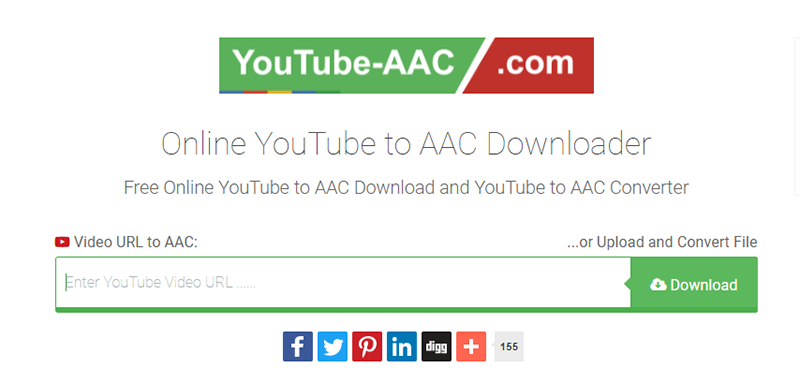
YouTube-AAC.comは、ソフトをインストールせずに利用できるオンライン変換サイトの一つです。YouTubeの動画URLを入力するだけで、MP3やAAC、WAVなど、一般的に使用されている音声形式へ変換できます。操作画面も比較的シンプルなため、初めて利用する方でも迷いにくい点が特徴です。
また、YouTubeだけでなく、FacebookやVimeo、Twitterなど複数の動画配信サービスに対応しています。動画形式として保存する場合は、解像度を選択できるため、視聴環境に合わせた使い分けも可能です。オンライン上で手早く音声や動画を保存したい場合に選択肢の一つとなるでしょう。
ouTube-AAC.comでYouTube動画をMP3に変換する手順
Step 2: 出力形式からMP3(または必要に応じて他の形式)を選択します。基本設定のままでも多くの動画に対応できます。
Step 3:「ダウンロード」ボタンをクリックし、変換処理を開始します。
Step 4: 変換完了後、生成されたMP3ファイルを保存します。
Part 4. YouTube MP3変換ソフト・アプリ・オンラインサイトの比較
| 機能 | YouTube MP3変換ソフト | Androidスマホアプリ | オンラインサイト |
|---|---|---|---|
| 対応サイト | 10,000以上の動画・音楽サイト | 10,000以上の動画・音楽サイト | 主にYouTubeのみ |
| 出力フォーマット | MP4、MP3、MOV、AAC、WAV など20種類以上 | MP4、MP3、M4A、AAC | 対応形式は限定的 |
| 音質 | 最大320kbpsに対応 | 最大320kbpsに対応 | 音質が安定しない場合あり |
| プレイリスト保存 | 対応 | 対応 | 非対応 |
| 歌詞ダウンロード | 対応 | 対応 | 非対応 |
| ダウンロード速度 | 高速処理に対応 | 比較的安定した速度 | 処理が遅い場合あり |
| 曲情報(タグ)取得 | 対応 | 対応 | 非対応 |
| 対応環境 | Windows / Mac | Android | Webブラウザ |
パソコン向けのYoutube MP3コンバーターは、対応サイトや機能が豊富で、音質を重視しながらYouTubeの動画をMP3に変換したい方に向いています。
Androidアプリは、外出先でも手軽に音声や動画を保存したい場合に便利な選択肢です。
一方、オンラインツールはインストール不要で手軽に使える反面、機能や安定性には制限があり、通信環境によっては利用しにくい場合もあります。
まとめ
本記事では、YouTubeで配信されている動画の音声をMP3形式で利用するための主な方法や、それぞれの特徴・注意点について解説しました。使用する環境や目的によって、ソフト、スマホアプリ、オンラインツールの向き不向きは異なるため、自分に合った方法を選ぶことが大切です。音質や安全性を重視する場合は、機能や対応範囲を事前に確認したうえで利用すると安心でしょう。なお、パソコンで安定した変換を行いたい方には、対応サイトや機能が充実したYT Saverも一つの選択肢として検討できます。
YouTubeの動画をMP3に変更する際によくある質問
- YouTubeの動画をMP3に変換するのは違法ですか?
- YouTubeの動画をMP3に変換する行為自体がすべて違法になるわけではありませんが、著作権で保護されたコンテンツを権利者の許可なく保存・配布することは問題になる可能性があります。個人利用であっても、利用規約や著作権の扱いには注意が必要です。
- YouTubeをMP3に変換すると音質は劣化しますか?
- 変換方法や使用するツールによって音質は異なります。元の動画の音質が低い場合、MP3に変換しても大きな改善は期待できません。また、ビットレートの設定や変換方式によっては、音質が劣化することもあります。
- オンラインのMP3変換サイトは安全に使えますか?
- 多くのオンラインサイトは手軽に使えますが、広告表示や外部サイトへの誘導が多い場合もあります。利用する際は、不審なポップアップをクリックしないことや、セキュリティ対策を行った環境で使用することが大切です。

