


【2026年】削除されたYouTube動画を見る方法10選|消えた動画を探す方法も解説
YouTubeで見ようと思っていた動画が、ある日突然再生できなくなっていた……そんな経験はありませんか?お気に入りの動画や後で見ようと思っていた動画が削除されてしまうと、「もう見る方法はないの?」と困ってしまいます。
実は、YouTubeで削除された動画でも、URLが残っている場合や、状況によっては内容を確認できるケースがあります。本記事では、削除されたYouTube動画を見る方法や、動画を削除前に保存しておく方法についてわかりやすく紹介します。
YouTubeの動画が削除される主な理由
YouTubeの動画が突然見られなくなるのには、必ず何らかの理由があります。削除された原因を知っておくことで、動画が見つからない理由や、復元できる可能性があるかどうかも判断しやすくなります。ここでは、YouTube動画が削除される主な原因を紹介します。
- 著作権侵害
音楽や映画、他のクリエイターが制作した映像など、著作権を侵害するコンテンツが含まれている場合、権利者からの申し立てによって動画が削除されることがあります。 - コミュニティガイドライン違反
暴力的な表現やヘイトスピーチ、成人向けコンテンツ、危険行為など、YouTubeのコミュニティガイドラインに違反していると判断された動画は削除対象となります。違反が繰り返されると、チャンネル自体が停止されることもあります。 - 投稿者による削除・チャンネルの閉鎖
投稿者が自ら動画を削除したり、チャンネルを非公開・削除したりするケースも少なくありません。コンテンツの整理やリニューアル、プライバシー保護などが主な理由です。チャンネルが削除・停止された場合は、公開されていた動画もあわせて視聴できなくなります。 - プライバシーに関する問題
個人情報やプライバシーを侵害する内容が含まれている場合、本人からの申し立てによって動画が削除されることがあります。 - アップロード時の不具合やシステム上の問題
まれに、アップロードエラーやシステム障害などが原因で動画が正常に公開されず、削除されるケースもあります
削除されたYouTube動画はもう一度見られる?
YouTubeで削除された動画は、基本的にはプラットフォーム上から視聴できなくなります。しかし、すべての動画が完全に見られなくなるとは限りません。人気の高い動画であれば、アーカイブサービスに保存されていたり、別のユーザーによって再アップロードされていたりするケースがあります。
また、削除された動画のURLが手元に残っている場合は、Wayback MachineなどのWebアーカイブサービスでページ情報を確認できることがあります。必ず復元できるわけではありませんが、YouTubeの削除された動画を見る方法の一つとして試してみる価値はあるでしょう。
削除されたYouTube動画のURLを確認する方法
削除されたYouTube動画を見るには、まず動画のURLを確認できるかどうかが重要なポイントになります。URLがわかれば、Webアーカイブサービスなどを利用して情報を探せる可能性があります。ここでは、削除されたYouTube動画のURLを確認する方法を紹介します。
方法①|ブラウザの閲覧履歴を確認する
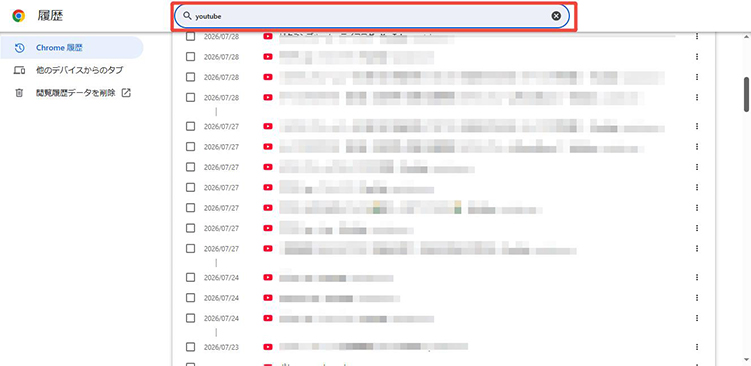
以前その動画を視聴したことがある場合は、ブラウザの履歴からURLを見つけられることがあります。Chromeなら、「︙」→「履歴」を開き、動画タイトルや「YouTube」で検索してみましょう。該当するページが見つかったら、アドレスバーから動画URLをコピーできます。
方法②|YouTubeの再生リストを確認する
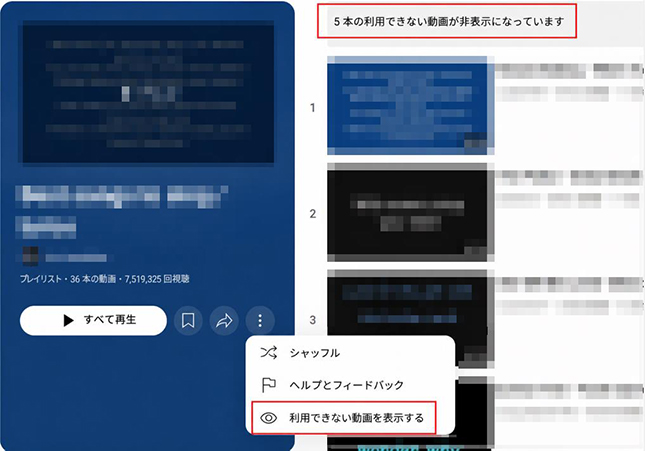
削除された動画を再生リストに追加していた場合は、URLを確認できる可能性があります。対象の再生リストを開き、「︙」→「利用できない動画を表示する」を選択すると、削除された動画と表示されることがあります。表示された動画からURLを取得できれば、後述する方法で情報を探せる可能性があります。
動画のURLが確認できたら、Wayback MachineやGoogleキャッシュ、Filmotなどのサービスを利用して、削除された動画のページ情報やアーカイブが残っていないか確認してみましょう。すべての動画を復元できるわけではありませんが、人気動画であれば見つかる可能性があります。
削除されたYouTube動画を見る方法10選
YouTubeで削除された動画でも、状況によっては内容を確認できる場合があります。ただし、すべての方法が必ず成功するわけではなく、動画の人気や削除された時期、URLの有無などによって結果は異なります。
ここからは、削除されたYouTube動画を見る方法を10種類紹介します。URLを利用した探し方から、アーカイブサービスや検索ツールを活用する方法まで、初心者でも試しやすい手順をわかりやすく解説していきます。
方法①|Wayback Machineで削除されたYouTube動画を見る
Wayback Machineは、Webページを定期的に保存しているインターネットアーカイブサービスです。YouTube動画そのものが保存されていない場合でも、動画ページのタイトルや概要欄、コメントなどが残っていることがあります。そこから動画の内容を把握したり、再アップロードされた動画を探す手がかりを得られることもあります。特に、再生回数の多い人気動画ほどアーカイブが残っている可能性があります。
▼ 操作手順
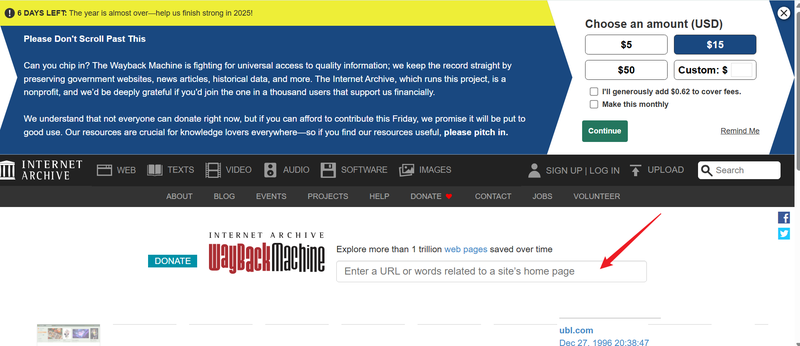
手順 1 Wayback Machineにアクセスします。
手順 2 削除されたYouTube動画のURLを検索ボックスに貼り付けます。
手順 3 カレンダーから、動画が公開されていた日時を選択します。
手順 4 保存されているスナップショットを開き、動画ページの情報を確認します。
方法②|Googleキャッシュで削除されたYouTube動画を見る
Googleキャッシュは、Googleが過去に取得したWebページの情報を確認できる機能です。すべてのページが保存されているわけではありませんが、人気のある動画や公開から間もない動画であれば、タイトルや概要欄などの情報が残っている場合があります。
動画自体を再生できないケースもありますが、残された情報をもとに再アップロード先を探す手がかりになることがあります。特別なツールやアカウントは必要なく、手軽に試せる方法の一つです。
▼ 操作手順
手順 1 Googleにアクセスします。
手順 2 検索欄に「cache.com/watch?v=VIDEO_ID」と入力します。※VIDEO_IDの部分は、確認したいYouTube動画のIDに置き換えてください。
手順 3 Enterキーを押して、キャッシュされたページが表示されるか確認します。
手順 4 表示されない場合は、動画タイトルや動画IDを「””(ダブルクォーテーション)」で囲んで検索し、関連ページや再投稿された情報を探してみましょう。
方法③|Filmotで削除されたYouTube動画を探す
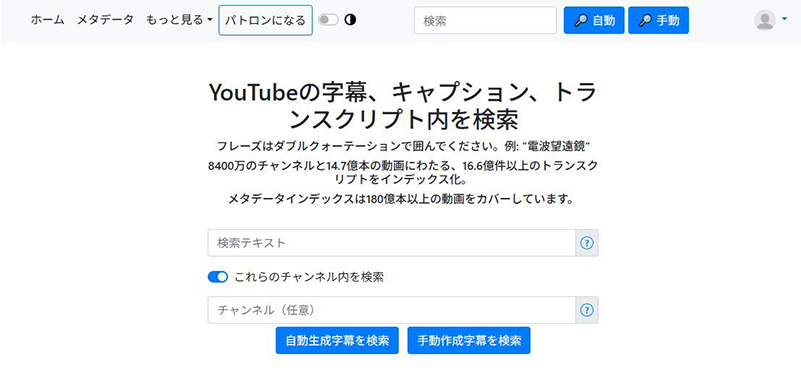
Filmotは、YouTube動画に特化した検索エンジンです。動画のタイトルや概要欄、字幕などのメタデータを検索でき、通常の検索では見つけにくい動画情報を探す際に役立ちます。
削除されたYouTube動画を直接再生できるわけではありませんが、動画タイトルや投稿チャンネル、字幕情報などが見つかれば、再アップロードされた動画を探す手がかりになります。特に、アーカイブサービスに残っていない動画を探したい場合に試してみる価値があります。
▼ 操作手順
手順 1 Filmotの公式サイトにアクセスします。
手順 2 探したい動画に関連するキーワード、動画タイトル、字幕の一部などを入力します。
手順 3 検索結果から、該当する動画やチャンネル情報がないか確認します。
手順 4 見つかった情報をもとに、再アップロードされた動画や関連ページを探します。
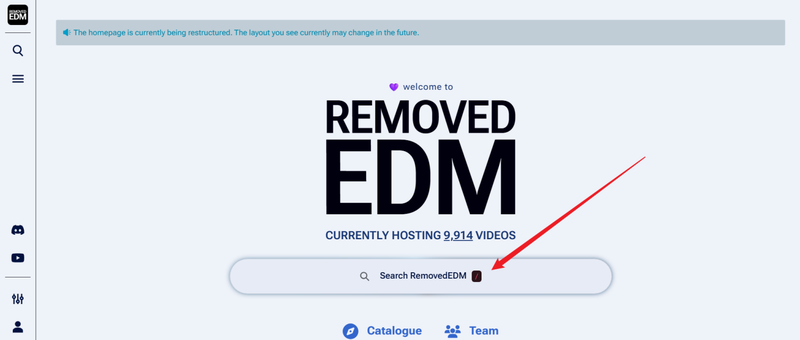
方法④|RemovedEDMで削除されたYouTube動画を探す
RemovedEDMは、主にエレクトロニック・ダンス・ミュージック(EDM)系YouTubeチャンネルの削除動画を保存しているコミュニティ型アーカイブサイトです。対応しているジャンルやチャンネルは限られていますが、対象となる動画であれば削除後でも見つけられる可能性があります。
EDM関連の動画を探している場合は、無料で手軽に確認できる方法の一つです。アーカイブされている動画一覧から、探しているコンテンツが残っていないかチェックしてみましょう。
▼ 操作手順
手順 1 RemovedEDMの公式サイトにアクセスします。
手順 2 対応しているチャンネル一覧を確認するか、検索アイコンを使って動画を探します。
手順 3 削除された動画を投稿していたチャンネルを選択します。
手順 4 アーカイブされた動画一覧から、目的の動画が保存されているか確認します。
方法⑤|Redditで削除されたYouTube動画を探す
Redditには、削除された動画や失われたコンテンツを探すためのコミュニティが存在します。特に「r/LostMedia」「r/DataHoarder」「r/TipOfMyTongue」などのサブレディットでは、過去に公開されていた動画や見つからなくなったコンテンツに関する情報が共有されています。
アーカイブされていない動画や、検索エンジンでは見つけにくいマイナーな動画を探す場合に役立つことがあります。ユーザー同士で情報を共有しながら、動画の手がかりや再アップロード先を探せるのが特徴です。
▼ 操作手順
手順 1 動画の詳細(タイトル、投稿者、URL、削除された時期など)を含めて、関連するコミュニティに投稿します。
手順 2 各サブレディット内で、似た動画を探している投稿や過去の情報を確認します。
手順 3 他のユーザーから質問された場合は、分かる範囲で追加情報を提供しながら丁寧にやり取りします。
手順 4 Redditで見つからない場合は、DiscordやTelegramなど、別のコミュニティでも情報を探してみましょう。
方法⑥|別の動画サイトで削除されたYouTube動画を見る
YouTubeから削除された動画でも、別の動画配信サービスに再投稿されている場合があります。投稿者自身が別のプラットフォームにも動画をアップロードしていたり、ファンがミラー動画として共有していたりするケースもあります。
特に人気の高い動画や教育系コンテンツなどは、VimeoやDailymotion、BitChute、Odyseeなどで見つかる可能性があります。YouTube上で見つからない場合は、他の動画サイトも確認してみましょう。
▼ 操作手順
手順 1 VimeoやDailymotion、BitChute、Odyseeなどの動画サイトを開きます。
手順 2 探したい動画のタイトル、チャンネル名、関連キーワードで検索します。
手順 3 検索結果を絞り込むために、「reupload」「mirror」などのキーワードを追加して検索します。
手順 4 ファンサイトやSNS、コミュニティで共有されている動画がないか確認します。
方法⑦|YouTubeの再生リストから削除された動画を確認する
削除されたYouTube動画が再生リストに追加されていた場合、再生リストから動画情報を確認できる可能性があります。この方法では動画自体を再生できない場合でも、削除された動画のURLを取得できることがあります。
以前保存していた動画や、よく視聴していた再生リスト内の動画を探したい場合に役立つ方法です。取得したURLは、Wayback Machineなどのアーカイブサービスや、ほかの検索方法で動画を探す際にも利用できます。
▼ 操作手順
手順 1 削除された動画が含まれている再生リストを開きます。
手順 2 画面内の「︙」メニューから「利用できない動画を表示する」を選択します。
手順 3 グレー表示になっている動画や「削除された動画」と表示された項目を探します。
手順 4 動画ページのURLをコピーし、ほかの方法で動画情報を調査します。
方法⑧|投稿者に問い合わせて削除されたYouTube動画を確認する
削除されたYouTube動画を探す場合、動画の投稿者に直接問い合わせるのも一つの方法です。投稿者が元の動画ファイルを保存していれば、再アップロードしてくれたり、別の方法で共有してくれたりする可能性があります。
ただし、動画を公開していない理由がある場合もあるため、問い合わせる際は目的を丁寧に伝え、投稿者の判断を尊重することが大切です。
▼ 操作手順
手順 1 YouTubeの概要欄やSNSなどから、投稿者の連絡先を確認します。
手順 2 動画を探している理由を伝え、丁寧に問い合わせます。
手順 3 投稿者が共有を断った場合は、その意思を尊重しましょう。
手順 4 別チャンネルでの再投稿や、公開されている代替リンクがないか確認します。
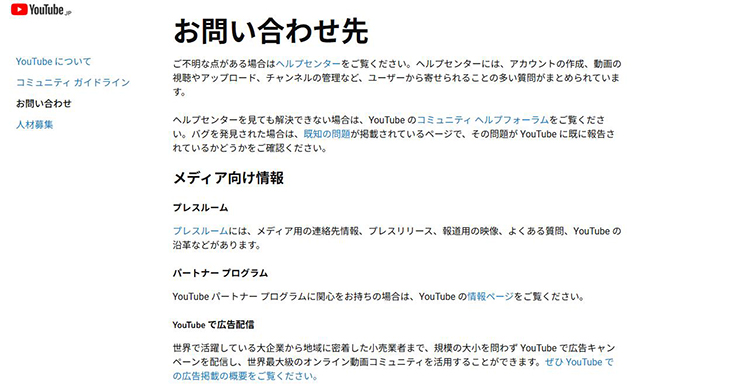
方法⑨|YouTubeサポートに問い合わせる
削除されたYouTube動画を探す方法として、YouTubeのサポートに問い合わせるという選択肢もあります。YouTubeでは一部のクリエイター向けにサポートサービスを提供しており、状況によっては削除された動画について確認してもらえる場合があります。
ただし、すべての動画を復元できるわけではなく、対応してもらえるケースは限られています。また、確認には時間がかかる場合もあるため、あくまで最終的な手段として利用するとよいでしょう。
▼ 操作手順
手順 1 YouTubeパートナープログラムに参加しているなど、対象となるクリエイター向けサポートを利用できる状態か確認します。
手順 2 YouTube Studioのヘルプから「サポートを受ける」項目へ進みます。
手順 3 削除された動画のURLや状況を入力し、確認を依頼します。
手順 4 YouTube側で確認が行われるのを待ちます。ただし、必ず動画を復元できるとは限りません。
方法⑩|データ復元ソフトで削除された動画を復元する
以前、削除されたYouTube動画を自分の端末に保存していた場合は、データ復元ソフトを利用してファイルを復元できる可能性があります。録画した動画やダウンロードした動画を誤って削除してしまった場合などに有効な方法です。
ただし、復元できるかどうかは削除後の使用状況やデータの状態によって異なります。動画を保存していた端末をできるだけ使用せず、早めに復元作業を行うことが重要です。
▼ 操作手順
手順 1 iToolab Windows Data Recoveryなどの信頼できるデータ復元ソフトをインストールします。
手順 2 動画を保存していた端末やストレージをスキャンします。
手順 3 スキャン結果から復元したい動画ファイルを確認します。
手順 4 復元先を指定して、ファイルを安全な場所に保存します。
お気に入りのYouTube動画を削除から守る方法
お気に入りのYouTube動画が突然見られなくなるのは、誰にとっても残念なものです。投稿者自身が削除した場合や、YouTubeの規約違反などによって削除された場合など、理由はさまざまですが、一度削除された動画を再び探すのは簡単ではありません。
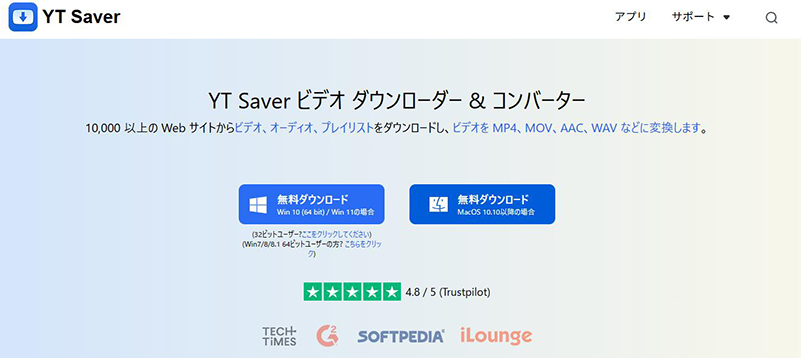
そうした事態を防ぐには、気に入った動画を事前に保存しておくことがおすすめです。YT Saverを利用すれば、YouTube動画をパソコンに保存して、いつでもオフラインで視聴できます。最大8Kの高画質ダウンロードにも対応しており、動画の画質を保ったまま保存できるのが特徴です。また、YouTubeを含む10,000以上の動画・音楽サイトに対応しているため、大切な動画を手元に残しておきたい方に便利なツールです。

YT Saver Video Downloader
YouTube動画をワンクリックで4Kダウンロード
- 制限に左右されず、YouTube動画を高画質・高音質で保存可能
- 10,000以上の動画・音楽サイトに対応
- MP4やMP3など20種類以上の出力形式に対応
- 1080pから8Kまで対応の高画質ダウンロード
- 複数動画の連続ダウンロードがスムーズ
▼ YT SaverでYouTube動画をダウンロードする手順
手順 1 公式サイトからソフトをダウンロードして、画面の案内に従ってインストールします。
手順 2 YouTubeにアクセスし、保存したい動画を探します。ブラウザのアドレスバーから動画のURLをコピーしてください。

手順 3 パソコンでYT Saverソフトを起動し、MP4などご希望の出力形式を選択し、お好みの画質を選択します。
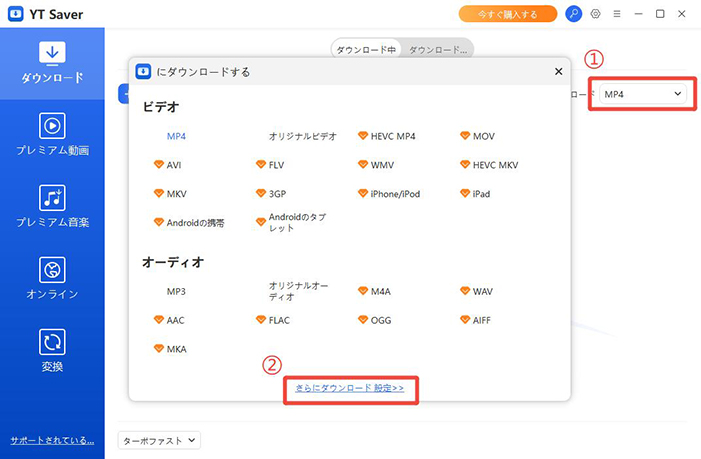

手順 4「ダウンロードを貼り付け」ボタンをクリックします。すると自動的に解析が始まり、ダウンロードが開始されます。

手順 5 ダウンロードが完了すると、「ダウンロード済み」タブに表示されます。保存されたYouTube動画は、オフラインでいつでも視聴可能です。

まとめ
本記事では、削除されたYouTube動画を見る方法について、Wayback Machineやアーカイブサービス、各種ツールを使った探し方を紹介しました。削除後に動画を見つけるのは難しい場合もあるため、本当に残しておきたい動画は事前に保存しておくことが大切です。YT Saverを利用すれば、お気に入りのYouTube動画を簡単に保存でき、後からいつでもオフラインで楽しめます。

