


【2026年版】TikTokの音源だけを保存する方法まとめ|曲を安全にスマホ・PCへ残すコツ
TikTokで見つけたお気に入りの音源、「この曲だけ保存してオフラインで聴きたい」と思ったことはありませんか?
でも、実際にやろうとすると音源だけの保存方法が分からず、困ってしまう人も多いはずです。実はTikTokでは、公式機能だけで音声データを直接保存することはできません。そのため、外部サイトや拡張機能、録音機能などを使った工夫が必要になります。
この記事では、初心者の方でも迷わず実践できるTikTok音源の保存方法を、目的別にわかりやすく解説していきます。
Part 1. なぜTikTokの音源はそのまま保存できないのか?
TikTokの音源をそのまま保存できない理由は、アプリの仕組みと著作権管理の両方が関係しています。多くのユーザーが「曲だけ保存したい」と感じますが、TikTokでは音声だけを切り離してダウンロードする公式機能は用意されていません。
まず、TikTokの動画は「映像と音声が一体化したデータ」として配信されています。保存できるのはあくまで動画ファイルであり、音源のみを個別に取得する設計にはなっていません。そのため、アプリ内の共有機能や保存機能を使っても、音声だけを取り出すことはできない仕組みです。
さらに、楽曲には著作権があるため、音声データを自由に配布・保存できないよう制限がかけられています。特に商用楽曲が含まれる場合、音源単体のダウンロードを許可すると不正利用につながる可能性があるため、公式では厳しく管理されています。
このような理由から、TikTokの音源を保存したい場合は、動画を一度取得してから音声を抽出したり、再生中の音を録音したりといった外部ツールや録音機能を使う方法が必要になります。
Part 2. 専用ソフトでTikTok音源を保存する方法
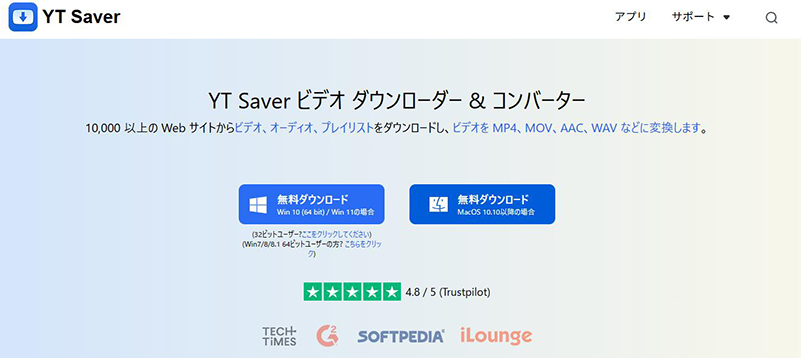
YT Saverは、TikTok動画をURL指定するだけで音源(MP3)として保存できるPC向けソフトです。動画を丸ごと保存する必要がなく、MP3として直接出力できる点が特徴で、品質を劣化させずに高速変換できるのも強み。対応形式が豊富なため、TikTok以外の動画サイトにも幅広く使え、作業効率を重視したい人にも適しています。インターフェースがシンプルで操作が迷わないため、初めて使うユーザーでもスムーズに音源を抽出できます。
必要な音源だけをまとめて保存できるので、プレイリスト作りや編集用途にも最適です。TikTok音源保存の方法を探している方は、まずYT Saverから試してみる価値があります。

YT Saver Video Downloader
TikTok音源をワンクリックで高音質ダウンロード
- TikTok動画を高画質・高音質で保存可能
- 10,000以上の動画・音楽サイトに対応
- MP4やMP3など20種類以上の出力形式に対応
- 64kbpsから320kbpsまで対応の高音質ダウンロード
- 複数動画の連続ダウンロードがスムーズ
▼ YT SaverでTikTok音源を保存する手順
手順 1 公式サイトからソフトをダウンロードして、画面の案内に従ってインストールします。
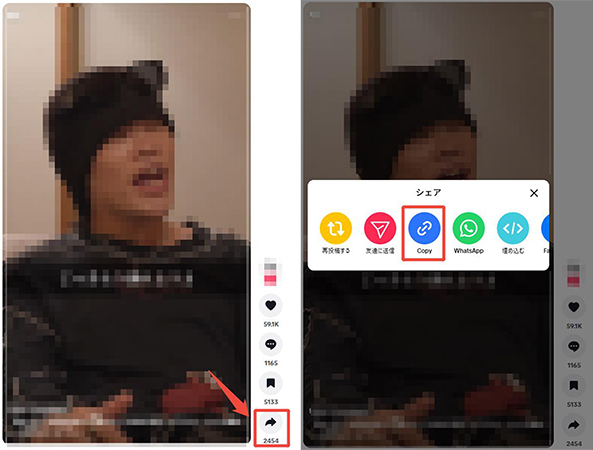
手順 2 TikTokにアクセスし、保存したいショートを探します。ブラウザのアドレスバーから動画のURLをコピーしてください。
手順 3 パソコンでYT Saverソフトを起動し、MP4などご希望の出力形式を選択し、お好みの画質を選択します。
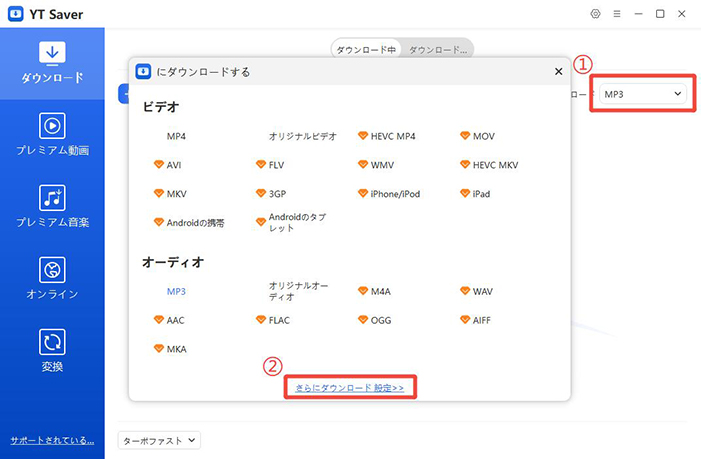
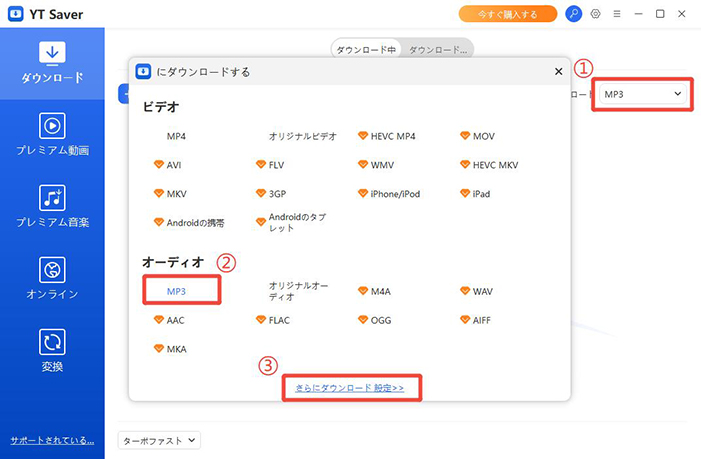
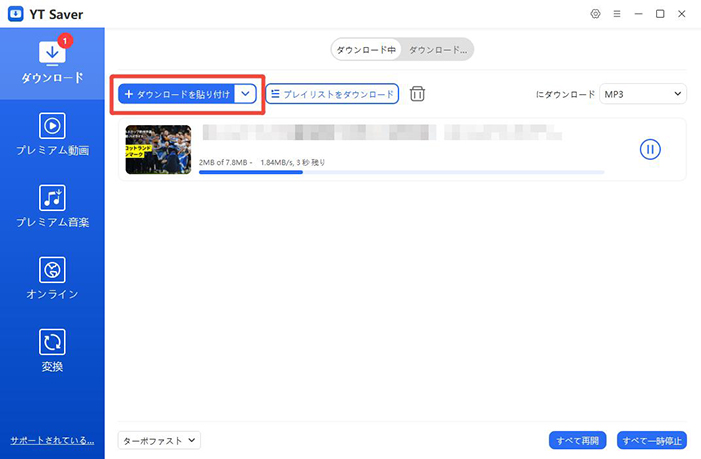
手順 4「ダウンロードを貼り付け」ボタンをクリックします。すると自動的に解析が始まり、ダウンロードが開始されます。
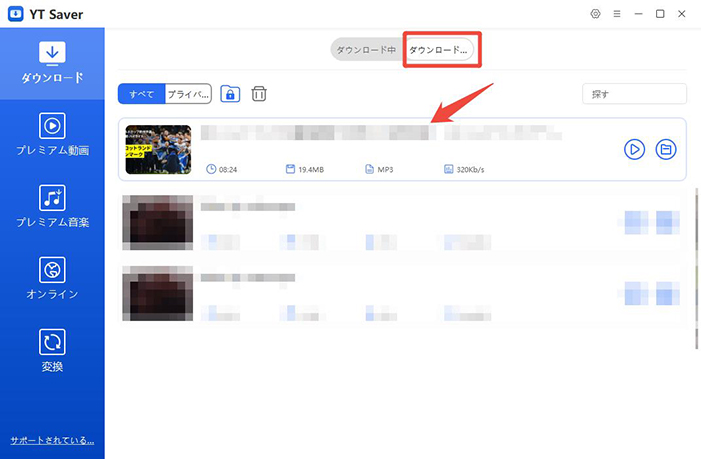
手順 5 ダウンロードが完了すると、「ダウンロード済み」タブに表示されます。保存されたTikTok動画は、オフラインでいつでも視聴可能です。
Part 2. オンラインサイトでTikTok音源を保存する
アプリを追加せずにTikTokの音源を保存したい場合は、オンライン保存サイトを使う方法が手軽です。ブラウザ上で操作が完結するため、スマホ・PCどちらからでも利用でき、初心者の方でも迷いにくいのが特徴です。
併せて読む:👉無料で使えるTikTok動画保存サイト8選
オンライン保存サイトの仕組みと注意点
オンライン保存サイトは、TikTok動画のURLを読み込み、サーバー側で動画データを取得したうえで音声ファイルに変換し、ダウンロードできる形で提供する仕組みです。端末にソフトをインストールする必要がなく、短時間で音源だけを保存できます。
ただし、サイトによっては広告表示が多く、誤って別ページへ移動してしまうこともあります。個人情報の入力やアプリのインストールを求められる場合は利用を避け、URL貼り付けのみで完結するサービスを選ぶのが安心です。また、通信状況や混雑状況によっては変換に時間がかかることもあります。
おすすめTikTok音源保存サイト(SSSTIK)
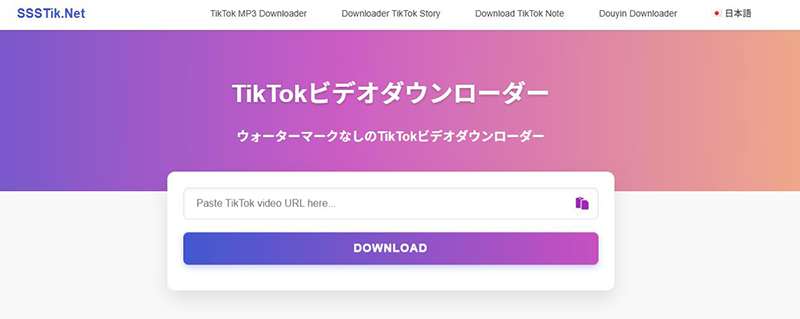
SSSTIKは、TikTok動画のURLを貼り付けるだけで音源を抽出できるオンライン保存サイトです。MP3形式での音声保存に対応しており、スマホ・PCどちらからでも利用できます。
会員登録やアプリのインストールは不要で、操作画面もシンプルなため、初めて音源を保存する方でも迷いにくい点がメリットです。
一方で、ページ内に広告が表示されるため、ダウンロード時は正しい保存ボタンを選ぶ必要があります。不要なファイルをクリックしないよう注意すれば、手軽に音源を保存できます。
▼ TikTok音源をSSSTIKで保存する手順
手順 1 TikTokアプリで保存したい動画を開き、動画のリンクをコピー
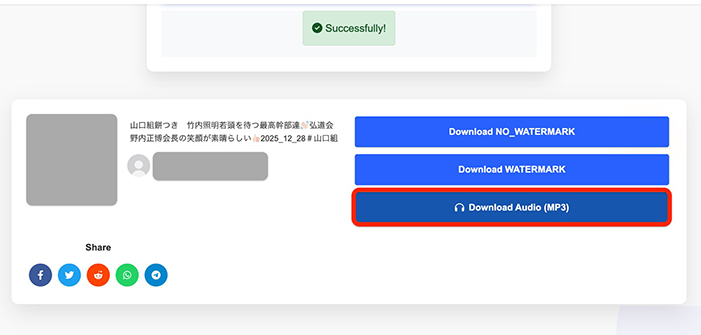
手順 2 SSSTIKにアクセスし、入力欄にコピーしたURLを貼り付け、 「Download」をクリック
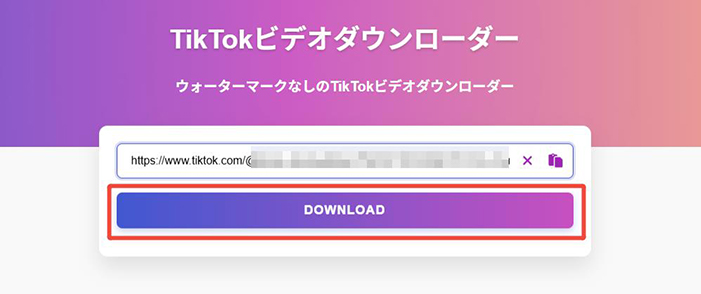
手順 3「Download Audio(MP3)」をタップする
Part 3. ブラウザ拡張機能でTikTok音源を直接保存する
PCで作業することが多い方には、ブラウザ拡張機能を使った保存方法も便利です。一度設定してしまえば、TikTokを閲覧しながらワンクリックで音源を保存できるため、複数の動画から曲を集めたい場合でも効率よく作業できます。
拡張機能で音源を保存するメリットと注意点
拡張機能の最大のメリットは、毎回サイトにアクセスしてURLを貼り付ける必要がない点です。動画ページ上にダウンロードボタンが表示され、そのまま音声ファイルを取得できるため、操作回数が少なく済みます。
一方で、拡張機能はブラウザに常駐するため、信頼できないものを入れるとセキュリティリスクが高まる可能性があります。公式ストアから配布されているものを選び、レビュー数や更新頻度も確認しておくと安心です。また、TikTok側の仕様変更によって一時的に使えなくなるケースもあります。
おすすめ拡張機能(Video DownloadHelper)
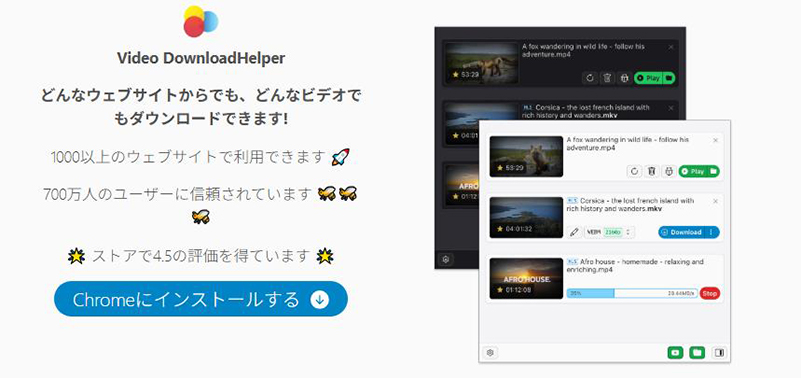
Video DownloadHelperは、ChromeやFirefoxで利用できる定番の動画・音声保存用拡張機能です。TikTokの動画ページを開くと自動的にメディアファイルを検出し、音声のみを選んで保存することも可能です。複数形式に対応しており、必要に応じてMP3形式へ変換できる点も便利です。インストール後は特別な設定をしなくても使えるため、日常的に音源保存を行う方には向いています。ただし、無料版では一部機能に制限がある場合があります。
▼ Video DownloadHelperでTikTok音源を保存する手順
手順 1 Chromeウェブストアなどから拡張機能をインストールする

手順 2 ブラウザでTikTokを開き、保存したい動画ページにアクセスする
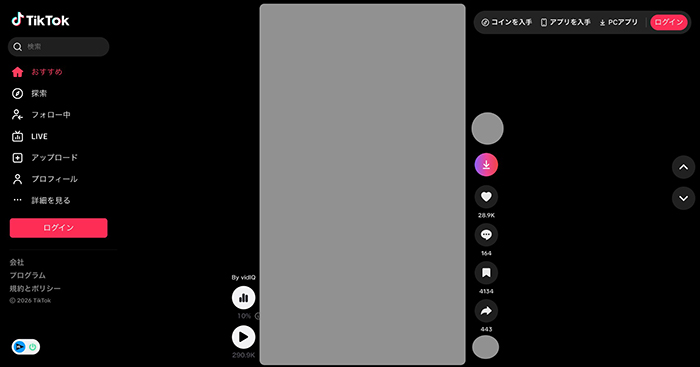
手順 3 アドレスバー付近の拡張機能アイコンをクリックする

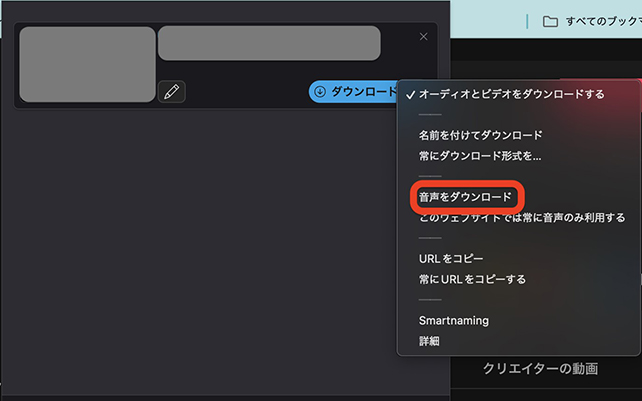
手順 4「Video DownloadHelper」をクリック

手順 5「音声をダウンロード」をクリック
Part 4. 画面録画・録音でTikTok音源を保存する
オンラインサイトや拡張機能が使えない場合でも、画面録画や録音機能を使えばTikTokの音源を保存できます。端末に標準搭載されている機能を利やiPhoneでは、公式機能だけで音源の抽出まで対応できる点が大きなメリットです。
Mac:QuickTime PlayerでTikTok音源を保存する方法
Macでは、QuickTime Playerの「画面収録」機能を使うことで、再生中のTikTok音源をそのまま録音できます。収録時に音声入力を「内蔵マイク」または「システム音声対応ツール」に設定することで、動画の音を保存できます。
▼ QuickTime PlayerでTikTok音源を保存する手順
手順 1 QuickTime Playerを起動
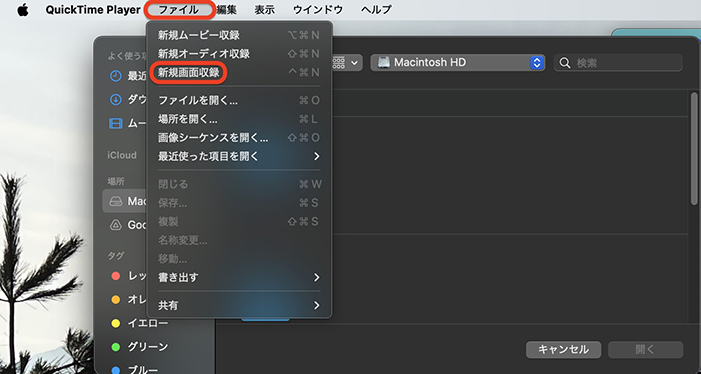
手順 2 メニューから「ファイル」→「新規画面収録」を選択
手順 3 画面収録のコントロール(スクリーンショットのツールバー)が表示されたら、録画ボタン横の▼をクリックし「マイク」を「内蔵マイク」または「なし」に設定(音声ありorなし)
手順 4「選択部分を収録」を押下し、TikTokの動画を再生する
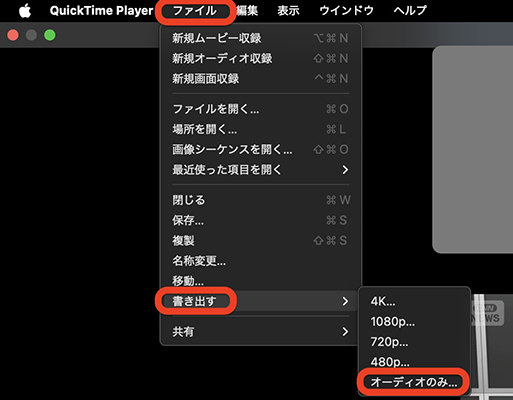
手順 5 録画が終わったら、保存された動画を再生し「ファイル」→「書き出す」→「オーディオのみ」を選択し保存
iPhone:画面収録+音声抽出でTikTok音源を保存する方法
iPhoneでは、まず画面収録でTikTok動画を録画し、その後「音声抽出」アプリを使って動画から音源だけを取り出す方法が確実です。操作もシンプルで、初心者でも失敗しにくいのが特徴です。
▼ iPhoneでTikTok音源を保存する手順
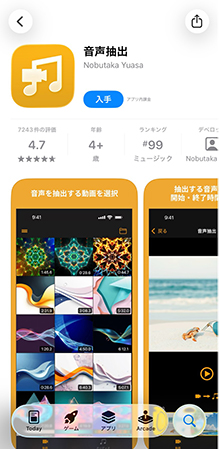
手順 1 App Storeで「音声抽出」アプリをインストールする
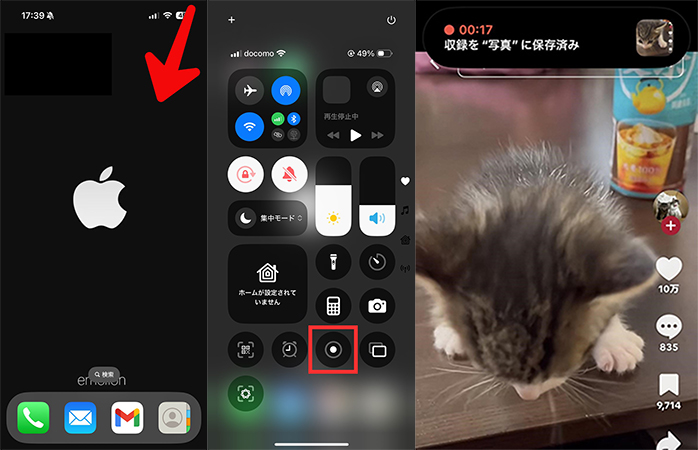
手順 2 ホーム画面右上から斜め下にスワイプし、コントロールセンターを開く
手順 3「画面収録」ボタンをタップ
手順 4 TikTokで動画を再生し画面録画する
手順 5「音声抽出」アプリを開き、先ほど録画した動画を読み込む
手順 6 動画を選択し、音声抽出ボタンをタップ
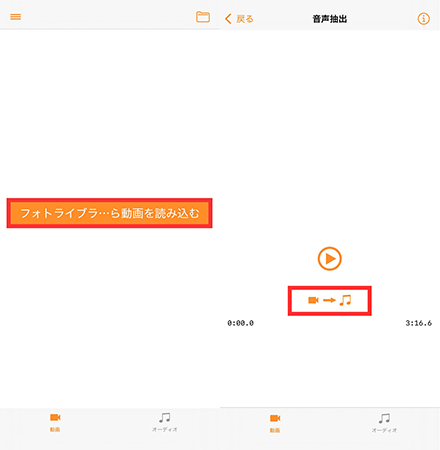
手順 7 抽出をタップ
手順 8 オーディオをタップ
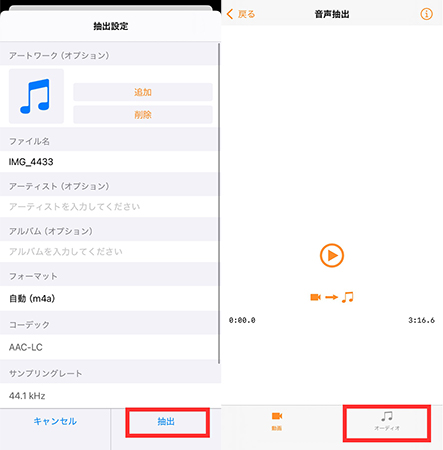
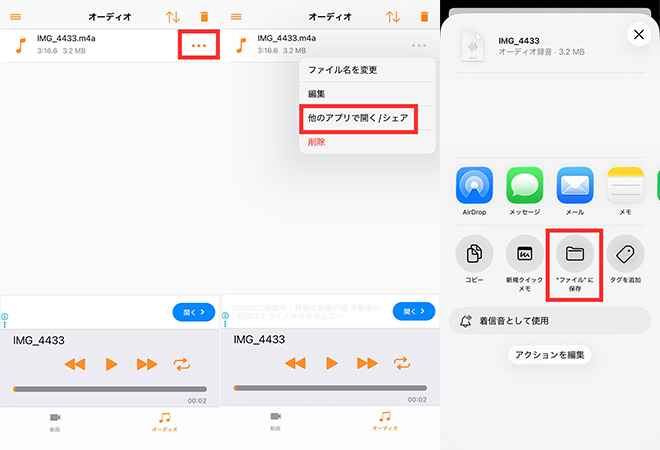
手順 9「…」ボタンをタップ
手順 10 他のアプリで開く/シェアをタップ
手順 11 ファイルに保存をタップ
まとめ
本記事は、TikTokの音源だけを保存したい方に向けて、初心者でも実践しやすい手順やツールを目的別に解説してきました。公式アプリでは音声のみの保存ができないため、オンラインサイト・拡張機能・録音/抽出機能などを適切に使い分けることが鍵になります。どの方法も難しい設定は不要で、自分のデバイス環境や用途に合わせて選べば、オフラインでもお気に入りの曲を快適に楽しめます。また、確実に高品質の音源を抽出したい場合は、TikTok動画から直接MP3を保存できるYT Saverのような専用ソフトを活用するのも有効です。
TikTokの音源を保存する際によくある質問
- TikTok公式アプリで音源だけ保存できますか?
- TikTokでは、動画として保存することは可能ですが、音源のみを直接ダウンロードする機能はありません。そのため、音声抽出ツールやオンラインサイト、拡張機能、録音機能などを使う必要があります。用途に合った手段を選ぶことが重要です。
- スマホだけでTikTok音源を保存できますか?
- スマホ単体でも保存は可能です。iPhoneなら「画面録画+音声抽出アプリ」、Androidなら録音アプリや外部サイトを利用する方法が一般的です。PCがなくても対応できるため、手軽に音源を確保したい人に向いています。
- TikTokの音源保存は違法になりますか?
- 自分のデバイス内で楽しむ目的の個人利用であれば違法ではありません。ただし著作権のある音源を再配布したり、商用利用したりすると法律違反となる場合があります。コンテンツの扱いには十分注意し、倫理的な利用を心がけましょう。

