


【使えなくなった?】Video DownloadHelperで動画がダウンロードできない原因と解決策まとめ
「Video DownloadHelperが使えなくなった」「動画がダウンロードできない」といったトラブルに困っていませんか?Video DownloadHelper(コンパニオンアプリ含む)は、ChromeやFirefox、Edgeなどで使える定番の動画ダウンロード拡張機能として広く利用されていますが、仕様変更やブラウザ環境の影響により、突然うまく動作しなくなるケースも少なくありません。
本記事では、Video DownloadHelperが使えなくなった原因をわかりやすく整理し、それぞれに対応した具体的な解決策を5つ紹介します。あわせて、より安定して動画を保存できる代替手段についても解説するので、同様の問題で悩んでいる方はぜひ参考にしてみてください。
Part 1. Video DownloadHelperが使えなくなった原因
Video DownloadHelperが正常に動作しない場合、まずは原因を把握することが解決への近道です。「なぜ使えなくなったのか」を理解することで、無駄な試行錯誤を減らし、スムーズに対処できます。ここでは、よくある主な原因をまとめて解説します。
 原因①|ブラウザのバージョンが古い
原因②|サイト側のダウンロード制限
原因③|フォーマットやコーデックの非対応
原因④|PCの容量・メモリ不足
原因①|ブラウザのバージョンが古い
原因②|サイト側のダウンロード制限
原因③|フォーマットやコーデックの非対応
原因④|PCの容量・メモリ不足
Part 2. Video DownloadHelperで動画がダウンロードできない時の解決策
Video DownloadHelperが使えなくなった場合でも、多くは簡単な対処で解決できます。ここでは、動画がダウンロードできないときに試したい効果的な解決策をわかりやすく紹介します。
解決策①|拡張機能を最新バージョンに更新する
Video DownloadHelperが使えなくなった原因として最も多いのが、拡張機能のバージョンが古いケースです。ブラウザや動画サイトの仕様変更により、旧バージョンでは正常に動作しなくなることがあります。まずは、最新バージョンへ更新されているかを確認しましょう。
手順 1 拡張機能の管理ページを開く
Chromeの場合は「chrome://extensions」、FirefoxやEdgeでも同様に拡張機能の管理画面を開き、Video DownloadHelperを確認します。
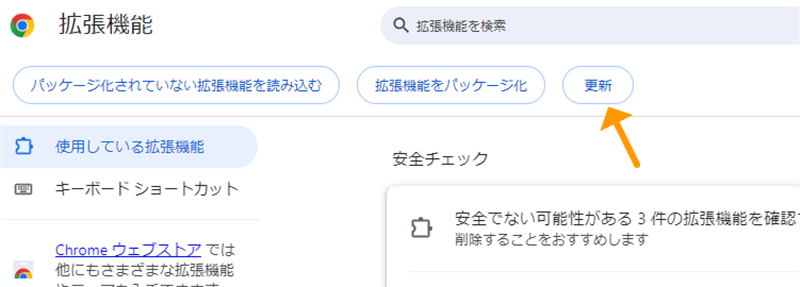
手順 2 更新を実行する
更新が利用可能な場合は、更新ボタンが表示されます。表示されない場合でも、自動更新が有効になっているかをチェックしておくと安心です。
手順 3 再インストールを試す
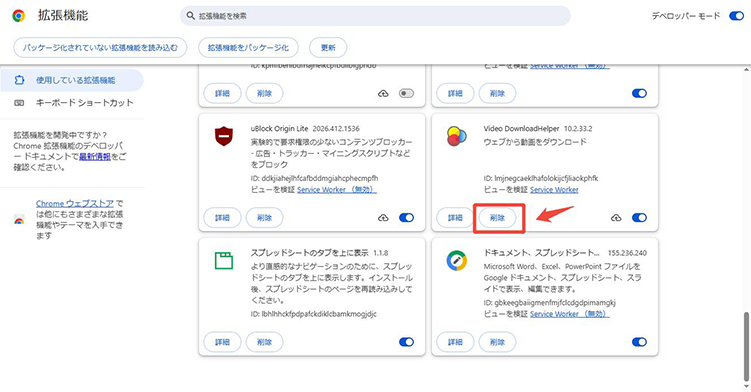
アップデート後も改善しない場合は、一度拡張機能を削除し、公式ストアから再インストールすることで不具合が解消されることがあります。
解決策②|ブラウザの閲覧履歴・キャッシュを削除する
ブラウザに蓄積されたキャッシュやCookieなどのデータが原因で、Video DownloadHelperの動作に不具合が生じることがあります。特に、古いキャッシュが残っていると動画を正しく検出できないケースもあるため、一度クリアしてみるのがおすすめです。
以下の手順で、ブラウザの閲覧データを削除できます。
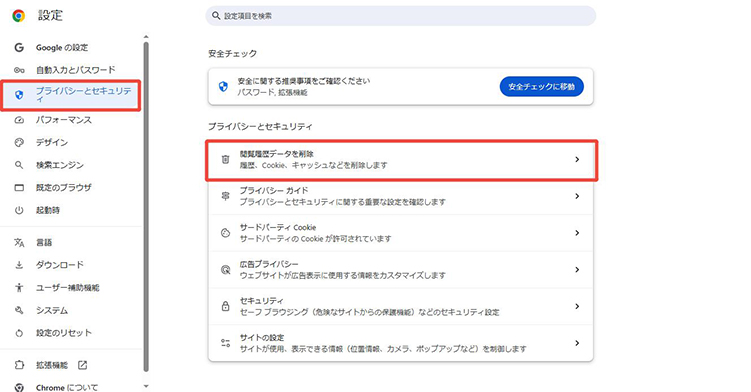
手順 1 設定メニューを開く
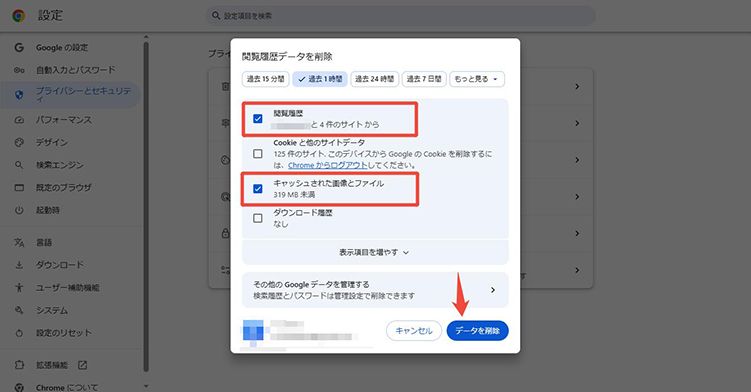
ブラウザの設定画面にアクセスし、「プライバシーとセキュリティ」から「閲覧履歴データを削除」を選択します。
手順 2 キャッシュデータを削除する
「キャッシュされた画像とファイル」と「閲覧履歴」にチェックを入れ、「データを削除」をクリックします。必要に応じてCookieも削除すると、より効果的な場合があります。
手順 3 ブラウザを再起動する
データ削除後はブラウザを一度終了し、再起動してからVideo DownloadHelperを再度試してみてください。これだけで問題が解消されることも少なくありません。
解決策③|Video DownloadHelperを再起動・再インストールする
Video DownloadHelperが使えなくなった場合、拡張機能自体の不具合や設定の乱れが原因になっていることもあります。そのような場合は、一度再起動したり、再インストールすることで改善するケースが多いです。シンプルな方法ですが、意外と効果的なので試してみましょう。
手順 1 拡張機能を削除して再インストールする
ブラウザの拡張機能管理ページを開き、Video DownloadHelperを一度削除します。その後、公式の拡張機能ストアから再インストールすることで、破損したファイルや不具合のある設定がリセットされます。
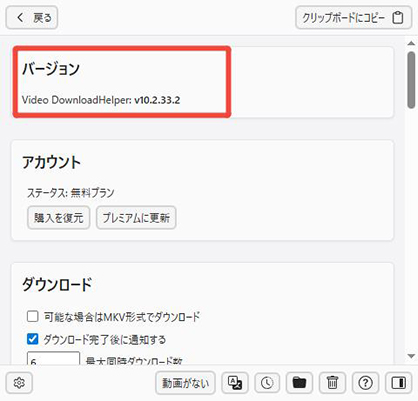
手順 2 最新バージョンか確認する
再インストールの際は、必ず最新バージョンを使用しているか確認しましょう。古いバージョンのままだと、不具合や互換性の問題が再発する可能性があります。
手順 3 拡張機能を再起動する
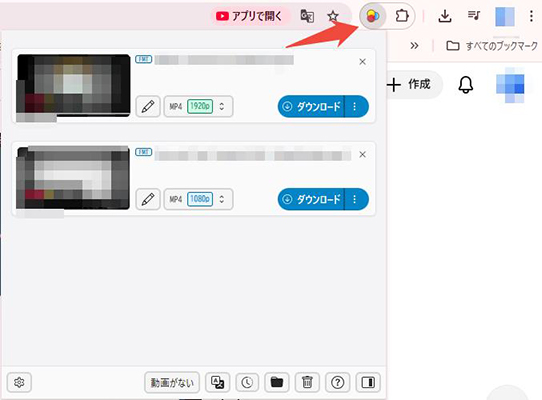
一時的なエラーであれば、拡張機能をオフにしてから再度オンにするだけで改善することもあります。手軽に試せる方法なので、まず最初に試してみるのもおすすめです。
解決策④|Webブラウザを再起動する
Video DownloadHelperが使えなくなったり、動画をダウンロードできない場合は、ブラウザ側の一時的な不具合が原因になっていることもあります。そのようなときは、ブラウザを再起動するだけで改善するケースも少なくありません。シンプルですが効果的な方法なので、まずは試してみましょう。
手順 1 すべてのタブとウィンドウを閉じる
現在開いているタブやウィンドウをすべて閉じて、ブラウザを完全に終了します。
手順 2 ブラウザのプロセスを終了する
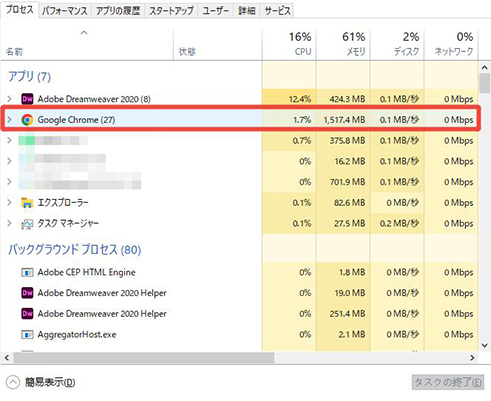
必要に応じて、タスクマネージャーなどでブラウザ関連のプロセスが残っていないか確認し、すべて終了させます。
手順 3 ブラウザを再起動する
ブラウザを再度起動します。状況によっては、PC自体を再起動してからブラウザを開くと、より安定する場合もあります。
手順 4 動作を確認する
再起動後にVideo DownloadHelperを開き、動画の検出やダウンロードが正常に行えるか確認しましょう。
解決策⑤|マルウェアや不要なソフトを削除する
Video DownloadHelperが使えなくなった原因として、マルウェアやアドウェアなどの不要なソフトが影響している可能性もあります。これらはブラウザの動作を妨げたり、拡張機能の不具合を引き起こすことがあるため、一度しっかりチェックしておくことが大切です。
手順 1 ウイルススキャンを実行する
信頼できるセキュリティソフトを使って、PC全体のフルスキャンを行いましょう。検出された脅威は、指示に従って隔離または削除します。
手順 2 アドウェアを削除する
不要な広告表示や不審なリダイレクトがある場合は、アドウェアが原因の可能性があります。専用の削除ツールを使うか、インストール済みのプログラムを確認して不要なものを削除しましょう。
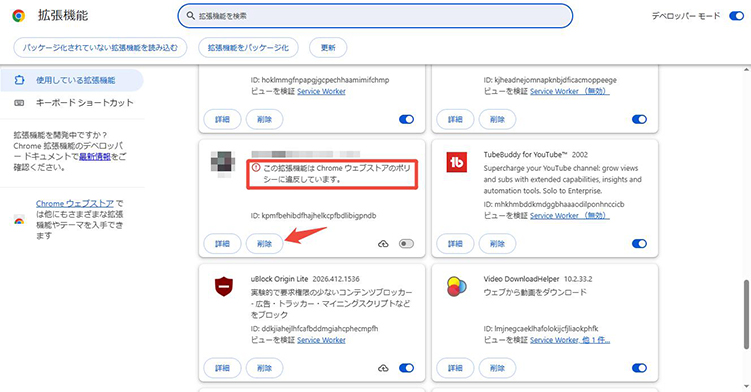
手順 3 不審な拡張機能を整理する
ブラウザにインストールされている拡張機能の中に、不明なものや使っていないものがあれば削除します。拡張機能同士の干渉が原因で、Video DownloadHelperが正常に動作しないこともあります。
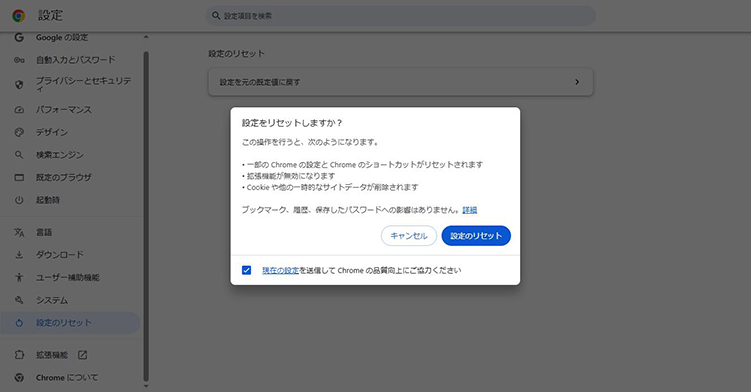
手順 4 ブラウザ設定をリセットする
再設定の不具合が疑われる場合は、ブラウザを初期状態にリセットするのも有効です。不要な変更がリセットされ、動作が安定することがあります。
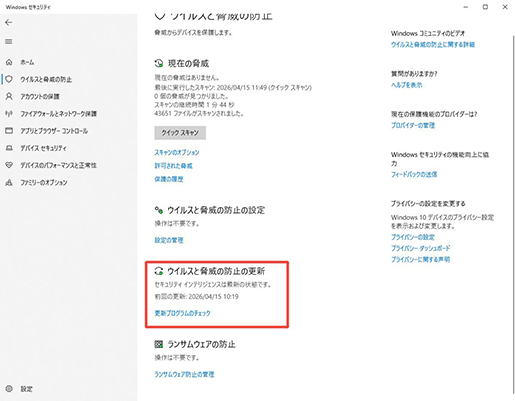
手順 5 セキュリティソフトを最新状態に保つ
アンチウイルス・アンチマルウェアソフトは常に最新の状態に更新しておきましょう。自動更新を有効にしておくことで、新しい脅威にも対応できます。
Part 3. Video DownloadHelperの代替ツールで動画をダウンロードする方法
ここまで紹介した対処法を試してもVideo DownloadHelperが使えなくなったままの場合は、別の方法を検討するのも一つの選択です。ブラウザ拡張機能は手軽な反面、仕様変更や環境の影響を受けやすく、安定性に欠けることがあります。そうした場合は、より安定して使えるデスクトップ型の動画ダウンロードソフトを利用することで、スムーズに問題を回避できます。
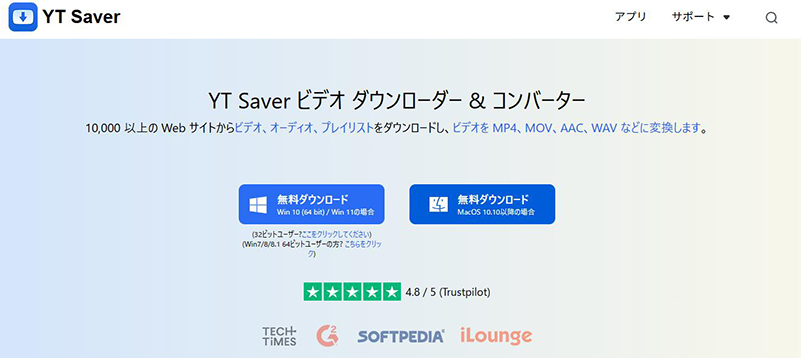
例えば、YT Saverのようなオールインワン動画ダウンローダーであれば、さまざまなサイトに対応しており、動画や音楽を簡単に保存できます。Windows・Macの両方で利用でき、YouTubeやTikTokなど主要なプラットフォームにも対応しているため、安定した環境で効率よくダウンロードしたい方におすすめです。使い方もシンプルなので、初めての方でも迷わず利用できます。

YT Saver Video Downloader
YouTubeの動画をワンクリックで高画質ダウンロード
- YouTubeの動画を高画質・高音質で保存可能
- 10,000以上の動画・音楽サイトに対応
- MP4やMP3など20種類以上の出力形式に対応
- 1080pから8Kまで対応の高画質ダウンロード
- 複数動画の連続ダウンロードがスムーズ
▼ YT SaverでYouTube動画をダウンロードする方法
手順 1 公式サイトからソフトをダウンロードして、画面の案内に従ってインストールします。
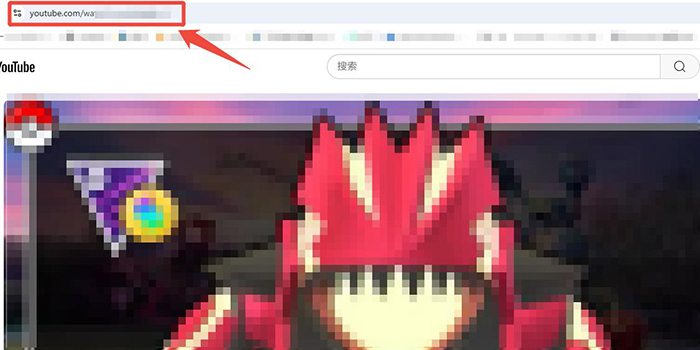
手順 2 YouTubeにアクセスし、保存したい動画を探します。ブラウザのアドレスバーから動画のURLをコピーしてください。
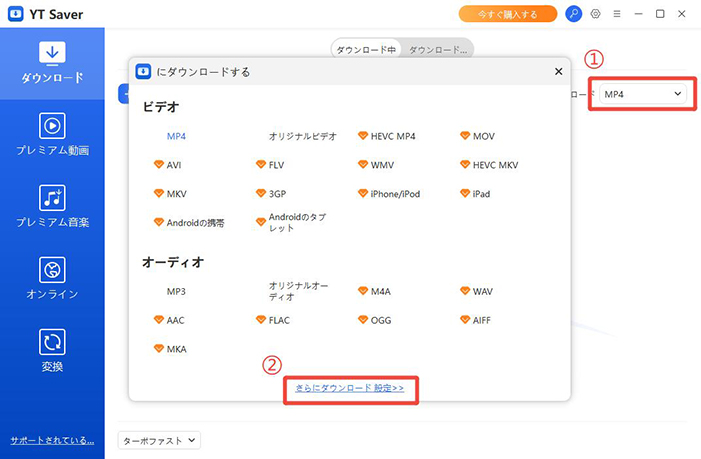
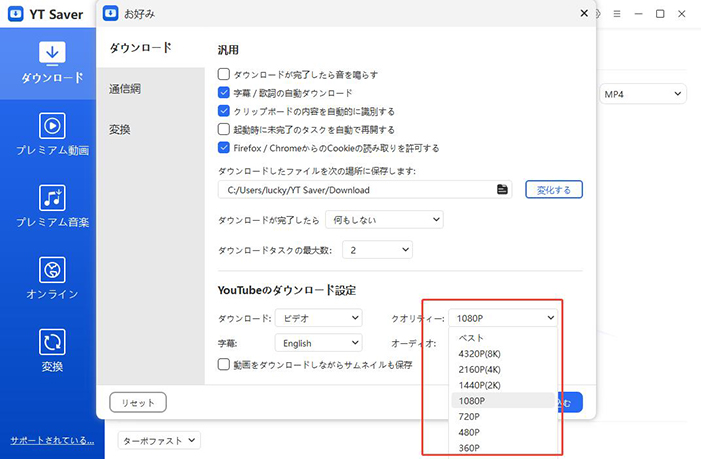
手順 3 パソコンでYT Saverソフトを起動し、MP4などご希望の出力形式を選択し、お好みの画質を選択します。
手順 4「ダウンロードを貼り付け」ボタンをクリックします。すると自動的に解析が始まり、ダウンロードが開始されます。
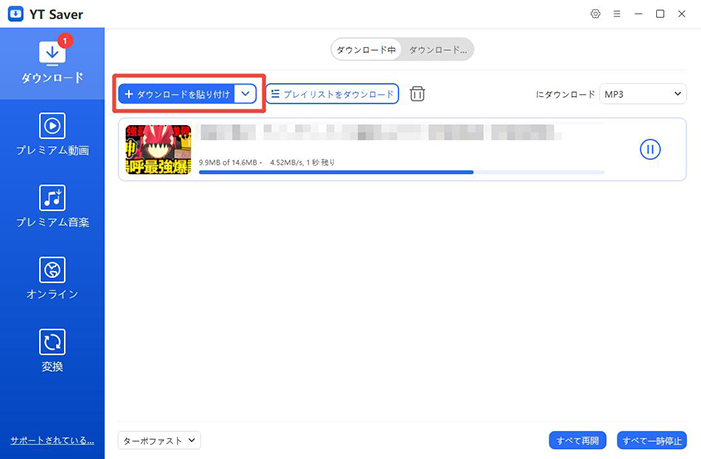
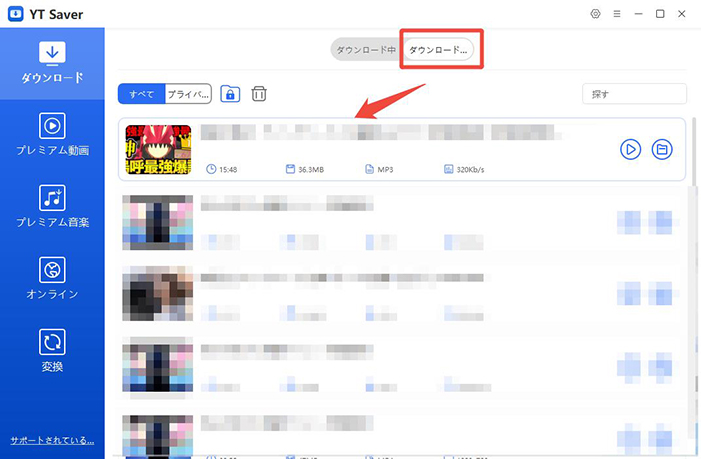
手順 5 ダウンロードが完了すると、「ダウンロード済み」タブに表示されます。保存されたYouTube動画は、オフラインでいつでも視聴可能です。
まとめ
Video DownloadHelperが使えなくなった場合でも、原因を一つずつ確認し、適切な対処を行えば、多くのケースで問題は解決できます。拡張機能の更新やキャッシュの削除、ブラウザの再起動といった基本的な対策だけでも、動作が改善することは少なくありません。それでも解決しない場合は、安定性の高い代替ツールYT Saverを活用するのも有効な選択肢です。状況に応じて最適な方法を選び、自分に合った形で快適に動画を保存・視聴できる環境を整えていきましょう。
Video DownloadHelperが使えなくなった際によくある質問
- Video DownloadHelperが急に使えなくなったのはなぜですか?
- ブラウザや動画サイトの仕様変更が主な原因です。特にChromeやFirefoxのアップデート後に拡張機能が一時的に対応できなくなることがあります。また、サイト側でダウンロード制限が強化されるケースもあり、その影響で動画を検出できなくなることもあります。
- Video DownloadHelperで動画が検出されないのはなぜですか?
- 動画の形式や配信方法(ストリーミング方式)によっては、拡張機能が正しく認識できない場合があります。また、キャッシュの不具合や他の拡張機能との干渉も原因になることがあるため、一度ブラウザ環境を整理してみるのがおすすめです。
- Video DownloadHelperは安全に使えますか?
- 公式サイトや正規の拡張機能ストアからインストールしたものであれば、基本的には安全に利用できます。ただし、非公式のダウンロード元や改変されたバージョンには注意が必要です。また、利用する際は各サイトの利用規約も確認するようにしましょう。

