


Spotifyのオフライン再生を徹底解説|設定方法・無料プラン・できない原因まで紹介
「Spotifyの曲を通信量を気にせず聴きたい」「電波がない場所でも音楽を楽しみたい」と思ったことはありませんか?Spotifyでは、あらかじめ楽曲をダウンロードしておくことで、インターネットに接続していない状態でも音楽を再生できます。
ただし、Spotifyのオフライン再生には利用できるプランや設定方法など、いくつか知っておきたいポイントがあります。
本記事では、Spotifyのオフライン再生の仕組みや設定方法、無料プランで利用できるのか、再生できないときに確認したい点まで、初心者にもわかりやすく解説します。
Spotifyのオフライン再生とは?
Spotifyのオフライン再生とは、あらかじめ端末にコンテンツをダウンロードしておき、インターネットに接続せずに再生する方法です。
通常のストリーミング再生では、音楽を聴くたびにインターネット通信が発生します。一方、ダウンロードした楽曲なら、通信環境がない場所でも再生できます。
そのため、飛行機や地下鉄など電波が届きにくい場所で音楽を聴きたいときや、スマートフォンの通信量を節約したいときに便利です。
Spotifyのオフライン再生は無料で利用できる?
Spotifyの無料プランでは、音楽をダウンロードしてオフライン再生することはできません。無料版でダウンロードできるのは、基本的にポッドキャストのみです。
音楽をダウンロードしてオフラインで聴くには、Spotify Premiumへの加入が必要です。Premiumでは、プレイリストやアルバムなどを端末にダウンロードして、インターネット接続なしで再生できます。
そのため、「Spotifyの音楽を無料でオフライン再生したい」と考えている場合は注意が必要です。Spotify公式アプリの機能を使って音楽をオフライン再生する場合、Premiumプランへの加入が必要となります。
Spotifyのオフラインモードとは?
Spotifyのオフラインモードとは、ダウンロード済みのコンテンツだけを再生するための機能です。
インターネット接続が切れた場合でも、ダウンロード済みの音楽は自動的に再生できますが、オフラインモードをオンにすると、未ダウンロードの楽曲は再生されなくなります。
オフラインモードを利用すれば、誤ってストリーミング再生して通信量を消費するのを防ぎやすくなります。外出先でギガを節約したいときや、飛行機などインターネットを利用できない環境で音楽を楽しみたいときに便利です。
Spotifyでオフライン再生する方法
Spotifyで音楽をオフライン再生するには、事前に聴きたい楽曲を端末へダウンロードしておく必要があります。音楽のダウンロード機能はSpotify Premiumで利用できます。
ここでは、スマートフォンで楽曲をダウンロードしてオフライン再生するまでの流れを紹介します。
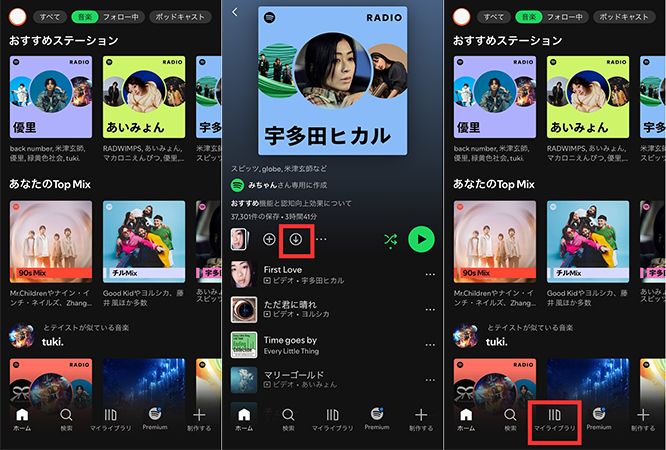
手順 1 Spotifyアプリを起動し、保存したいアルバムまたはプレイリストを開く
手順 2 画面上にある「ダウンロード」のボタンをタップする
手順 3 ダウンロードした音楽を「マイライブラリ」から再生する
Spotifyのオフラインモードを設定する方法
Spotifyでは、あらかじめダウンロードした楽曲だけを再生する「オフラインモード」を設定できます。
オフラインモードをオンにすると、未ダウンロードの楽曲は再生されなくなるため、外出先でモバイルデータ通信を使いたくないときにも便利です。
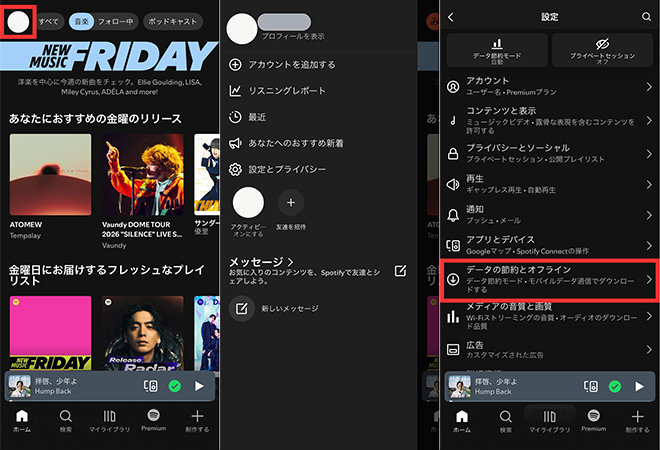
手順 1 プロフィール画像をタップする
手順 2「設定とプライバシー」を開く
手順 3「データの節約とオフライン」をタップする
手順 4「オフラインモード」をオンにする
Spotifyをオフライン再生するときの注意点
Spotifyのオフライン再生は便利ですが、利用する際にはいくつか注意点があります。「Spotifyをオフライン再生できない」と困らないためにも、あらかじめ確認しておきましょう。
 30日に1回はインターネットに接続する必要がある
ダウンロードできる端末数・曲数には上限がある
スマホの空き容量を確保しておく
アプリの再インストールでダウンロード済みの曲が消える
オフラインモードでは未ダウンロードの曲を再生できない
モバイルデータ通信でのダウンロードに注意する
30日に1回はインターネットに接続する必要がある
ダウンロードできる端末数・曲数には上限がある
スマホの空き容量を確保しておく
アプリの再インストールでダウンロード済みの曲が消える
オフラインモードでは未ダウンロードの曲を再生できない
モバイルデータ通信でのダウンロードに注意する
方法①|専用ソフトでSpotifyの曲をMP3でダウンロードする
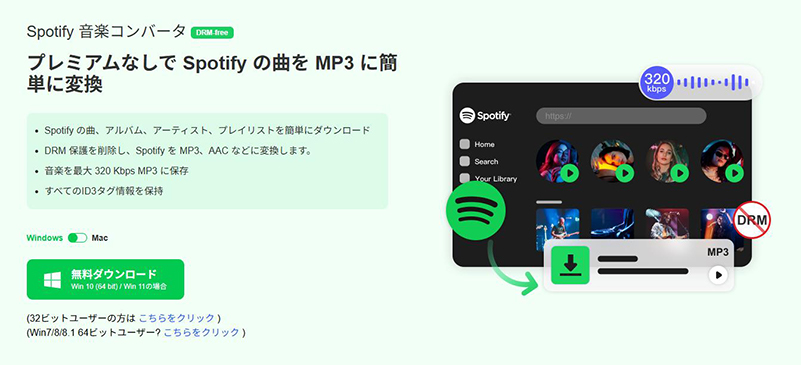
Spotify Premiumに登録していない場合でも、好きな曲を端末に保存してオフラインで聴きたいという人もいるでしょう。そんなときは、Spotifyの音楽をダウンロードして、インターネット接続なしで再生できる方法を検討してみるのも一つです。
たとえば、YT Saverを使えば、Spotify Premiumに加入していなくても、Spotifyの音楽をダウンロードして保存できます。あらかじめ音楽ファイルを端末に保存しておけば、通信環境を気にせずオフラインで楽しめるのが便利なポイントです。
YT Saver Spotify Downloader
Spotifyの曲をワンクリックで高音質ダウンロード
- Spotifyの曲を高音質で保存可能
- 10,000以上の動画・音楽サイトに対応
- MP4やMP3など20種類以上の出力形式に対応
- 64Kbpsから320Kbpsまで対応の高音質ダウンロード
- Spotifyの曲、アルバム、プレイリストを一括でダウンロード
▼ YT SaverでSpotifyの曲をダウンロードする手順
手順 1 公式サイトからソフトをダウンロードして、画面の案内に従ってインストールします。
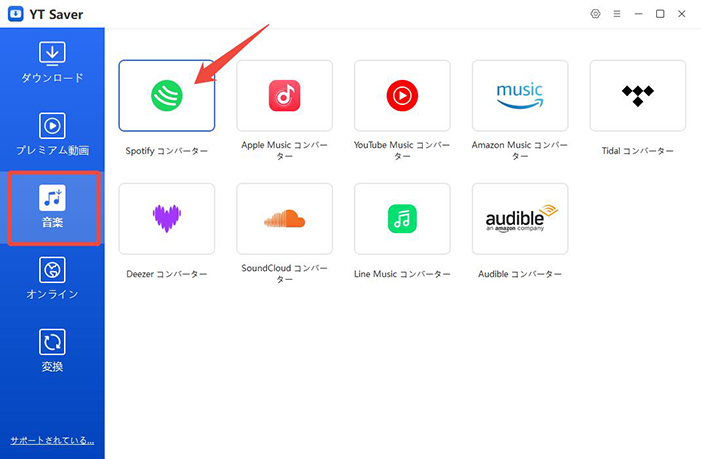
手順 2 YT Saverを起動し、「音楽」タブから「Spotifyコンバーター」を開きます。
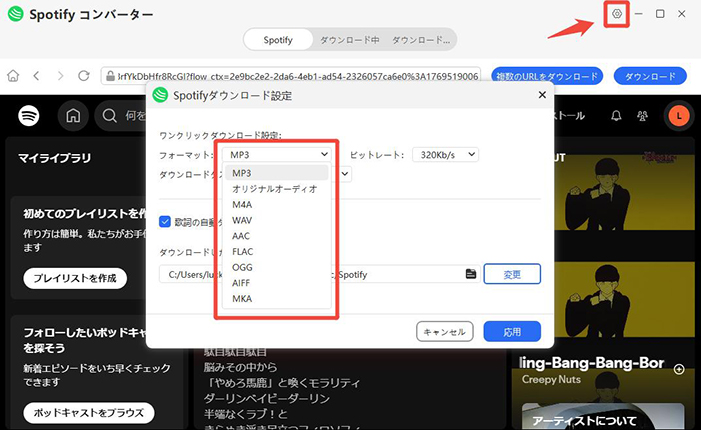
手順 3 Spotifyアカウントにログインし、ダウンロードしたい曲・アルバム・プレイリストを選択します。右上の歯車アイコンから、MP3を選択します。
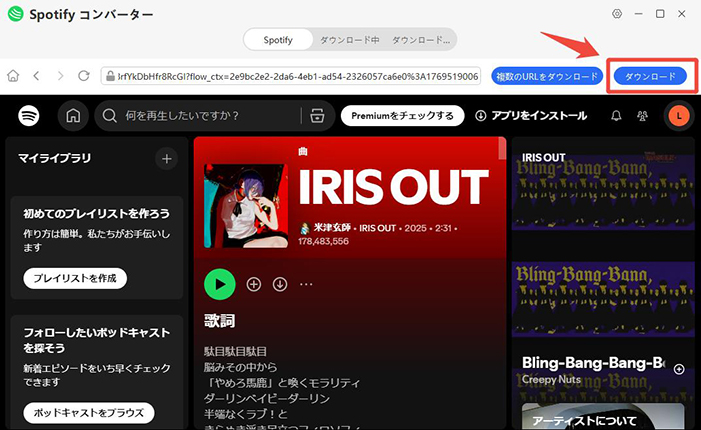
手順 4「ダウンロード」ボタンをクリックして変換を開始します。プレイリストもまとめて一括ダウンロード可能です。
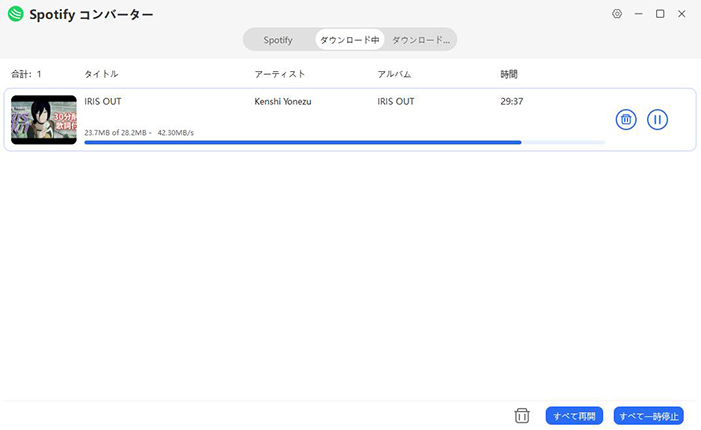
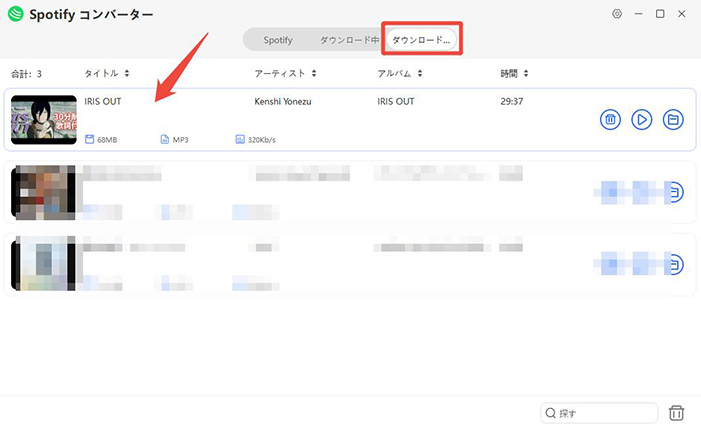
手順 5 変換が完了したら、Downloadタブから保存された音源を確認できます。そのままオフライン再生したり、スマホやDAP、車載オーディオなど好きなデバイスに転送できます。
まとめ
Spotifyのオフライン再生を利用すれば、通信環境がない場所でも好きな音楽を楽しめます。Spotifyで楽曲をダウンロードするにはPremiumへの加入が必要ですが、外出先で通信量を抑えたいときや、飛行機・地下鉄などで音楽を聴きたいときに便利です。事前に必要な楽曲をダウンロードし、30日に1回のオンライン接続や端末の空き容量にも注意しておきましょう。なお、Premiumに加入せずSpotifyの音楽を保存してオフラインで楽しみたい場合は、YT Saverを利用する方法もあります。
Spotifyのオフライン再生に関するよくある質問
- Spotifyのオフライン再生は無料プランでも利用できますか?
- 無料プランでは音楽をダウンロードしてオフライン再生することはできません。Premiumプランなら、アルバムやプレイリスト、ポッドキャストをダウンロードして、インターネットに接続していない状態でも楽しめます。無料プランでダウンロードできるのはポッドキャストのみです。
- Spotifyのオフライン再生なら通信量はかかりませんか?
- あらかじめ楽曲をダウンロードしておけば、オフラインモードで再生する際に音楽のストリーミング通信は発生しません。外出先でモバイルデータ通信の使用量を抑えたい場合は、Wi-Fi環境でプレイリストなどをダウンロードしておくと便利です。
- Spotifyでダウンロードした曲がオフラインで再生できないのはなぜですか?
- 30日以上インターネットに接続していない、アプリを再インストールした、5台を超えるデバイスでダウンロードした、アプリが古いなどの理由で、ダウンロード済みのコンテンツが利用できなくなることがあります。まずインターネットに接続し、Spotifyアプリが最新版になっているか確認するとよいでしょう。

