


Apple Musicのダウンロード方法を解説!曲の一括保存や保存先もわかりやすく紹介
Apple Musicの曲をダウンロードして、通信量を気にせずオフラインで楽しみたいと思ったことはありませんか?Apple Musicでは、iPhoneやMacにお気に入りの曲を保存して、インターネットにつながっていない場所でも再生できます。
ただし、「どうやってダウンロードするの?」「アルバムやプレイリストを一括で保存できる?」「ダウンロードした曲はどこにある?」と迷う人も少なくありません。
この記事では、Apple Musicで曲をダウンロードする方法から、一括ダウンロードの手順、保存先の確認方法まで、初心者にもわかりやすく解説します。
Part 1. Apple Musicのダウンロード機能とは?
Apple Musicには、好きな曲やアルバム、プレイリストを端末にダウンロードして、オフラインで再生できる機能があります。
通常のストリーミング再生ではインターネット接続が必要ですが、あらかじめ曲をダウンロードしておけば、電波が届かない場所やWi-Fiがない環境でも音楽を楽しめます。外出先でモバイルデータ通信量を節約したい場合にも便利です。
Apple Musicで曲をダウンロードするには、基本的に対象の曲をライブラリへ追加したうえで、ダウンロードの操作を行います。iPhoneだけでなく、Macなどのパソコンにも保存できます。
ただし、Apple Musicのサブスクリプションでダウンロードした曲は、一般的なMP3ファイルとして自由に保存する仕組みではありません。Apple Musicアプリ内でオフライン再生するためのダウンロード機能と考えておきましょう。
Part 2.Apple Musicで曲をダウンロードする方法
Apple Musicでは、好きな曲を1曲ずつ端末にダウンロードできます。ここでは、iPhoneとMacそれぞれで1曲だけダウンロードする方法を紹介します。
併せて読む:👉Apple MusicをMP3に変換できる無料サイト
iPhoneで1曲をダウンロードする方法
iPhoneでApple Musicの曲をダウンロードする手順は以下のとおりです。
手順 1「ミュージック」アプリを開く
手順 2 右下の検索ボタンからダウンロードしたい曲を検索する
手順 3 曲の横にある「…」をタップ
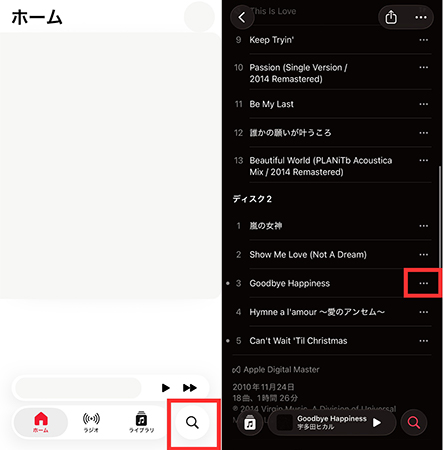
手順 4「ライブラリに追加」を選ぶ
手順 5 もう一度「…」をタップし、「ダウンロード」をタップする
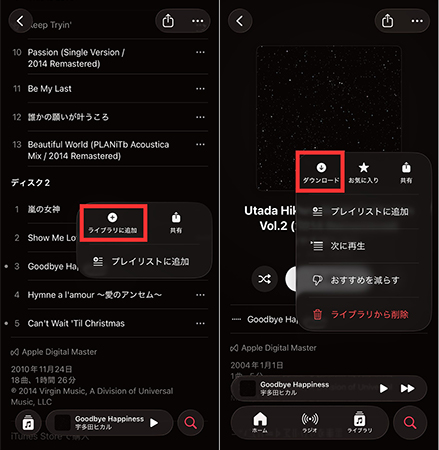
ダウンロードが完了すれば、インターネットに接続していない状態でもその曲を再生できます。
Macで1曲をダウンロードする方法
MacでApple Musicの曲をダウンロードする場合も、まず曲をライブラリに追加します。
手順 1「ミュージック」アプリを開く
手順 2 左上の「検索」からダウンロードしたい曲やアルバムを検索する

手順 3「…」をクリックし曲をライブラリに追加する
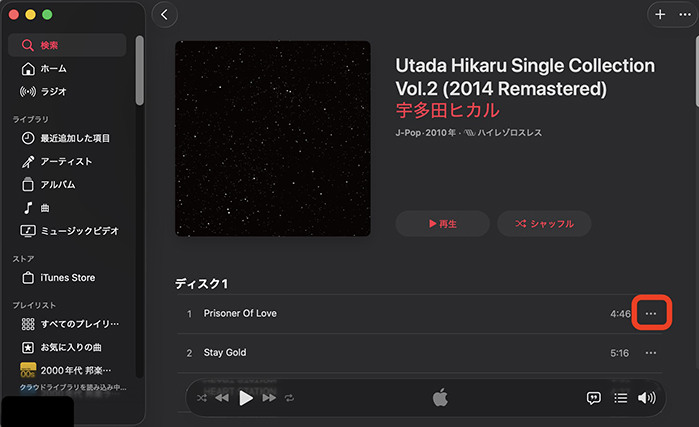
手順 4 ライブラリから曲を表示し「…」をクリックする
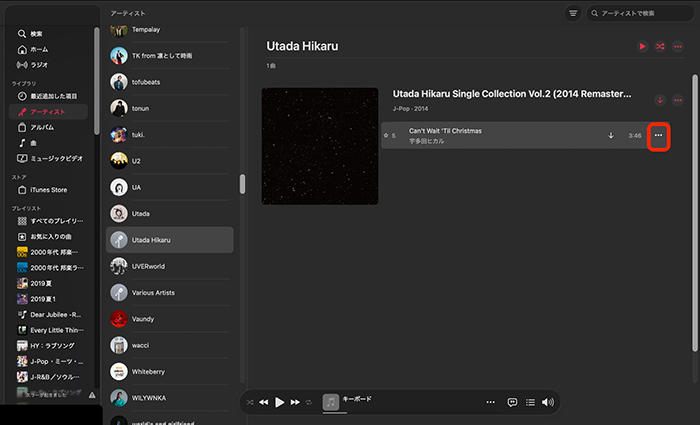
手順 5「ダウンロード」をクリックする
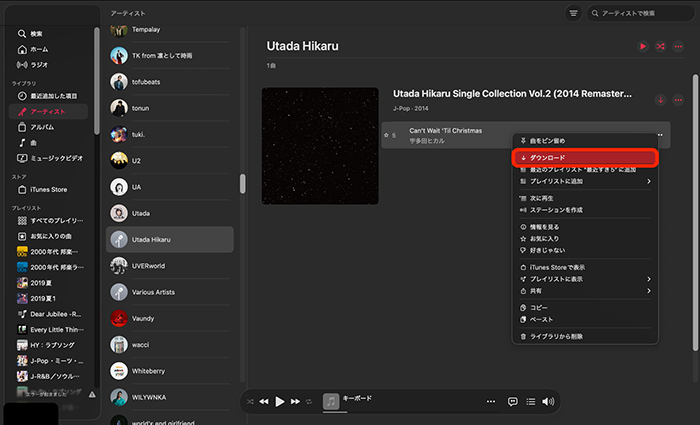
これで、選んだ1曲をMacにダウンロードできます。
Apple Musicで曲をダウンロードする基本的な流れは、「ライブラリに追加してからダウンロードする」です。複数の曲をまとめて保存したい場合は、アルバムやプレイリストを一括ダウンロードすると便利です。
Part 3. Apple Musicの曲を一括ダウンロードする方法
Apple Musicでは、アルバムやプレイリストに入っている複数の曲をまとめてダウンロードできます。ここでは、iPhoneとMacそれぞれの手順を紹介します。
iPhoneで一括ダウンロードする方法
iPhoneでアルバムやプレイリストを一括ダウンロードする手順は、以下のとおりです。
手順 1「ミュージック」アプリを開く
手順 2 右下の検索ボタンをタップし、ダウンロードしたいアルバムやプレイリストを検索する
手順 3 ダウンロードしたいアルバム・プレイリストを開き、「+」をタップ
手順 4「↓(ダウンロードボタン)」をクリックする
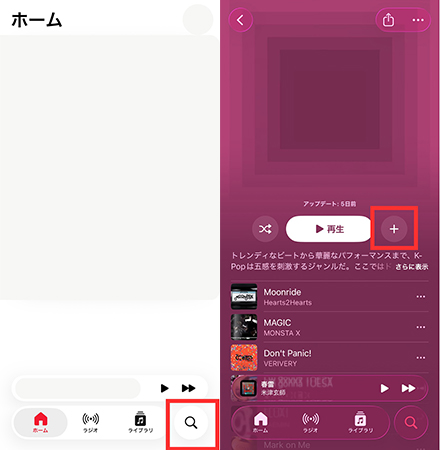
これで、アルバムやプレイリストに含まれている曲をまとめてiPhoneにダウンロードできます。
Macで一括ダウンロードする方法
Macでも、アルバムやプレイリスト単位で複数の曲をまとめてダウンロードできます。
手順 1「ミュージック」アプリを開く
手順 2 左上の「検索」からダウンロードしたいアルバムやプレイリストを検索する

手順 3 ダウンロードしたいアルバム・プレイリストを開き、「+」をタップ
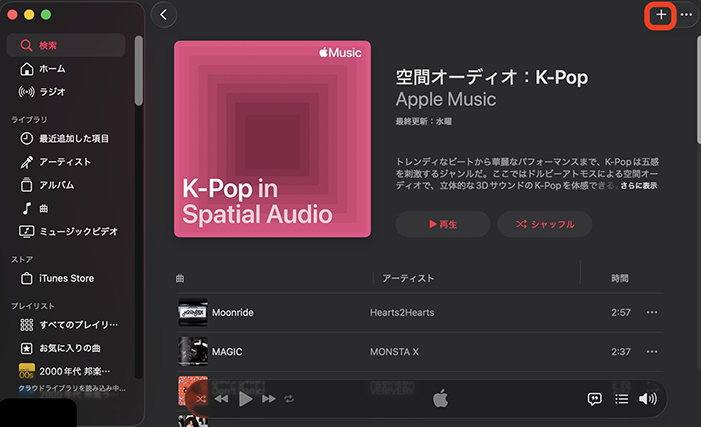
手順 4「↓(ダウンロードボタン)」をクリックする
これで、選択したアルバムやプレイリストの曲をまとめてMacに保存できます。
Apple Musicで一括ダウンロードしたい場合は、アルバムやプレイリスト単位で操作すると効率的です。
Part 4. Apple Musicでダウンロードした曲の保存先はどこ?
Apple Musicでダウンロードした曲は、Apple Musicアプリ内から確認できます。iPhoneとMacでは確認方法が異なるため、それぞれ見ていきましょう。
iPhoneでダウンロードした曲を確認する方法
iPhoneでは、以下の手順でダウンロード済みの曲を確認できます。
手順 1「ミュージック」アプリを開く
手順 2「ライブラリ」をタップする
手順 3「ダウンロード済み」をタップする
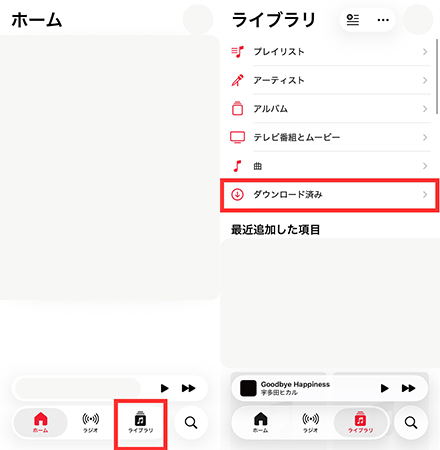
「ダウンロード済み」を開くと、iPhone本体に保存されている曲やアルバム、プレイリストだけが表示されます。
Macでダウンロードした曲を確認する方法
Macでは「ミュージック」アプリを開き、左のメニューバーのライブラリからダウンロードした曲を確認できます。
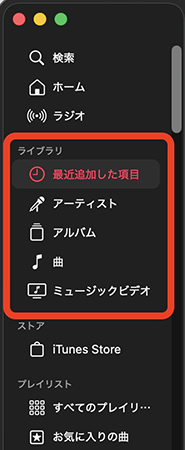
なお、Apple Musicのサブスクリプションでダウンロードした楽曲は、通常のMP3ファイルのように自由に取り出して利用するためのものではありません。基本的にはApple Musicアプリ内でオフライン再生するために保存されます。
Part 5. Apple Musicの曲をMP3にダウンロードして再生する方法
Apple Musicの公式機能を使えば、楽曲をアプリ内にダウンロードしてオフラインで聴くことができます。ただし、ダウンロードした曲をMP3ファイルとして取り出し、Apple Music以外のプレーヤーで再生することはできません。Apple Musicの曲を別の端末や外部プレーヤーでも聴きたい場合は、MP3などの形式で保存する方法を検討する必要があります。
そのような場合に利用できるのがYT Saver。YTSaverではApple Musicの音楽をMP3に変換して保存できるため、MP3に対応したスマートフォンやPC、音楽プレーヤーなどで再生したいときに利用できます。公式アプリ内でのオフライン再生とは異なり、音声ファイルとして保存したい場合の方法の一つとして覚えておくとよいでしょう。

YT Saver Apple Music Downloader
Apple Musicの曲をワンクリックで高音質ダウンロード
- Apple Musicの曲を高音質で保存可能
- 10,000以上の動画・音楽サイトに対応
- MP4やMP3など20種類以上の出力形式に対応
- 64Kbpsから320Kbpsまで対応の高音質ダウンロード
- Apple Musicの曲、アルバム、プレイリストを一括でダウンロード
▼ YT SaverでApple Musicの曲をMP3にダウンロードする方法
手順 1 公式サイトからソフトをダウンロードして、画面の案内に従ってインストールします。
手順 2 YT Saverを起動し、「ホーム」タブから「Apple Music」を開きます。
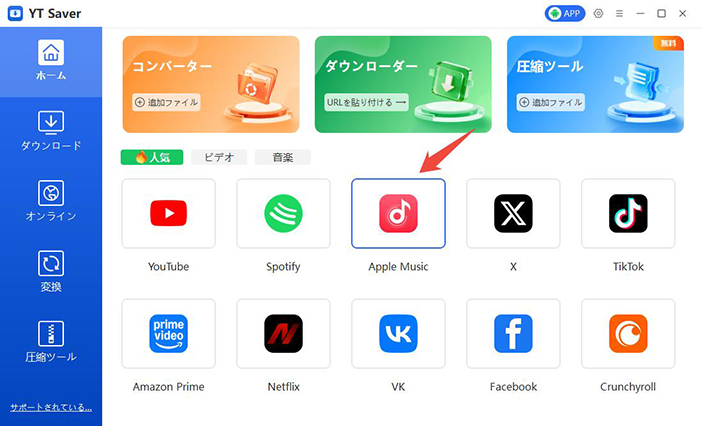
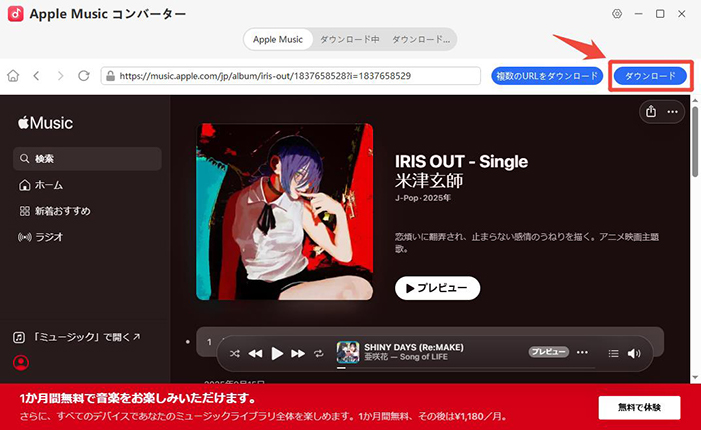
手順 3 Apple Musicアカウントにログインし、ダウンロードしたい曲・アルバム・プレイリストを選択します。右上の歯車アイコンから、MP3を選択します。
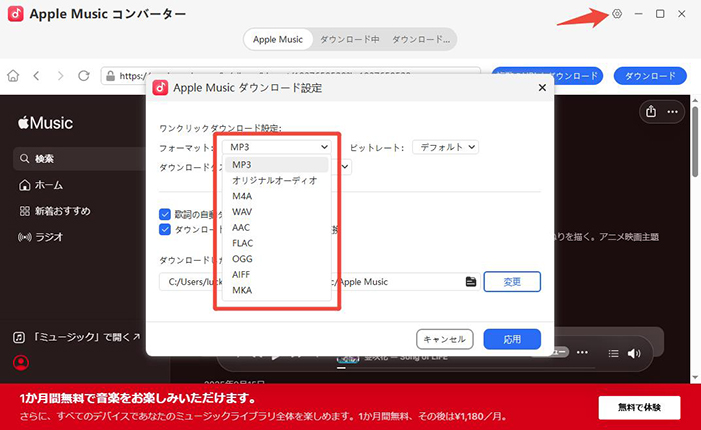
手順 4「ダウンロード」ボタンをクリックして変換を開始します。プレイリストもまとめて一括ダウンロード可能です。
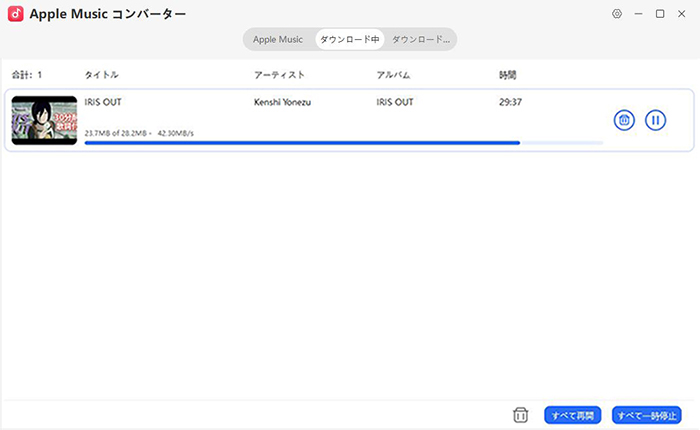
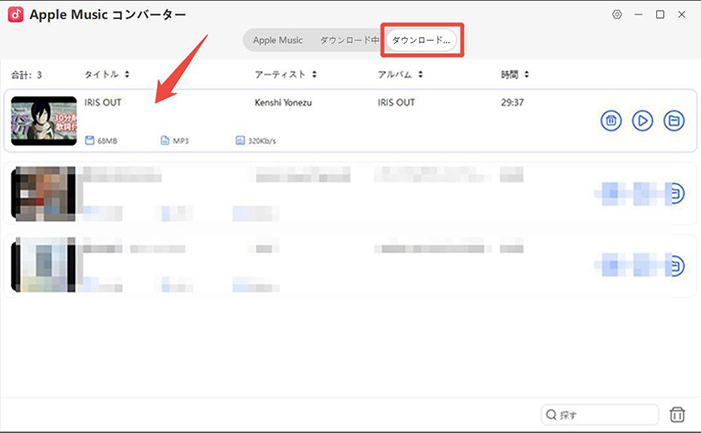
手順 5 変換が完了したら、Downloadタブから保存された音源を確認できます。そのままオフライン再生したり、スマホやDAP、車載オーディオなど好きなデバイスに転送できます。
まとめ
本記事では、Apple Musicのダウンロード方法やオフライン再生の手順について解説しました。Apple Musicでは曲やアルバムを端末に保存できますが、MP3ファイルとして取り出すことはできません。Apple Musicの音楽をMP3形式で保存し、外部プレーヤーでも再生したい場合は、YT Saverを利用する方法も選択肢の一つです。
Apple Musicの曲をダウンロードする際によくある質問
- Apple Musicの曲は無料でダウンロードできますか?
- Apple Musicでは、サービスに登録しているユーザーであれば、楽曲を端末にダウンロードしてオフラインで再生できます。ただし、ダウンロードした曲はApple Musicアプリ内で利用する仕組みになっており、MP3などの音声ファイルとして自由に保存できるわけではありません。
- Apple Musicでダウンロードした曲はどこに保存されますか?
- Apple Musicからダウンロードした楽曲は、iPhoneやiPad、Macなどの端末内に保存されます。ただし、通常の音声ファイルとして「ファイル」アプリなどから自由に取り出せる形式ではなく、Apple Musicアプリを通して再生する仕様です。
- Apple Musicでダウンロードした曲は解約後も聴けますか?
- Apple Musicのサブスクリプションを解約すると、ダウンロードしていた楽曲を含め、Apple Musicのカタログから追加した曲は基本的に再生できなくなります。端末にダウンロードしていても、契約終了後に通常の音楽ファイルとして利用できるわけではありません。

