


【無料&安全】Spotifyの曲をダウンロードする方法5選
Spotifyの曲をダウンロードして、通信環境を気にせず好きな音楽を楽しみたいと思ったことはありませんか?Spotifyには公式のオフライン再生機能がありますが、「無料で保存できる?」「MP3形式にできる?」「スマホやPCではどう操作するの?」と迷う人も多いでしょう。
この記事では、Spotify公式機能を使う方法をはじめ、オンラインサイトや録音機能、スマホを使ったSpotifyのダウンロード方法まで、初心者にもわかりやすく解説します。それぞれのメリット・デメリットも紹介するので、自分に合った方法を選ぶ際の参考にしてください。
方法①|Spotify公式機能で曲をダウンロード
Spotifyで安全かつ簡単に曲をダウンロードしたい場合は、公式アプリのオフライン再生機能を利用する方法がおすすめです。あらかじめ音楽を端末に保存しておけば、インターネットに接続できない場所でも再生できます。
ただし、音楽のダウンロードにはSpotify Premiumへの加入が必要です。無料プランでダウンロードできるのは、基本的にポッドキャストのみとなっています。また、保存した曲はSpotifyアプリ内でのみ再生でき、MP3ファイルとして取り出すことはできません。
スマホアプリでダウンロードする手順
iPhoneやAndroidでは、次のSpotifyダウンロード方法で曲を保存できます。
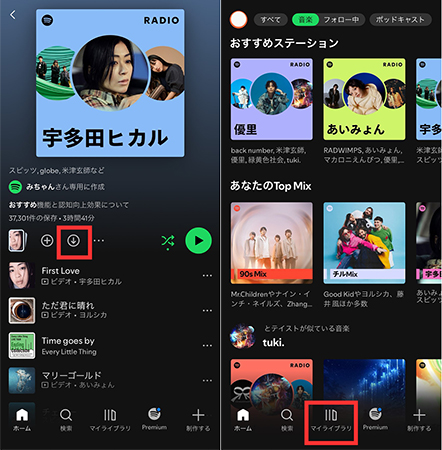
手順 1 Spotifyアプリを起動し、保存したいアルバムまたはプレイリストを開く
手順 2 画面上にある「ダウンロード」のボタンをタップする
手順 3 ダウンロードした音楽を「マイライブラリ」から再生する
デスクトップ版でダウンロードする手順
WindowsやMacでも、Spotifyのデスクトップアプリを利用すれば音楽を保存できます。
手順 1 Spotifyのデスクトップアプリを開き、ダウンロードしたいアルバムまたはプレイリストを開く
手順 2「ダウンロード」のボタンをクリックする
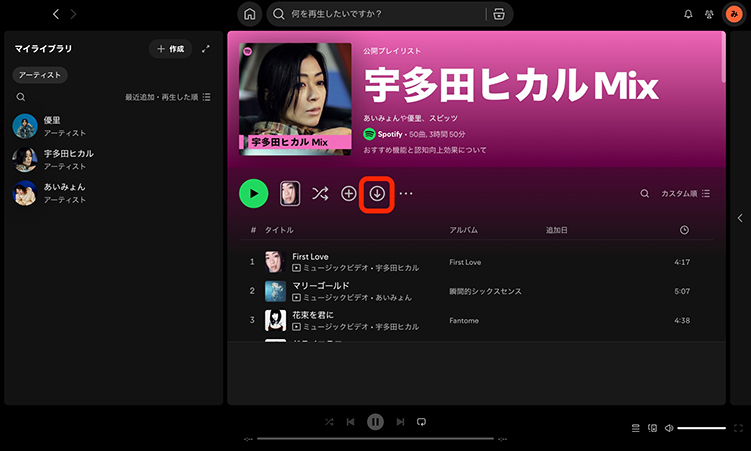
手順 3 保存が完了したら、ダウンロード済みの一覧から再生する
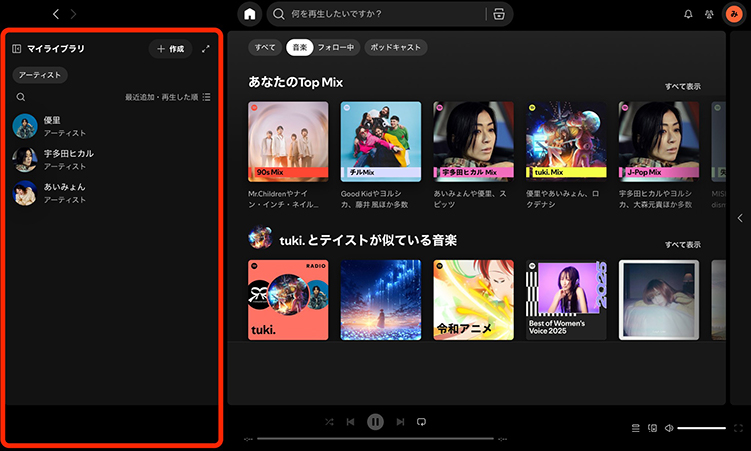
ブラウザで利用するWeb Playerではなく、パソコンにインストールしたSpotifyアプリを使用してください。なお、端末の空き容量が不足していると正常に保存できないため、事前にストレージの残量も確認しておきましょう。

- 公式機能なので安全性が高い
- 操作が簡単で初心者でも使いやすい
- オフライン環境でも曲を再生できる
- 通信量を抑えながら音楽を楽しめる
- アルバムやプレイリストをまとめて保存できる
- スマホとパソコンの両方に対応している

- 音楽の保存にはPremiumへの加入が必要
- ダウンロードした曲はSpotifyアプリ内でしか聴けない
- MP3形式のファイルとして保存できない
- Premiumを解約するとダウンロードした音楽を再生できなくなる
- 保存した曲を維持するには定期的なインターネット接続が必要
- 曲数や利用できる端末数に上限がある
方法②|専用ソフトでSpotifyの曲をダウンロードする
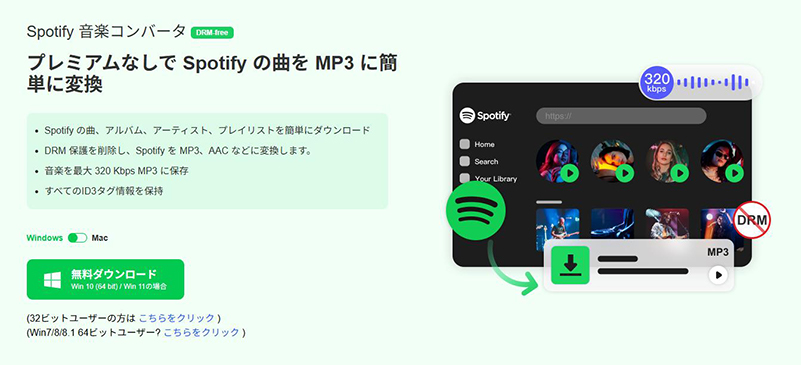
YSpotify Premiumのオフライン再生機能は便利ですが、ダウンロードした楽曲はSpotifyアプリ内でしか再生できません。MP3形式で保存してスマホや音楽プレーヤー、USBメモリなどで自由に再生したい場合は、Spotify音楽ダウンロードソフトの活用がおすすめです。
その中でもYT Saverは、Spotifyの楽曲・プレイリスト・アルバムを高音質のMP3やAACなどの形式で保存できる人気ツールです。操作もシンプルで、SpotifyのURLを貼り付けるだけでダウンロードを開始できるため、初心者でも簡単に利用できます。Spotifyの曲をオフライン環境で楽しみたい方や、複数のデバイスで再生したい方に適した方法です。

YT Saver Spotify Downloader
Spotifyの曲をワンクリックで高音質ダウンロード
- Spotifyの曲を高音質で保存可能
- 10,000以上の動画・音楽サイトに対応
- MP4やMP3など20種類以上の出力形式に対応
- 64Kbpsから320Kbpsまで対応の高音質ダウンロード
- Spotifyの曲、アルバム、プレイリストを一括でダウンロード
YT SaverでSpotifyの曲をダウンロードする手順
手順 1 公式サイトからソフトをダウンロードして、画面の案内に従ってインストールします。
手順 2 YT Saverを起動し、「音楽」タブから「Spotifyコンバーター」を開きます。
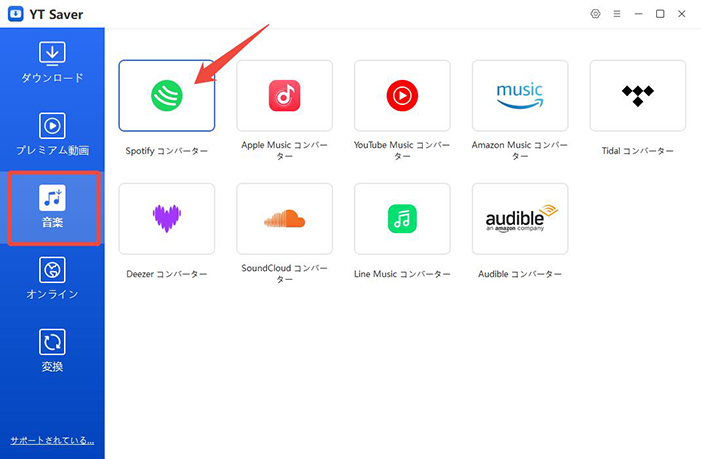
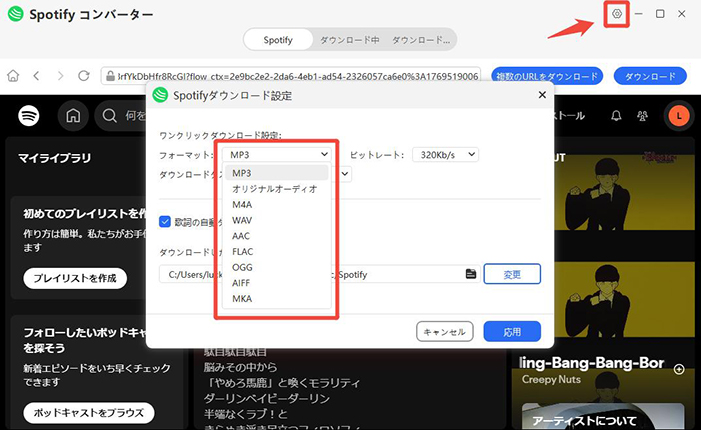
手順 3 Spotifyアカウントにログインし、ダウンロードしたい曲・アルバム・プレイリストを選択します。右上の歯車アイコンから、MP3を選択します。
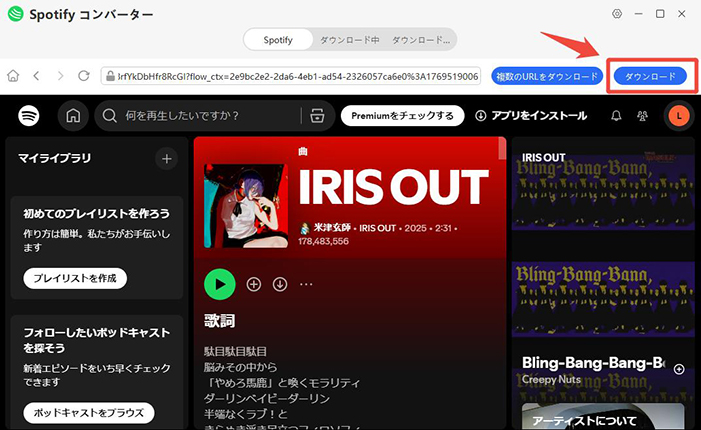
手順 4「ダウンロード」ボタンをクリックして変換を開始します。プレイリストもまとめて一括ダウンロード可能です。
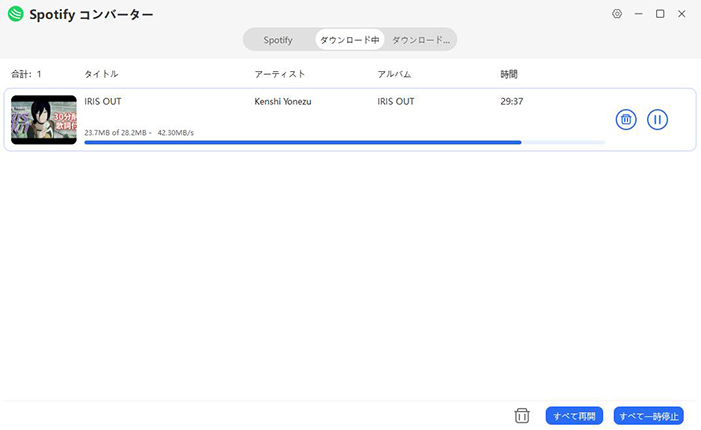
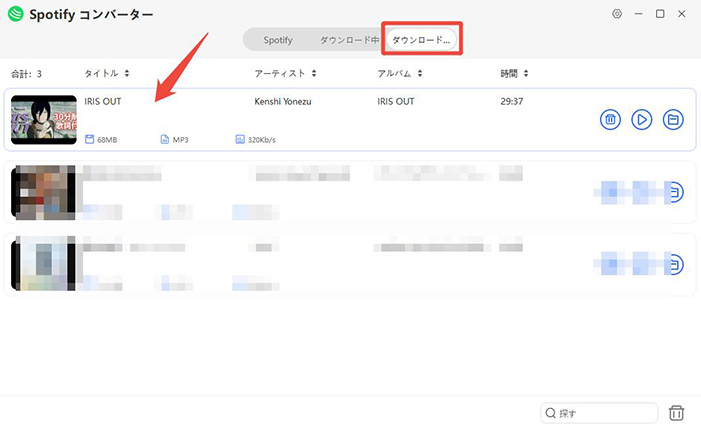
手順 5 変換が完了したら、Downloadタブから保存された音源を確認できます。そのままオフライン再生したり、スマホやDAP、車載オーディオなど好きなデバイスに転送できます。
方法③|オンラインサイトでSpotifyの曲をダウンロード
オンラインサイトを利用すれば、専用ソフトをパソコンやスマホにインストールせず、ブラウザ上でSpotifyの曲を保存できます。
ここでは、Spotifyの楽曲リンクを使って音声ファイルを保存できる「SpotiDownloader(spotidownloader.com)」を例に、Spotifyをダウンロードするやり方を紹介します。会員登録やSpotifyアカウントへのログインをせずに利用でき、パソコンとスマホのどちらからでもアクセスできます。
併せて読む:👉Spotify MP3変換サイトおすすめ8選
ただし、SpotiDownloaderはSpotifyが提供する公式サービスではありません。著作権で保護された楽曲を権利者の許可なく保存すると、法律やSpotifyの利用規約に抵触する可能性があります。利用する際は、自分が権利を持つ音源や、保存が許可されているコンテンツに限定してください。
SpotiDownloaderで曲をダウンロードする手順
手順 1 SpotifyアプリまたはWeb Playerを開く
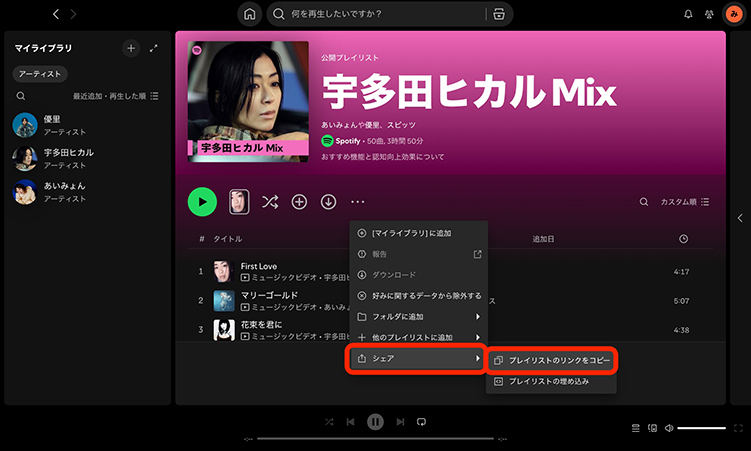
手順 2 保存したい曲・アルバム・プレイリストを表示し、曲名などの横にある「…」を選択する
手順 3「シェア」を開き、「プレイリストのリンクをコピー」を選ぶ
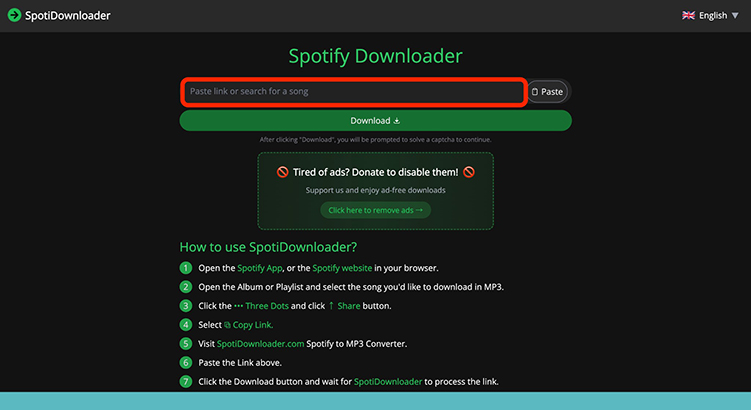
手順 4 ブラウザで「spotidownloader.com」を開く
手順 5 入力欄にコピーしたSpotifyのリンクを貼り付ける
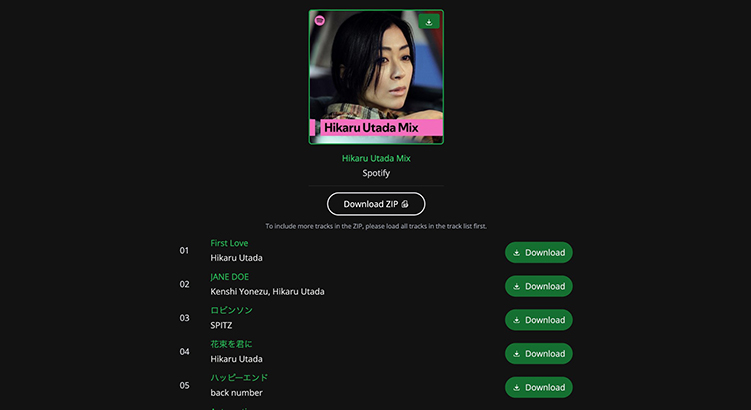
手順 6 ダウンロードボタンを押す
- ソフトのインストールが不要
- ブラウザ上で操作できる
- 会員登録をせずに利用できる
- パソコンとスマホの両方に対応している
- 操作手順が比較的わかりやすい
- MP3形式で保存できる場合がある
- Spotify Premiumに未加入でも操作できる
- Spotifyの公式サービスではない
- 著作権や利用規約に注意する必要がある
- 広告や別サイトが表示される場合がある
- 音質が一定とは限らない
- 正しい音源が取得されないことがある
- 曲によってはダウンロードできない
- サイトが突然利用できなくなる可能性がある
- セキュリティ上の安全性を保証できない
方法④|録音機能を使ってSpotifyの曲をダウンロード
PCやスマホに搭載されている録音・画面収録機能を使い、Spotifyで再生した音声を保存する方法もあります。専用のダウンロードサイトを利用せず、端末の標準機能で操作できる点が特徴です。
ただし、この方法はSpotifyの曲を直接ダウンロードするものではありません。再生中の音声を録音し、動画または音声ファイルとして端末に保存する仕組みです。端末やOSの仕様によっては、Spotifyの音声を録音できなかったり、無音で保存されたりする場合があります。
iPhoneで録音する手順
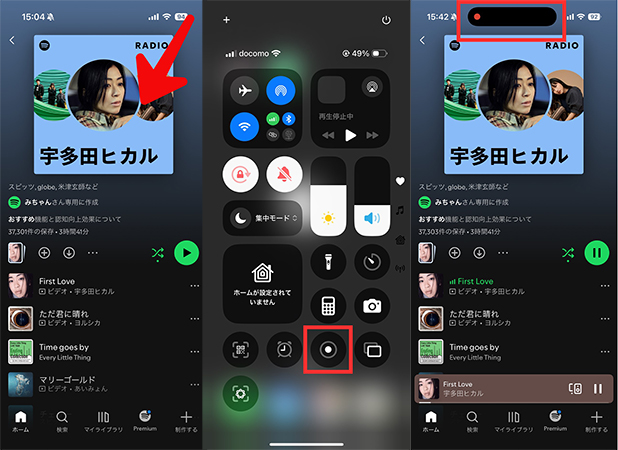
手順 1 Spotifyアプリで保存したいプレイリストを開く
手順 2 ホーム画面右上から斜め下にスワイプし、コントロールセンターを開く
手順 3「画面収録」ボタンをタップし動画を再生
手順 4 録音したい部分が終わったら外面上部の「🔴」ボタンを押して録画終了
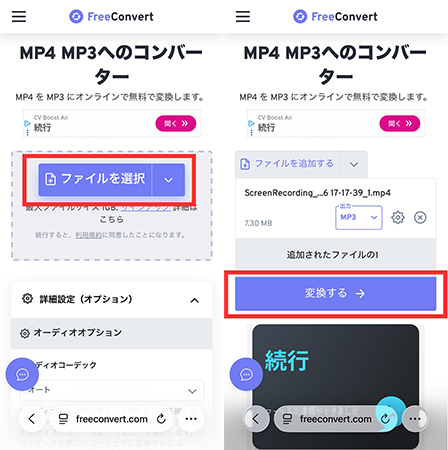
手順 5 Freeconvertなどのオンラインサイトを開き、画面録画したファイルをアップロード
手順 6 変換をタップし音声を抽出したMP3ファイルをダウンロードする
- 端末の標準機能を利用できる
- 外部サイトへのアクセスが不要
- 会員登録をする必要がない
- PCとスマホの両方で試せる
- 特別な操作を覚えなくても使いやすい
- 音声以外に画面表示も記録できる
- 録音範囲を自分で調整できる
- Spotifyの音声を録音できない場合がある
- 曲の再生時間と同じだけ録音時間がかかる
- 通知音や周囲の音が入る可能性がある
- 保存形式が動画になることが多い
- MP3へ変換するには別の作業が必要
- 音質が元の楽曲より低下する場合がある
- 曲の前後を手作業で編集する必要がある
- 複数の曲をまとめて保存するのに向かない
- 著作権や利用規約への注意が必要
方法⑤|スマホでSpotifyの曲をダウンロード
スマホでSpotifyの曲を保存したい場合は、オンラインツールの「SpotifyMate」を利用する方法があります。iPhoneやAndroidのブラウザ上で操作できるため、専用アプリやソフトをインストールする必要はありません。
Spotifyアプリで保存したい曲のリンクをコピーし、SpotifyMateの入力欄に貼り付けるのが基本的な使い方です。Spotifyアカウントへのログインや会員登録をせずに利用できます。
SpotifyMateで曲をダウンロードする手順
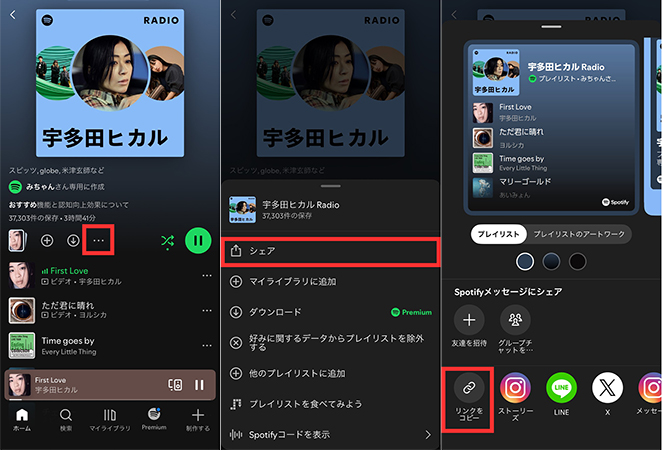
手順 1 スマホでSpotifyアプリを開き、曲名の横にある「…」をタップする
手順 2 メニューから「シェア」を選択する
手順 3「リンクをコピー」をタップする
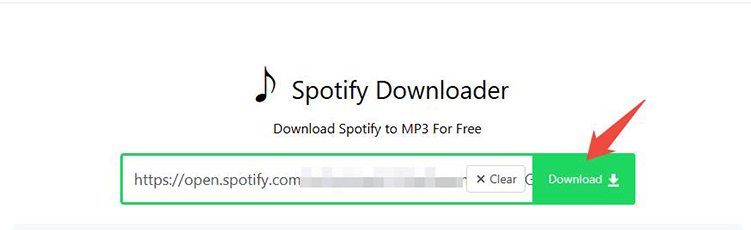
手順 4 SafariまたはChromeでSpotifyMateを開く
手順 5 入力欄にコピーしたリンクを貼り付ける
手順 6「Download」ボタンをタップする
広告や別のページが開いた場合は、そのまま操作を進めず、元のページに戻りましょう。ダウンロードボタンに似せた広告が表示されることもあるため、押す場所をよく確認してください。
また、Spotifyのメールアドレスやパスワード、クレジットカード情報の入力を求められた場合は、入力せずにページを閉じてください。
- スマホだけで操作できる
- 専用アプリのインストールが不要
- SafariやChromeから利用できる
- 会員登録をせずに使える
- Spotifyへのログインが不要
- MP3形式で保存できる場合がある
- iPhoneとAndroidの両方で利用できる
- 操作手順が比較的わかりやすい
- Spotifyの公式サービスではない
- 著作権や利用規約に注意が必要
- 広告や別ページが表示される場合がある
- 曲によっては保存できない
- ダウンロードに失敗することがある
- 音質を選べない場合がある
- 複数曲の保存には手間がかかる
- サイトが利用できなくなる可能性がある
- 安全性が保証されているわけではない
- 保存した曲は音楽アプリに自動追加されない
まとめ
本記事では、Spotifyの曲をダウンロードする主な方法と、それぞれの特徴や注意点について解説しました。Spotify Premiumの公式機能を利用する方法が最も安全ですが、MP3形式で保存してさまざまなデバイスで再生したい場合は、YT Saverのような専用ツールも選択肢の一つです。用途や利用環境に合わせて最適な方法を選び、著作権や利用規約を守りながらSpotifyの音楽を快適に楽しみましょう。
Spotifyの曲をダウンロードする際によくある質問
- Spotifyの曲は無料プランでもダウンロードできますか?
- いいえ、Spotifyの公式ダウンロード機能はPremiumプラン限定です。無料プランでは楽曲をオフライン保存できず、インターネット接続が必要になります。ただし、一部の外部ツールを利用して楽曲を保存する方法もありますが、利用する際は安全性や利用規約を十分に確認することが大切です。
- Spotifyのプレイリストやアルバムもまとめてダウンロードできますか?
- Spotify Premiumでは、プレイリストやアルバム単位でオフライン保存することが可能です。また、YTSaverなどの専用ツールでは、複数の楽曲を一括でダウンロードできる機能を備えているものもあり、大量の楽曲を保存したい場合に便利です。
- Spotifyの曲をダウンロードする際に注意することはありますか?
- ダウンロードした楽曲は個人利用の範囲で楽しむことが重要です。著作権を侵害する目的で配布・共有・販売する行為は避けましょう。また、オンラインサイトや非公式ツールを利用する場合は、広告や不審なファイルに注意し、信頼できるサービスを選ぶことをおすすめします。

