


TikTok動画をロゴなし保存する方法|PC・スマホ別
TikTokでお気に入りの動画を保存したいのに、画面に動くロゴマークが入ってしまって困っていませんか?せっかく保存した動画も、あの透かしロゴがあると編集に使いづらかったり、SNSでシェアしにくかったりしますよね。
実は、TikTokの公式保存機能では必ずロゴが付いてしまいますが、外部のツールやアプリを使えばロゴなしで動画を保存することが可能です。この記事では、PCとスマホ(iPhone・Android)それぞれの環境で使える、TikTok動画保存ロゴなしの方法を詳しく解説します。無料で使えるサイトやアプリ、Chrome拡張機能など、あなたの使用環境に合わせた最適な保存方法が見つかるはずです。
Part 1. なぜTikTokは”ロゴなし保存”ができないのか?透かしが入る理由
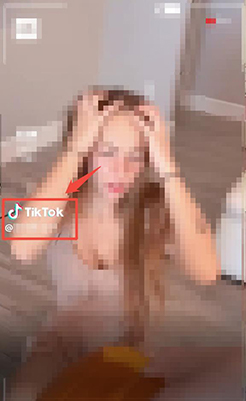
TikTokの公式アプリから動画を保存すると、必ず「TikTok」のロゴマークが表示されます。このロゴは画面の左下や右下に配置され、動画の再生中に左右に動くように設計されています。なぜTikTokはわざわざこのような透かしを入れているのでしょうか。
TikTokが動画にロゴを付ける目的
TikTokがロゴを付ける最大の理由は、ブランドの宣伝と著作権保護です。保存された動画が他のSNSプラットフォームでシェアされた際も、その動画がTikTok発信であることを明示し、プラットフォームの認知度を高める狙いがあります。また、動画の出典を明確にすることで、クリエイターの権利を守り、無断転載を抑制する役割も果たしています。
ロゴの表示形式と消せない仕組み
TikTokのロゴは動画の再生中、画面の隅で左右にゆっくりと移動します。この動的な配置により、編集ソフトで簡単に切り取ったり隠したりすることが難しくなっています。公式の保存機能では、このロゴが動画データに埋め込まれた状態でダウンロードされるため、通常の方法ではロゴを除去することができません。
ユーザーが”ロゴなし保存”を求める理由
多くのユーザーがTikTokマークなし保存を希望する理由は様々です。自分のコンテンツとして他のプラットフォームで投稿したい、動画編集の素材として使いたい、プレゼンテーションや教育目的で使用したい、といったニーズがあります。特にクリエイターやマーケターにとって、ロゴが入っていると二次利用が制限されるため、TikTok透かしなしでの保存方法が求められているのです。
Part 2. PCでTikTok動画をロゴなし保存する方法
PCで作業している方には、専用のダウンローダー、ブラウザから直接利用できる保存サイトや拡張機能が便利です。ここでは、TikTok動画ロゴなし保存する人気の高い方法を3つご紹介します。
方法①|専用ソフトを使ってTikTokの動画をロゴなし保存する
PCでTikTok動画をロゴなしで保存したい場合、最も安定して高画質を保てる方法のひとつが、専用ソフトを使う方法です。オンラインサイトや拡張機能でも保存自体は可能ですが、透かしが残ってしまったり、画質や音声が劣化したりと、仕上がりに不満を感じるケースも少なくありません。特に、仕事用の素材収集や後から見返す目的で保存する場合は、品質と安全性の両立が重要になります。
そこでおすすめなのが、YT Saverです。YTSaverは、TikTokをはじめとする多数の動画サイトに対応したPC用ダウンロードソフトで、ロゴ(透かし)なし・高画質のまま動画を保存できるのが大きな特長です。URLを貼り付けるだけの直感的な操作で、動画だけでなく音声のみの保存にも対応しており、初心者でも迷わず使えます。広告表示や不審なリダイレクトがなく、公式ソフトとして提供されている点も、安心して利用できるポイントです。

YT Saver Video Downloader
TikTok動画をワンクリックで高画質ダウンロード
- ロゴなし・高画質のままTikTok動画を保存
- 10,000以上の動画・音楽サイトに対応
- MP4やMP3など20種類以上の出力形式に対応
- 1080pから8Kまで対応の高画質ダウンロード
- 複数動画の連続ダウンロードがスムーズ
▼ YT SaverでTikTokの動画をロゴなし保存する手順
手順 1 公式サイトからソフトをダウンロードして、画面の案内に従ってインストールします。
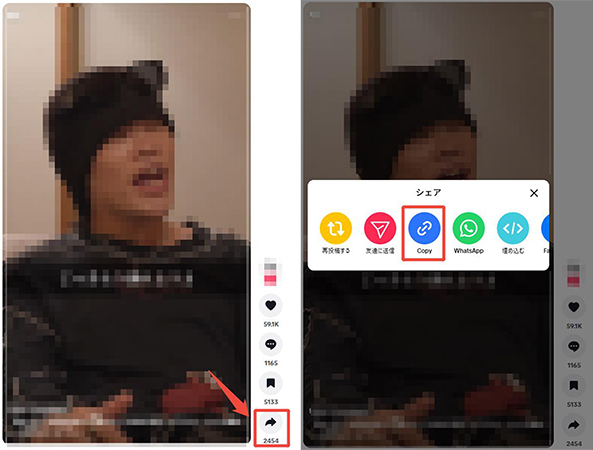
手順 2 TikTokにアクセスし、保存したい動画を探します。ブラウザのアドレスバーから動画のURLをコピーしてください。
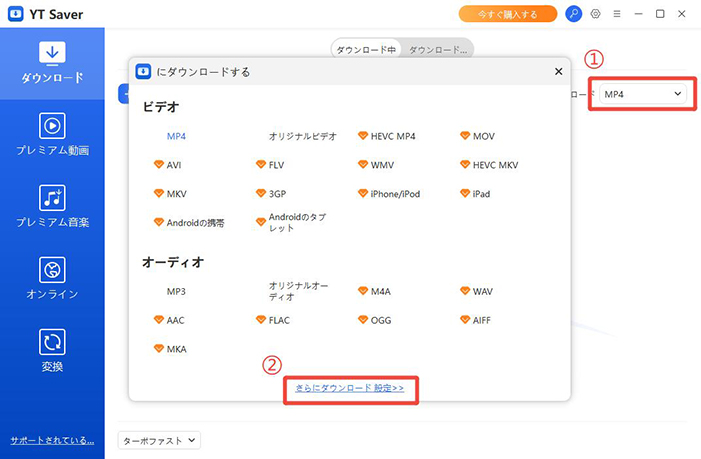
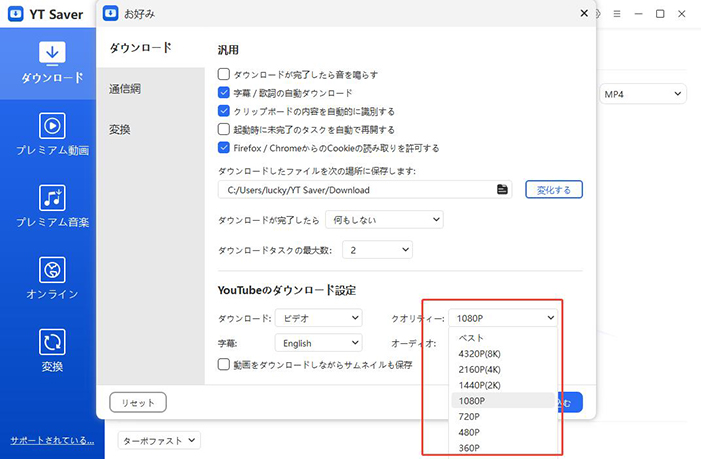
手順 3 パソコンでYT Saverソフトを起動し、MP4などご希望の出力形式を選択し、お好みの画質を選択します。
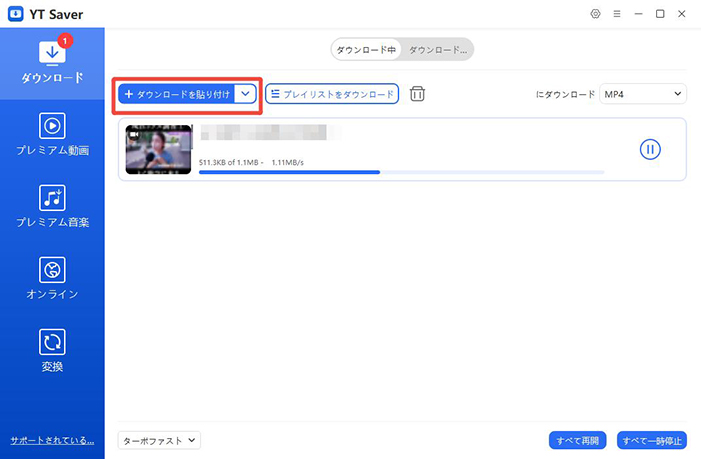
手順 4「ダウンロードを貼り付け」ボタンをクリックします。すると自動的に解析が始まり、ダウンロードが開始されます。
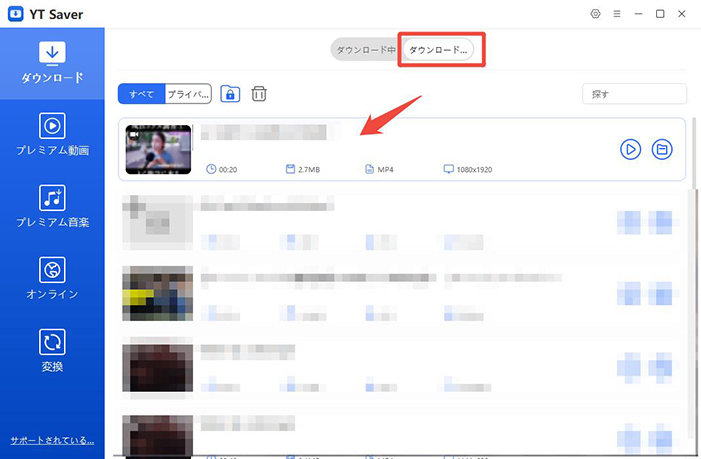
手順 5 ダウンロードが完了すると、「ダウンロード済み」タブに表示されます。保存されたTikTok動画は、オフラインでいつでも視聴可能です。
方法②|TikTok保存サイトでTikTok動画をロゴなし保存する

SSSTikは、TikTok動画を透かしなしで保存できる無料のオンラインツールです。ブラウザ上で完結するため、ソフトウェアのインストールが不要で、WindowsでもMacでも同じように使えます。サイトのインターフェースはシンプルで、広告は表示されるものの操作性は良好です。動画のURLを貼り付けるだけで、高画質のままロゴなしの動画をダウンロードできます。
また、MP4形式での保存に加えて、音声のみをMP3形式で抽出する機能も備えています。アカウント登録や個人情報の入力も不要なため、プライバシーを気にする方にも安心して利用できるサービスです。
併せて読む:?無料で使えるTikTok動画保存サイト8選
▼ SSSTikでTikTok動画をロゴなし保存する手順
手順 1 TikTokアプリまたはブラウザ版で保存したい動画を開き、「リンクをコピー」を選択します。
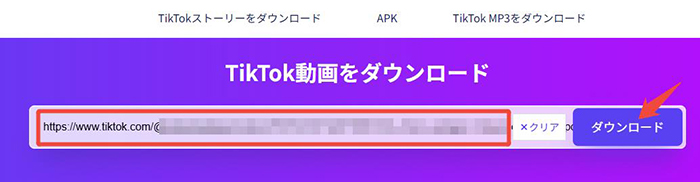
手順 2 SSSTikにアクセスし、サイト中央の入力欄にコピーしたURLを貼り付け、「ダウンロード」ボタンをクリックします。
手順 3 処理が完了すると、「透かしなし」または「Download MP3」(音声のみ)のボタンが表示されます。動画を保存する場合は「透かしなし」を選択し、ダウンロードを開始します。

方法③|Chrome拡張機能でTikTok動画をロゴなし保存する
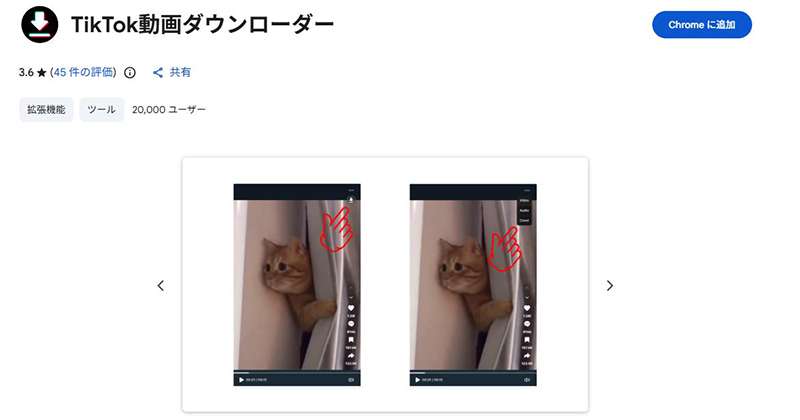
TikTok Video Downloaderは、Google Chromeに追加できる無料の拡張機能です。一度インストールすれば、TikTokの動画ページを開くだけで自動的にダウンロードボタンが表示され、ワンクリックでTikTok動画をロゴなし保存できます。ブラウザに統合されているため、外部サイトにアクセスする手間がなく、スムーズな操作が魅力です。
拡張機能は軽量で動作も安定しており、複数の動画を連続して保存する際にも便利です。透かしなしのHD画質での保存に対応しているほか、バックグラウンドで動作するため、ブラウジングを妨げることもありません。Chromeウェブストアから簡単にインストールでき、定期的にアップデートされているため、TikTokの仕様変更にも対応しています。
▼ TikTok Video DownloaderでTikTok動画をロゴなし保存する手順
手順 1 Chromeウェブストアで「TikTok Video Downloader」を検索し、「Chromeに追加」ボタンをクリックしてインストールします。

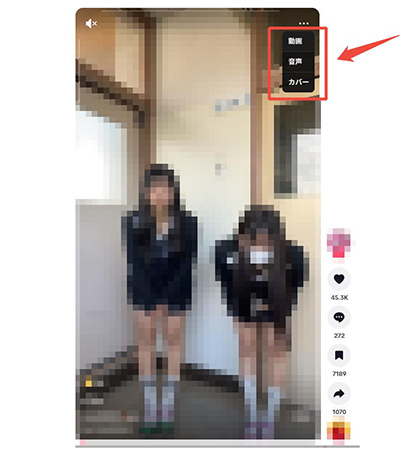
手順 2 ブラウザ版のTikTok(tiktok.com)にアクセスし、保存したい動画のページを開きます。動画に「ダウンロード」ボタンが表示されるので、これをクリックします。

手順 3 保存形式を選択し、ダウンロードを開始します。
Part 2. スマホでTikTok動画をロゴなし保存する方法
外出先でもスマホから手軽にTikTok動画を保存したい方のために、iPhone・Android別のロゴなし保存方法をご紹介します。
動画保存アプリを使ってロゴなし保存する方法
iPhone:SnapTik
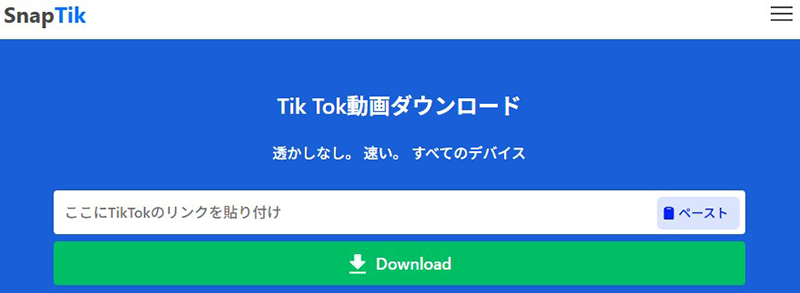
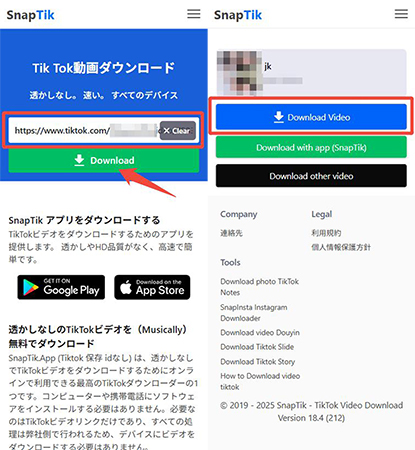
SnapTikは、iPhoneユーザー向けのTikTok動画保存に特化したウェブアプリです。App Storeからのダウンロードは不要で、Safariなどのブラウザから直接アクセスして利用できます。多くのユーザーに支持されており、完全無料で使えるのが大きな魅力です。インターフェースは日本語に対応しており、初めて使う方でも迷わず操作できるシンプルな設計になっています。
動画の画質を維持したまま透かしを除去できるほか、保存した動画はiPhoneの「写真」アプリに直接保存されるため、後から編集や共有がしやすい点も便利です。広告表示は最小限に抑えられており、快適に利用できます。また、会員登録やログインも不要なため、個人情報の入力に抵抗がある方にも安心です。
▼ SnapTikでTikTok動画をロゴなし保存する手順
手順 1 保存したい動画の「シェア」ボタンをタップし、「リンクをコピー」を選択します。
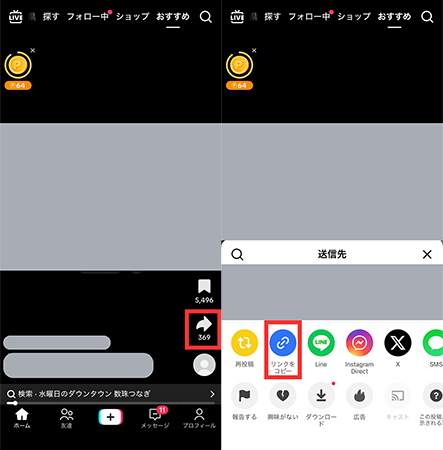
手順 2 SafariでSnapTik(snaptik.app)を開き、画面中央の入力欄を長押しして、コピーしたリンクを貼り付け、「Download」ボタンをタップします。
手順 3「Download Video」を選択します。新しいページで動画が再生されます。画面を長押しして「ビデオを保存」を選択すれば、写真アプリに保存されます。
Android:TDownloader
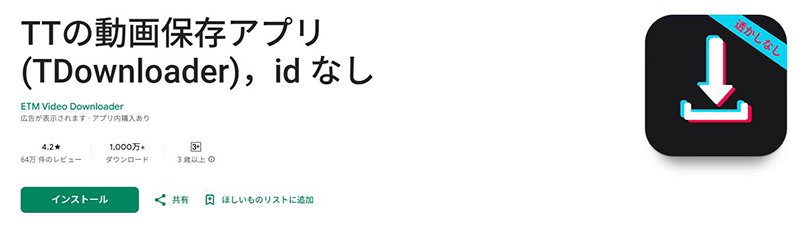
TDownloaderは、Android専用のTikTok動画ダウンロードアプリです。Google Play Storeから無料でインストールでき、広告はあるものの機能性が高く評価されています。このアプリの最大の特徴は、TikTokアプリと連携して動作する点です。動画のリンクをコピーするだけで自動的にアプリが起動し、すぐにダウンロード画面が表示されるため、操作が非常にスムーズです。
透かしなしのHD画質での保存が可能で、保存した動画はスマートフォンのギャラリーに自動的に追加されます。バックグラウンドダウンロードにも対応しているため、他のアプリを使用しながら動画を保存できます。定期的にアップデートが行われており、TikTokの最新バージョンにも対応しています。日本語インターフェースで使いやすく、初心者からヘビーユーザーまで幅広く利用されているアプリです。
▼ TDownloaderでTikTok動画をロゴなし保存する手順
手順 1 Google Play Storeで「TDownloader」を検索し、インストールします。
手順 2 TikTokアプリで保存したい動画を開き、「シェア」から「リンクをコピー」をタップします。
手順 3 リンクをコピーすると、きっくとっくアプリが自動的に起動し、動画情報が表示されます。
手順 4 画質を選択してダウンロードを開始します。
スマホの画面録画を使ってロゴなし保存する(アプリ不要)
アプリやサイトを使わずに、スマートフォンに標準搭載されている画面録画機能を活用する方法もあります。この方法なら、外部ツールに依存せず確実にロゴなしで動画を保存できます。
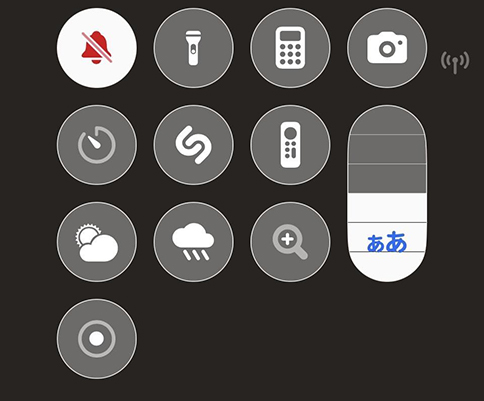
iPhoneには「画面収録」という標準機能が搭載されており、iOS 11以降のすべての端末で利用できます。コントロールセンターから簡単にアクセスでき、タップするだけで画面の録画が開始されます。
Android 11以降の端末には、標準で画面録画機能が搭載されています。クイック設定パネルから「スクリーンレコード」をタップするだけで録画を開始できます。機種によっては「画面録画」「スクリーンレコーダー」などの名称で表示されます。
▼ 画面録画でTikTok動画をロゴなし保存する手順
手順 1 画面録画機能を起動
iPhone:コントロールセンターを開き、録画ボタン(◉)を長押しして「マイクオーディオ」をオフにし、「収録を開始」をタップします。
Android: 画面上部から下にスワイプし、「スクリーンレコード」アイコンをタップして録画を開始します。
手順 2 TikTokアプリを開く
3秒のカウントダウン後、TikTokアプリを開き、保存したい動画を再生します。
手順 3 動画を全画面で再生
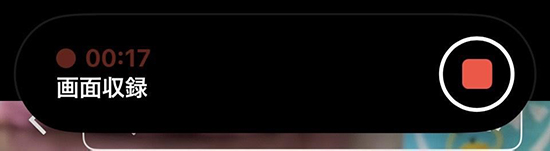
動画を最初から最後まで再生します。画面をタップしてコメントやアイコンを非表示にすると、よりクリーンな映像が録画できます。

手順 4 録画を停止・保存
iPhone:画面上部の赤いステータスバーをタップし、「停止」を選択します。
Android: 通知バーから録画停止ボタンをタップします。
この方法のメリットは、外部ツールを一切使わないため安全性が高く、どんな動画でも確実に保存できる点です。ただし、録画した動画には画面上のUI要素(時刻表示など)が含まれる場合があるため、編集が必要になることもあります。
まとめ
本記事では、TikTok動画をロゴなしで保存する方法について、PC・スマホ(iPhone/Android)それぞれの手段を紹介しました。公式機能では透かしが付いてしまいますが、外部ツールを使えば用途に応じた保存が可能です。PCで高画質かつ安定して保存したい場合は、操作が簡単で対応サイトも豊富なYT Saverのような専用ソフトも選択肢のひとつです。自分の利用環境に合った方法を選び、快適に動画を活用してみてください。
TikTokの動画をロゴなし保存する際によくある質問
- TikTokの動画は公式アプリでロゴなし保存できますか?
- いいえ、TikTokの公式保存機能を使う場合、必ず動画内に動くロゴ(透かし)が入る仕様になっています。設定でロゴを消すことはできないため、ロゴなしで保存したい場合は、外部のツールや専用ソフトを利用する必要があります。
- ロゴなしで保存するのは違法になりますか?
- 個人で楽しむ目的で保存する場合、直ちに違法になるケースは多くありませんが、著作権は動画の投稿者に帰属します。保存した動画を無断で再配布・商用利用・再投稿する行為は、規約違反や著作権侵害にあたる可能性があるため注意が必要です。
- 保存したロゴなし動画をSNSに再投稿しても問題ありませんか?
- 保存した動画をそのまま再投稿する行為は、投稿者の権利を侵害する可能性があります。再投稿する場合は、投稿者の許可を得る、引用ルールを守るなど、TikTokの利用規約や著作権ルールを確認することが重要です。

