


【スマホ・PC別】TwitterのDM動画を保存する方法
Twitter(X)のDMで送られてきた動画を保存したいのに、「保存ボタンが見つからない」「公式アプリでは保存できないの?」と困った経験はありませんか?実は、TwitterのDMに送られた動画は、通常の投稿動画と違いそのまま端末へ保存する機能がありません。そのため、多くの人が代替の方法を探すことになります。
この記事では、PC・iPhone・AndroidそれぞれでDMの動画を保存する方法を、初心者でも迷わないよう順番に解説します。TwitterのDMで送られてきた動画を後で見返したい人や、資料として保管したい人はぜひ参考になさってください。
Part 1. Twitter(X)のDM動画は保存できる?
Twitter(X)では、投稿された動画は「共有」や「保存機能」を通じて端末へ保存できる場合がありますが、DMで送られてきた動画については、公式の機能で直接保存することはできません。アプリ版、Web版ともに動画を長押ししても保存ボタンは表示されません。
これは、DMが非公開メッセージの扱いとなり、著作権やプライバシー保護の観点から制限されているため。そのため、DM動画を保存したい場合は、録画機能を使う方法や、PCのブラウザ機能を活用する必要があります。
Part 2. PCでTwitter(X)のDM動画を保存する方法
PCでTwitter(X)のDM動画を保存する方法について、詳しく紹介していきます。
方法①|ブラウザ拡張機能や動画保存サイトを使う
Twitterの投稿動画は、動画保存サイトやChrome拡張機能を使うことでダウンロードできる場合があります。ただし、DMで送られた動画は以下のような外部サイトや拡張機能を活用しても保存できません。
動画保存サイト例:SaveFrom.net / SnapTwitter / TWDownload など
Chrome拡張機能例:Video DownloadHelper / Twitter Video Downloaderなど
そのため、TwitterのDMで送られてきた動画をPCで保存するには、画面録画機能を活用する方法が一般的です。
方法②|PCの画面録画機能を使う
DM動画を確実に残したい場合、PC内蔵の録画機能を使う方法がもっとも簡単です。操作がシンプルで、動画が再生されさえすればそのまま保存できます。
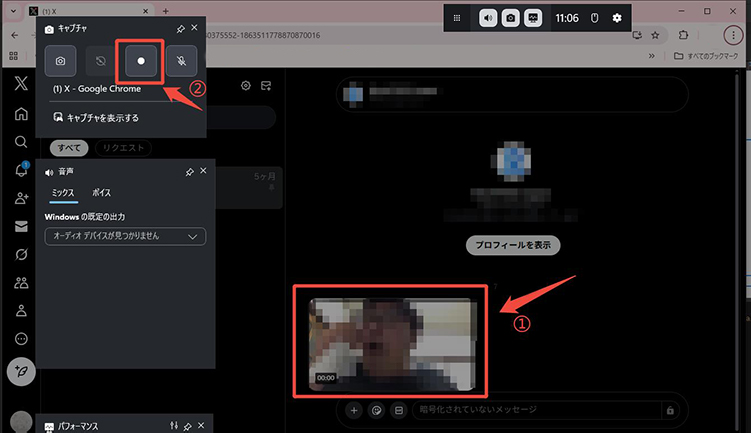
▼ Windowsの場合
手順 1 TwitterのDM動画を開く
手順 2 キーボードで Win + G を押し、Xbox Game Barを起動
手順 3 録画ボタンを押して再生開始
手順 4 録画を停止し、動画ファイルを保存
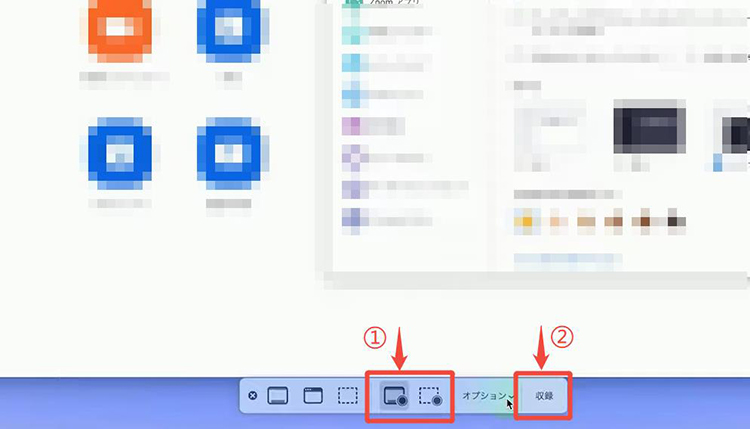
▼ macOSの場合
手順 1 TwitterのDM動画を開く
手順 2 Command + Shift + 5 を押す
手順 3「画面全体を収録」または「選択した部分を収録(DM動画部分だけ)」を選びます。
手順 4 収録ボタンを押して、DM動画を再生しながら録画 → 保存
方法③|Chrome開発者ツール+VLCで保存する
もっと高画質で保存したい場合は、Chromeの開発者ツールから動画ファイルのURLを抽出し、VLCなどのプレイヤーで保存する方法があります。この方法は慣れが必要ですが、録画より画質がいいケースが多いです。
▼ 保存手順
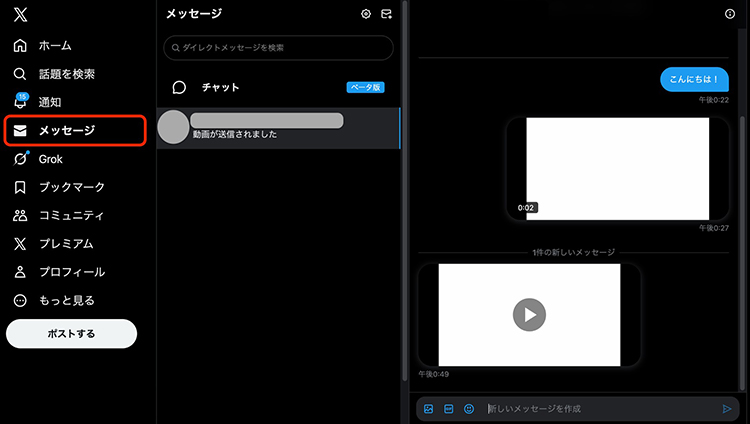
手順 1 ChromeでTwitter(X)のDM動画を開く
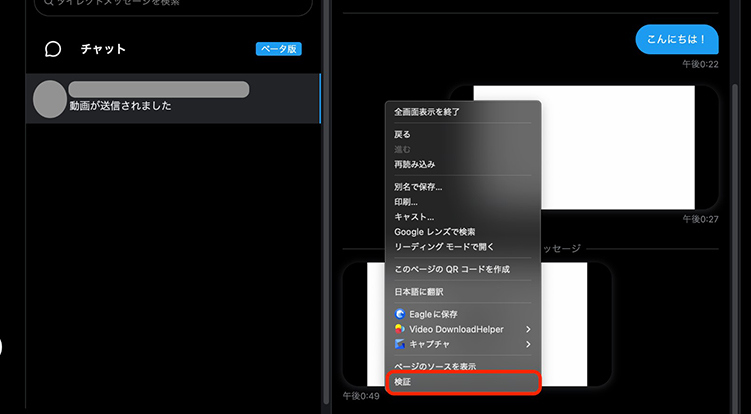
手順 2 右クリックし「検証」を選択
手順 3「Network(ネットワーク)」タブを開き、動画を再生
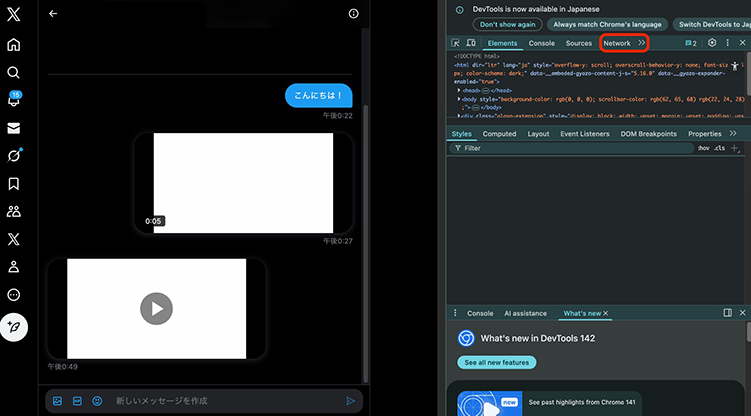
手順 4 検索フィルターに「m3u8」と入力し絞り込む
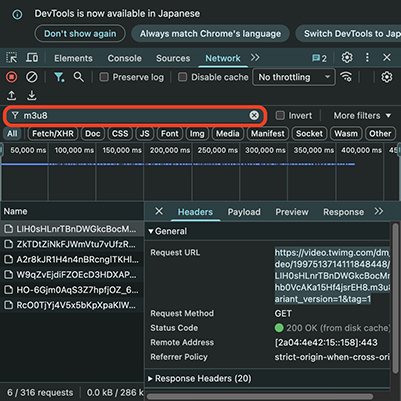
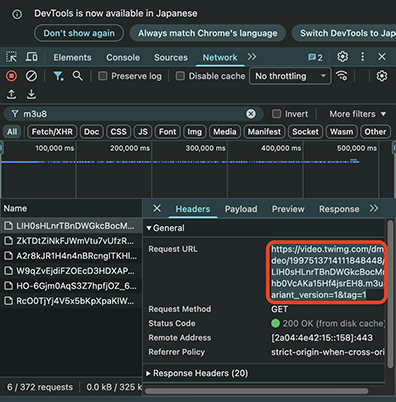
手順 5 HeadersタブのRequest URLをコピー
手順 6 VLC Media Playerを開き、メニュー→メディア→ネットワークストリームを開くをクリック
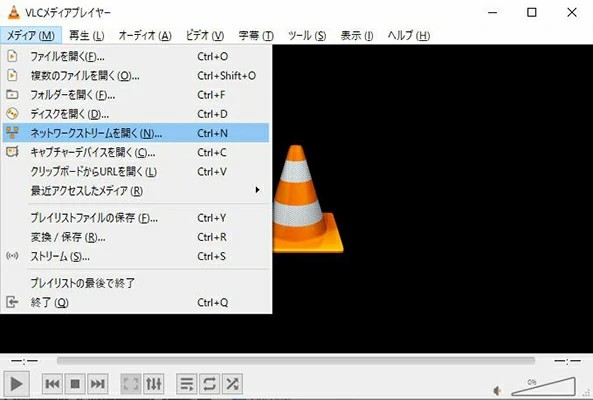
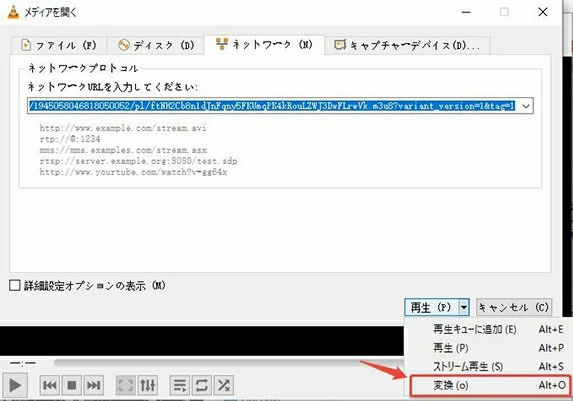
手順 7 URLを貼り付けて、右下の「再生」をクリックし、「変換」を選択
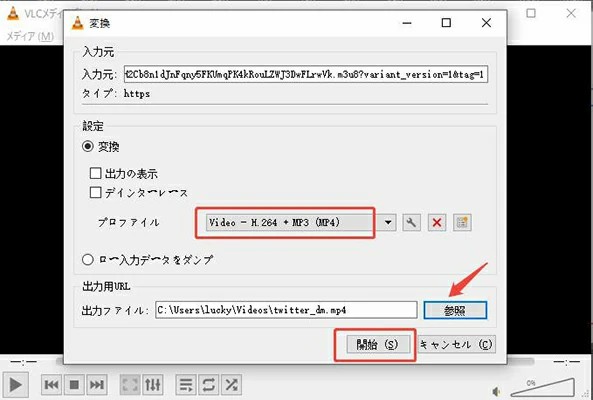
手順 8 プロファイルをVideo – H.264 + MP3 (MP4)に設定し、出力ファイルで保存先を選んで、開始をクリック
Part 3. iPhone・AndroidでTwitter(X)のDM動画を保存する方法
DM動画を確実に保存したい場合、スマホに標準搭載されている画面録画機能を使う方法がもっとも手軽です。追加アプリのインストールは不要で、再生中の動画をそのまま録画できます。
ここでは、iPhoneとAndroidそれぞれの録画方法と、うまく録画するためのポイントを紹介します。
▼ iPhoneでの録画手順
手順 1 Twitter(X)のDMを開く
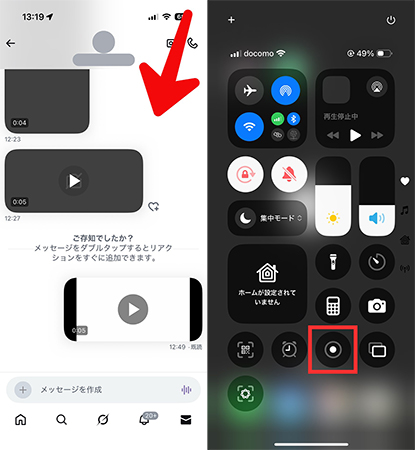
手順 2 iPhoneのコントロールセンター(右上から下にスワイプ)を表示
手順 3 画面収録アイコンをタップ
手順 4 3秒後に録画が開始される
▼ Androidでの録画手順
手順 1 Twitter(X)のDM画面を開く
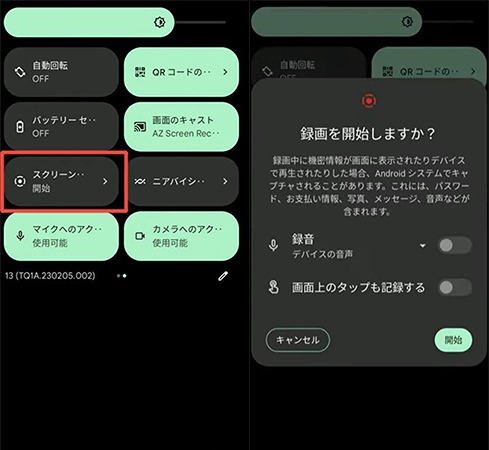
手順 2 通知パネルを下にスワイプ
手順 3 画面録画(スクリーンレコード)をタップ
手順 4 DM動画を再生
手順 5 停止すれば、自動的に端末に保存
録画でDM動画を保存する場合は、少し工夫することで仕上がりが大きく変わります。まずおすすめなのは、録画前に通知をオフにすること。録画中にLINEやアプリの通知が画面に出てしまうと、そのまま映像に残ってしまうため、「機内モード」または「おやすみモード」に切り替えておくと安心です。
また、動画に音声が含まれている場合は、録画前に音量を調整しておくことも重要です。音量が小さいまま録画すると後から修正しにくく、聞き取りづらくなるため、一度再生して適切な音量にしておきましょう。
さらに、スマホで録画する場合は、端末を横向きにすることで動画表示が広くなり、より見やすいサイズで保存できます。必要に応じて録画範囲を動画部分だけに絞ると、余分なUIが映り込まず、きれいに仕上がります。
Part 4. DM動画以外も保存したい?Yt SaverでTwitter(X)動画を高画質で保存
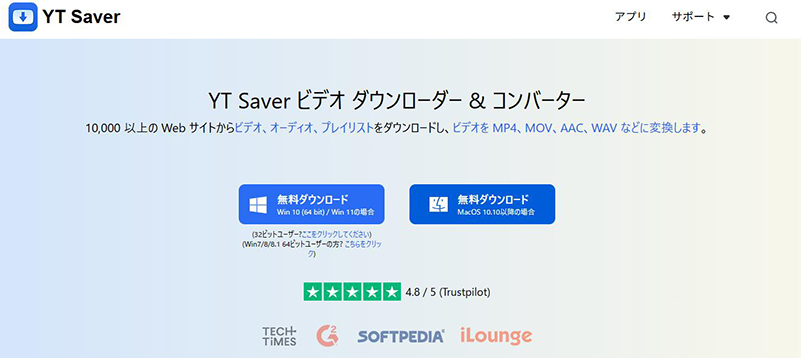
これまで、Twitter(X)のDM動画を保存する方法について紹介してきましたが、「DMではなく、通常の投稿動画を端末に保存したい」と考える人も多いのではないでしょうか。実際、X上には役立つ解説動画や後から見返したい動画投稿が数多くありますが、公式機能では動画を直接ダウンロードすることはできません。
そこで、Twitter(X)の投稿動画を手軽に保存したい場合に便利なのが、動画ダウンロード専用ソフトYT Saverです。URLを貼り付けるだけでXの動画を高画質のまま保存できるため、操作に慣れていない人でも簡単に使えます。

YT Saver Video Downloader
Twitter動画をワンクリックで高画質ダウンロード
- Twitter動画を高画質・高音質で保存可能
- 10,000以上の動画・音楽サイトに対応
- MP4やMP3など20種類以上の出力形式に対応
- 1080pから8Kまで対応の高画質ダウンロード
- 複数動画の連続ダウンロードがスムーズ
▼ YT SaverでTwitter動画を保存する方法
手順 1 公式サイトからソフトをダウンロードして、画面の案内に従ってインストールします。
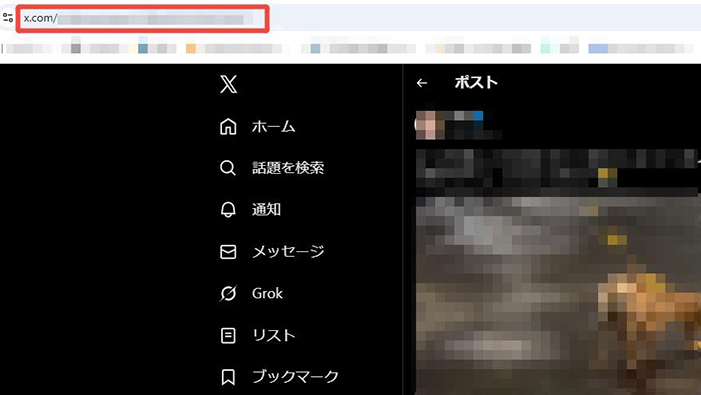
手順 2 Twitterにアクセスし、保存したいショートを探します。ブラウザのアドレスバーから動画のURLをコピーしてください。
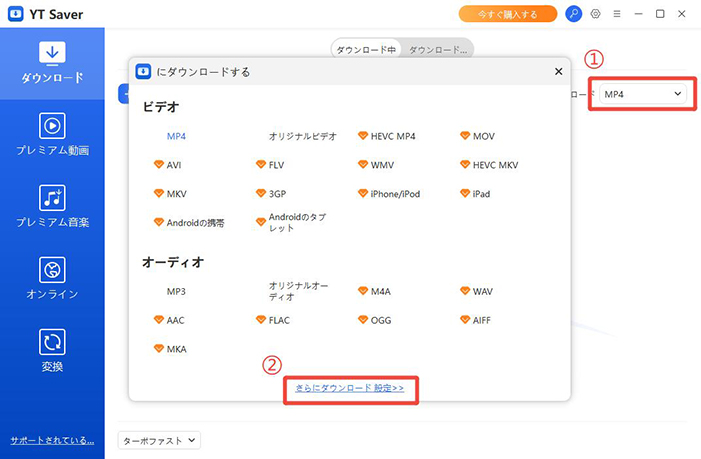
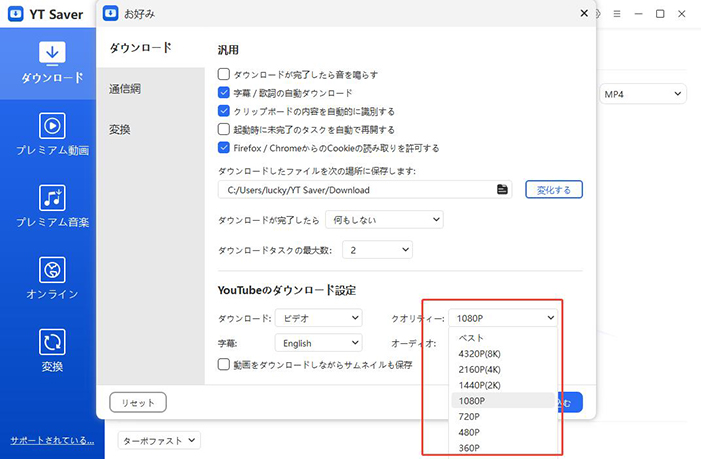
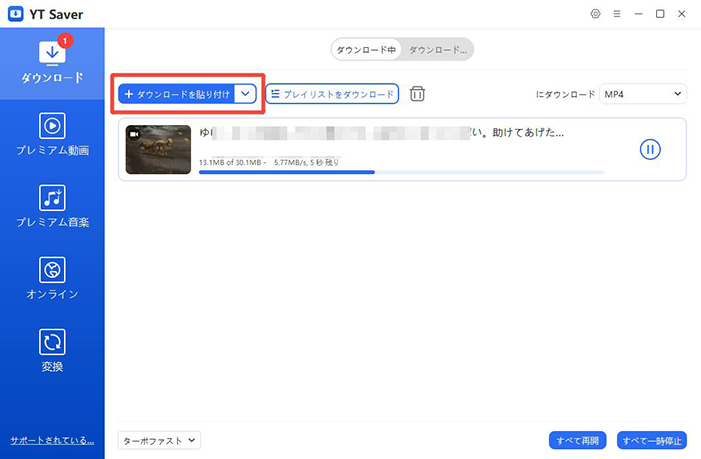
手順 3 パソコンでYT Saverソフトを起動し、MP4などご希望の出力形式を選択し、お好みの画質を選択します。
手順 4「ダウンロードを貼り付け」ボタンをクリックします。すると自動的に解析が始まり、ダウンロードが開始されます。
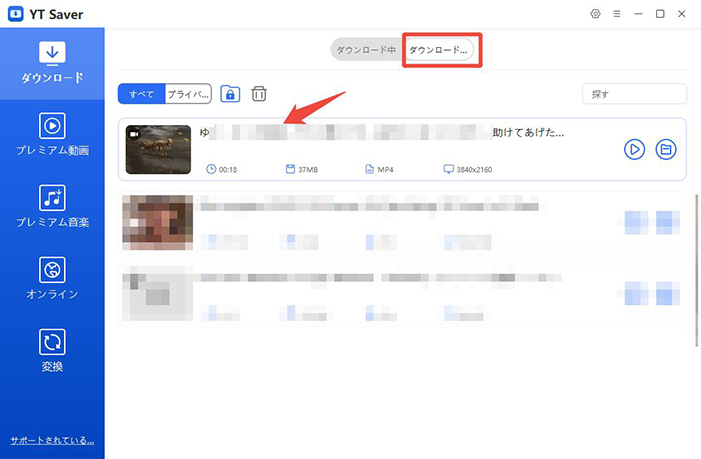
手順 5 ダウンロードが完了すると、「ダウンロード済み」タブに表示されます。保存されたTwitter動画は、オフラインでいつでも視聴可能です。
まとめ
今回は、Twitter(X)のDMで送られてきた動画を保存する方法について、PC・iPhone・Android別に解説しました。DM動画は公式機能では保存できないため、端末や利用シーンに合わせて適切な方法を選ぶことが重要です。紹介した手順を活用すれば、初心者の方でも迷わず動画を保存できるでしょう。なお、DM動画だけでなく、タイムライン上の投稿動画もまとめて保存したい場合には、YT Saverの活用が便利です。
Twitter(X)のDM動画を保存する際によくある質問
- Twitter(X)のDM動画は公式アプリで保存できますか?
- いいえ、Twitter(X)の公式アプリには、DMで送られてきた動画を端末に直接保存する機能は用意されていません。投稿動画とは仕様が異なるため、保存したい場合はPCを利用する方法や、画面録画などの代替手段を検討する必要があります。
- DM動画を保存すると相手に通知されますか?
- 通常、DM動画を保存しても相手に通知が届くことはありません。ただし、画面録画などを行う場合でも仕様変更の可能性があるため、重要な動画を扱う際は自己責任での利用を心がけましょう。
- 保存したDM動画を再配布しても問題ありませんか?
- DM動画には個人情報や著作権が含まれている場合が多く、保存は私的利用の範囲にとどめるのが基本です。第三者への共有や無断転載は、利用規約や法律に違反する可能性があるため注意しましょう。

