


WAVをMP3に変換する方法まとめ|フリーソフト・サイト・iTunesで簡単変換
音声ファイルを扱っていると、「WAVのままだと容量が大きい」「MP3に変換したいけど方法がわからない」と感じたことはありませんか?WAVは高音質な反面、ファイルサイズが大きく、スマホや音楽プレーヤーでは扱いづらい場面もあります。一方、MP3は軽量で互換性が高く、日常使いに便利な形式です。
この記事では、WAVをMP3に変換する代表的な方法を初心者の方にもわかりやすく解説します。フリーソフト、オンラインサイト、iTunes、アプリまで幅広く紹介するので、自分に合った変換方法がきっと見つかります。
Part 1. WAVとMP3の違いと変換する理由
WAVとMP3の違い
WAVとMP3は、どちらも音声ファイル形式ですが、仕組みと特徴が大きく異なります。WAVは音声データをほぼそのまま保存する形式で、音質が非常に高いのが特徴です。その分、ファイルサイズが大きくなりやすく、保存容量を多く消費します。
一方、MP3は音声を圧縮して保存する形式で、多少音質は下がるものの、ファイルサイズを大幅に小さくできます。多くのデバイスやアプリに対応しており、汎用性の高さが魅力です。
変換が必要なケース
WAVからMP3への変換が役立つ場面は少なくありません。たとえば、音楽ファイルをスマホに入れたいとき、メールやSNSで音声を共有したいとき、Webサイトや動画編集で軽い音声素材が必要なときなどです。特に容量制限がある環境では、MP3に変換することで扱いやすくなります。
変換前の注意点
変換前に注意したいのは、音質と用途のバランスです。MP3は圧縮形式のため、一度変換すると元のWAVと同じ音質には戻せません。高音質が必要な編集用データはWAVのまま保管し、再生や共有用としてMP3を使い分けるのがおすすめです。また、著作権のある音源は、私的利用の範囲内で変換するようにしましょう。
Part 2. WAVをMP3に変換する方法5選
方法①|専用ソフトでWAVをMP3に変換
WAVをMP3に変換する方法として、まずおすすめなのが専用ソフトの活用です。中でも高音質かつ簡単操作で変換できるのがYT Saverです。YTSaverは多形式に対応した動画・音声変換ソフトで、WAVからMP3への変換にも高速かつ安定して対応しています。ビットレートを自由に設定できるため、ファイルサイズを抑えつつ音質を重視したMP3ファイルを作成できるのが大きな特徴です。
さらに、ドラッグ&ドロップでファイルを追加できる直感的なインターフェースを採用しており、初心者でも迷わずWAVをMP3へ変換できます。複数ファイルの一括変換にも対応しているため、大量のWAV音源をまとめてMP3化したい場合にも便利です。

YT Saver Video Converter
WAVを高品質のままMP3に変換
- WAVからMP3をはじめ、さまざまな形式へ変換可能
- 音質をできるだけ維持したまま高速で変換できる
- 複数ファイルの一括変換に対応
- 10,000以上の動画サイトからのダウンロード機能を搭載
- シンプルな操作画面で初心者でも使いやすい
▼ YT SaverでWAVをMP3に変換する手順
手順 1 最新版のYT Saverをインストールする
まずは公式サイトから最新バージョンのYT Saverをダウンロードし、パソコンにインストールします。
手順 2 WAVファイルを読み込む
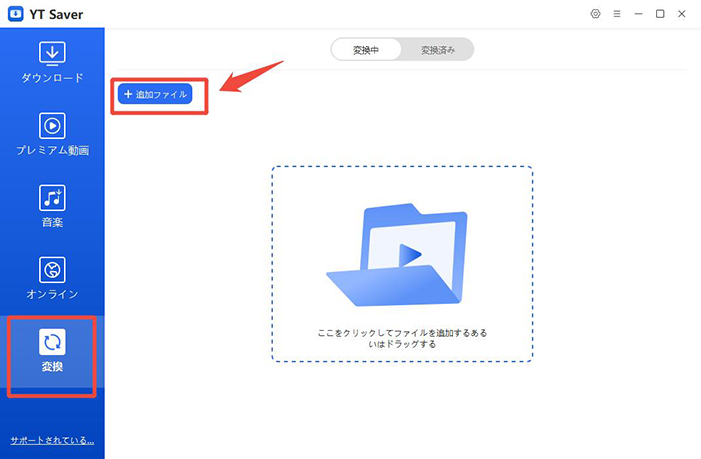
ソフトを起動したら「変換」モジュールを開きます。画面内の「追加ファイル」ボタンをクリックし、変換したいM4Aファイルを選択してください。ドラッグ&ドロップにも対応しているため、複数ファイルをまとめて追加することも可能です。
手順 3 出力形式にMP3を選択する
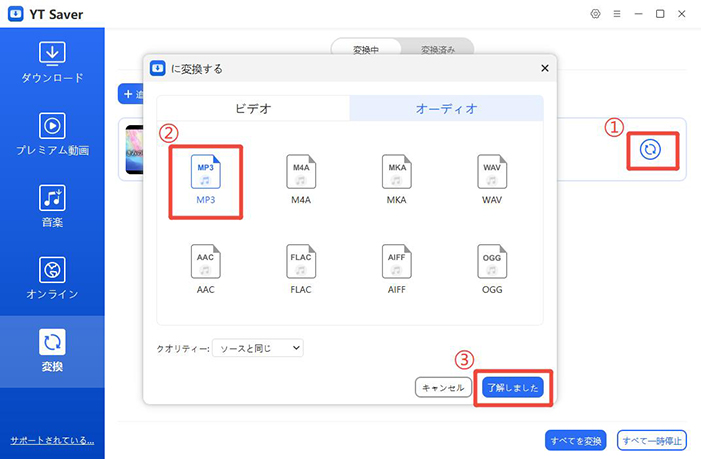
出力フォーマット一覧から「MP3」を選びます。必要に応じてビットレートなどの詳細設定を調整することもできます。設定が完了したら「了解しました」をクリックします。
手順 4 変換を開始する
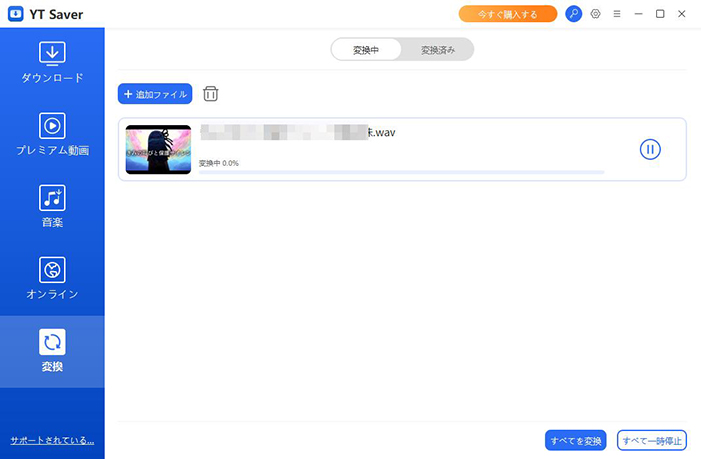
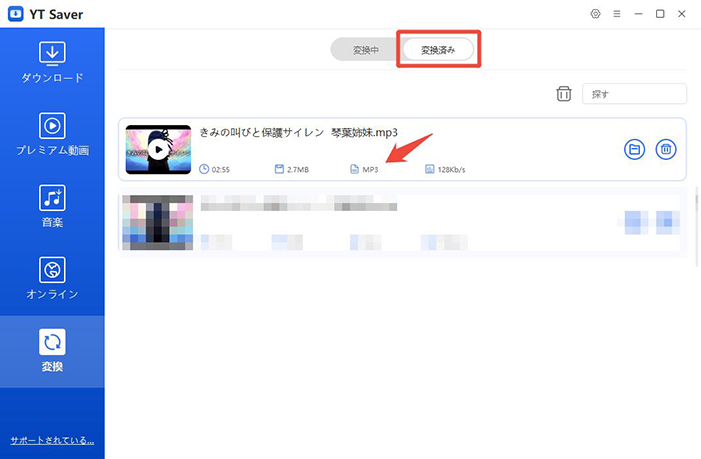
ファイルが変換キューに表示されたら、自動的に変換処理が始まります。進行状況は画面上で確認でき、完了後は指定した保存先にMP3ファイルが出力されます。
方法②|フリーソフトでWAVをMP3に変換
VLC Media Playerは、世界中で利用されている定番の無料メディアプレイヤーです。動画や音声の再生だけでなく、ファイル形式の変換機能も備えています。
Windows・Macの両方に対応しており、日本語表示が可能な点も安心材料のひとつです。会員登録や課金は不要で、広告が表示されることもありません。音声編集に特化したソフトではないものの、WAVからMP3への変換用途であれば十分に活用できます。
▼ VLC Media PlayerでWAVをMP3に変換する手順(Macの場合)
手順 1 公式サイトからVLCをMacにインストール
手順 2 ホーム画面からVLC Media Playerを起動
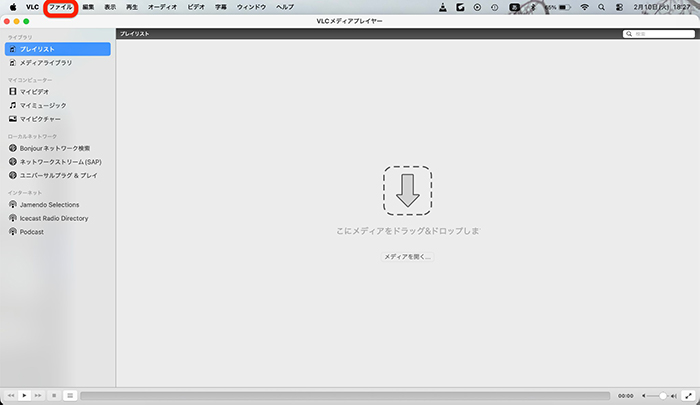
手順 3 メニューから「ファイル」をクリック
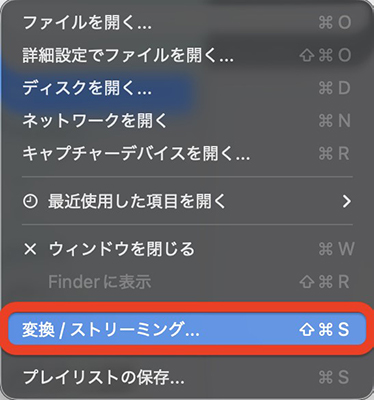
手順 4「変換/ストリーミング」をクリック
手順 5 ファイルをドロップし、変換したいWAVファイルを読み込む
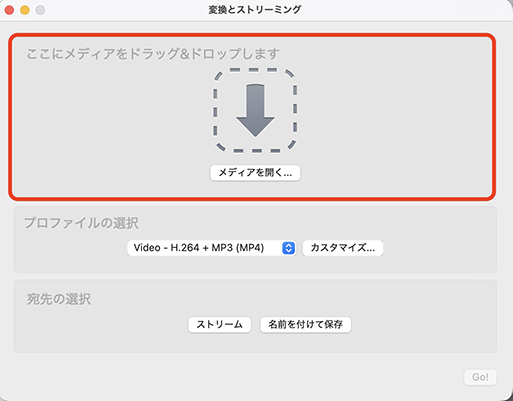
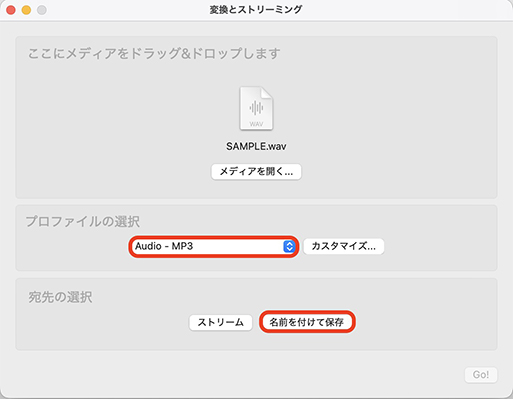
手順 6「プロファイルの選択」でMP3を選択し、「名前をつけて保存」をクリック

- 完全無料で利用できる
- Windows・Macの両方に対応
- 日本語表示で操作しやすい
- インストール後すぐに使える
- 広告や課金誘導がない

- 変換専用ソフトではない
- 音質やビットレートの細かい調整はやや分かりにくい
- 複数ファイルの一括変換は手間がかかる
- 初見だと変換機能の場所が分かりにくい
方法③|オンライン変換サイトでWAVをMP3に変換
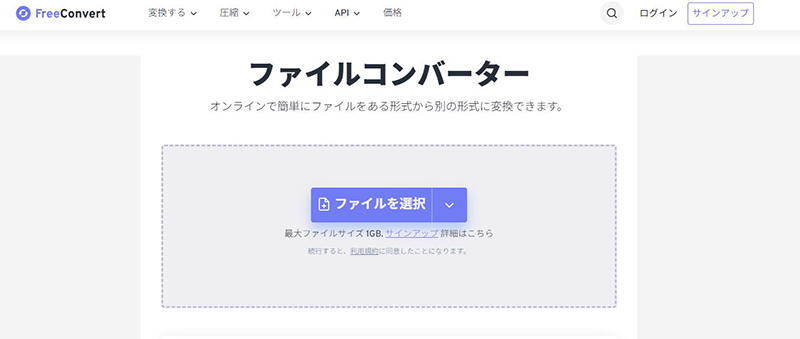
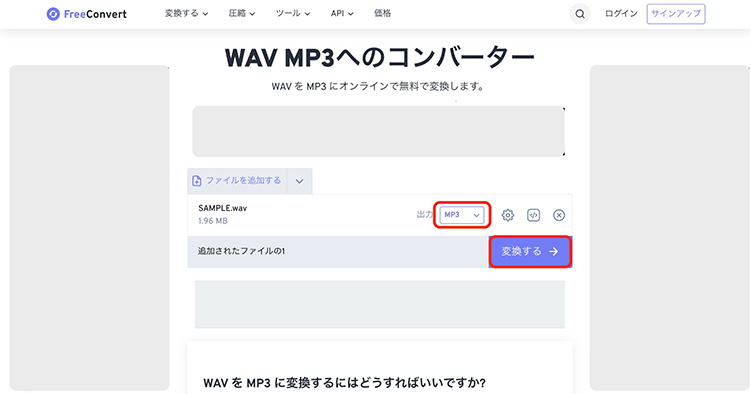
FreeConvertは、ブラウザ上で音声や動画ファイルを変換できるオンライン変換サイトです。ソフトのインストールが不要で、WAVからMP3への変換も簡単に行えます。Windows・Macのどちらからでも利用でき、スマホのブラウザにも対応しています。基本機能は無料で使えるため、「一時的に変換したい」「ソフトを入れたくない」という方に向いています。
音声変換ではMP3のほか、AACやFLACなど複数形式に対応しており、用途に応じた使い分けが可能です。
▼ FreeConvertでWAVをMP3に変換する手順
手順 1 FreeConvertの公式サイトにアクセス
手順 2「ファイルを選択」からWAVファイルをアップロード
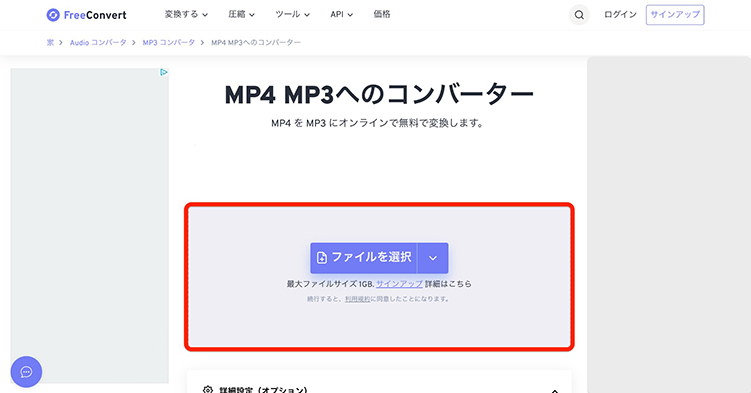
手順 3 出力形式を「MP3」に変更し、変換するをクリック
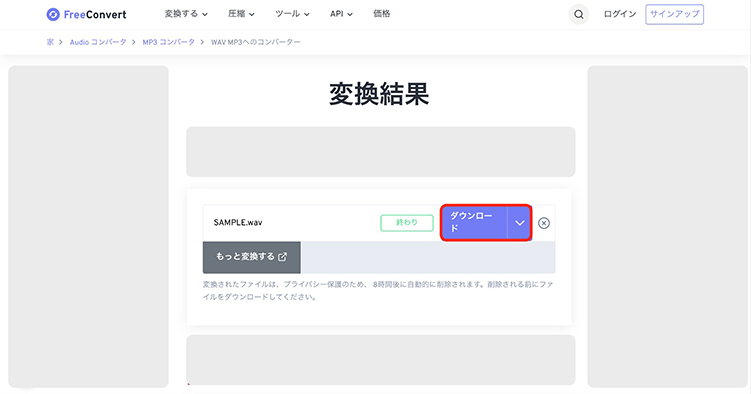
手順 4 変換完了後、「ダウンロード」をクリック
- ソフトのインストールが不要
- Windows・Mac・スマホから利用できる
- 操作がシンプルで初心者向け
- 短時間で変換が完了する
- 複数形式への変換に対応している
- インターネット接続が必須
- 大容量ファイルは変換に時間がかかる
- 無料版ではファイルサイズ制限がある
- 機密性の高い音声には不向き
- サイトによっては広告が表示される
方法④|iTunesでWAVをMP3に変換
iTunesは、Apple Inc.が提供してきた音楽管理ソフトで、音楽の再生やライブラリ管理だけでなく、音声ファイルの形式変換にも対応しています。
現在はmacOSでは「ミュージック」アプリに統合されていますが、基本的な変換手順はiTunes時代とほぼ同じです。Windows版iTunesも引き続き利用できるため、環境を選ばずWAVからMP3へ変換できます。公式ソフトならではの安定性があり、余計な広告や不安要素が少ない点も特徴です。
▼ iTunesでWAVをMP3に変換する手順
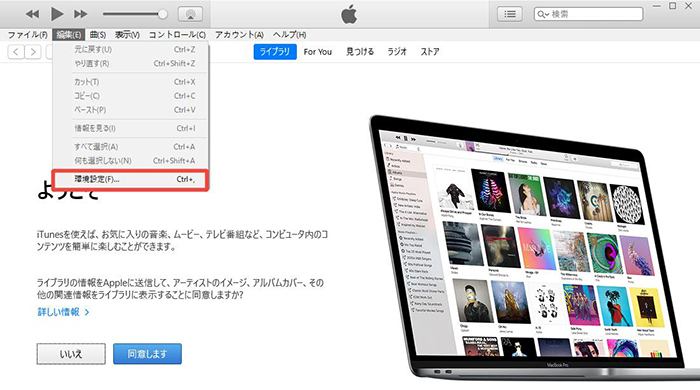
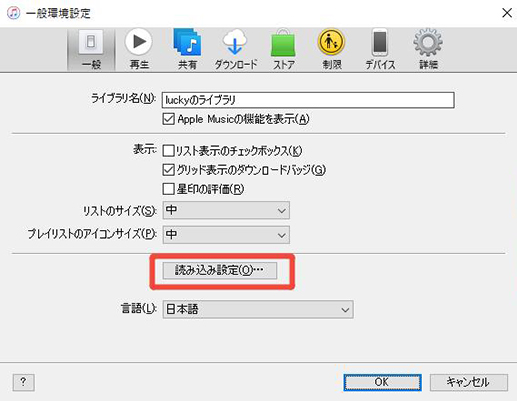
手順 1 iTunesを起動し、画面上部の「編集」→「環境設定」をクリック
手順 2「一般」タブを開き、「読み込み設定」を選択
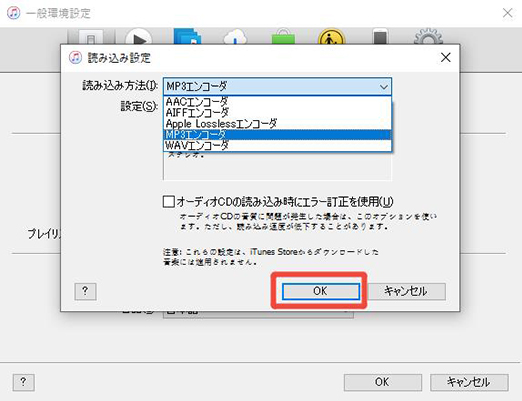
手順 3「読み込み方法」をMP3エンコーダ に変更し、OKを押す
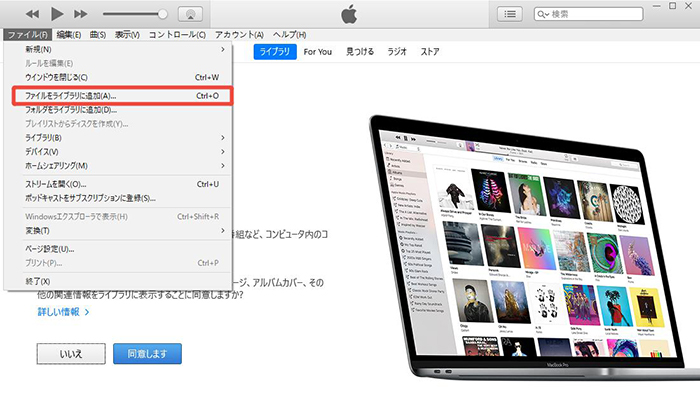
手順 4 変換したいWAVファイルをライブラリに追加
手順 5 対象の曲を選択し、「ファイル」→「変換」→「MP3バージョンを作成」をクリック
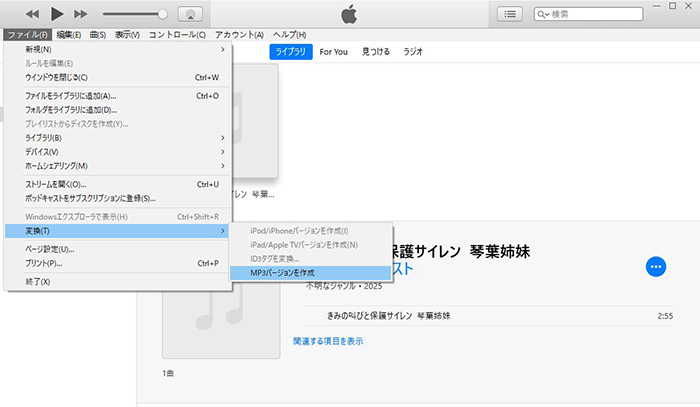
変換後は、元のWAVファイルとMP3ファイルが並んで表示されます。
- Apple公式ソフトで安心して使える
- Windows・Macの両方に対応
- 音質設定を選択できる
- 追加ソフトのインストールが不要
- 音楽管理と変換をまとめて行える
- 変換手順がやや分かりにくい
- 一括変換には不向き
- 音声編集機能はほとんどない
- MP3以外の細かい形式設定は限定的
方法⑤|動画変換アプリでWAVをMP3に変換

「MP3 抽出(MP3 Converter)」は、スマホ上で音声ファイルの変換や抽出ができる変換アプリです。WAVをMP3に変換する用途にも対応しており、パソコンを使わずに作業したい方に向いています。
操作画面はシンプルで、専門知識がなくても扱いやすい設計です。音声ファイルだけでなく、動画から音声を取り出す機能も備えているため、用途の幅が広い点も特徴といえます。移動中や外出先など、すき間時間で変換作業を行いたい場合に便利です。
▼ MP3 ConverterでWAVをMP3に変換する手順
手順 1 MP3 抽出(MP3 Converter)をインストールして起動
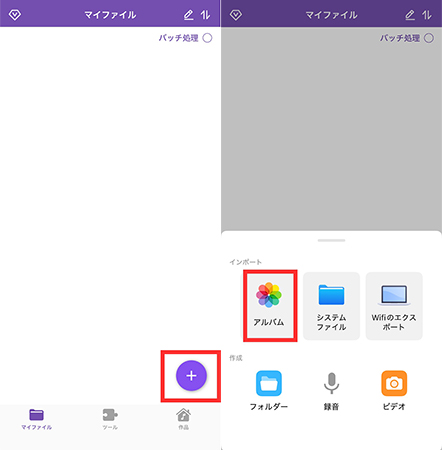
手順 2 右下の「+」からWAVファイルを読み込む
手順 3「アルバム」を選択し、変換したいファイルをタップ
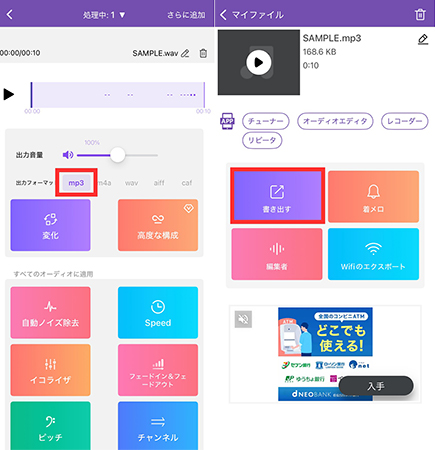
手順 4 出力ファーマットを「mp3」に設定し「変化」をタップ
手順 5「書き出す」をタップ
- スマホだけで変換できる
- 操作がシンプルで初心者向け
- 外出先でも作業しやすい
- 動画から音声を抽出できる
- PCを起動する必要がない
- 長時間音声や大容量ファイルは不向き
- 無料版では機能制限がある場合がある
- 音質の細かい調整は難しい
- 機種によって動作に差が出ることがある
- 業務用途や大量変換には向かない
まとめ
本記事では、WAVをMP3に変換するさまざまな方法について、フリーソフト・オンラインサイト・iTunes・アプリまで幅広く解説しました。利用するデバイスや用途によって最適な方法は異なりますが、音質・手軽さ・安全性のバランスを考えて選ぶことが大切です。特に大量の音声ファイルをまとめて変換したい場合や、ビットレートを細かく設定して高音質で保存したい場合は、専用ソフトYT Saverの活用が効率的です。
WAVをMP3に変換する際によくある質問
- WAVをMP3に変換すると音質はどれくらい劣化しますか?
- MP3は圧縮形式のため、WAV(非圧縮)と比べると音質は多少劣化します。ただし、320kbpsなど高ビットレートで変換すれば、日常的なリスニング用途ではほとんど違いを感じないレベルに抑えられます。用途に応じてビットレートを選ぶことが大切です。
- WAVをMP3に変換するとファイルサイズはどのくらい小さくなりますか?
- 一般的に、WAVと比べてMP3は約1/5〜1/10程度まで容量を圧縮できます。たとえば、50MBのWAVファイルであれば、設定によっては5〜10MB程度まで小さくなることもあります。保存容量を節約したい場合に効果的です。
- WAVをMP3に変換するとメタデータ(曲名・アーティスト名)は引き継がれますか?
- 変換ソフトによっては、元のWAVファイルに含まれるメタデータをMP3へ自動的に引き継げるものもあります。ただし、WAVはもともとタグ情報の管理に向いていない形式のため、変換後にMP3側で改めて編集する必要がある場合もあります。音楽管理を重視する場合は、タグ編集機能付きのソフトを選ぶと便利です。

