


【無料・簡単】FLACをMP3に変換する方法5選
高音質の音楽ファイルとして人気のFLACですが、「スマホや音楽プレイヤーで再生できない」「容量が大きすぎて扱いにくい」と感じたことはありませんか?そんなときに役立つのが、FLACをMP3へ変換する方法です。
MP3に変換すれば多くのデバイスで再生でき、ファイルサイズも軽くなるため管理しやすくなります。しかし「どのソフトを使えばいいの?」「フリーソフトでも安全?」と迷う人も多いでしょう。この記事では、FLACをMP3に変換するおすすめの方法を5つ紹介します。初心者でもわかりやすい手順で解説するので、自分に合った変換方法を見つけてみてください。
方法①|専用ソフトでFLACをMP3に変換
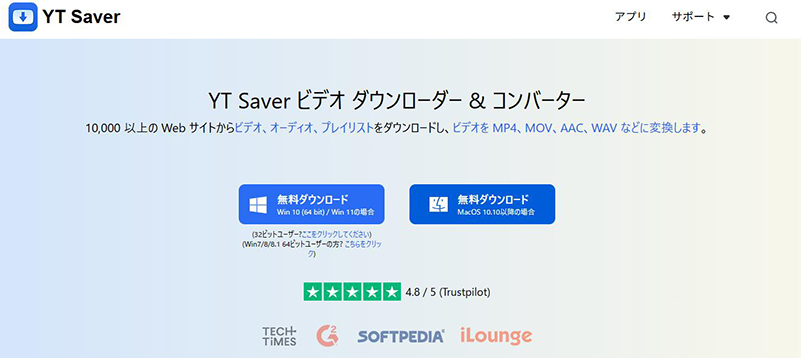
YT Saverは、FLACをMP3に変換したい方にとって使いやすさと高機能を兼ね備えた専用ソフトです。直感的なインターフェースで操作がシンプルなため、初心者でも迷わずFLACファイルをMP3形式へ変換できます。音質を保ちながら圧縮できる点も大きな魅力で、ビットレートやサンプルレートの調整にも対応しており、用途に応じた最適な音声ファイルを作成できます。
さらに、YTSaverは高速変換に対応しているため、大容量のFLAC音源でもスムーズにMP3へ変換可能です。複数ファイルの一括変換や、さまざまな音声・動画フォーマットへの対応など、実用性の高さも評価されています。

YT Saver Video Converter
FLACを高品質のままMP3に変換
- FLACからMP3をはじめ、さまざまな形式へ変換可能
- 音質をできるだけ維持したまま高速で変換できる
- 複数ファイルの一括変換に対応
- 10,000以上の動画サイトからのダウンロード機能を搭載
- シンプルな操作画面で初心者でも使いやすい
▼ YT SaverでFLACをMP3に変換する手順
手順 1 最新版のYT Saverをインストールする
まずは公式サイトから最新バージョンのYT Saverをダウンロードし、パソコンにインストールします。
手順 2 FLACファイルを読み込む
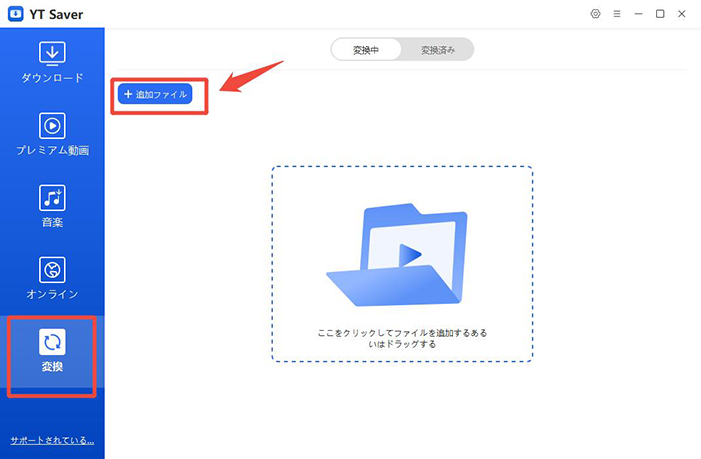
ソフトを起動したら「変換」モジュールを開きます。画面内の「追加ファイル」ボタンをクリックし、変換したいFLACファイルを選択してください。ドラッグ&ドロップにも対応しているため、複数ファイルをまとめて追加することも可能です。
手順 3 出力形式にMP3を選択する
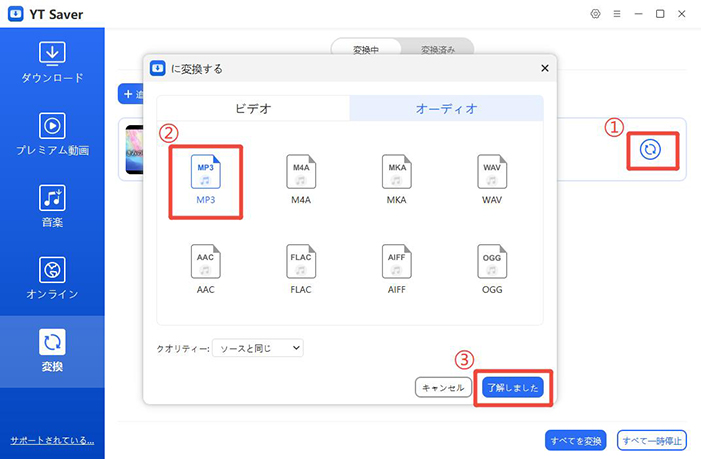
出力フォーマット一覧から「MP3」を選びます。必要に応じてビットレートなどの詳細設定を調整することもできます。設定が完了したら「了解しました」をクリックします。
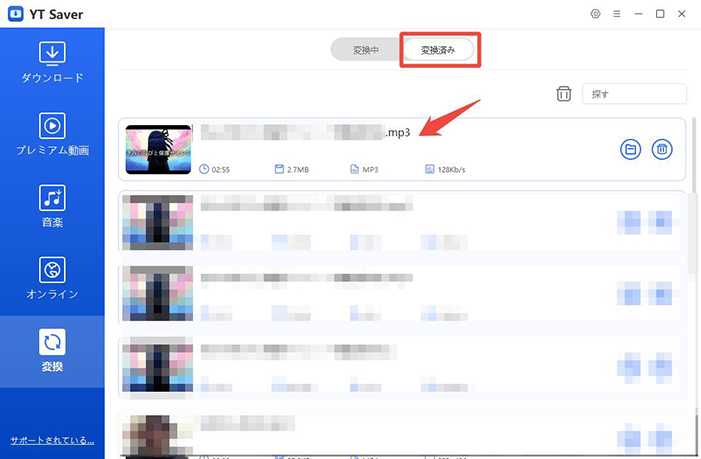
手順 4 変換を開始する
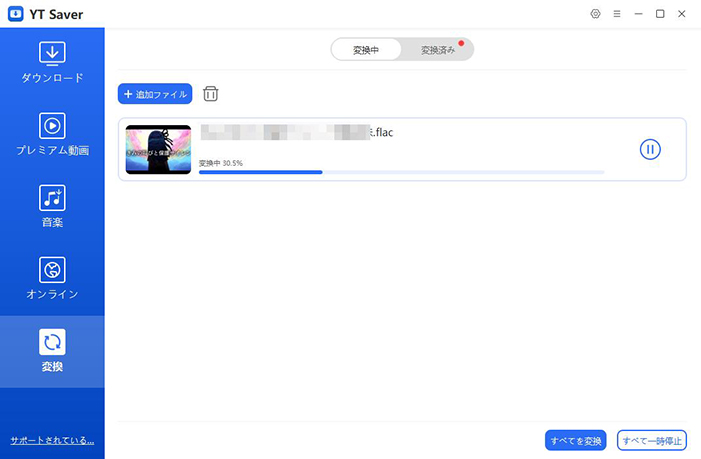
ファイルが変換キューに表示されたら、自動的に変換処理が始まります。進行状況は画面上で確認でき、完了後は指定した保存先にMP4ファイルが出力されます。
方法②|iTunes/Apple MusicでFLACをMP3に変換
iTunesやApple Musicは、音楽の再生や管理だけでなく、オーディオファイルの形式変換にも対応しているソフトです。MP3やAACなど複数の音声形式を扱えるため、FLACなどの音楽ファイルをMP3へ変換してスマホや音楽プレイヤーで使いやすくできます。
ただし、FLAC形式は標準状態では直接読み込めないことがあります。その場合は、いったん別形式へ変換してからMP3にするか、Apple Musicの設定でMP3エンコーダを選択して変換します。普段からAppleの音楽管理ソフトを使っている人にとっては、追加ソフトをインストールせずに変換できるのが大きなメリットです。
▼ iTunesでFLACをMP3に変換する手順
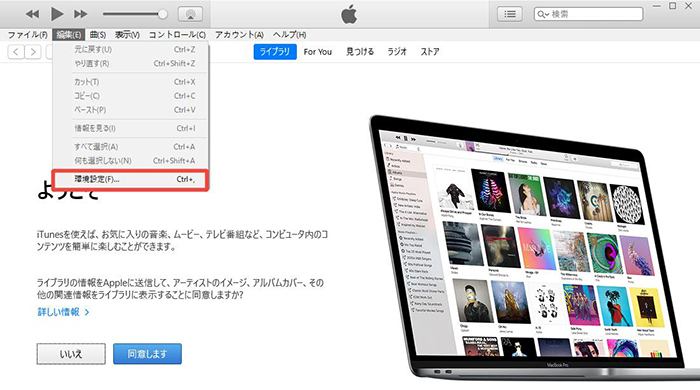
手順 1 iTunesを起動し、画面上部の「編集」→「環境設定」をクリック
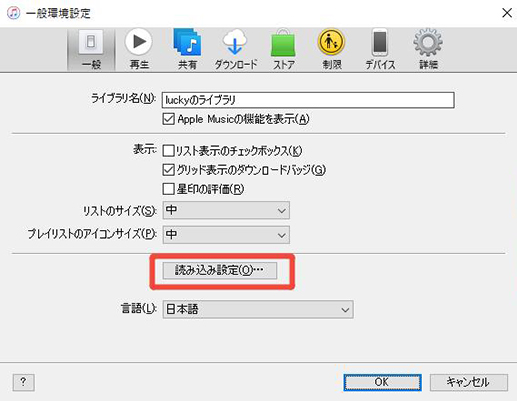
手順 2「一般」タブを開き、「読み込み設定」を選択
手順 3「読み込み方法」を MP3エンコーダ に変更し、OKを押す
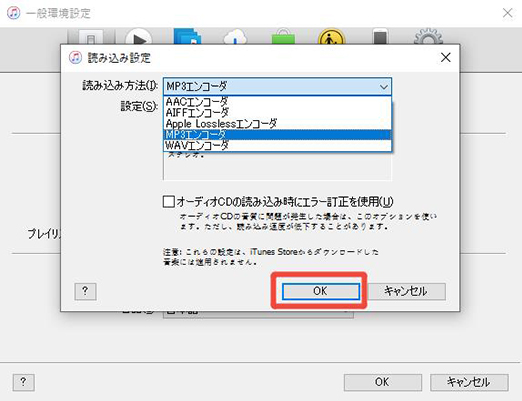
手順 4 変換したいFLACファイルをライブラリに追加
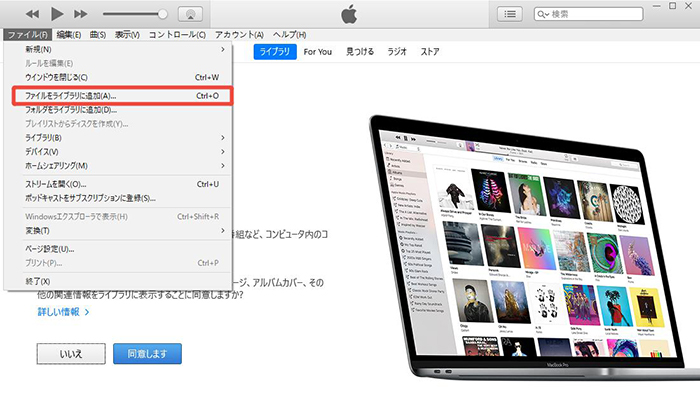
手順 5 対象の曲を選択し、「ファイル」→「変換」→「MP3バージョンを作成」をクリック
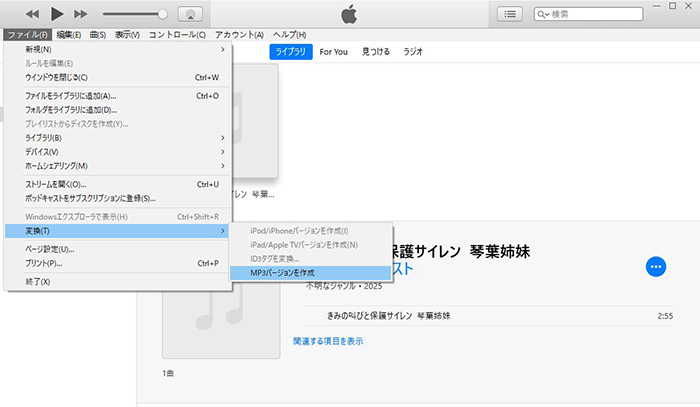
▼ Apple MusicでFLACをMP3に変換する手順
手順 1 Apple Musicを起動し、画面上部の「ミュージック」→「設定」をクリック
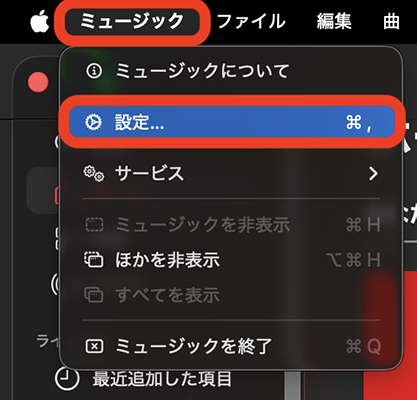
手順 2「ファイル」タブを開き、「読み込み設定」をクリック
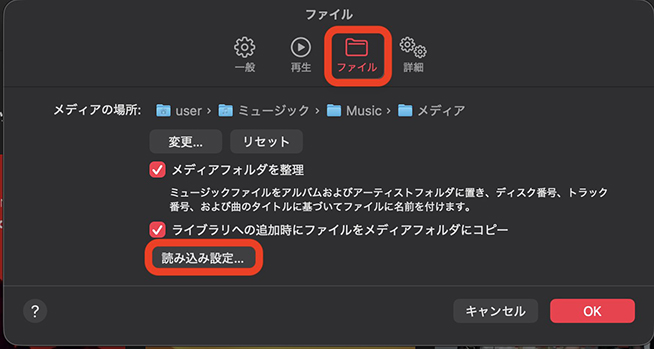
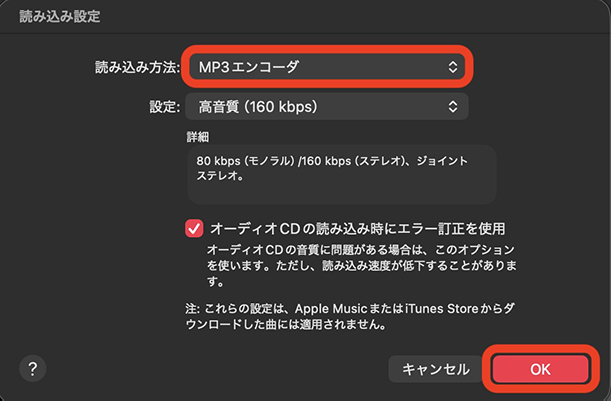
手順 3「読み込み方法」を MP3エンコーダ に変更し、OKをクリック
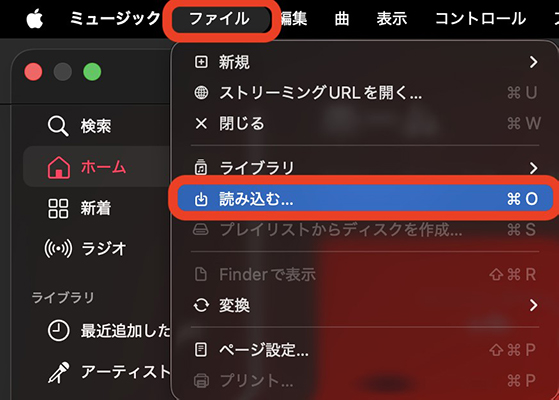
手順 4「ファイル」タブの「読み込む」をクリックし、変換したいflacファイルをライブラリに追加する
手順 5 対象の曲を選択し、「ファイル」タブの「変換」から「MP3バージョンを作成」をクリック
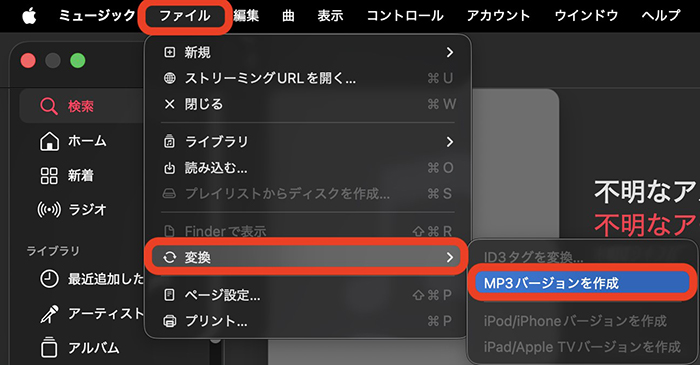
変換後は、同じ曲名のMP3ファイルが自動的に作成されます。

- Apple公式ソフトなので安心して使える
- 音楽管理と変換を同じソフトで行える
- インターフェースがシンプルで初心者でも操作しやすい
- MP3ビットレートなど細かい設定ができる
- Mac・Windowsどちらでも利用できる

- FLACを直接読み込めない場合がある
- 大量ファイルの一括変換にはやや不向き
- 動作がやや重くなることがある
- Apple環境を使っていない人には少し扱いにくい
- シンプルな変換専用ソフトより操作手順が多い
方法③|VLC Media PlayerでFLACをMP3に変換
VLC Media Playerは、動画や音声ファイルを再生できる無料のメディアプレイヤーです。オープンソースソフトとして世界中で利用されており、Windows・Mac・Linuxなど幅広いOSに対応しています。
VLCは再生機能だけでなく、動画や音声ファイルの形式変換にも対応しているのが特徴です。FLACなどの音声ファイルをMP3へ変換することもできるため、音楽プレイヤーで再生しやすい形式に変更したいときに便利です。完全無料で広告も少なく、安全性が高い点も評価されています。
▼ VLC Media PlayerでFLACをMP3に変換する手順(Macの場合)
手順 1 公式サイトからVLCをMacにインストール
手順 2 ホーム画面からVLC Media Playerを起動
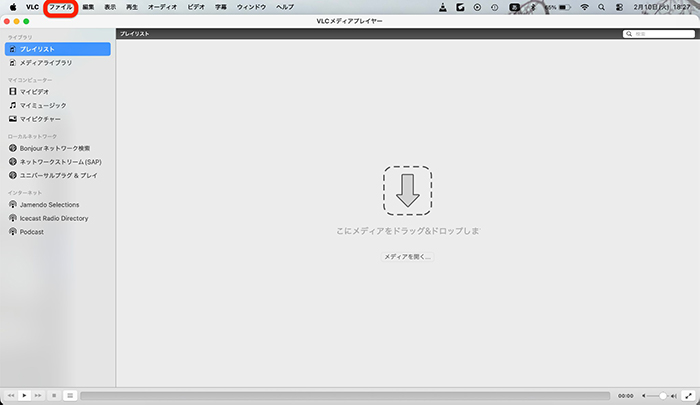
手順 3 メニューから「ファイル」をクリック
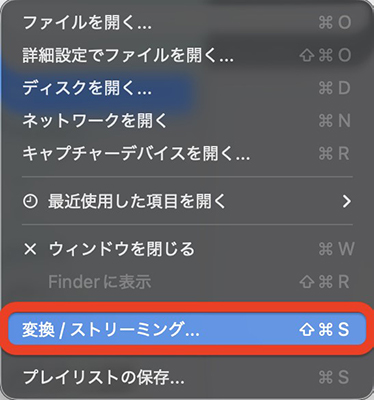
手順 4「変換/ストリーミング」をクリック
手順 5 FLACファイルをドロップして読み込む
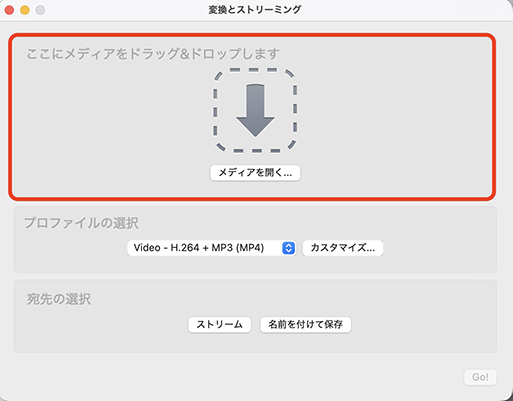
手順 6「プロファイルの選択」でMP3を選択し、「名前をつけて保存」をクリック
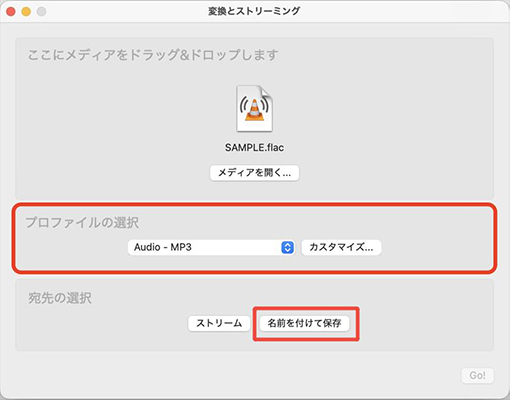
- 完全無料で利用できるオープンソースソフト
- Windows・Macなど幅広いOSに対応
- 音声だけでなく動画ファイルの変換にも対応
- 広告がほとんどなく安全性が高い
- 多くの音声・動画形式を扱える
- 変換専用ソフトではないため操作が少しわかりにくい
- インターフェースがやや古い印象
- 初心者は設定項目が多く感じる場合がある
- 変換速度は専用ソフトより遅いことがある
- 細かい音質設定はやや扱いにくい
方法④|fre:acでFLACをMP3に変換
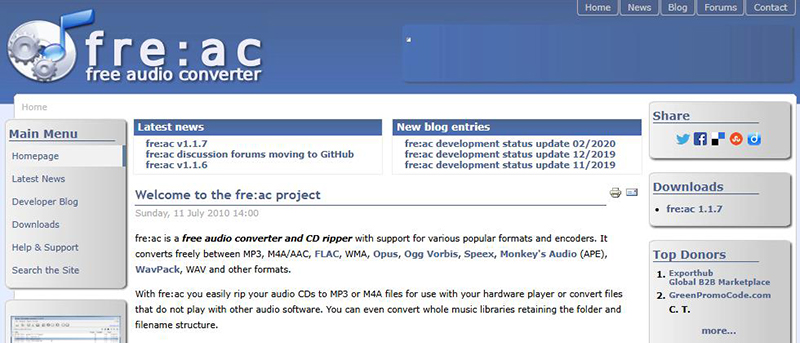
fre:acは、音声ファイルの変換に特化した無料ソフトです。FLAC・MP3・AAC・WAVなど多くの音声形式に対応しており、シンプルな操作でファイル形式を変換できます。
オープンソースで開発されているため安全性が高く、広告や不要なソフトが含まれていない点も特徴です。また、複数の音声ファイルをまとめて変換できる「一括変換」に対応しているため、大量の音楽ファイルをMP3形式に変換したい場合にも便利です。FLACからMP3へ変換するフリーソフトとして、初心者から上級者まで幅広く利用されています。
▼ fre:acでFLACをMP3に変換する手順
手順 1 fre:acを起動する
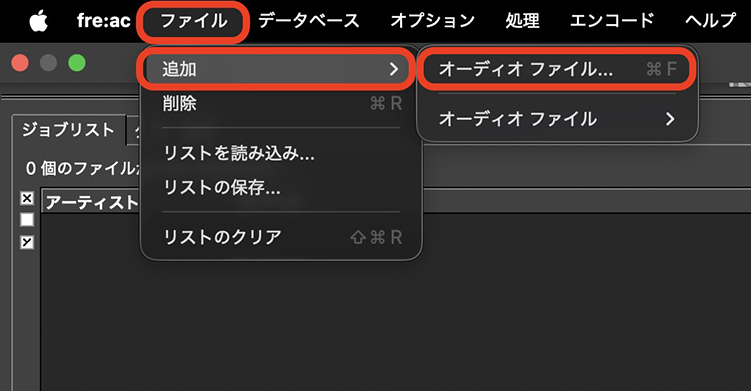
手順 2 上部メニューの「ファイル」タブの「追加」から「オーディオファイル」をクリックし、flacファイルをアップロードする
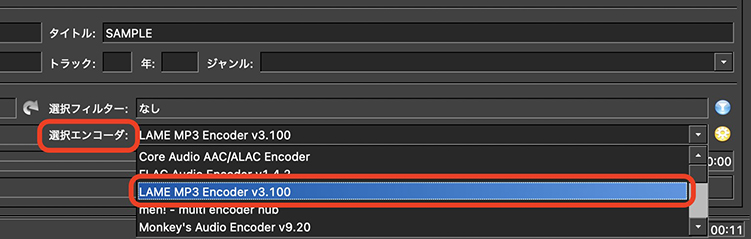
手順 3 右下のエンコーダ設定で「MP3(LAME)」を選択
手順 4 出力先を選択し、「開く」をクリック

- 完全無料で利用できる音声変換ソフト
- FLAC・MP3・AACなど多くの音声形式に対応
- 複数ファイルをまとめて変換できる
- 軽量ソフトで動作が比較的速い
- 音質やビットレートなど細かい設定が可能
- 初めて使う人には画面が少しわかりにくい
- 日本語表示でも用語がやや専門的
方法⑤|オンラインサイトでFLACをMP3に変換
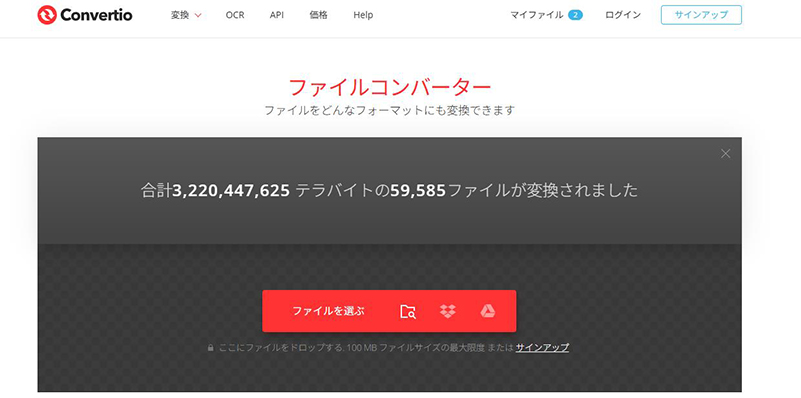
Convertioは、ブラウザ上でファイル形式を変換できるオンラインサービスです。ソフトをインストールする必要がなく、PCやスマートフォンから手軽に音声ファイルを変換できます。
FLACからMP3への変換にも対応しており、サイトにファイルをアップロードするだけで簡単に形式を変更できます。また、Google DriveやDropboxなどのクラウドストレージからファイルを読み込むことも可能です。操作がシンプルなため、フリーソフトをインストールしたくない人や、すぐに変換したい人に向いている方法といえるでしょう。
▼ ConvertioでFLACをMP3に変換する手順
手順 1 Convertioの公式サイトにアクセスする
手順 2 出力ファイル形式を選択し「ファイルを選ぶ」をクリックする
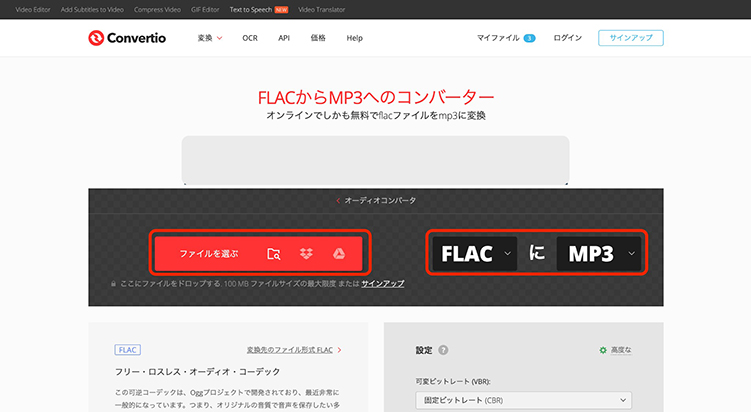
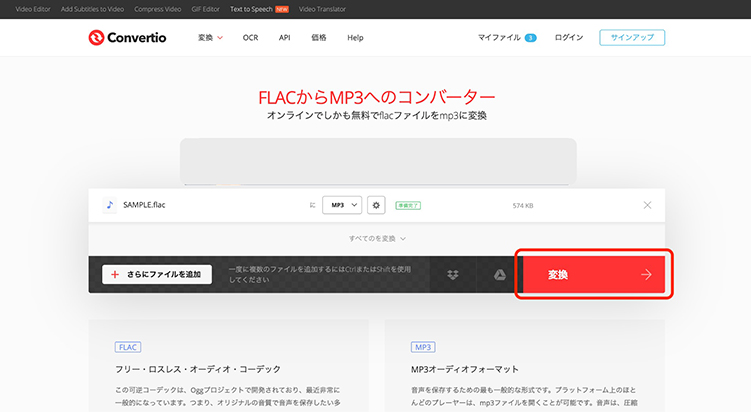
手順 3 変換したいFLACファイルをアップロードし、「変換」をクリックする
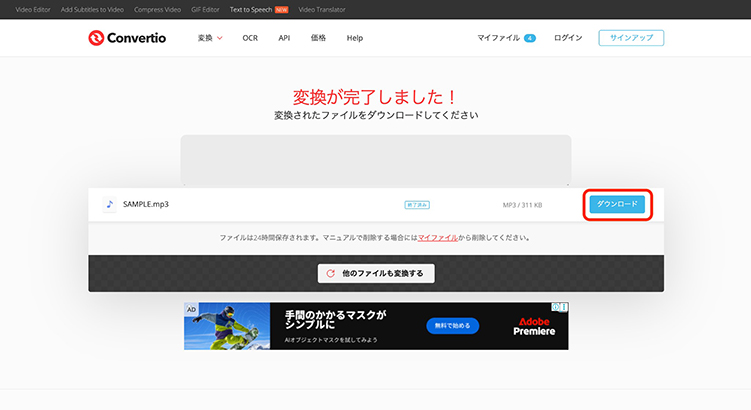
手順 4 変換が完了したらMP3ファイルをダウンロードする
- ソフトをインストールせずに利用できる
- ブラウザだけで簡単に変換できる
- PC・スマホどちらでも利用可能
- 操作がシンプルで初心者でも使いやすい
- Google Driveなどクラウドからファイルを読み込める
- ファイルサイズに制限がある
- 大きなファイルは変換に時間がかかる
- 音質設定など細かいカスタマイズは少ない
まとめ
本記事では、FLACをMP3に変換するさまざまな方法について、初心者の方でも実践しやすい手順とあわせてご紹介しました。用途や環境によって最適な方法は異なりますが、音質・変換速度・使いやすさのバランスを考えて選ぶことが大切です。特に、手軽さと高機能を両立したツールを求めている方には、YT Saverのような専用ソフトも選択肢の一つとしておすすめです。
FLACをMP3に変換する際によくある質問
- FLACをMP3に変換すると音質は劣化しますか?
- はい、FLACは可逆圧縮、MP3は非可逆圧縮のため、変換するとどうしても音質は多少劣化します。ただし、320kbpsなど高ビットレートで変換すれば、日常的なリスニングではほとんど違いを感じにくいレベルに抑えることが可能です。
- 変換時におすすめのビットレートはどれくらいですか?
- 一般的には192kbps〜320kbpsがバランスの良い設定とされています。音質を重視する場合は320kbps、容量を抑えたい場合は192kbps前後を選ぶとよいでしょう。
- FLACをMP3に変換するとき、タグ情報は引き継がれますか?
- 多くの変換ソフトでは、FLACに含まれているメタデータ(タグ情報)はMP3にも自動的に引き継がれます。ただし、使用するツールによっては一部情報が失われる場合もあるため、変換後にタグ編集ソフトで確認・修正するのがおすすめです。

