


簡単にAVIをMP4に変換する方法|ソフト・サイト・アプリ対応
AVI形式の動画をダウンロードしたものの、「スマホやPCで再生できない」「容量が大きくて扱いにくい」と困ったことはありませんか?AVIは古くから使われている動画形式ですが、現在はより軽くて互換性の高いMP4形式が主流になっています。そのため、AVIファイルをMP4に変換したいと考える人も多いでしょう。
とはいえ、「無料ソフトは安全?」「サイトでも変換できるの?」「Macでも使える方法はある?」と疑問を感じる方もいるはずです。この記事では、AVIファイルをMP4に変換するおすすめの方法を6つ紹介します。初心者でもわかる手順付きで解説するので、自分に合った変換方法を見つけてみてください。
方法①|専用ソフトでAVIをMP4に変換
AVIをMP4に変換する方法として、安定性と高品質を重視するなら、専用ソフトの活用がおすすめです。その中でも、YT Saverは、初心者から上級者まで使いやすい多機能ツールとして注目されています。シンプルな操作画面で、AVIファイルをドラッグ&ドロップするだけでMP4形式へスムーズに変換できるため、複雑な設定に悩む必要がありません。
また、YTSaverは高速変換に対応しており、画質や音質を保ったままAVIをMP4に変換できる点も大きな魅力です。さらに、複数ファイルの一括変換や各種デバイスに最適化された出力設定も用意されているため、用途に応じた柔軟な使い方が可能です。効率よくAVIをMP4に変換したい方にとって、実用性の高い選択肢です。

YT Saver Video Converter
AVIを高品質のままMP4に変換
- AVIからMP4をはじめ、さまざまな形式へ変換可能
- 音質をできるだけ維持したまま高速で変換できる
- 複数ファイルの一括変換に対応
- 10,000以上の動画サイトからのダウンロード機能を搭載
- シンプルな操作画面で初心者でも使いやすい
▼ YT SaverでM4AをMP3に変換する手順
手順 1 最新版のYT Saverをインストールする
まずは公式サイトから最新バージョンのYT Saverをダウンロードし、パソコンにインストールします。
手順 2 AVIファイルを読み込む
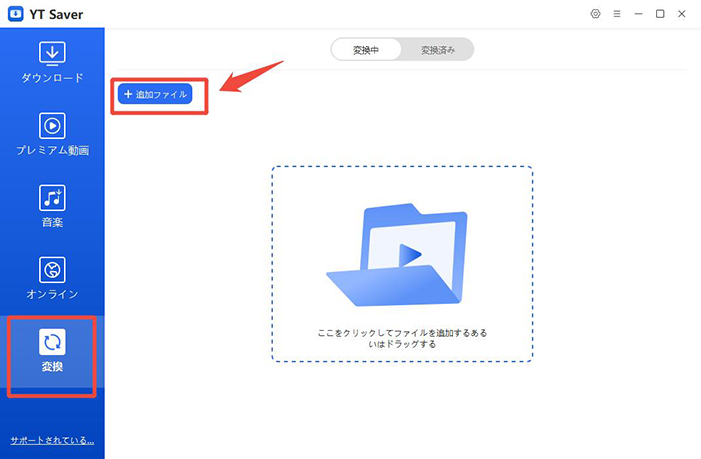
ソフトを起動したら「変換」モジュールを開きます。画面内の「追加ファイル」ボタンをクリックし、変換したいAVIファイルを選択してください。ドラッグ&ドロップにも対応しているため、複数ファイルをまとめて追加することも可能です。
手順 3 出力形式にMP4を選択する
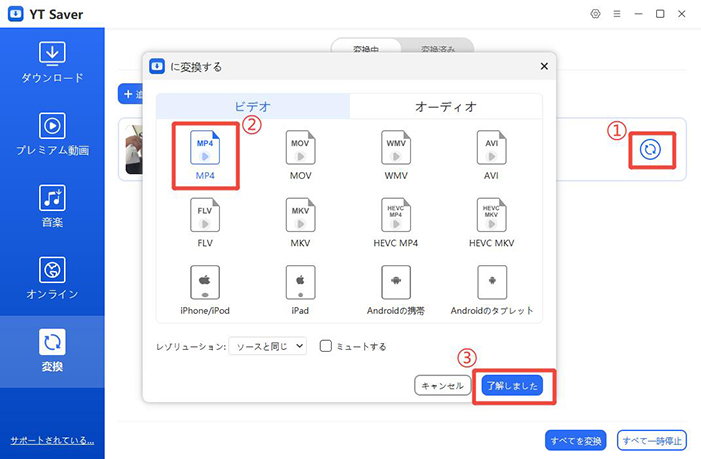
出力フォーマット一覧から「MP4」を選びます。必要に応じてビットレートなどの詳細設定を調整することもできます。設定が完了したら「了解しました」をクリックします。
手順 4 変換を開始する
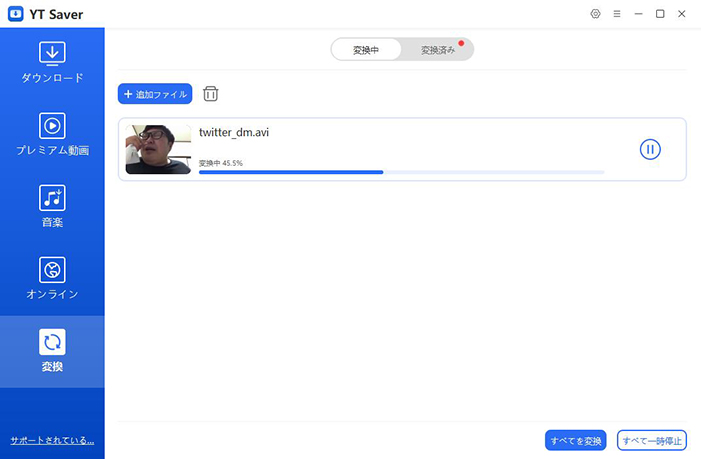
ファイルが変換キューに表示されたら、自動的に変換処理が始まります。進行状況は画面上で確認でき、完了後は指定した保存先にMP4ファイルが出力されます。
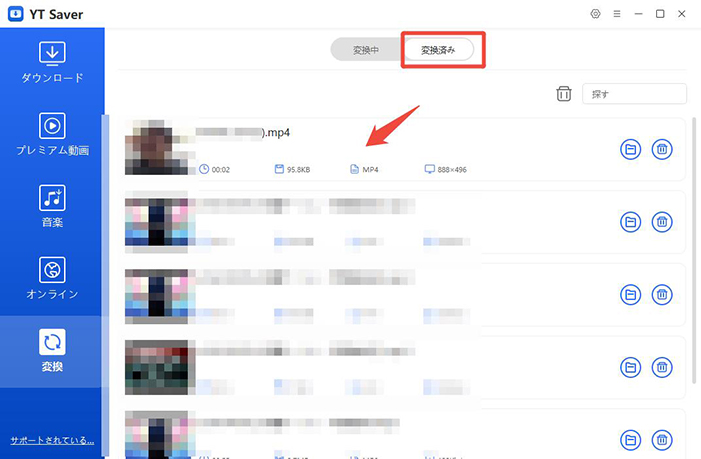
方法②|フォトを使ってAVIをMP4に変換(Windows)

Windowsに標準搭載されている「フォト(Microsoft Photos)」は、写真や動画を閲覧・管理できるアプリですが、簡単な動画編集機能も備えています。動画のトリミングやBGM追加などの編集ができ、編集した動画を保存する際にMP4形式で書き出すことが可能です。
そのため、特別な動画変換ソフトをインストールしなくても、AVIファイルをMP4形式に変換できます。Windowsユーザーであれば無料で使えるため、「まずは簡単にAVIファイルをMP4に変換したい」という人におすすめの方法です。
▼ フォトでAVIをMP4に変換する手順
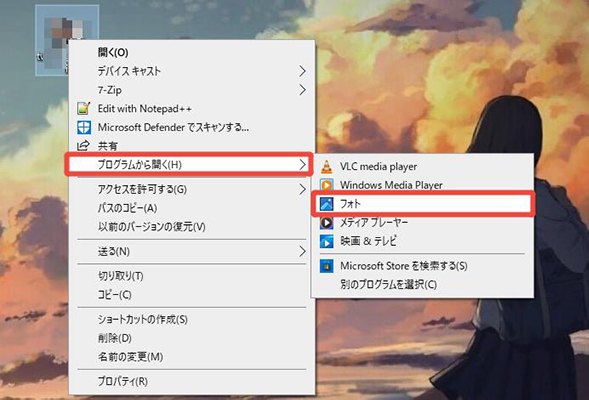
手順 1 エクスプローラーでAVIファイルを右クリックする
手順 2「プログラムから開く」→「フォト」を選択する
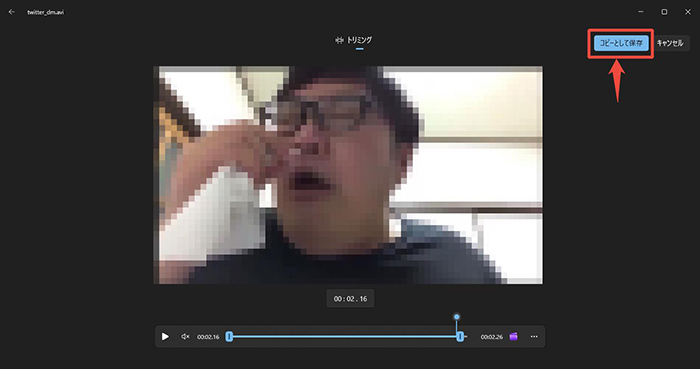
手順 3 上部メニューの「トリミング」をクリックする

手順 4 スライダーを左右移動し、右上の「コピーとして保存」をクリックする
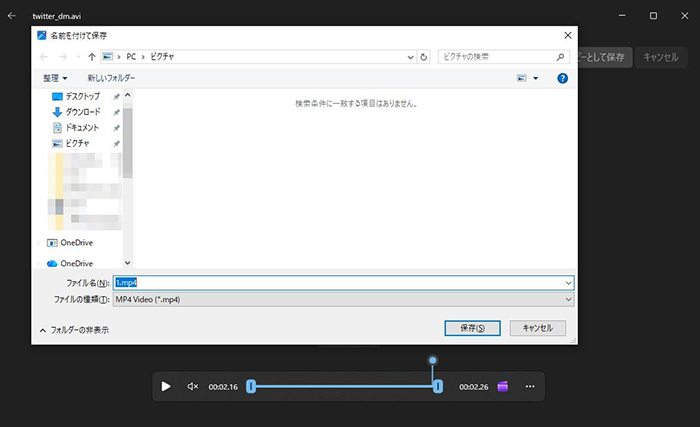
手順 5 保存画面の「ファイルの種類」で「.mp4」を選択し、保存場所を決めて「保存」をクリックしする。

- Windows標準アプリなのでインストール不要
- 完全無料でAVIファイルをMP4に変換できる
- 操作がシンプルで初心者でも使いやすい
- 簡単な動画編集(トリミングなど)もできる
- ソフトの安全性を気にする必要がない

- Macでは使用できない
- 本格的な動画変換ソフトより機能が少ない
- 長い動画は変換に時間がかかる場合がある
- AVI以外の細かい形式設定はできない
- 大容量動画の処理には向いていない
方法③|HandBrakeでAVIをMP4に変換
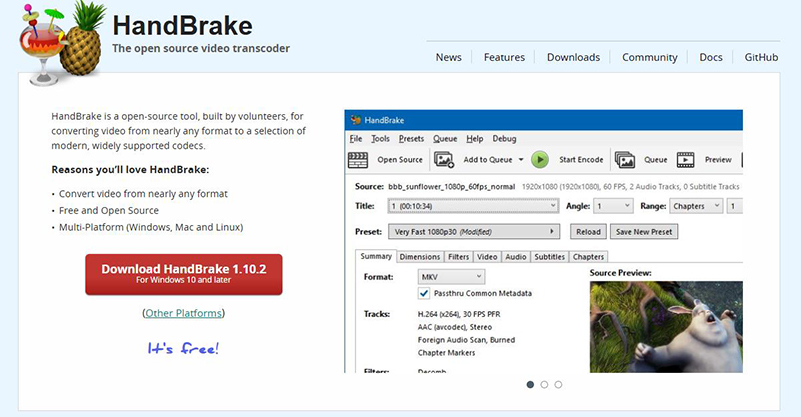
HandBrakeは、無料で使える人気の動画変換ソフトです。オープンソースで開発されており、Windows・Mac・Linuxなど複数のOSに対応しています。動画の形式を変換できるだけでなく、画質や解像度、ビットレートなど細かい設定ができるのが特徴です。
AVIファイルをMP4に変換する場合も、数クリックの操作で簡単に変換できます。高画質のまま変換できる点も評価されており、動画編集や動画管理を行うユーザーにもよく利用されています。無料ソフトながら機能が充実しているため、「フリーソフトでしっかり動画変換したい」という人におすすめの方法です。
▼ HandBrakeでAVIをMP4に変換する手順
手順 1 HandBrake公式サイトからソフトをダウンロードして起動する
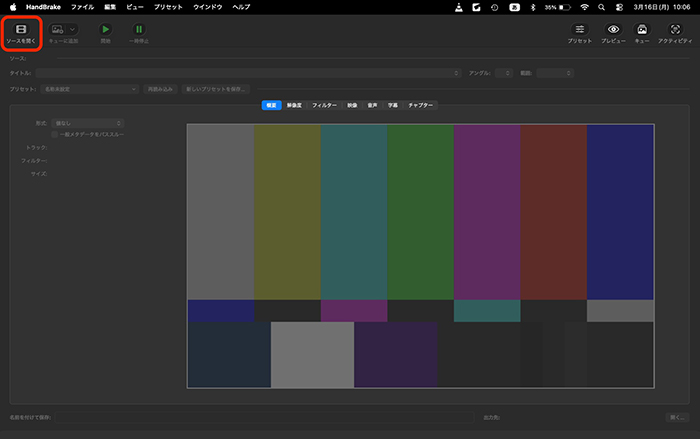
手順 2「ソースを開く」をクリックしてAVIファイルを読み込む
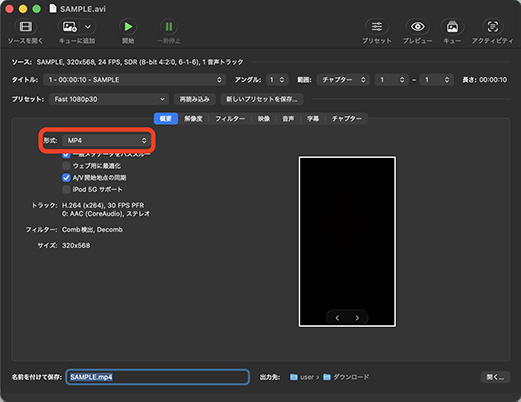
手順 3「Format」を「MP4」に設定する
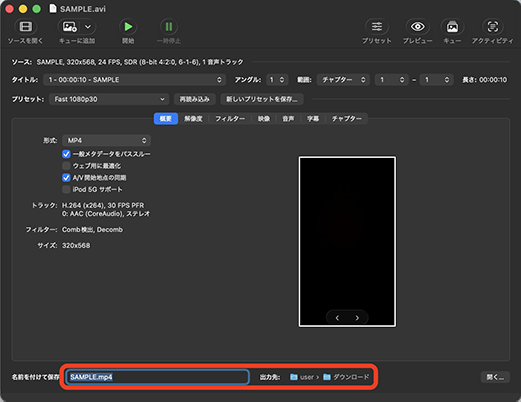
手順 4 保存先を指定する
手順 5「開始」をクリックする
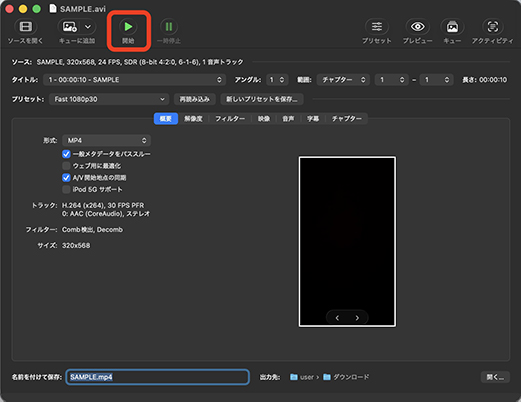
手順 6 変換が完了するとMP4ファイルが保存される
- 完全無料で利用できる動画変換ソフト
- Windows・Mac両方に対応している
- AVIをMP4へ高画質で変換できる
- 解像度やビットレートなど細かい設定が可能
- 動画圧縮など高度な設定にも対応
- 初心者には設定項目が多く感じることがある
- ソフトのダウンロードとインストールが必要
- 変換設定を誤ると画質が劣化する可能性がある
- シンプルな操作だけを求める人にはやや複雑
- 低スペックPCでは変換に時間がかかることがある
方法④|VLC Media PlayerでAVIをMP4に変換

VLC Media Playerは、世界中で利用されている無料のメディアプレイヤーです。動画や音楽を再生できるだけでなく、動画形式の変換や簡単なストリーミング機能なども備えています。対応している動画形式が非常に多く、AVIやMP4はもちろん、さまざまなファイル形式を再生・変換できます。Windows・Mac・Linuxなど複数のOSに対応しており、無料で使える点も魅力です。
普段から動画再生ソフトとしてVLC Media Playerを使っている人であれば、追加のソフトをインストールせずにAVIファイルをMP4へ変換できます。シンプルな操作で変換できるため、初心者にも使いやすい方法のひとつです。
▼ VLC Media PlayerでM4AをMP3に変換する手順(Macの場合)
手順 1 公式サイトからVLCをMacにインストール
手順 2 ホーム画面からVLC Media Playerを起動
手順 3 メニューから「ファイル」をクリック
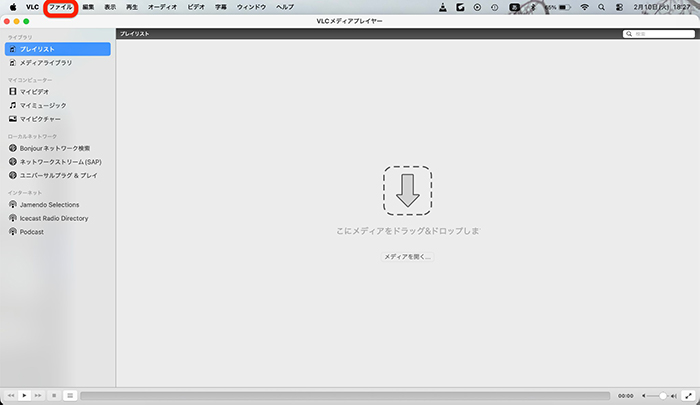
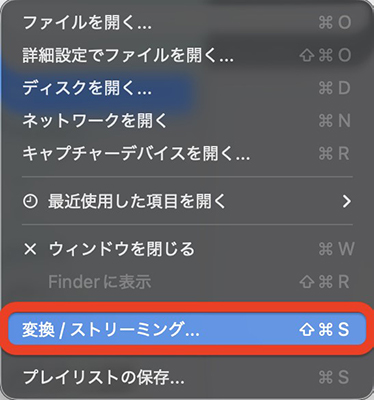
手順 4「変換/ストリーミング」をクリック
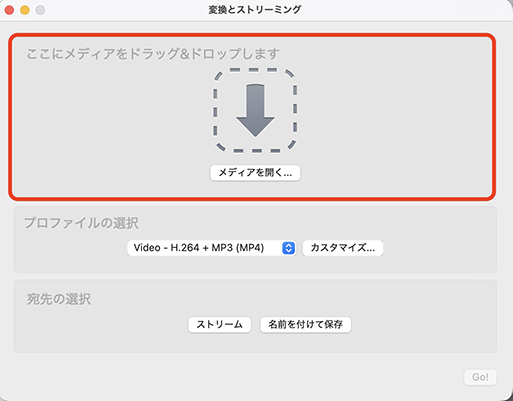
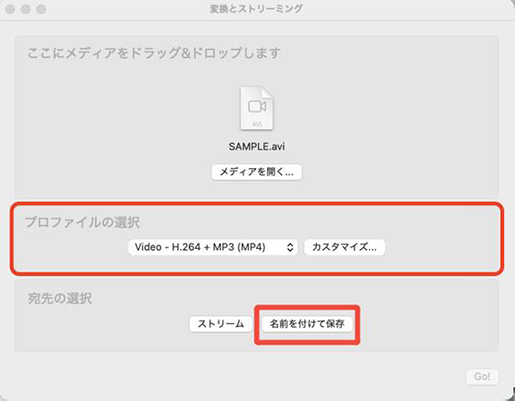
手順 5 AVIファイルをドロップして読み込む
手順 6プロファイルの選択で「MP4」を選択し、「名前をつけて保存」をクリック
- 完全無料で利用できるソフト
- 動画再生ソフトとしても使える
- AVI以外のさまざまな形式の動画にも対応
- Windows・Macの両方で使用できる
- ソフトが軽く動作しやすい
- 動画変換専用ソフトに比べると設定項目が少ない
- 変換設定が少しわかりにくい場合がある
- 大容量動画では変換に時間がかかることがある
- 編集機能はほとんどない
- 初めて使う人は操作メニューに迷うことがある
方法⑤|オンラインサイトでAVIをMP4に変換
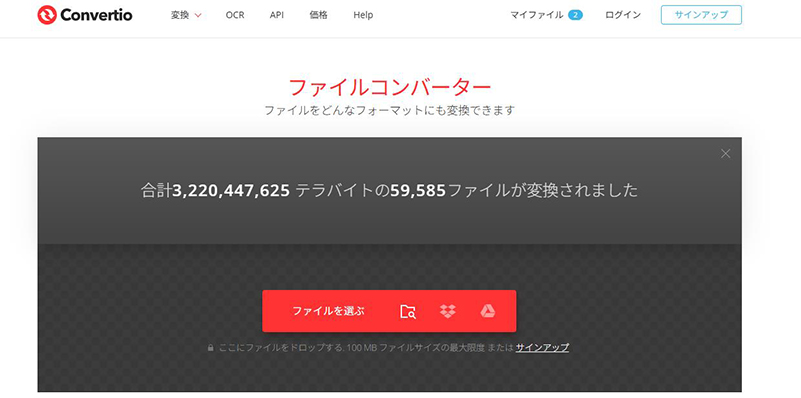
ソフトをインストールしたくない場合は、オンライン変換サイトを利用する方法もあります。中でもよく利用されているのが、ファイル変換サービスのConvertioです。
Convertioは、動画・音声・画像・ドキュメントなどさまざまな形式をブラウザ上で変換できるオンラインツールで、AVIファイルをMP4に変換することも簡単に行えます。WindowsやMacだけでなく、スマートフォンからも利用できるため、環境を選ばず使えるのが特徴です。
操作もシンプルで、ファイルをアップロードして形式を選ぶだけで変換できます。ソフトをインストールせずにAVIファイルをMP4へ変換したい場合に便利な方法です。
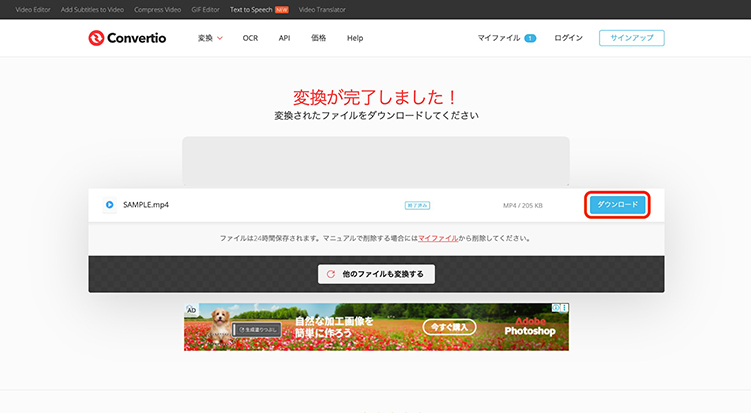
▼ ConvertioでAVIをMP4に変換する手順
手順 1 Convertioのサイトにアクセスする
手順 2 出力形式を選択し「ファイルを選ぶ」からAVIファイルをアップロードする
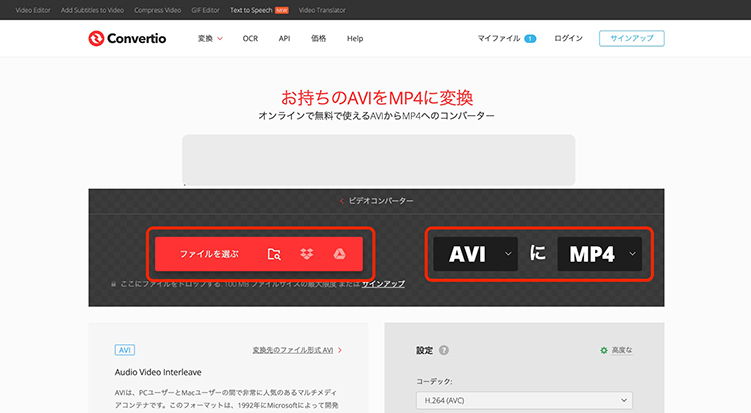
手順 3「変換」をクリックする
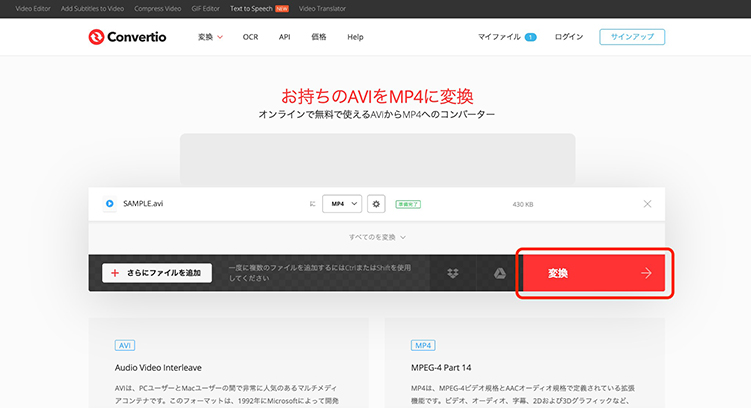
手順 4 変換が完了したらMP4ファイルをダウンロードする
- ソフトのインストールが不要
- Windows・Mac・スマホから利用できる
- 操作がシンプルで初心者でも使いやすい
- AVI以外の多くの形式の動画変換に対応
- ブラウザだけで手軽にAVIをMP4へ変換できる
- インターネット接続が必須
- 無料版はファイルサイズに制限がある
- アップロードに時間がかかる場合がある
- 機密性の高い動画には向かない
- 回線速度によって変換時間が変わる
方法⑥|動画変換アプリでAVIをMP4に変換

スマートフォンでAVIファイルをMP4に変換したい場合は、動画変換アプリを利用する方法もあります。中でも使いやすいのがVideo Converter and Compressorです。
Video Converter and Compressorは、スマートフォンに保存されている動画や音声ファイルの形式を変換できるアプリで、AVIからMP4への変換にも対応しています。動画の解像度やビットレートなどの設定も調整できるため、容量を軽くしたい場合や画質を調整したい場合にも便利です。
操作もシンプルで、動画ファイルを選択して出力形式を指定するだけで変換を開始できます。PCソフトを使わなくても、スマートフォンだけでAVIファイルをMP4へ変換できるのが特徴です。
▼ Video Converter and CompressorでAVIをMP4に変換する手順
手順 1 Video Converter and Compressorをインストールする
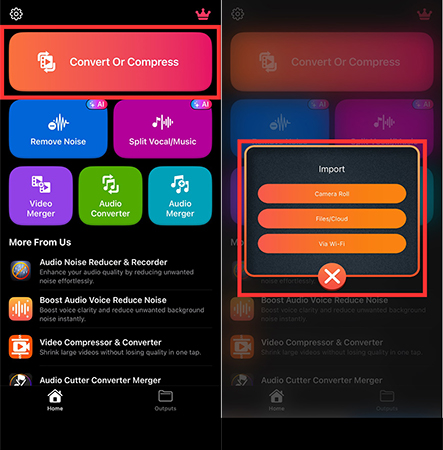
手順 2「Comvert or Compress」をタップ
手順 3「Impoet」から変換したいAVIファイルをアップロード
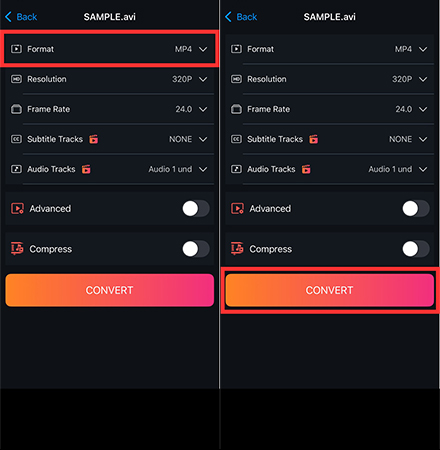
手順 4「Format」でMP4を選択
手順 5「Convert」をタップして変換を開始する
- スマートフォンだけでAVIをMP4に変換できる
- 動画・音声など多くの形式に対応
- 操作がシンプルで初心者でも使いやすい
- 解像度やビットレートの調整が可能
- 外出先でも動画形式を変換できる
- スマホの性能によって変換速度が左右される
- 長時間動画は処理に時間がかかる
- 無料版では広告が表示されることがある
- PCソフトほど細かい設定はできない
- 大容量動画には向かない場合がある
まとめ
本記事では、AVIファイルをMP4に変換するためのさまざまな方法を紹介しました。専用ソフト・オンラインツール・フリーソフトなど、それぞれにメリットがあるため、利用環境や目的に応じて最適な方法を選ぶことが大切です。特に、再生互換性やファイルサイズの面からも、AVIをMP4に変換しておくことで日常的な動画利用がより快適になります。なお、手軽さと変換スピード、画質のバランスを重視するなら、YT Saverのような専用ソフトを活用するのも有効な選択肢です。用途に合った方法で、スムーズに動画変換を行いましょう。
AVIをMP4に変換する際によくある質問
- AVIをMP4に変換すると画質は劣化しますか?
- 基本的に、動画変換では再エンコードが行われるため、設定によっては多少の画質劣化が発生する可能性があります。ただし、高ビットレートや高品質設定を選べば、見た目ではほとんど劣化を感じないレベルで変換することも可能です。できるだけ画質を保ちたい場合は、出力設定を細かく調整できるソフトを利用するのがおすすめです。
- AVIをMP4に変換するとファイルサイズは小さくなりますか?
- 一般的に、MP4(特にH.264やH.265)でエンコードすることで、AVIよりも効率よく圧縮できるため、ファイルサイズは小さくなることが多いです。ただし、設定によっては逆に大きくなる場合もあるため、解像度やビットレートを適切に調整することが重要です。
- MacでもAVIをMP4に変換できますか?
- はい、MacでもAVIをMP4に変換することは可能です。Mac対応の専用ソフトや、ブラウザで使えるオンラインツールを利用すれば簡単に変換できます。最近ではMac・Windows両対応のソフトも多いため、環境に合わせて選ぶとよいでしょう。

