


【無料&安全】動画変換フリーソフトおすすめ7選
「動画の形式が合わなくて再生できない」「MP4をMP3に変換したいけど、どのソフトを選べばいいのかわからない」そんな悩みはありませんか?動画形式はMP4やAVI、MOVなどさまざまで、用途によって最適な形式は異なります。そこで活躍するのが無料で使える動画変換ソフトです。
本記事では、安全性や使いやすさにも配慮しながら、初心者でも安心して使えるおすすめ動画変換フリーソフトをわかりやすく解説します。
Part 1. 動画変換フリーソフトとは?その選び方は?
動画変換フリーソフトとは?
動画変換フリーソフトとは、動画ファイルの形式を別の形式へ変換できる無料ツールのことです。たとえば、MP4をMP3へ変換して音声だけを保存したり、MOVをAVIに変えて古いプレイヤーでも再生できるようにしたりといった用途で使われます。
そもそも動画形式(ファイル形式)とは、映像や音声を保存するための規格のことです。代表的なものには以下があります。
◾ MP4:もっとも汎用性が高く、スマホやPCで幅広く再生可能
◾ MP3:音声専用形式。音楽保存や音声抽出に使われる
◾ AVI:古くから使われている形式
◾ MOV:主にMacやiPhone関連で使用される形式
動画を変換する主な目的は次の通りです。
✔️ 編集ソフトで使える形式にするため
✔️ 再生できない端末との互換性を持たせるため
✔️ 動画から音声だけを抽出するため
✔️ ファイル容量を軽くするため
また、無料ソフトと有料ソフトには違いがあります。無料版は広告表示や機能制限(透かしロゴ、変換回数制限など)がある場合が多く、より高度な編集や高速処理は有料版限定というケースもあります。ただし、日常的な動画変換であれば無料ソフトでも十分対応できることがほとんどです。
動画変換フリーソフトの選び方
「どれを選べばいいかわからない」と感じる人は多いですが、以下のポイントを押さえれば失敗しにくくなります。
 対応形式が豊富か
出力設定の自由度(画質・音質)
日本語対応しているか
安全性
変換速度(GPU対応かどうか)
Mac/Windows対応
編集機能の有無
対応形式が豊富か
出力設定の自由度(画質・音質)
日本語対応しているか
安全性
変換速度(GPU対応かどうか)
Mac/Windows対応
編集機能の有無
Part 2. 動画変換フリーソフトおすすめ一覧
無料で使える動画変換ソフトは数多くありますが、実は「使いやすさ」「対応形式」「安全性」には大きな差があります。MP4動画を別形式に変換したい人もいれば、動画からMP3へ音声抽出したい人もいるでしょう。
そこで、信頼性が高く実績のあるフリーソフト7本をわかりやすく解説します。
🥇1位|YT Saver
動画変換フリーソフトを探している方に、まずチェックしておきたいのがYT Saverです。YTSaverは、動画のダウンロードと動画変換を一体化したオールインワン型ソフトで、MP4・MP3・MOV・AVIなど多彩な形式に高速変換できるのが大きな特長です。操作画面はシンプルで分かりやすく、初心者でも数クリックで動画変換が完了。高画質(HD・4K・8K)動画にも対応しており、画質を保ったままスムーズにフォーマット変更が行えます。
さらに、YouTubeをはじめとする10,000以上の動画サイトに対応し、ダウンロードした動画をそのまま希望の形式へ変換できる点も魅力です。バッチ処理による複数ファイルの一括動画変換や、音声のみ抽出してMP3へ変換する機能も搭載。無料版でも基本機能を試せるため、「安全で使いやすい動画変換フリーソフトを探している」という方にとって、有力な選択肢の一つといえるでしょう。

▼ 例:YT SaverでMP4をMP3に変換する手順
手順 1 最新版のYT Saverをインストールする
まずは公式サイトから最新バージョンのYT Saverをダウンロードし、パソコンにインストールします。
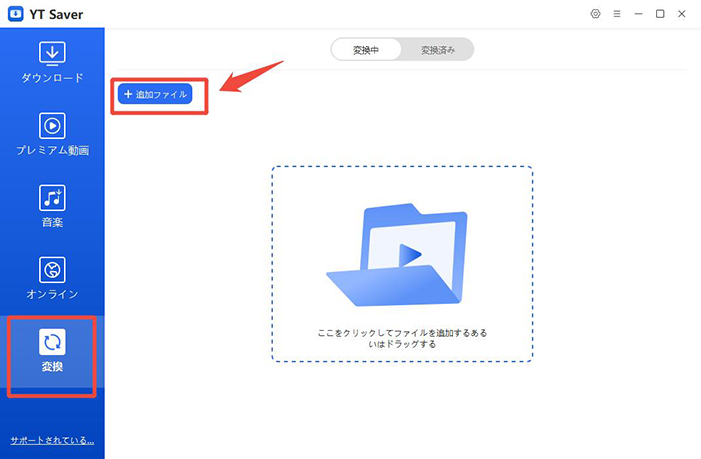
手順 2 MP4ファイルを読み込む
ソフトを起動したら「変換」モジュールを開きます。画面内の「追加ファイル」ボタンをクリックし、変換したいM4Aファイルを選択してください。ドラッグ&ドロップにも対応しているため、複数ファイルをまとめて追加することも可能です。
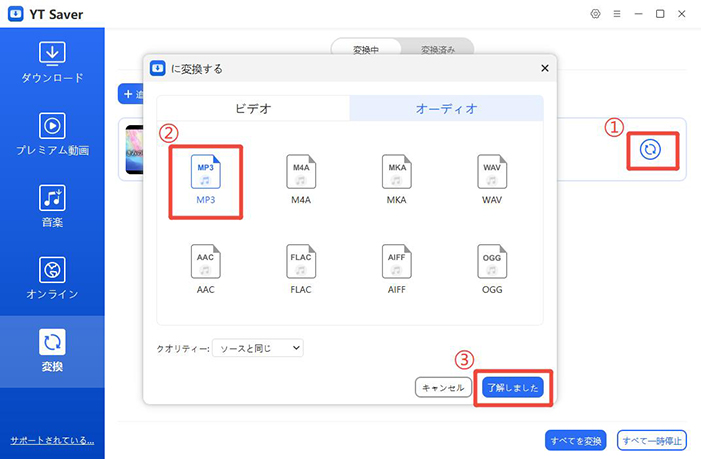
手順 3 出力形式にMP3を選択する
出力フォーマット一覧から「MP3」を選びます。必要に応じてビットレートなどの詳細設定を調整することもできます。設定が完了したら「了解しました」をクリックします。
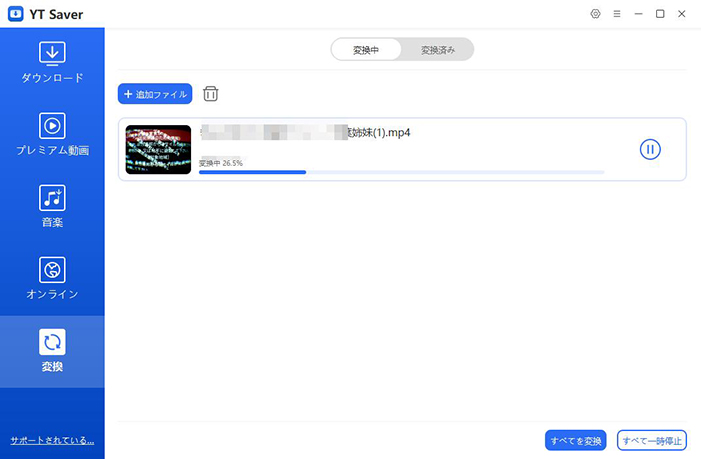
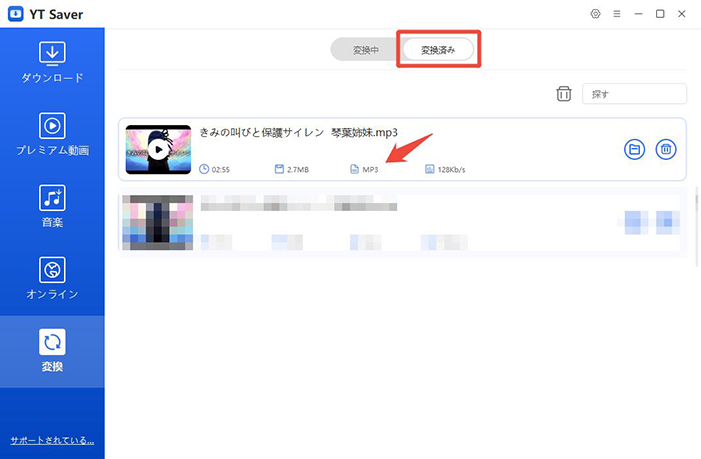
手順 4 変換を開始する
ファイルが変換キューに表示されたら、自動的に変換処理が始まります。進行状況は画面上で確認でき、完了後は指定した保存先にMP3ファイルが出力されます。
🥈2位|VLC Media Player
VLC Media Playerは、世界的に利用されている無料のメディアプレイヤーです。Windows・Mac・Linuxに対応しており、動画再生ソフトとしての知名度が高い一方で、実は動画変換フリーソフトとしても活用できます。
MP4やAVI、MOVなどの主要形式はもちろん、MP3への音声抽出にも対応。追加コーデックを入れなくても多くの形式を扱えるのが強みです。
| ⚙️ 対応OS | Windows/Mac/Linux |
| 🚀 変換速度 | ○(標準的。GPU最適化は限定的) |
| 📺 画質 | ○(元画質を維持しやすいが細かい調整は少なめ) |
| 📁 対応形式 | MP4/AVI/MOV/MKV/WMV/MP3 ほか多数 |
| 🌐 日本語対応 | ○(日本語UIあり) |
| 🛡️ 安全性 | ◎(オープンソース・広告なし) |
| ✂️ 編集機能 | △(簡易的な設定のみ/本格編集は不可) |
| ✔️ 向いている用途 | 動画再生+簡単な形式変換/MP3音声抽出 |
| ❌ 向いていない用途 | 高度な圧縮設定/大量一括変換/プロ向け編集 |

- 完全無料・広告なし
- 幅広い動画形式に対応
- 音声抽出(MP3変換)が簡単
- 動画再生ソフトとしても優秀
- 安全性が高く長年の実績がある

- 高度な圧縮設定は弱め
- UIがやや無機質で初心者には少し分かりづらい部分あり
- 一括大量変換にはやや不向き
🥉3位|HandBrake
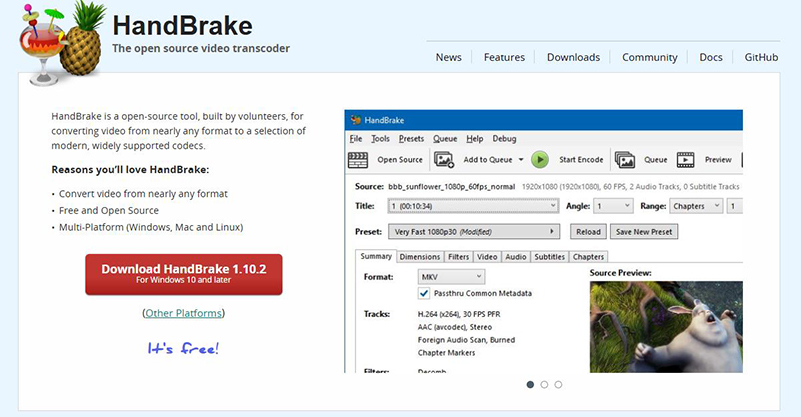
HandBrakeは、高画質を維持しながら動画を圧縮・変換できる無料の動画エンコードソフトです。大きな特徴は、ビットレートや解像度、エンコード方式などを細かく調整できる点です。これにより、画質を保ったまま容量を小さくしたり、スマートフォン向けに最適化したりといった柔軟な設定が可能です。また、GPUエンコードにも対応しているため、比較的高速に処理できるのも魅力です。
一方で、出力形式はMP4とMKVに限定されているため、多形式への変換を目的とする場合は他のソフトの方が適しています。基本は英語UIですが、プリセット機能が充実しているため、初心者でも比較的扱いやすい設計です。
| ⚙️ 対応OS | Windows/Mac/Linux |
| 🚀 変換速度 | ◎(GPUエンコード対応で高速処理可能) |
| 📺 画質 | ◎(高画質を維持しやすい) |
| 📁 対応形式 | 入力ほぼ全形式/出力MP4・MKV |
| 🌐 日本語対応 | △(基本は英語UI) |
| 🛡️ 安全性 | ◎(オープンソース・広告なし) |
| ✂️ 編集機能 | ×(簡易カット・字幕設定程度) |
| ✔️ 向いている用途 | MP4変換/高画質圧縮/容量削減 |
| ❌ 向いていない用途 | MP3音声抽出/多形式出力 |
- 高画質を保ちながら圧縮できる
- GPU対応で変換速度が速い
- 詳細なビットレート・解像度設定が可能
- 広告なしで安全性が高い
- プリセットが充実している
- 出力形式がMP4/MKVのみ
- UIがやや専門的で初心者には難しく感じる場合あり
- 本格的な動画編集機能はない
4位|FFmpeg
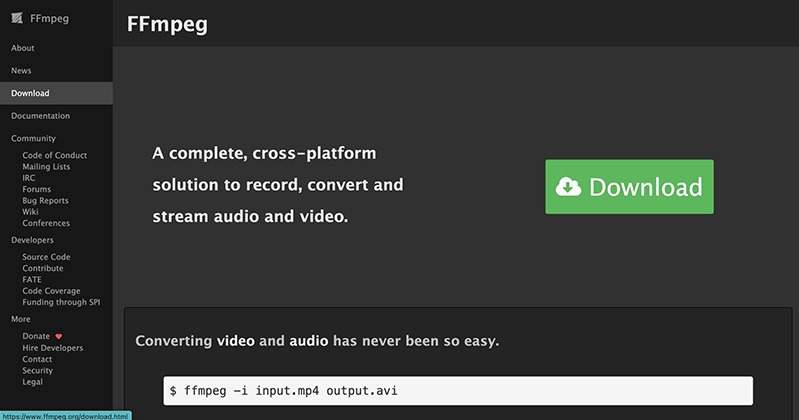
FFmpegは、世界中で利用されているオープンソースの動画変換ツールです。多くの動画変換ソフトの内部エンジンとしても使われており、対応形式の多さと変換精度の高さが特徴です。
ただし、基本はコマンドライン操作のため、初心者向けというよりは上級者向けの動画変換フリーソフトといえます。大量処理や自動化にも強く、プロ用途にも使われています。
| ⚙️ 対応OS | Windows/Mac/Linux |
| 🚀 変換速度 | ◎(非常に高速・最適化可能) |
| 📺 画質 | ◎(細かいエンコード設定が可能) |
| 📁 対応形式 | ほぼ全形式対応(MP4/AVI/MOV/MP3 ほか多数) |
| 🌐 日本語対応 | ×(英語・コマンド操作) |
| 🛡️ 安全性 | ◎(オープンソース・広告なし) |
| ✂️ 編集機能 | △(コマンドでカット・結合など可能) |
| ✔️ 向いている用途 | △(コマンドでカット・結合など可能) |
| ❌ 向いていない用途 | 初心者の直感操作 |
- 対応形式が非常に豊富
- 変換速度が速い
- 画質・ビットレートを細かく制御できる
- バッチ処理(複数同時変換)に強い
- 多くの動画ソフトの基盤技術として信頼性が高い
- GUIがなく操作が難しい
- コマンド知識が必要
- 初心者にはハードルが高い
5位|Avidemux
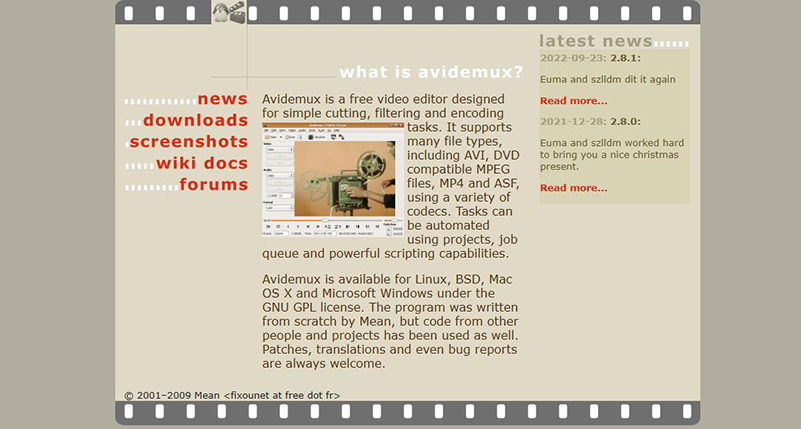
Avidemuxは、動画の簡易編集と形式変換を同時に行える無料ソフトです。MP4やAVI、MKVなど主要な動画形式に対応しており、不要な部分をカットしてから保存形式を変更するといった使い方ができます。
操作画面はシンプルで軽量なため、パソコンのスペックがそれほど高くなくても動作しやすいのが特徴です。本格的な動画制作向けではありませんが、日常的な動画変換用途であれば十分実用的なソフトだと言えます。
| ⚙️ 対応OS | Windows/Mac/Linux |
| 🚀 変換速度 | ○(標準的) |
| 📺 画質 | ○(基本的な設定調整が可能) |
| 📁 対応形式 | MP4/AVI/MKV など |
| 🌐 日本語対応 | ○ |
| 🛡️ 安全性 | ◎(オープンソース) |
| ✂️ 編集機能 | ○(カット・結合など簡易編集) |
| ✔️ 向いている用途 | 簡単な編集+動画形式変換 |
| ❌ 向いていない用途 | 高度な圧縮設定/大規模一括変換 |
- 動作が軽い
- シンプル操作で扱いやすい
- 簡単な編集ができる
- 広告なしで安全性が高い
- 無料で制限が少ない
- UIがやや古い印象
- 高度な圧縮設定は弱い
- 多機能ソフトほどの柔軟性はない
6位|Format Factory
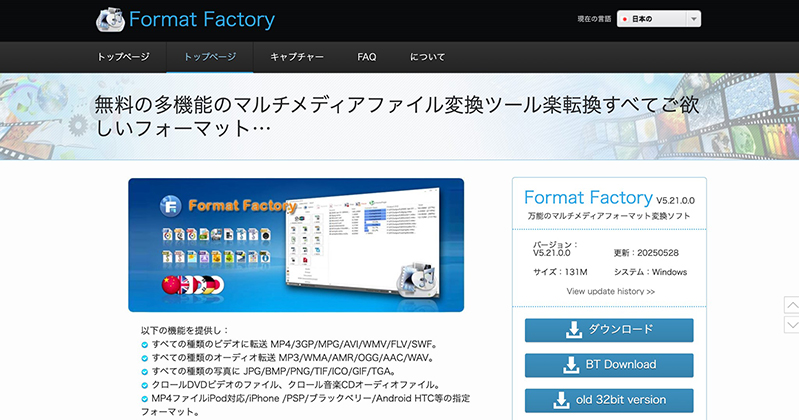
Format Factoryは、動画・音声・画像まで幅広く対応する多機能型の変換ソフトです。MP4やAVI、MOVへの変換はもちろん、動画からMP3へ音声抽出することも簡単に行えます。
Windows専用ではありますが、対応形式の豊富さはフリーソフトの中でもトップクラスです。動画変換フリーソフトの中でも「とにかく多くの形式に対応してほしい」という人に向いています。ただしインストール時にはオプション設定を確認するなど、安全に利用するための注意は必要です。
| ⚙️ 対応OS | Windows |
| 🚀 変換速度 | ○ |
| 📺 画質 | ○ |
| 📁 対応形式 | MP4/AVI/MOV/WMV/MP3 ほか多数 |
| 🌐 日本語対応 | ○ |
| 🛡️ 安全性 | ○(公式サイト利用推奨) |
| ✂️ 編集機能 | △(簡易設定程度) |
| ✔️ 向いている用途 | 多形式変換/MP3音声抽出 |
| ❌ 向いていない用途 | Mac環境 |
- 対応形式が非常に豊富
- 日本語対応で操作しやすい
- 音声抽出が簡単
- 動画以外の変換も可能
- 無料で使える
- Windows専用
- インストール時に不要ソフト確認が必要
7位|Freemake Video Converter
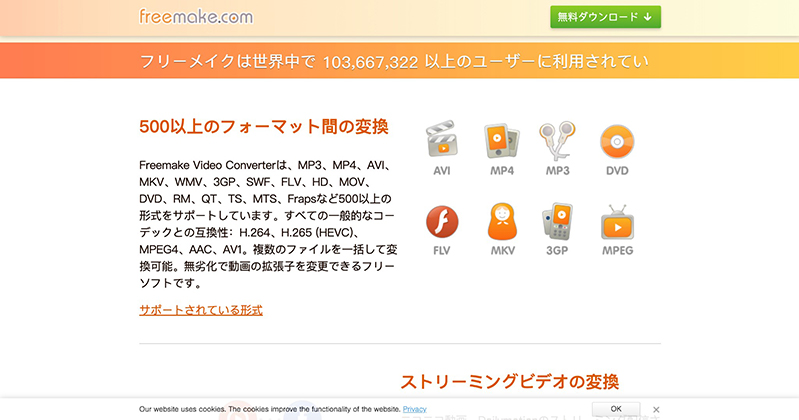
Freemake Video Converterは、初心者でも迷いにくい操作画面が特徴の無料動画変換ソフトです。ドラッグ&ドロップでファイルを追加し、出力形式を選ぶだけで変換できるため、パソコン操作に不慣れな人でも扱いやすい設計になっています。
MP4やAVI、WMVなど主要形式に対応し、MP3形式への音声変換も可能です。動画変換フリーソフトの中では、操作の分かりやすさを重視する人に適した一本といえます。ただし、無料版では出力時に透かしロゴが入る場合がある点は事前に確認しておきましょう。
| ⚙️ 対応OS | Windows |
| 🚀 変換速度 | ○ |
| 📺 画質 | ○(無料版は一部制限あり) |
| 📁 対応形式 | MP4/AVI/WMV/MP3 ほか |
| 🌐 日本語対応 | ○ |
| 🛡️ 安全性 | ○(公式サイト推奨) |
| ✂️ 編集機能 | ○(公式サイト推奨) |
| ✔️ 向いている用途 | 初心者の動画形式変換 |
| ❌ 向いていない用途 | 透かしなしの完全無制限利用 |
- 操作が直感的
- 対応形式が豊富
- 簡単な編集が可能
- 初心者でも扱いやすい
- 無料で始められる
- 無料版はロゴ透かしが入る場合あり
- Windows専用
- 高度なエンコード設定は不可
まとめ
本記事では、動画変換フリーソフトの選び方と、おすすめツールについてわかりやすく解説しました。動画形式の違いを理解し、自分の用途に合ったソフトを選ぶことで、「再生できない」「形式が合わない」といったトラブルはぐっと減らせます。特に、ダウンロードと動画変換を一括で行いたい方には、YT Saverはのような多機能ソフトも選択肢のひとつです。
動画変換フリーソフトに関するよくある質問
- 無料ソフトは安全ですか?ウイルスの心配はありませんか?
- 信頼できる公式サイトからダウンロードすれば、基本的に安全に利用できます。ただし、非公式サイトや不審な広告経由のダウンロードはリスクがあるため注意が必要です。インストール時に不要なソフトが同時に入らないかも確認しましょう。
- 動画変換フリーソフトは本当に無料で使えますか?
- 多くの動画変換フリーソフトは基本機能を無料で利用できますが、一部の高度な機能(高速変換・一括処理・広告非表示など)は有料版限定の場合があります。まずは無料版で操作性や対応形式を確認し、必要に応じてアップグレードを検討するのがおすすめです。
- 動画変換は違法になりませんか?
- 個人で撮影した動画や、著作権者の許可を得ているコンテンツを変換する分には問題ありません。ただし、著作権で保護された動画を無断でダウンロード・変換・配布する行為は法律に抵触する可能性があります。利用規約や法律を守って正しく活用しましょう。

