


【初心者向け】MP4をMP3に変換する方法まとめ|PC・スマホ対応
動画ファイル(mp4)から音声だけを取り出して、音楽や音声ファイル(mp3)として保存したいと思ったことはありませんか?たとえば、YouTube動画の音声をオフラインで聞きたいときや、講義・インタビュー動画を音声だけで管理したいときなど、mp4をmp3に変換したい場面は意外と多いものです。
しかし、「どの方法が安全なの?」「WindowsやMac、スマホでもできる?」「画質や音質は落ちない?」と迷ってしまう人も少なくありません。この記事では、mp4とmp3の違いから、パソコン・スマホ別に具体的な変換方法までを、初心者の方にもわかりやすく解説します。自分に合った変換方法を見つけたい方は、ぜひ参考にしてください。
Part 1. MP4とMP3の違いと変換する理由
mp4とmp3は、どちらもよく使われるファイル形式ですが、役割は大きく異なります。mp4は映像と音声を同時に保存できる動画ファイル形式で、YouTube動画やスマホで撮影した動画などに広く使われています。一方、mp3は音声専用のファイル形式で、音楽再生や音声学習などに適しているのが特徴です。
そのため、次のようなケースではmp4をmp3に変換する必要があります。たとえば「動画の音声だけをスマホに入れて聞きたい」「講義動画を音声ファイルとして持ち歩きたい」「容量を減らして保存したい」といった場合です。映像を省くことで、ファイルサイズを大幅に軽くできる点もメリットといえます。
ただし、変換前にはいくつか注意点があります。まず、著作権です。個人利用であっても、著作権で保護された動画を無断で変換・配布する行為は違法になる可能性があります。また、変換時の設定によっては音質が劣化することもあるため、ビットレートなどの確認も重要です。さらに、一部の動画にはDRM(デジタル著作権管理)がかかっており、通常の方法では変換できないケースもあります。
Part 2. PCでmp4をmp3に変換する方法
方法①|専用ソフトでMP4をMP3に変換
M4AをMP3に変換する方法として、まず検討したいのが専用ソフトの活用です。中でもYT Saverは、動画ファイルから音声だけを高音質で抽出できる点が特徴の変換ソフトです。MP4をMP3に変換する際も、ビットレートを選択しながら保存できるため、音質とファイルサイズのバランスを自分で調整できます。操作画面もシンプルで、ファイルを追加して形式をMP3に指定するだけという分かりやすさも魅力です。
また、複数ファイルの一括変換に対応しているため、講義動画やライブ映像などをまとめてMP3化したい場合にも効率的です。変換スピードも比較的速く、元の音質を保ちながらMP4をMP3に変換できる点は、作業用BGMや語学学習用音声を作成したい方にも向いています。

YT Saver Video Converter
MP4を高品質のままMP3に変換
- MP4からMP3をはじめ、さまざまな形式へ変換可能
- 音質をできるだけ維持したまま高速で変換できる
- 複数ファイルの一括変換に対応
- 10,000以上の動画サイトからのダウンロード機能を搭載
- シンプルな操作画面で初心者でも使いやすい
▼ YT SaverでMP4をMP3に変換する手順
手順 1 最新版のYT Saverをインストールする
まずは公式サイトから最新バージョンのYT Saverをダウンロードし、パソコンにインストールします。
手順 2 MP4ファイルを読み込む
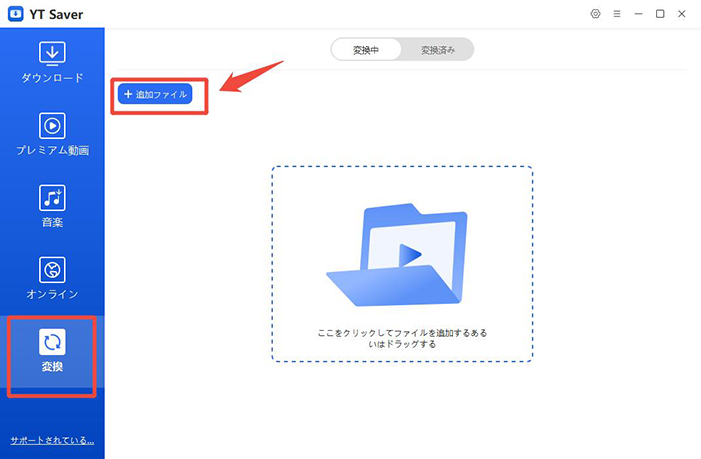
ソフトを起動したら「変換」モジュールを開きます。画面内の「追加ファイル」ボタンをクリックし、変換したいM4Aファイルを選択してください。ドラッグ&ドロップにも対応しているため、複数ファイルをまとめて追加することも可能です。
手順 3 出力形式にMP3を選択する
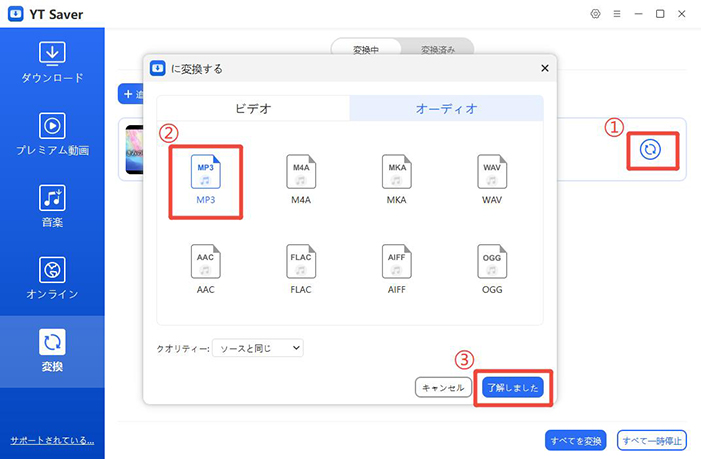
出力フォーマット一覧から「MP3」を選びます。必要に応じてビットレートなどの詳細設定を調整することもできます。設定が完了したら「了解しました」をクリックします。
手順 4 変換を開始する
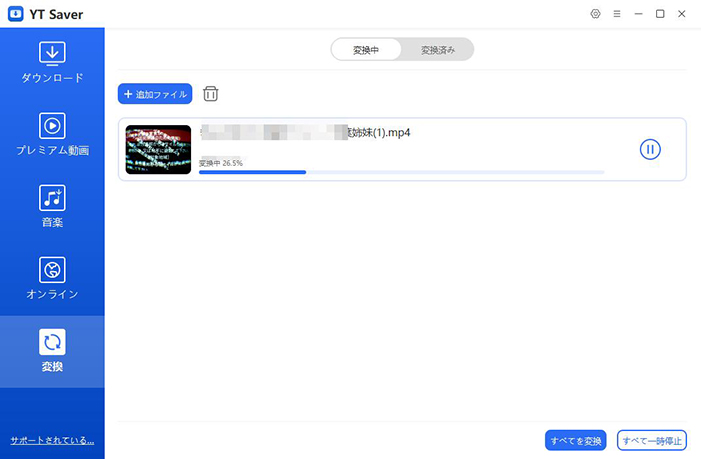
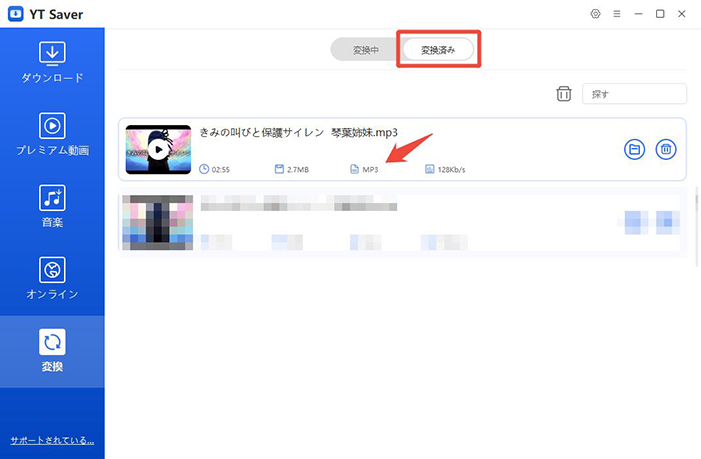
ファイルが変換キューに表示されたら、自動的に変換処理が始まります。進行状況は画面上で確認でき、完了後は指定した保存先にMP3ファイルが出力されます。
方法②|VLC Media PlayerでMP4をMP3に変換
VLC Media Playerは、無料で使える高機能なメディアプレイヤーです。動画・音声の再生だけでなく、mp4をmp3に変換する機能も標準で備わっており、Windows・Macのどちらにも対応しています。追加ソフトのインストールが不要なため、まず試しやすい方法といえるでしょう。
▼ VLC Media PlayerでMP4をMP3に変換する手順(Macの場合)
手順 1 公式サイトからVLCをMacにインストール
手順 2 ホーム画面からVLC Media Playerを起動
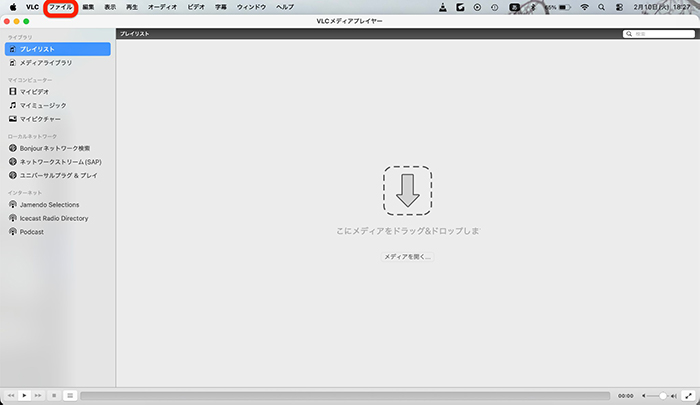
手順 3 メニューから「ファイル」をクリック
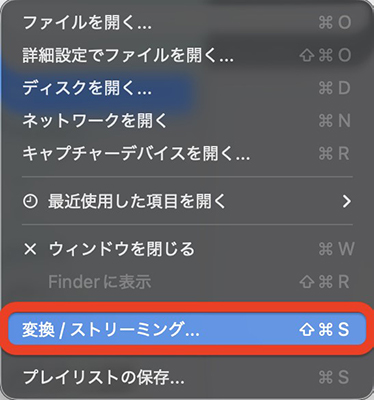
手順 4「変換/ストリーミング」をクリック
手順 5 ファイルをドロップし、変換したいMP4ファイルを読み込む
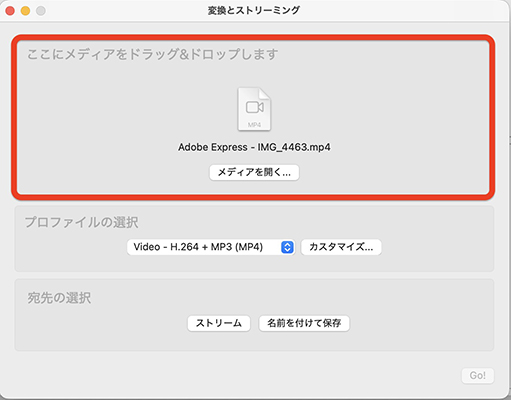
手順 6「プロファイルの選択」から「Audio – MP3」を選択
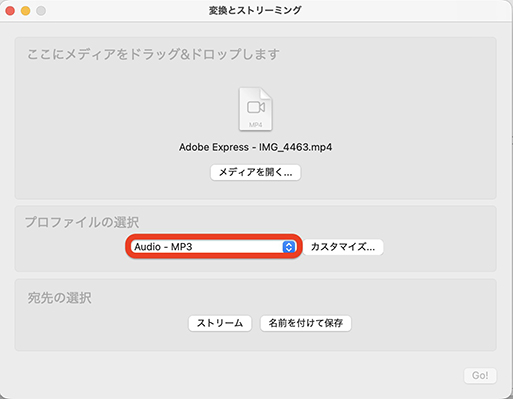
手順 7「名前をつけて保存」をクリック
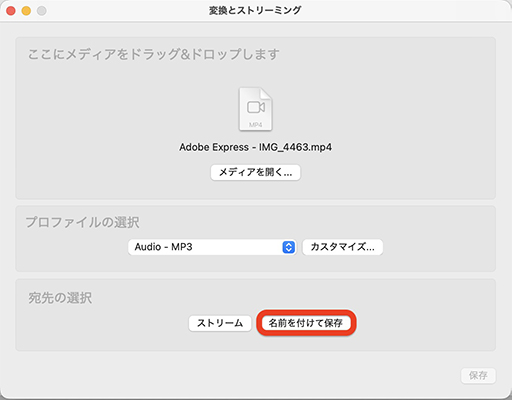

- 完全無料で利用できる
- Windows・Macの両方に対応
- ソフトの信頼性が高く広告もない
- 音質や形式を細かく設定できる

- 操作画面がやや分かりにくい
- 初心者には手順が多く感じる
- 一部の動画(DRM付き)は変換不可
方法③|オンライン変換サイトでMP4をMP3に変換
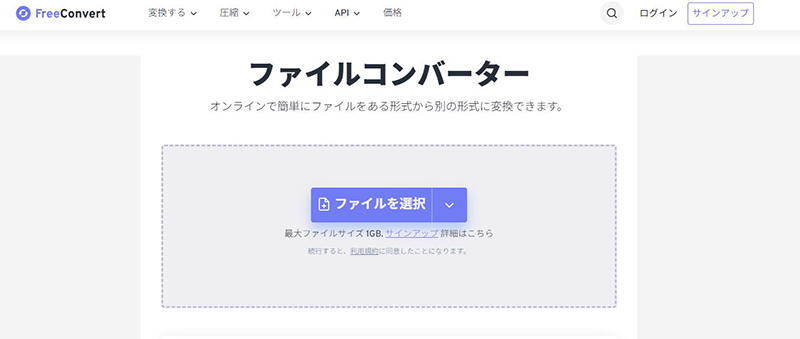
FreeConvertは、動画・音声・画像など幅広いファイル形式に対応したオンライン変換サービスです。日本語表示に対応しており、初めて使う人でも操作に迷いにくいのが特徴。mp4をアップロードし、出力形式としてmp3を選択するだけで変換が開始されます。
一方で、無料版ではファイルサイズ制限があり、インターネット環境によって変換速度が左右される点には注意が必要です。
▼ FreeConvertでMP4をMP3に変換する手順(Macの場合)
手順 1 FreeConvertにアクセス
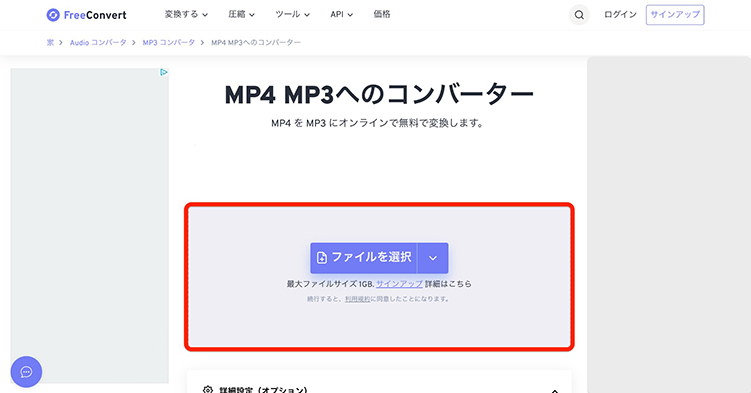
手順 2「ファイルを選択」からmp4ファイルをアップロード
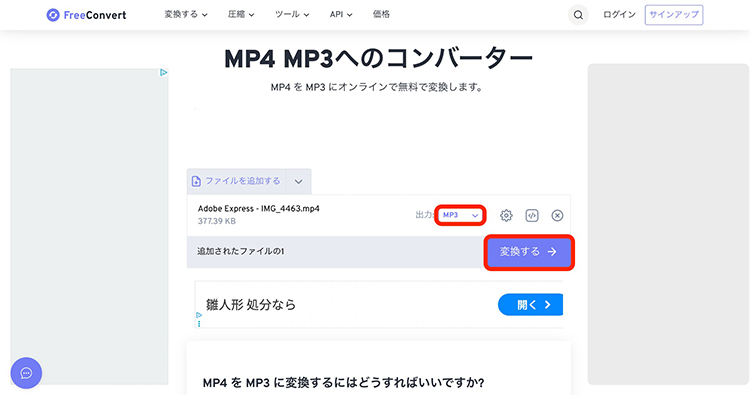
手順 3 出力形式を「mp3」に設定し、「変換する」をクリック
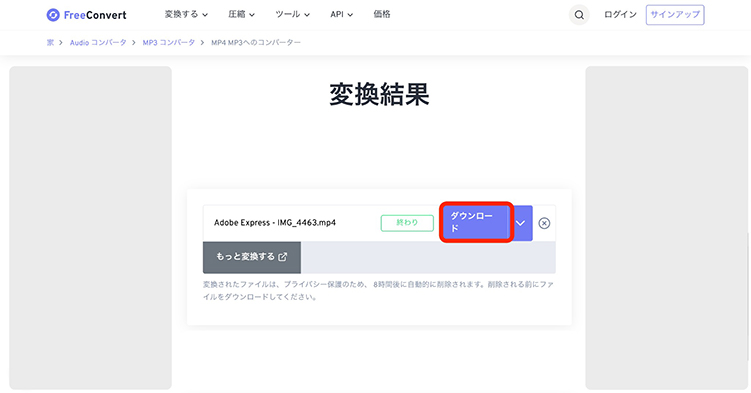
手順 4 変換完了後、「ダウンロード」をクリック
- ソフトのインストールが不要
- Windows・Macの両方で使える
- 日本語対応で操作がわかりやすい
- 音質設定ができる
- インターネット接続が必須
- 無料版はファイルサイズ制限あり
- 広告表示がある
方法④|拡張子を変更して変換できる?(検証)
「ファイル名の拡張子を .mp4 から .mp3 に書き換えるだけで変換できるのでは?」と考える人も多いですが、結論から言うと、この方法で正しく変換できるケースはほとんどありません。
▼ 拡張子変更の手順(PC共通)
手順 1 エクスプローラー(Windows)またはFinder(Mac)を開く
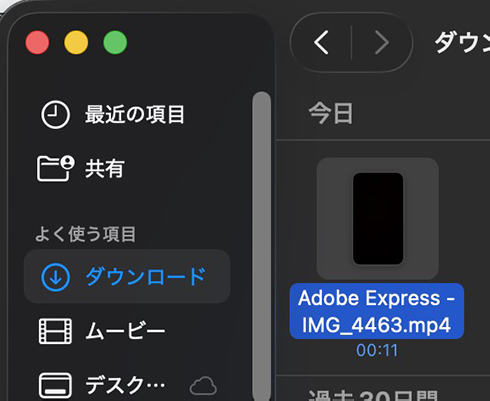
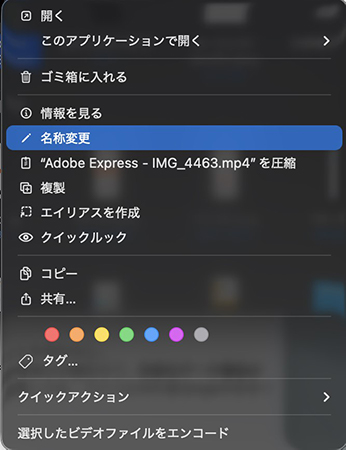
手順 2ファイルを左クリックし、「名称を変更」をクリック
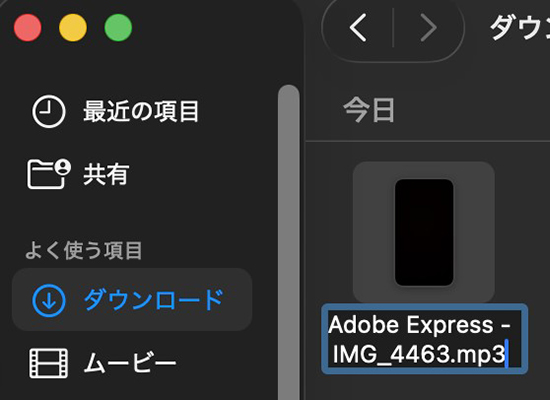
手順 3 対象ファイルの「.mp4」を「.mp3」に書き換える
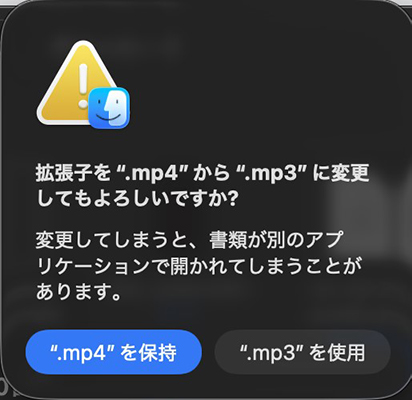
手順 4 警告メッセージを確認して「.mp3を使用」をクリック
拡張子はあくまで「ファイルの種類を示す目印」にすぎません。mp4は映像と音声を含む動画データ、mp3は音声専用の圧縮形式で、内部のデータ構造がまったく異なります。そのため、拡張子だけを変更しても、ファイルの中身はmp4のままです。
結果として、
- 再生できない
- 音が出ない
- ファイルが破損したように見える
といったトラブルが起こるケースがほとんどです。ごくまれに音声が再生できる場合もありますが、これは再生ソフト側が強引に読み取っているだけで、正しい変換とはいえません。
確実にmp4からmp3へ変換したい場合は、YT Saverなどの変換機能を備えたソフトや、信頼できるオンライン変換サイトを利用するのが安全です。
Part 3. スマホでmp4をmp3に変換する方法
方法①|専門的な変換アプリを使う

スマホでmp4をmp3に変換したい場合は、変換専用アプリ「MP3 抽出(MP3 Converter)」を使う方法が手軽です。
動画ファイルから音声だけを抽出することに特化したアプリで、操作がシンプルな点が特徴です。スマホだけで完結、数ステップで変換が完了するため、初心者でも迷いにくい設計になっています。
一方で、無料版では広告が表示される場合があり、長時間動画の変換にはやや時間がかかることもあります。インストール前に対応形式やレビューを確認しておくと安心です。
▼ MP3 ConverterでMP4をMP3に変換する手順
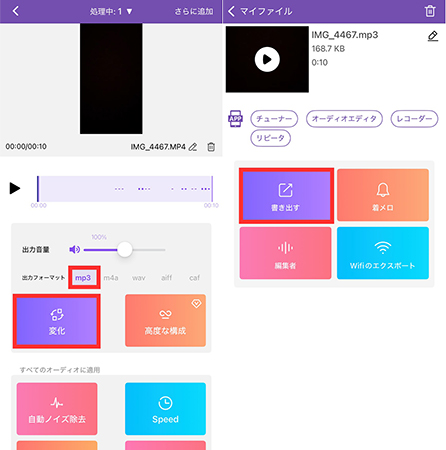
手順 1 MP3 抽出(MP3 Converter)をインストールして起動
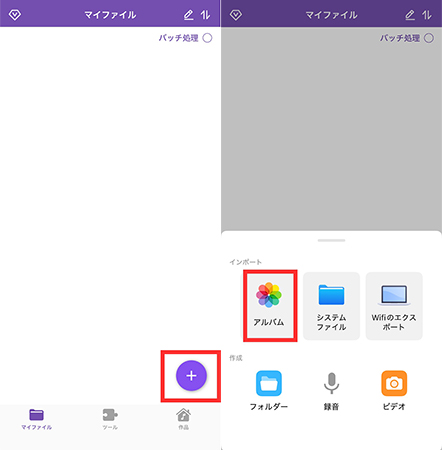
手順 2 右下の「+」からmp4ファイルを読み込む
手順 3「アルバム」を選択し、変換したいファイルをタップ
手順 4 出力ファーマットを「mp3」に設定し「変化」をタップ
手順 5「書き出す」をタップ
- スマホだけでmp4をmp3に変換できる
- 操作がシンプルで初心者向け
- 音質設定が可能
- 無料版は広告表示がある
- 長時間動画の変換に時間がかかることがある
- アプリごとに対応形式に差がある
- 端末のストレージを消費する
方法②|オンライン変換サイトを使う
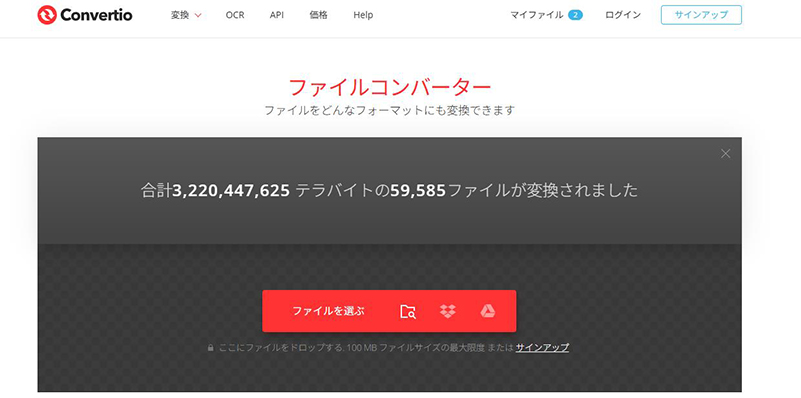
Convertioは、動画・音声・画像・ドキュメントなど、さまざまなファイル形式に対応したオンライン変換サービスです。
mp4からmp3への変換にも対応しており、スマホのブラウザからでも問題なく利用できます。ファイルをアップロードし、出力形式をmp3に指定するだけで変換が始まるため、特別な設定は不要です。
無料版ではファイルサイズや変換回数に制限がありますが、短い動画や音声抽出であれば十分に実用的です。クラウド上で処理されるため、通信環境の安定した場所で使うのがおすすめです。
▼ ConvertioでMP4をMP3に変換する手順
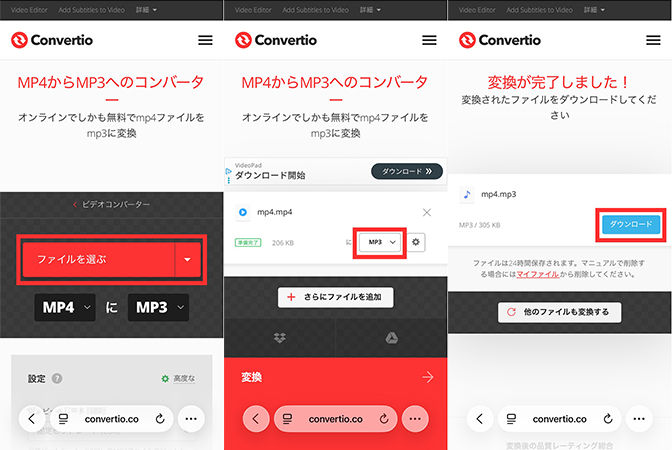
手順 1 スマホのブラウザでConvertioにアクセス
手順 2「ファイルを選択」をタップし、mp4ファイルをアップロード
手順 3 出力形式として「mp3」を選択し、下部の「変換」をタップ
手順 4 変換完了後、mp3ファイルをダウンロード
- アプリのインストールが不要
- iPhone・Android両対応
- 操作がわかりやすい
- 短時間でmp4をmp3に変換できる
- 無料版はサイズ・回数制限あり
- 通信量が多くなりやすい
まとめ
本記事では、mp4とmp3の違いから、Windows・Mac・スマホ別の変換方法までをわかりやすく解説しました。mp4をmp3に変換する方法は複数ありますが、利用環境や目的によって最適な手段は異なります。手軽さを重視するならオンラインツール、安定性や高音質を求めるなら専用ソフトなど、自分の用途に合った方法を選ぶことが大切です。とくに、変換後の音質や作業効率を重視する場合は、専用ソフトの活用も有力な選択肢です。なかでもYT Saverは、mp4をmp3に高音質で変換でき、一括処理にも対応しているため、効率よく音声ファイルを作成したい方に適しています。
MP4をMP3に変換する際によくある質問
- MP4をMP3に変換すると音質は劣化しますか?
- MP4は動画コンテナ形式で、内部にAACなどの音声データが含まれていることが一般的です。MP3へ変換する際は再エンコードが行われるため、設定によっては音質がわずかに劣化する可能性があります。ただし、320kbpsなど高いビットレートを選べば、日常的なリスニング用途ではほとんど気にならないレベルに抑えられます。
- MP4をMP3に変換するとファイルサイズはどのくらい小さくなりますか?
- 一般的に、動画映像を含むMP4ファイルよりも、音声のみのMP3ファイルのほうが大幅に容量は小さくなります。たとえば数百MBの動画でも、音声だけにすれば数MB〜数十MB程度に収まることが多いです。ただし、選択するビットレートによって最終的なファイルサイズは変わるため、用途に応じて設定を調整しましょう。
- 変換にかかる時間はどのくらいですか?
- 変換時間は、元の動画の長さやファイルサイズ、パソコンの性能によって異なります。数分程度の動画であれば、通常は数十秒〜数分ほどで完了します。高画質・長時間の動画の場合はやや時間がかかることもありますが、最近のソフトは高速変換に対応しているものが多いです。

