


YouTube Musicをオフライン再生する方法|一時保存の手順や再生できない原因
YouTube Musicを外出先や通信環境の悪い場所でも楽しみたいとき、「オフラインで再生できたら便利なのに」と感じたことはありませんか?
YouTube Musicには、楽曲やプレイリストを一時保存して、通信量を抑えながら音楽を聴ける機能があります。ただし、利用には条件があり、設定や保存状況によってはオフライン再生できないこともあります。
この記事では、YouTube Musicのオフライン再生の仕組みや一時保存の方法、再生できないときの原因と対処法までわかりやすく解説します。
YouTube Musicのオフライン再生とは?
YouTube Musicのオフライン再生とは、楽曲やプレイリストを事前にスマホへ一時保存し、インターネットに接続していない状態でも音楽を聴ける機能です。地下鉄や飛行機の中、電波が不安定な場所でも再生しやすく、外出先で通信量を抑えたい人にも便利です。
ただし、利用するには基本的にYouTube Music PremiumまたはYouTube Premiumへの加入が必要です。また、保存した曲はYouTube Musicアプリ内で再生する仕組みで、MP3ファイルとして端末に保存されるわけではありません。
YouTube Musicのオフライン再生に必要な条件
YouTube Musicでオフライン再生を利用するには、主に以下の条件を満たす必要があります。
✔️ YouTube Music PremiumまたはYouTube Premiumに加入している
✔️ YouTube Musicアプリを利用している
✔️ 楽曲やアルバム、プレイリストを事前に一時保存している
✔️ 端末に十分な空き容量がある
✔️ 定期的にインターネットへ接続している
保存した曲は、永久に再生できるわけではありません。長期間インターネットに接続していない場合、保存済みの曲が再生できなくなることがあります。また、端末の容量が不足していると一時保存や再生に影響するため、不要なデータを整理しておくと安心です。
YouTube Musicで音楽を一時保存する方法
YouTube Musicでオフライン再生をするには、聴きたい楽曲やプレイリストを事前にアプリ内へ一時保存しておく必要があります。一時保存しておけば、通信環境がない場所でも音楽を再生できるため、通勤・通学中や旅行中、通信量を節約したいときに便利です。
ここでは、楽曲を個別に保存する方法、アルバムやプレイリストをまとめて保存する方法、さらに自動で曲を保存してくれるスマート一時保存について解説します。
楽曲を一時保存する手順
特定の曲だけを保存したい場合は、YouTube Musicアプリから簡単に操作できます。手順は以下の通りです。
手順 1 YouTube Musicアプリを開く
手順 2 保存したい曲・アルバム・プレイリストを開く
手順 3 曲名の横にある「︙」をタップする
手順 4 表示されたメニューから「一時保存」を選択する
手順 5 保存が完了するまで待つ
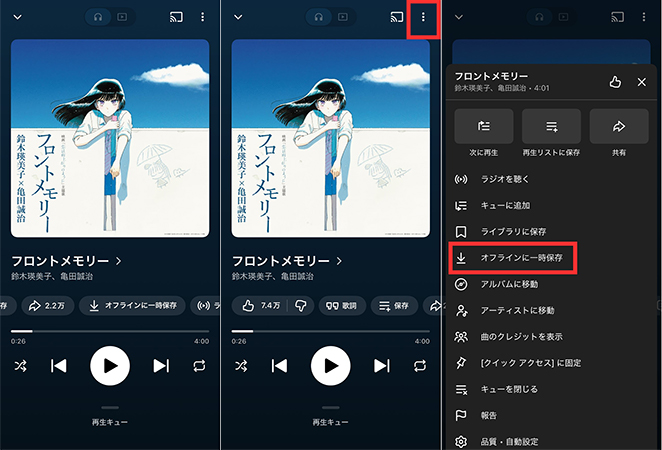
保存が完了した曲は、アプリ内の「ライブラリ」や「一時保存済み」から確認できます。
なお、保存時には通信量が発生するため、Wi-Fi環境で操作するのがおすすめです。特に高音質で保存する場合や、複数の曲をまとめて保存する場合は、データ通信量が大きくなることがあります。
アルバム・プレイリストを一時保存する方法
アルバムやプレイリストをまとめて保存したい場合も、操作は難しくありません。
手順 1 YouTube Musicアプリで保存したいアルバムやプレイリストを開く
手順 2 画面内にあるダウンロードアイコンをタップする
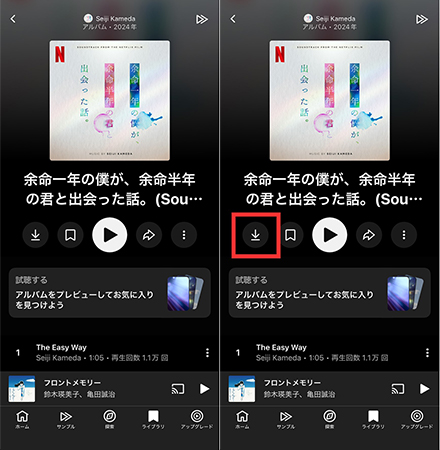
アルバム単位で保存しておけば、好きなアーティストの作品をまとめて聴きたいときに便利です。プレイリストを一時保存すれば、作業用BGMやドライブ用、勉強用など、シーンに合わせて音楽を楽しみやすくなります。
また、保存済みのプレイリストは、内容が更新されることがあります。YouTube Musicでは、保存したプレイリストがWi-Fi接続時にバックグラウンドで更新される場合があるため、常に新しい内容で楽しみたい人にも使いやすい機能です。
スマート一時保存・オフラインミックスとは?
YouTube Musicには、曲を自分で選んで保存するほかに、「スマート一時保存」という機能があります。これは、再生履歴や好みに合わせて、YouTube Musicが自動で楽曲を一時保存してくれる機能です。
スマート一時保存をオンにしておくと、よく聴く曲や好みに近い音楽が自動で保存され、「オフラインミックス」として再生できるようになります。オフラインミックスは、自分で1曲ずつ選ばなくても、YouTube Musicが自動で用意してくれる保存済みの曲リストのようなものです。外出先でも音楽を切らさず楽しみたい人に便利です。
設定する手順は、以下の通りです。
手順 1 YouTube Musicアプリを開き、画面右上のプロフィールアイコンをタップする
手順 2「設定」を開く
手順 3「一時保存とストレージ」をタップし、下部の「スマート一時保存」をオンにする
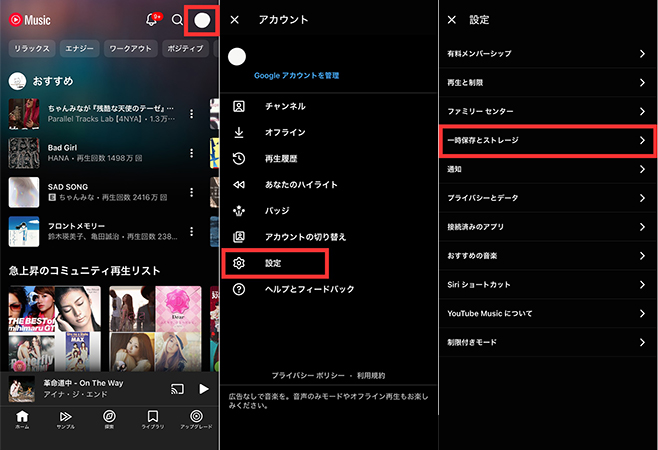
スマート一時保存をオンにすると、好みや再生履歴に合わせて曲が自動で保存されます。自分で選んだ曲ばかりではないため好みに合わない場合もありますが、通信できない場所でも音楽を楽しみやすくなるのがメリットです。
ただし、自動保存された曲は端末の容量を使います。必要に応じて保存する曲数や音質を調整し、不要な一時保存データは削除しておきましょう。
YouTube Musicをオフラインで再生する方法
YouTube Musicで一時保存した楽曲やプレイリストは、アプリ内の「一時保存済み」からオフライン再生できます。事前に保存しておけば、Wi-Fiがない場所や通信が不安定な環境でも音楽を楽しめるため、移動中や外出先で便利です。
なお、オフライン保存を利用するには、基本的にYouTube Music PremiumまたはYouTube Premiumへの加入が必要です。
YouTube Musicの曲をオフライン再生する手順
一時保存した曲を再生する基本的な手順は、以下の通りです。
手順 1 YouTube Musicアプリを開く
手順 2 ライブラリをタップ
手順 3「オフライン」から再生したい曲をタップする
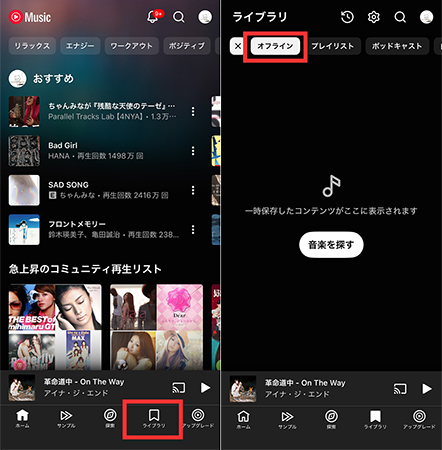
一時保存済みの曲は、通信環境がない状態でも再生できます。地下鉄や飛行機の中、電波が入りにくい場所でも音楽を聴きたい場合は、外出前にWi-Fi環境で保存しておくと安心です。
通信を使わずに再生できているか確認したいときは、スマホを機内モードにしてからYouTube Musicアプリを開き、「一時保存済み」から曲を選びましょう。保存曲が多い場合は、アルバムやプレイリストごとに整理しておくと、外出先でもスムーズに再生できます。
オフライン再生するときの注意点
YouTube Musicのオフライン再生は便利ですが、いくつか注意点があります。
まず、一時保存した曲はYouTube Musicアプリ内でのみ再生できます。スマホ本体にMP3ファイルとして保存されるわけではないため、別の音楽アプリへ移して聴くことはできません。
また、保存した曲を継続して聴くには、定期的にインターネットへ接続する必要があります。長期間オフラインのままだと、保存済みの曲が再生できなくなる場合があります。
さらに、YouTube Music PremiumやYouTube Premiumを解約すると、一時保存した曲はオフライン再生できなくなります。端末の空き容量が不足していると保存や再生に影響することもあるため、不要な曲はこまめに削除しておくと安心です。
YouTube Musicでオフライン再生できない原因
YouTube Musicで一時保存した曲が再生できない場合は、Premiumプランの状態や保存状況、端末の容量などが関係していることがあります。主な原因と対処法を確認してみましょう。
YouTube Musicで楽曲を一時保存してオフライン再生するには、基本的にYouTube Music PremiumまたはYouTube Premiumへの加入が必要です。無料プランでは利用できないため、まずはログイン中のGoogleアカウントがPremiumプランに加入しているか確認しましょう。
一時保存した曲は、定期的にインターネットへ接続しないと再生できなくなる場合があります。長期間オフラインのままだった場合は、Wi-Fiまたはモバイルデータ通信に接続した状態でYouTube Musicアプリを開き、再生できるか確認しましょう。
通信が途中で切れたり、保存中にアプリを閉じたりすると、一時保存が完了していないことがあります。「ライブラリ」内の「一時保存済み」を確認し、保存できていない場合は安定したWi-Fi環境でもう一度保存しましょう。
スマホの容量が不足していると、曲を保存できなかったり、再生が不安定になったりすることがあります。不要な写真・動画・アプリを削除するほか、聴かなくなった一時保存データを整理して容量を確保しましょう。
Premiumプランに加入していて保存も完了しているのに再生できない場合は、アプリや端末の不具合が原因かもしれません。YouTube Musicアプリやスマホ本体を再起動し、必要に応じてアプリを最新版へ更新しましょう。
複数のGoogleアカウントを使っている場合、Premiumに加入していないアカウントでログインしている可能性があります。アプリ右上のプロフィールアイコンから、現在のアカウントを確認し、Premiumに加入しているアカウントへ切り替えましょう。
YouTube Musicを無料でオフライン再生する方法
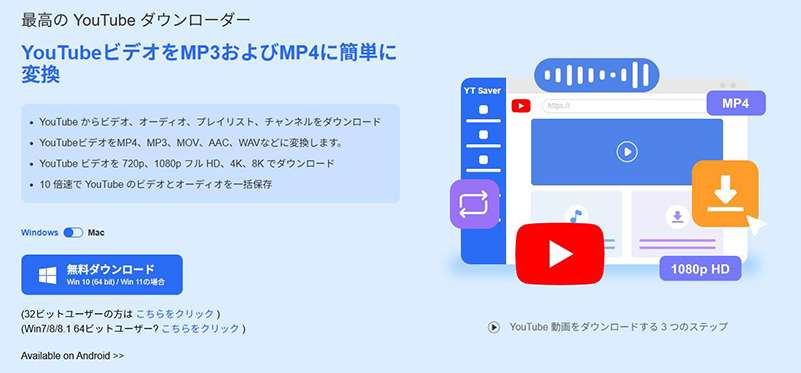
通常、YouTube Musicの楽曲をオフラインで聴くにはPremiumプランへの加入が必要です。しかし、「Premiumに入らなくても好きな曲を手元に保存して自由に聴きたい」という方も多いでしょう。
そこでおすすめなのがYT Saverです。YT Saverを使えば、YouTube Musicの曲やプレイリストを簡単にダウンロードして、MP3形式などで保存可能。スマホやパソコンでオフライン再生できるので、通勤・通学中やネット環境が不安定な場所でも、お気に入りの音楽をストレスなく楽しめます。

YT Saver Youtube Music Downloader
Spotifyの曲をワンクリックで高音質ダウンロード
- Youtube Musicの曲を高音質で保存可能
- 10,000以上の動画・音楽サイトに対応
- MP4やMP3など20種類以上の出力形式に対応
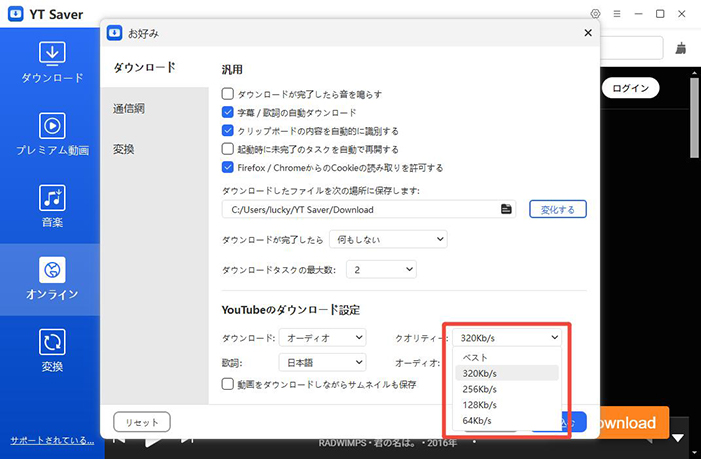
- 64Kbpsから320Kbpsまで対応の高音質ダウンロード
- Youtube Musicの曲、アルバム、プレイリストを一括でダウンロード
▼ YT SaverでYoutube Musicの音楽をMP3にダウンロードする方法
手順 1 公式サイトからソフトをダウンロードして、画面の案内に従ってインストールします。
手順 2 YT Saverを起動し、「音楽」タブから「Youtube Musicコンバーター」を開きます。
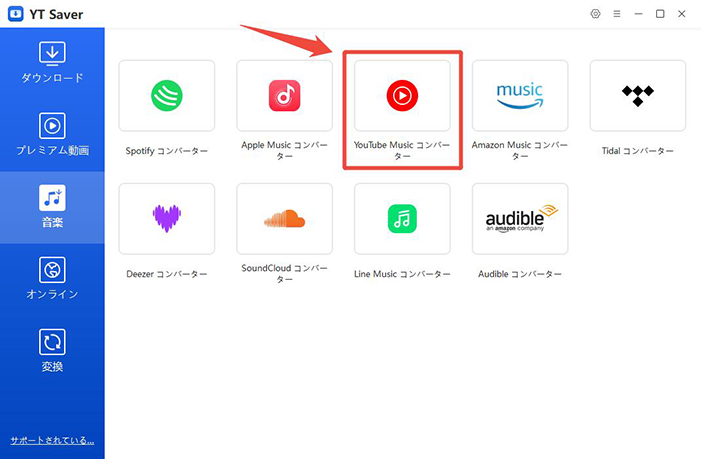
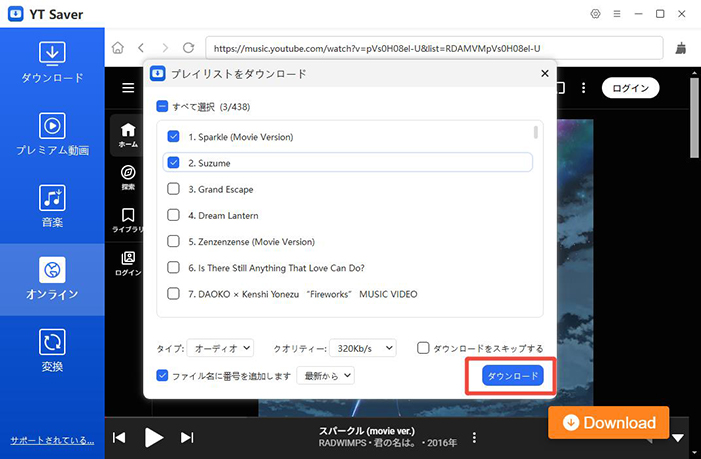
手順 3 ダウンロードしたい曲・アルバム・プレイリストを選択します。右上の歯車アイコンから、ご希望の音質を選択します。
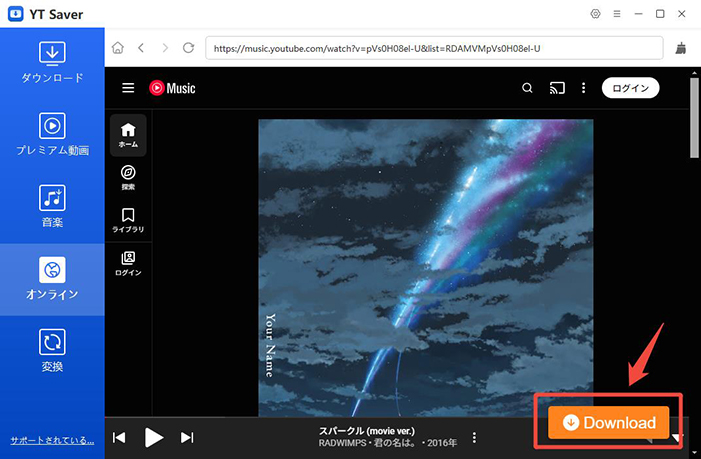
手順 4「ダウンロード」ボタンをクリックして変換を開始します。プレイリストもまとめて一括ダウンロード可能です。
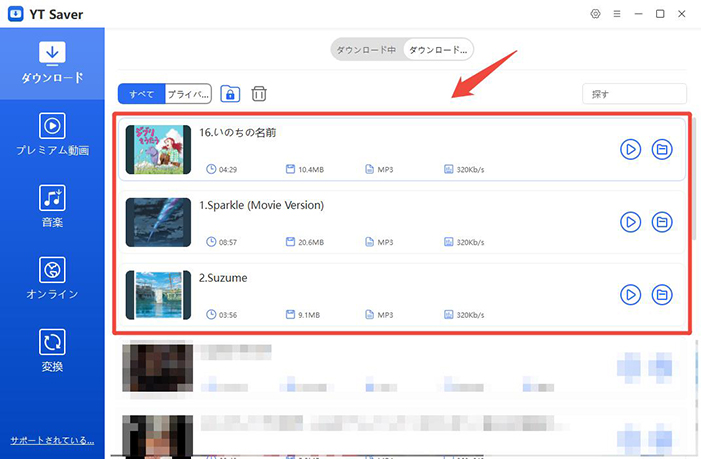
手順 5 変換が完了したら、ダウンロード済みタブから保存された音源を確認できます。そのままオフライン再生したり、スマホやDAP、車載オーディオなど好きなデバイスに転送できます。
まとめ
YouTube Musicのオフライン再生は、楽曲やアルバム、プレイリストを事前に保存しておくことで、通信環境がない場所でも音楽を楽しめる便利な機能です。ただし、利用するにはYouTube Music PremiumやYouTube Premiumへの加入が必要で、保存した曲はアプリ内でのみ再生可能です。もし手軽にオフラインで音楽を楽しみたいなら、YT Saverを使えばPremiumに加入せずにYouTube Musicの曲をMP3形式で保存できるので、外出先でも自由に再生できます。
YouTube Musicのオフライン再生に関するよくある質問
- YouTube Musicのオフライン再生は無料で利用できますか?
- YouTube Musicのオフライン再生機能は、基本的にYouTube Music Premiumの加入者向けサービスです。無料プランでは楽曲をダウンロードしてオフライン再生することはできません。利用するには、YouTube Music PremiumまたはYouTube Premiumへの登録が必要です。
- オフライン再生がうまくできない場合はどうしたらいいですか?
- オフライン再生ができないときは、Premiumプランに加入しているか、保存が正常に完了しているか、端末の空き容量やログインアカウントの状態を確認しましょう。また、アプリを最新版にアップデートすることも重要です。
- 保存した曲はどのくらいの期間オフラインで聴けますか?
- 保存した曲は、アプリで定期的にオンライン接続を確認する必要があります。一定期間ログインせずにいると、オフライン再生できなくなる場合がありますので、時々アプリを開いて同期することをおすすめします。

