


TikTokをアプリなしで見る方法|ブラウザ対応&保存方法まとめ
「TikTokの動画を見たいけど、アプリをダウンロードするのは面倒…」「スマホの容量が足りない」「アカウント登録せずに気軽に視聴したい」そんな悩みを抱えていませんか?
実は、TikTokはアプリをインストールしなくても、ブラウザから簡単に視聴できることをご存知でしょうか。iPhoneでもAndroidでも、PCでも、お使いのブラウザさえあればすぐにTikTokの人気動画を楽しめます。
この記事では、TikTokの動画をアプリなしで見る方法を徹底解説します。ブラウザ版の使い方から、動画をダウンロードして視聴する裏技まで、アプリなしでTikTokを最大限活用するテクニックをすべてお伝えします。
Part 1. アプリなしでも見られる?TikTokを”ブラウザだけ”で楽しむ方法
結論から言うと、TikTokはアプリなしでも十分に楽しめます。PC・スマホのどちらでも、SafariやChromeなどのブラウザから公式サイトにアクセスするだけで、人気の動画コンテンツを視聴できます。
TikTokブラウザ版の最大のメリットは、アカウント登録やログインが不要な点です。気になる動画を検索したり、トレンドの投稿をチェックしたり、動画を視聴するだけなら何の制限もありません。ただし、ブラウザ版には一部の機能制限があります。コメントの投稿、いいねボタンの使用、クリエイターのフォロー、ダイレクトメッセージの送信などは、アカウントにログインしないと利用できません。また、ライブ配信の視聴も制限される場合があります。
スマホとPCのブラウザ版では、画面レイアウトやユーザーインターフェースに若干の違いがあります。スマホ版は縦型のスワイプ操作に最適化されており、PC版は横長の画面で複数の動画を一覧表示できる仕様になっています。それぞれのデバイスに合わせた使い方を次のセクションで詳しく解説します。
TikTokアプリなしで見る方法①|TikTokブラウザ版の使い方
① スマホで見る場合(iPhone/Android)
スマホのブラウザからTikTokを利用する方法は非常にシンプルです。SafariやChromeなどのブラウザがあれば、Tiktok動画をアプリなしで見られます。
ブラウザ版では、動画視聴はもちろん、ハッシュタグやユーザー名での検索、気に入った動画のリンク共有なども可能です。友人から送られてきたTikTok動画のURLをタップすれば、そのままブラウザで開いて視聴できます。
▼ スマホブラウザ版でTikTokアプリなしで見る方法
手順 1 スマホのブラウザ(Safari、Chrome、Edgeなど)を開き、検索バーに「TikTok」と入力するか、公式サイトに直接アクセス
手順 2 TikTokのトップページが表示される
手順 3 上下にスワイプすることで、次の動画や前の動画に移動できる
手順 4 検索アイコン(虫眼鏡マーク)をタップして、キーワードやハッシュタグで動画を検索
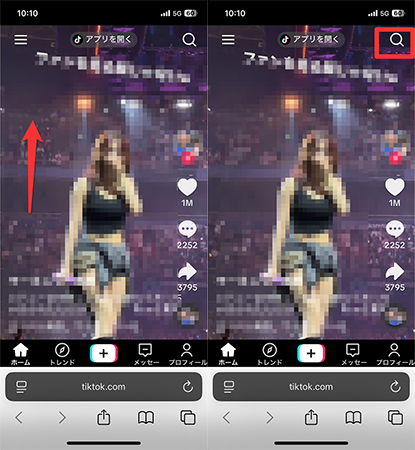
ただし、スマホブラウザでは「アプリで開く」というポップアップが頻繁に表示される場合があります。これは無視して「×」ボタンで閉じれば、引き続きブラウザ版で視聴できます。

② PCで見る場合(ブラウザ版TikTok)
PCのブラウザ版TikTokは、大画面で快適に動画を楽しめるのが特徴です。Tiktokのアプリなしでも、デスクトップやノートパソコンから気軽にアクセスできます。
PCブラウザ版の利点は、動画を視聴しながら他の作業を並行して行えることです。また、キーボードでの検索入力がスムーズで、複数の動画を比較しながら視聴するのにも適しています。アカウント未登録でも基本的な閲覧機能はすべて利用でき、トレンド動画やおすすめコンテンツを存分に楽しめます。
▼ PCブラウザ版でTikTokアプリなしで見る方法
手順 1 PCのブラウザ(Safari、Chrome、Edgeなど)を開き、公式サイトに直接アクセス
手順 2 TikTokのホーム画面が表示される(ログイン画面が表示されても「×」で閉じればOK)

手順 3 マウスカーソルの合った動画が自動再生される
手順 4 マウスホイールを下にスクロールして次の動画へ移動

手順 5 画面上部の検索バーにキーワードを入力して、特定のジャンルや話題の動画を検索
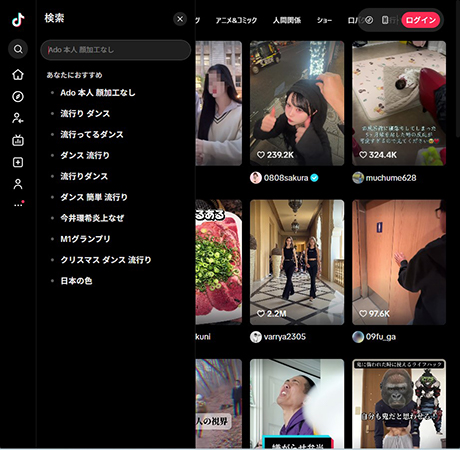
手順 6 動画をクリックすると大画面表示に切り替わり、より集中して視聴できる

PC版では、動画のサムネイルが一覧表示されるため、興味のあるコンテンツを効率的に探せます。
③ TikTokブラウザ版の機能比較表
TikTokアプリなしで見る方法として、ブラウザ版を利用する際に「何ができて何ができないのか」を明確に把握しておくことが重要です。以下の比較表で、デバイスとログイン状態による機能の違いを確認してください。
| 機能 | スマホブラウザ(未登録) | スマホブラウザ(登録済み) | PCブラウザ(未登録) | PCブラウザ(登録済み) |
|---|---|---|---|---|
| 動画視聴 | 〇 | 〇 | 〇 | 〇 |
| 動画検索 | 〇 | 〇 | 〇 | 〇 |
| ハッシュタグ検索 | 〇 | 〇 | 〇 | 〇 |
| ユーザー検索 | 〇 | 〇 | 〇 | 〇 |
| 動画リンク共有 | 〇 | 〇 | 〇 | 〇 |
| コメント閲覧 | 〇 | 〇 | 〇 | 〇 |
| コメント投稿 | × | 〇 | × | 〇 |
| いいね | × | 〇 | × | 〇 |
| クリエイターフォロー | × | 〇 | × | 〇 |
| 保存(お気に入り) | × | 〇 | × | 〇 |
| ダイレクトメッセージ | × | △(制限あり) | × | △(制限あり) |
| ライブ配信視聴 | △(制限あり) | 〇 | △(制限あり) | 〇 |
| 動画投稿 | × | 〇 | × | 〇 |
| 動画編集 | × | × | × | × |
この表から分かるように、未登録の状態でも動画の視聴や検索といった基本機能は十分に利用できます。一方、コミュニケーション機能(コメント、いいね、フォロー)を使いたい場合は、アカウント登録が必要です。ただし、動画の投稿や編集機能については、ブラウザ版では登録済みでも利用できないため、これらの機能を使いたい場合はアプリのダウンロードが必須となります。
TikTokアプリなしで見る方法②|動画をダウンロードして視聴
ブラウザでの視聴以外にも、TikTok動画をアプリなしで楽しむ方法があります。それが、TikTok動画を保存して視聴する方法です。一度ダウンロードしておけば、オフライン環境でも何度でも再生できるため、通信量を気にせず楽しめます。
① 専用ソフトを使ってTikTokの動画を保存
YT Saverは、TikTokの動画をアプリなしで視聴したい方に向けた、シンプルで実用性の高い動画ダウンロード専用ソフトです。TikTok動画のURLを貼り付けるだけで、高画質のまま動画を保存でき、ウォーターマーク(透かし)も入らないため、純粋な映像をそのまま楽しめます。保存後はオフライン再生が可能なので、通信環境を気にせずいつでも視聴できるのが特長です。
また、YtsaverはTikTokだけでなく、複数の動画・音楽サイトに対応しており、操作画面も直感的で分かりやすく設計されています。安全性や安定性にも配慮されているため、初めて動画ダウンロードソフトを使う方でも安心して利用できます。TikTokをアプリなしで快適に視聴したい場合、効率と品質の両面で優れた選択肢です。

YT Saver Video Downloader
TikTok動画をワンクリックで高画質ダウンロード
- ロゴなし・高画質のままTikTok動画を保存
- 10,000以上の動画・音楽サイトに対応
- MP4やMP3など20種類以上の出力形式に対応
- 1080pから8Kまで対応の高画質ダウンロード
- 複数動画の連続ダウンロードがスムーズ
▼ YT SaverでTikTokの動画を保存する手順
手順 1 公式サイトからソフトをダウンロードして、画面の案内に従ってインストールします。
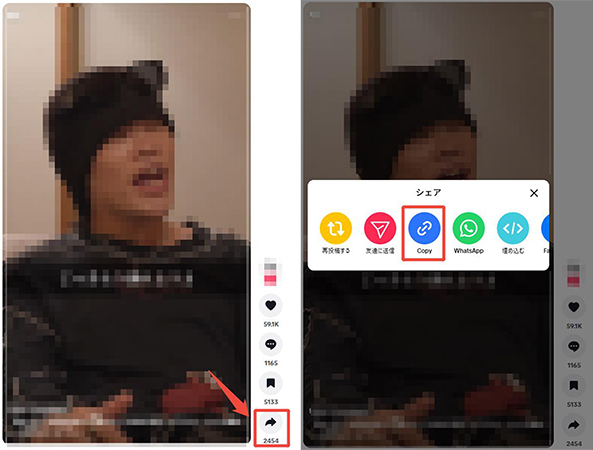
手順 2 TikTokにアクセスし、保存したい動画を探します。ブラウザのアドレスバーから動画のURLをコピーしてください。
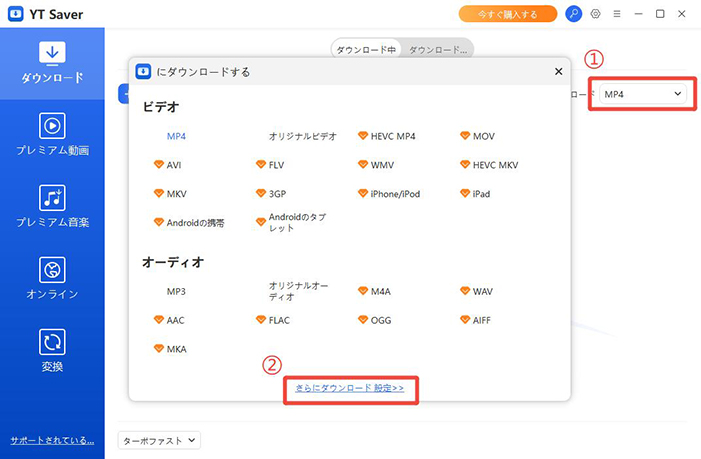
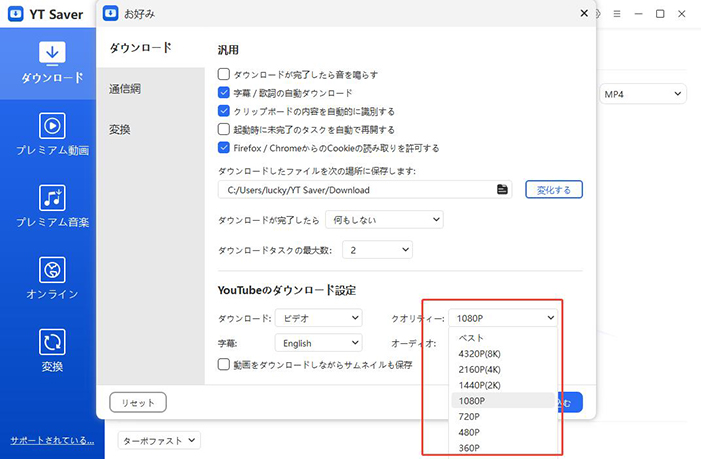
手順 3 パソコンでYT Saverソフトを起動し、MP4などご希望の出力形式を選択し、お好みの画質を選択します。
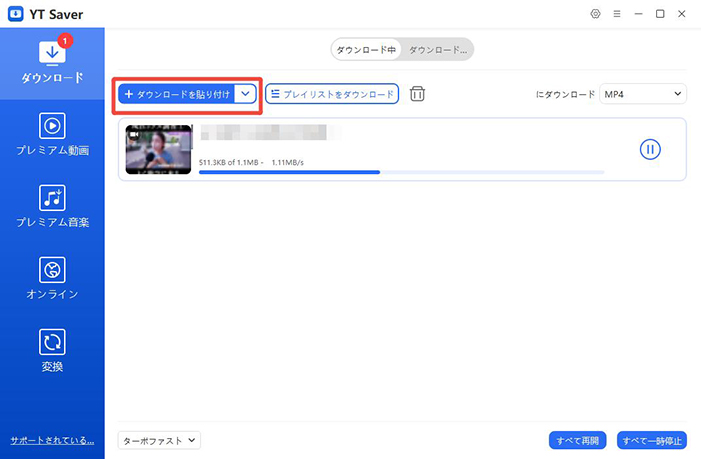
手順 4「ダウンロードを貼り付け」ボタンをクリックします。すると自動的に解析が始まり、ダウンロードが開始されます。
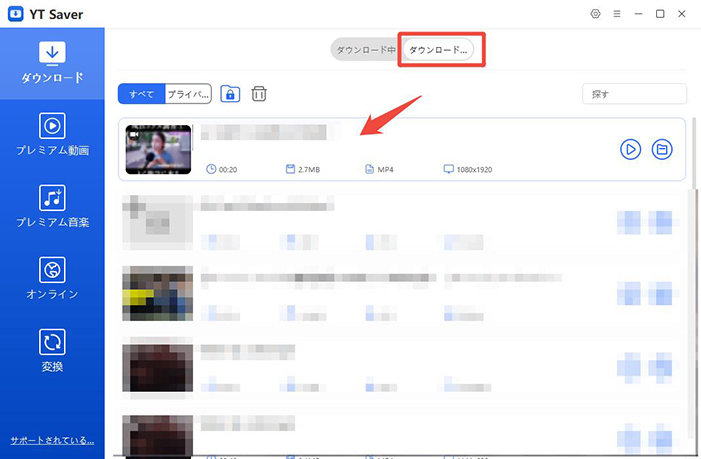
手順 5 ダウンロードが完了すると、「ダウンロード済み」タブに表示されます。保存されたTikTok動画は、オフラインでいつでも視聴可能です。
② TikTok動画保存サイトを使って動画を保存

awakest.netは、TikTok動画を無料で保存できる専用ダウンロードサイトです。会員登録やアプリのインストールが一切不要で、ブラウザ上で完結するシンプルな設計が特徴です。動画のURLを入力するだけで、透かし(ウォーターマーク)なしの高画質動画を保存できる点が大きな魅力となっています。
サイトのインターフェースは日本語に対応しており、初めて利用する方でも迷うことなく操作できます。PC・スマホの両方からアクセス可能で、保存形式はMP4が基本です。広告表示は最小限に抑えられており、ストレスなくダウンロード作業を進められます。また、複数の動画を連続してダウンロードする際も、スムーズに処理できる安定性が評価されています。
併せて読む:?無料で使えるTikTok動画保存サイト8選
▼ awakest.netでTikTok動画を保存する手順
手順 1 TikTokアプリまたはブラウザ版で保存したい動画を開き、「リンクをコピー」を選択します。
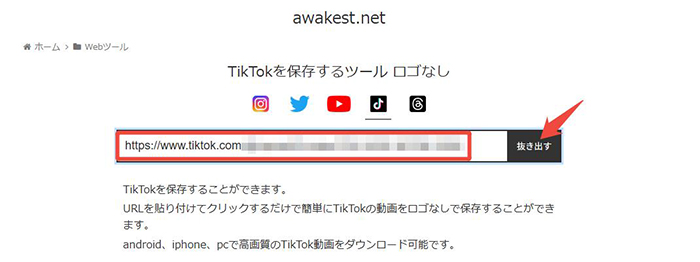
手順 2 awakest.netにアクセスし、サイト中央の入力欄にコピーしたURLを貼り付け、「抜き出す」ボタンをクリックします。
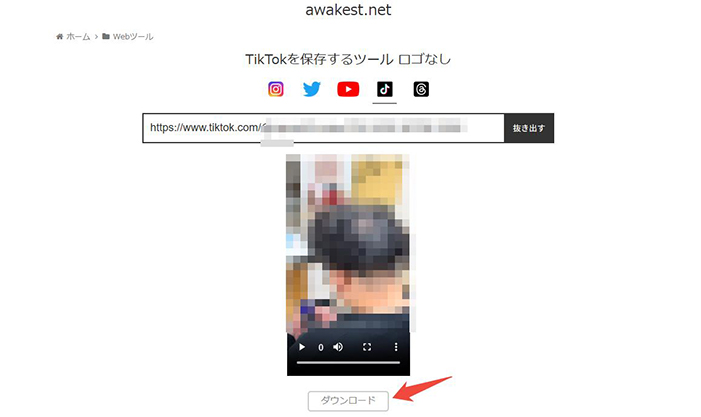
手順 3 動画の解析が完了すると、ダウンロードボタンが表示されます。「ダウンロード」ボタンをクリックして、動画を保存
まとめ
今回は、TikTokをアプリなしで見る方法について、ブラウザでの視聴方法から動画をダウンロードして楽しむ方法まで詳しく解説しました。アプリをインストールしなくても、工夫次第でTikTokの人気動画や話題のコンテンツを十分に楽しむことができます。スマホの容量を節約したい方や、アカウント登録を避けたい方にとっても、非常に実用的な選択肢といえるでしょう。なお、通信環境を気にせず快適に視聴したい場合は、YT Saverのような専用ツールを使って動画を保存しておく方法もおすすめです。
TikTokの動画をアプリなしで見る際によくある質問
- アプリなしで見る場合、機能に制限はありますか?
- あります。ブラウザ版では、いいね・コメント・フォローなど一部の機能が制限される場合があります。また、動画の検索やおすすめ表示がアプリ版より使いにくいと感じることもありますが、視聴自体は問題なく行えます。
- アプリなしで視聴すると通信量は多くなりますか?
- ブラウザ視聴でも動画再生にはデータ通信が発生します。Wi-Fi環境での利用がおすすめですが、通信量を抑えたい場合は、事前に動画をダウンロードしてオフラインで視聴する方法が効果的です。
- アカウント登録しなくてもTikTokは見られますか?
- はい、登録なしでも多くの動画を視聴できます。ただし、年齢確認やコンテンツ制限の影響で、一部の動画が表示されない場合があります。より快適に使いたい場合は、閲覧専用としての利用がおすすめです。

