


【2026年】iPhoneでTwitter(X)動画保存する方法まとめ
Twitter(X)で見つけたお気に入りの動画を、iPhoneに保存したいと思ったことはありませんか?面白い瞬間を何度も見返したい、オフラインで楽しみたい、大切な記録として残しておきたいなど、そんな場面は日常的にあるはずです。
しかし、Twitter公式アプリには動画を直接保存する機能がありません。「どうすればiPhoneに動画を保存できるの?」と悩んでいる方も多いでしょう。実は、専用アプリやオンラインサイトを使えば、誰でも簡単にTwitter動画をiPhoneに保存できます。
本記事では、iPhoneでTwitter動画を保存する方法を3つのアプローチから詳しく解説します。アプリを使った方法、ブラウザで完結するオンラインサイト、そして最終手段の画面録画まで、あなたに最適な保存方法が必ず見つかります。
Part 1. アプリで直接保存する|iPhone対応のTwitter(X)動画保存アプリを使う
iPhoneでTwitterの動画を保存する最も確実な方法は、専用アプリを使用することです。ここでは、信頼性の高い2つのアプリを詳しくご紹介します。
アプリ①|Documents by Readdle

Documents by Readdleは、長年にわたりApp Storeで高評価を維持している老舗ファイル管理アプリです。定期的なアップデートにより、Twitter(X)の仕様変更にも柔軟に対応しています。
アプリ自体が多機能なファイルマネージャーとして設計されているため、動作は非常に安定しており、クラッシュやエラーが発生する頻度は極めて低いと言えます。また、Readdleは信頼性の高い開発元として知られ、PDF編集アプリなど複数の人気アプリを提供している実績があります。セキュリティ面でも安心して使用でき、iPhoneに保存した動画ファイルの管理も直感的に行えます。
▼ iPhoneにTwitter動画を保存する手順
手順 1 App StoreからDocuments by Readdleをダウンロードしてインストール
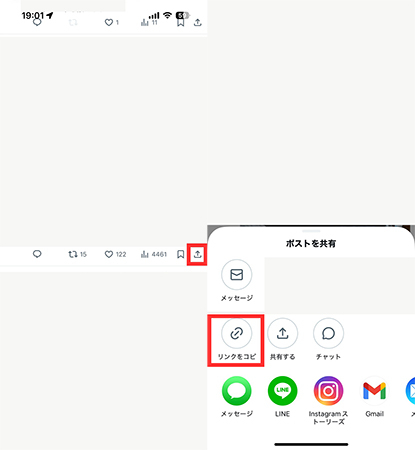
手順 2 Twitterアプリで保存したい動画のツイートを開き、共有ボタン(シェアボタン)から「リンクをコピー」を選択
手順 3 Documents by Readdleアプリを起動し、右下のブラウザアイコンをタップ

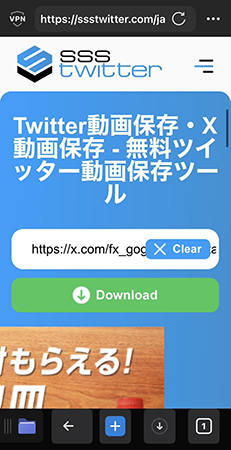
手順 4 ブラウザのアドレスバーにTwitter動画保存サイト(sssTwitterなど)を検索し、サイト内の入力欄に、先ほどコピーしたTwitter動画のURLを貼り付けし、「ダウンロード」ボタンをタップし、表示される動画の品質を選択
手順 5 ファイル名を確認して「完了」をタップすると、アプリ内に動画が保存されます
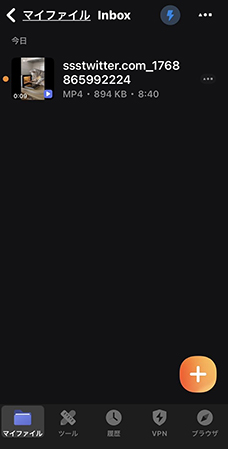
手順 6 保存した動画を長押しして「共有」→「ビデオを保存」でiPhoneのカメラロールに移動可能

- 広告が一切表示されず、快適に操作できる
- ファイル管理機能が充実しており、保存した動画を整理しやすい
- アプリの安定性が高く、長期間安心して使用できる

- 外部サイトを経由する必要があり、手順がやや複雑
- アプリ内にまず保存されるため、カメラロールへの移動に追加作業が必要
- 初めて使う場合、操作方法に慣れるまで時間がかかる可能性がある
アプリ②|Tweeload – Twitter Video Saver

Tweeloadは、Twitter動画保存に特化して開発されたアプリで、シンプルな機能設計が特徴です。アプリの更新頻度は比較的高く、Twitter(X)の仕様変更にも迅速に対応している傾向があります。ただし、個人開発者によるアプリのため、大手企業が提供するアプリと比較すると、長期的なサポートやセキュリティ面でやや不安が残る場合があります。
実際の使用においては、多くのユーザーが問題なく動画保存を実行できていますが、稀にTwitter側のアップデート直後に一時的に動作が不安定になることがあります。無料版では広告表示がありますが、動画保存機能自体には影響しません。
▼ iPhoneにTwitter動画を保存する手順
手順 1 App StoreからTweeloadアプリをダウンロードしてインストール
手順 2 Twitterアプリで保存したい動画のツイートを開き、右下の共有ボタン(シェアボタン)からリンクをコピー
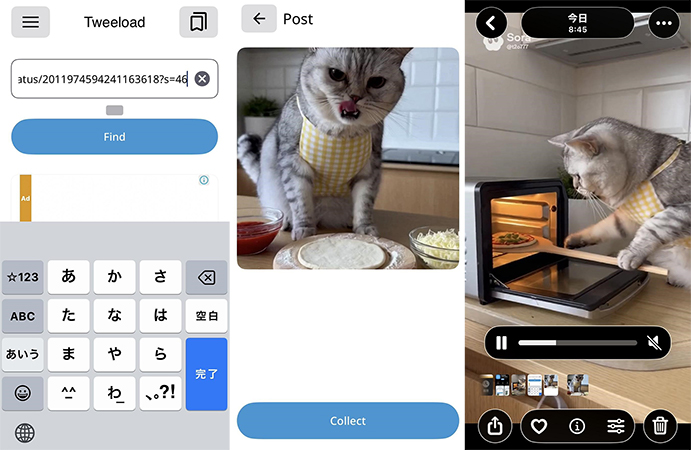
手順 3 Tweeloadで開き、ペーストして「Find」を選択
手順 4 動画の解析が開始されるので、「Collect」を選択
手順 5 ダウンロード完了後、iPhoneのカメラロールに直接保存されます
- Twitter動画保存に特化しており、操作が非常にシンプル
- Twitterアプリから直接共有できるため、手順が少なく素早く保存できる
- カメラロールへの保存が1タップで完了し、手間がかからない
- 複数の画質から選択できる
- 無料版では広告が表示され、操作の妨げになることがある
- プライバシーポリシーやセキュリティ面で大手アプリより情報が少ない
Part 2. アプリ不要|オンラインサイトでTwitter(X)動画をiPhoneに保存する
アプリをインストールしたくない方には、ブラウザだけで完結するオンラインサイトがおすすめです。アプリなしでiPhoneのTwitter動画を保存できる信頼できるサイトを2つご紹介します。
サイト①|sssTwitter (ssstwitter.com)
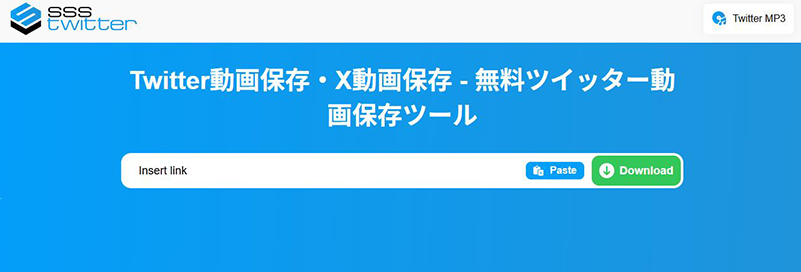
sssTwitterは、Twitter動画保存サイトの中で最も広く利用されているサービスの一つです。シンプルなインターフェースが特徴で、TwitterのツイートURLを貼り付けるだけで、動画や画像を簡単にダウンロードできます。サイトは日本語を含む複数の言語に対応しており、iPhoneのSafariブラウザでもスムーズに動作します。
会員登録や個人情報の入力は一切不要で、完全無料で利用できる点が大きな魅力です。広告は表示されますが、動画ダウンロード機能自体には影響しません。また、HD画質を含む複数の画質オプションから選択できるため、通信環境や用途に応じて最適な品質で保存可能です。サイトの更新頻度も高く、Twitter(X)の仕様変更にも迅速に対応しています。
▼ Twitter動画をiPhoneに保存する手順
手順 1 Twitterアプリで保存したい動画のツイートを開き、共有ボタンをタップし、「リンクをコピー」を選択
手順 2 iPhoneのSafariブラウザを起動し、「ssstwitter.com」にアクセス
手順 3 サイト上部の入力欄に、コピーしたTwitter動画のURLを貼り付けし、「ダウンロード」ボタンをタップ
手順 4 動画の解析が完了すると、複数の画質オプションが表示されるので、希望する画質の「ダウンロード」ボタンを選択
手順 5 表示されるメニューから「ダウンロード」を選択
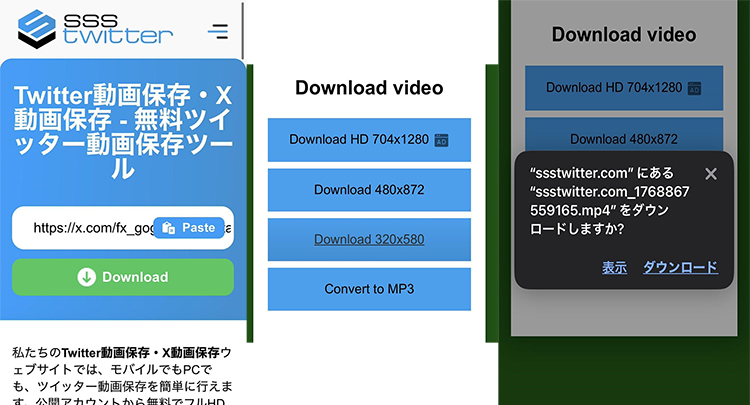
手順 6 ダウンロード完了後、Safariの「ダウンロード」アイコンをタップし、保存された動画ファイルをタップして再生し、共有ボタンから「ビデオを保存」でカメラロールに保存
- アプリのインストールが不要で、ブラウザだけで完結する
- 会員登録や個人情報の入力が一切不要で、すぐに使える
- 複数の画質から選択できるため、用途に応じた保存が可能
- サイトが日本語対応しており、操作が分かりやすい
- 広告が表示されるため、誤タップに注意が必要
- 手順がやや多く、初めての場合は戸惑う可能性がある
- 通信環境によっては、ダウンロードに時間がかかることがある
サイト②|TwitSave (twitsave.com)

TwitSaveは、海外で広く利用されているTwitter動画保存サイトです。sssTwitterと同様に、TwitterのツイートURLを入力するだけで動画をダウンロードできる仕組みを採用しています。サイトのデザインは非常にシンプルで、余計な機能が一切ないため、初心者でも迷わず操作できます。英語表示が基本ですが、操作自体は直感的で分かりやすく、iPhoneのSafariブラウザとの相性も良好です。
完全無料で利用でき、会員登録も不要です。広告表示は比較的控えめで、サイトの動作速度も快適です。動画の解析速度が速く、ストレスなくダウンロードを開始できる点が特徴です。また、MP4形式での保存に対応しており、iPhoneで再生する際の互換性も高いです。
▼ Twitter動画をiPhoneに保存する手順
手順 1 Twitterアプリで保存したい動画が含まれるツイートを開き、共有ボタンをタップし、「リンクをコピー」を選択
手順 2 iPhoneのSafariブラウザで「twitsave.com」にアクセス
手順 3 サイト中央の入力ボックスに、コピーしたツイートのURLを貼り付けし、「Download」ボタンをタップして動画を解析
手順 4 解析完了後、動画のサムネイル下に表示される「Download Video」ボタンを選択し、画質選択
手順 5「ダウンロード」を選択
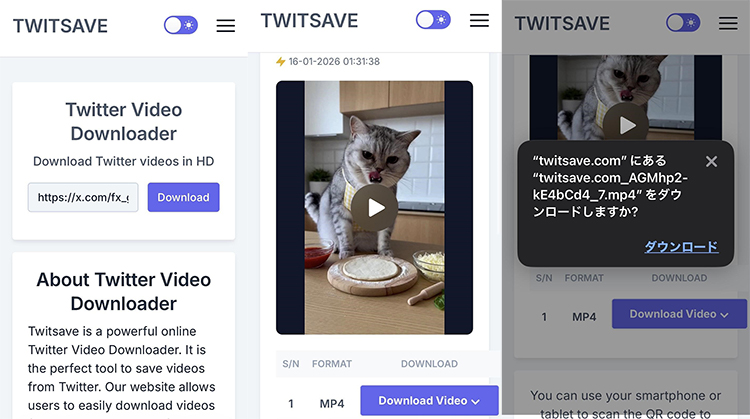
手順 6 ダウンロードが完了したら、Safariの下部にある「ダウンロード」アイコンをタップし、ダウンロードした動画ファイルを開き、共有メニューから「ビデオを保存」を選択してカメラロールに保存
- インターフェースがシンプルで、操作が非常に分かりやすい
- 動画の解析速度が速く、待ち時間が少ない
- 広告表示が比較的控えめで、ストレスが少ない
- アプリ不要でブラウザのみで完結し、iPhoneのストレージを圧迫しない
- サイトが英語表示のため、英語が苦手な方はやや戸惑う可能性がある
- 広告ブロッカーを使用していると、サイトが正常に動作しないことがある
Part 3. 最終手段|iPhoneの画面録画でTwitter(X)動画を保存する
アプリやオンラインサイトが使えない場合でも、iPhoneに標準搭載されている画面録画機能を使えば、Twitter動画確実にiPhoneに保存できます。
iPhone画面録画は、iOS 11以降のすべてのiPhoneに標準搭載されている機能です。画面に表示されているすべての内容を動画として記録できるため、アプリのインストールや外部サイトの利用が一切不要です。コントロールセンターから簡単にオン・オフを切り替えられ、録画した動画は自動的にカメラロールに保存されます。
Twitter動画だけでなく、あらゆるアプリやウェブサイトの画面を録画できる汎用性の高い機能です。音声も同時に録音されるため、動画の音声も問題なく保存できます。
▼ 画面録画を使ってTwitter動画をiPhoneに保存する方法
手順 1 iPhoneの「設定」アプリを開き「コントロールセンター」をタップし、「コントロールを追加」セクションで「画面収録」の横にある「+」ボタンをタップして追加(初回のみ)
手順 2 Twitterアプリを開き、保存したい動画のツイートを表示
手順 3 画面右上(または右下)から下にスワイプしてコントロールセンターを開き、画面収録ボタン(二重丸のアイコン)をタップ
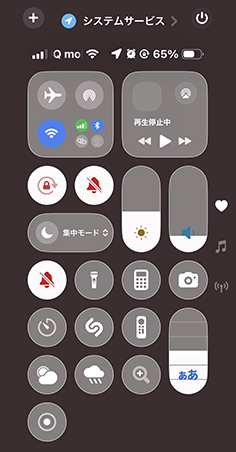
手順 4 3秒のカウントダウン後、録画が開始されるので、Twitter動画を再生し、動画が終わるまで待つ

手順 5 動画再生が終了したら、画面上部の赤いバーをタップするか、コントロールセンターから画面収録ボタンをタップして録画を停止すると、録画された動画が自動的にカメラロールに保存されます

- アプリのインストールや外部サイトへのアクセスが一切不要
- iPhoneに標準搭載されているため、すべてのユーザーがすぐに利用できる
- Twitter以外のあらゆる動画や画面も録画できる汎用性がある
- 通信環境に左右されず、確実に動画を保存できる
- 動画の前後に不要な画面が録画されるため、トリミング作業が必要
- 録画中に通知が表示されると、それも一緒に録画されてしまう
- 元の動画と比べて画質や音質がやや劣化する可能性がある
- 長時間の動画を録画すると、ファイルサイズが大きくなりストレージを圧迫する
- 録画中は他の操作ができず、動画再生に専念する必要がある
Part 4.【追記】専用ソフトで効率よくTwitter動画を保存する
iPhoneだけで完結させたい場合は、アプリやオンラインサイトで十分ですが、画質を落とさず安定してTwitter(X)動画を保存したい場合は、PCソフトを使うのが最も確実です。そこでおすすめなのが、動画保存ソフトYT Saverです。
YTSaverは、Twitter(X)をはじめYouTubeやInstagramなど主要SNSの動画をPCに保存できるソフトで、HD/4K対応、音声抽出、速度の速さが特徴です。オンラインサイトのように広告や制限に悩まされず、画面録画のように手間もありません。PCでTwitter動画をシンプルかつ高画質でまとめて保存したい場合に最適な選択肢と言えます。

YT Saver Video Downloader
Twitter動画をワンクリックで高画質ダウンロード
- Twitter動画を高画質・高音質で保存可能
- 10,000以上の動画・音楽サイトに対応
- MP4やMP3など20種類以上の出力形式に対応
- 1080pから8Kまで対応の高画質ダウンロード
- 複数動画の連続ダウンロードがスムーズ
▼ YT SaverでTwitter動画を保存する方法
手順 1 公式サイトからソフトをダウンロードして、画面の案内に従ってインストールします。
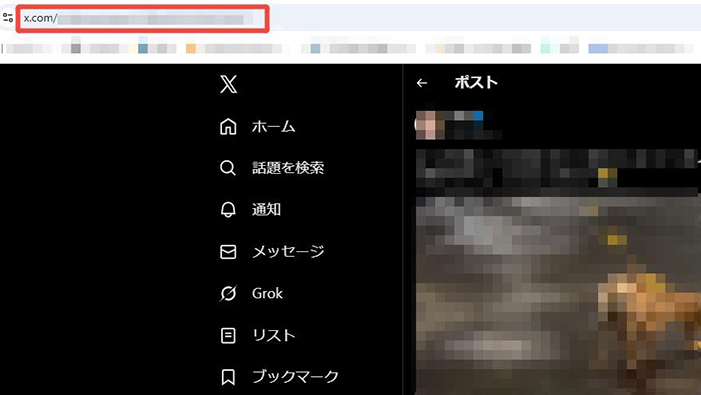
手順 2 Twitterにアクセスし、保存したいショートを探します。ブラウザのアドレスバーから動画のURLをコピーしてください。
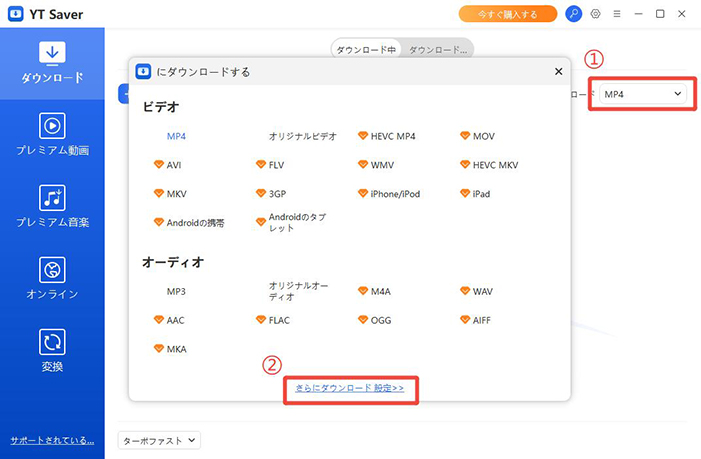
手順 3 パソコンでYT Saverソフトを起動し、MP4などご希望の出力形式を選択し、お好みの画質を選択します。
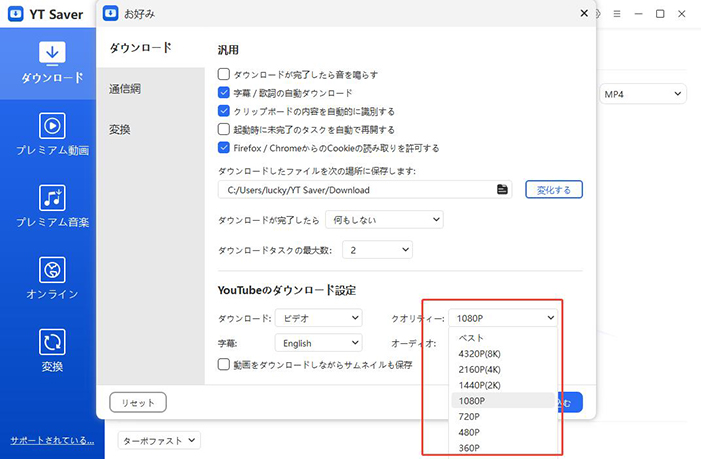
手順 4「ダウンロードを貼り付け」ボタンをクリックします。すると自動的に解析が始まり、ダウンロードが開始されます。
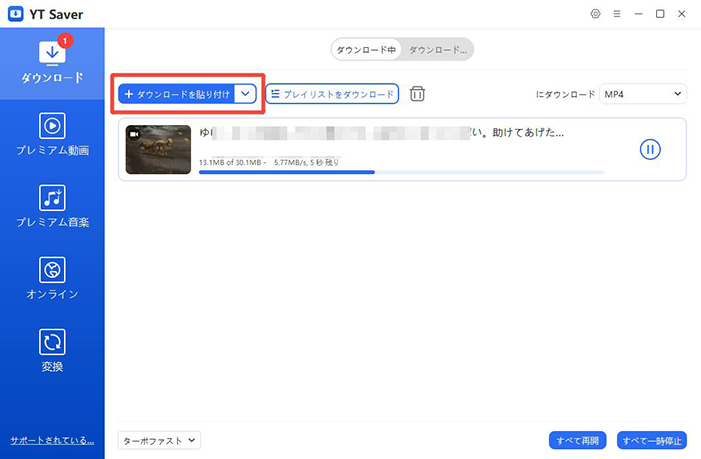
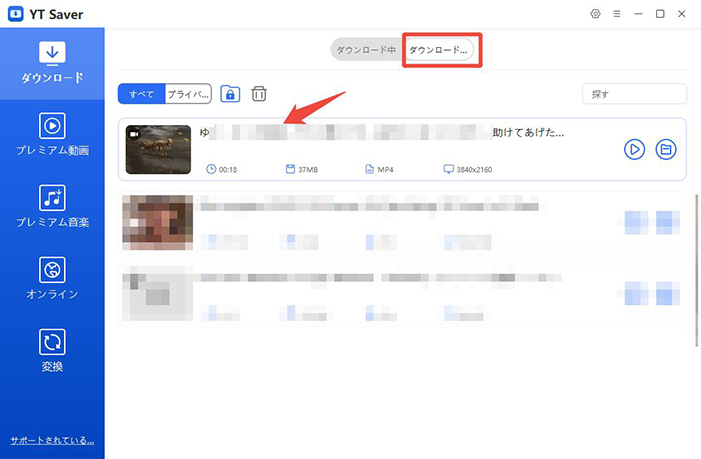
手順 5 ダウンロードが完了すると、「ダウンロード済み」タブに表示されます。保存されたTwitter動画は、オフラインでいつでも視聴可能です。
まとめ
本記事は、iPhoneでTwitter(X)動画を保存するための代表的な3つの方法を紹介しました。アプリは安定性が高く頻度の高い保存に向き、オンラインサイトは手軽に試せる点が魅力、画面録画は最終手段として確実に残せるのが特徴です。目的や環境によって最適な手段は異なるため、自分に合った方法を選んでお気に入りの動画を楽しみましょう。また、PCで高画質&安定して保存したい方には、Twitter動画にも対応したダウンロードソフトYT Saverも便利です。
iPhoneでTwitter(X)の動画を保存する際によくある質問
- Twitterの動画はiPhoneに直接保存できますか?
- Twitter公式アプリには動画保存機能がないため、直接カメラロールに保存することはできません。アプリやオンラインサイト、画面録画など外部手段を使うことで保存できます。
- 保存した動画はカメラロールで再生できますか?
- 多くのアプリやサイトでダウンロードした動画はカメラロールに保存されるため、そのまま再生できます。保存先がアプリ内の場合は、手動で「写真アプリ」に移動する必要があります。
- 画面録画で保存すると音声も録れますか?
- iPhoneの画面収録機能は設定によって音声も録音可能です。コントロールセンターから録画ボタンを長押しし、「マイクオン」に切り替えると音付きで録画できます。

