


【最新】iPhone・Androidでインスタ動画を保存する方法
「インスタの動画をスマホに保存したいのに方法がわからない…」 そう感じたことはありませんか?お気に入りのリール動画やストーリーズを、あとから見返したい場面は意外と多いもので。しかし、公式アプリには保存機能がほとんどなく、iPhoneやAndroidではやり方が異なるため、どの方法が正しいのか迷ってしまいがちです。
この記事では、iPhone・Androidでインスタ動画を保存する方法をまとめて紹介します。ぜひ参考になさってください。
Part 1. アプリを使ってインスタ動画を保存する方法
スマホでインスタの動画を保存したい場合、専用アプリを使うのが最も手軽な方法です。操作がシンプルで、インスタ内のリンクをコピーするだけで保存できるため、初心者でも迷わず使えます。ここでは、iPhoneとAndroidそれぞれで使いやすいアプリを紹介します。
iPhone向け:Repost for Instagram

Repost for Instagramは、インスタの投稿やリールのリンクをコピーするだけで動画を保存できるアプリです。操作画面がシンプルで、アプリを開くと保存候補が自動表示されるため、初めて使う人でも迷うことがありません。保存した動画はiPhoneのカメラロールに直接保存され、いつでもオフラインで見返せます。
広告表示はありますが、基本無料で利用でき、特別な設定も不要です。「まず簡単にインスタ動画を保存してみたい」という人に向いているアプリです。
▼ 保存手順
手順 1 App Storeで「Repost: For Instagram」をインストール
手順 2 Instagramアプリで保存したい動画を開き、共有マークをタップしてリンクをコピー
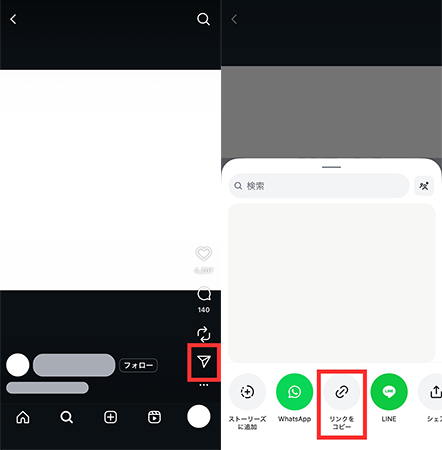
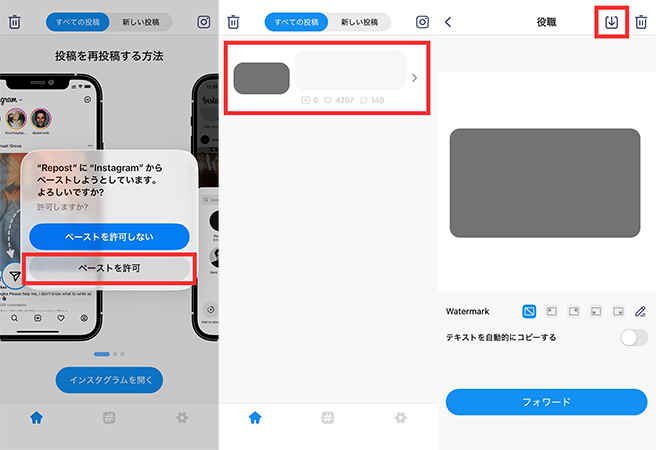
手順 3 Repostアプリを起動し、「ペーストを許可」をタップ
手順 4 保存したい動画ををタップ
手順 5 ダウンロードボタンをタップ
Android向け:Saver Reposter for Instagram

Saver Reposter for Instagramは、Androidユーザーに人気の動画保存アプリです。使い方は非常に簡単で、インスタ内で動画リンクをコピーし、アプリを開くだけで自動認識されます。保存した動画はギャラリーまたは端末内フォルダに整理され、あとから探しやすいのもポイントです。
リールにも対応しており、無料で使いやすい点が高く評価されています。広告は表示されますが、機能制限が少なく、Android初心者でもストレスなく使える仕様です。
▼ 保存手順
手順 1 Instagramアプリを起動し、保存したい写真や動画のURLをコピーします。
手順 2 URLをコピーすると、自動的に「Saver Reposter for Instagram」アプリが起動します。
手順 3 画面には、対象の写真または動画がすでに表示されています。
手順 4 写真の場合は「Save Image」、動画の場合は「Save Video」をタップしてください。
手順 5 ダウンロードがすぐに開始され、完了すると端末に保存されます。


- 簡単で初心者でも使いやすい
- 動作が早く保存完了がスムーズ
- リール動画にも対応できる
- ダウンロードボタンをタップするだけ
- 操作が直感的で迷わない

- 広告が多い場合がある
- アプリによって操作方法が異なる
- 無料版では機能制限があることも
- 大容量の動画は保存できない場合あり
- 一部アプリは安全性の確認が必要
Part 2.【アプリなし】インスタ動画を保存する方法
アプリを使いたくない場合や、容量が気になる人には、オンラインツールがおすすめです。保存したい動画のURLを入力するだけでダウンロードできるため、iPhone・Androidどちらにも対応しています。ここでは代表的なオンラインサイトとして、多くのユーザーが利用している「Snapinsta」を紹介します。
併せて読む:?インスタ動画を保存できるおすすめサイト8選
方法①|オンラインツールを使って保存する(Snapinsta)

Snapinstaは、インスタ動画・リール動画の保存に対応した無料オンラインツールです。アプリのインストールが不要で、スマホのブラウザからアクセスするだけで利用できるため、ストレージ容量を気にせず使えます。動画のURLを貼り付けると自動で変換され、数秒待つだけで保存できるのも特徴です。
広告表示はありますが、操作画面はシンプルで、初めて利用する人でも迷わず操作できます。普段アプリを増やしたくない人や、短時間だけ使いたい場合に便利な選択肢です。
▼ 保存手順
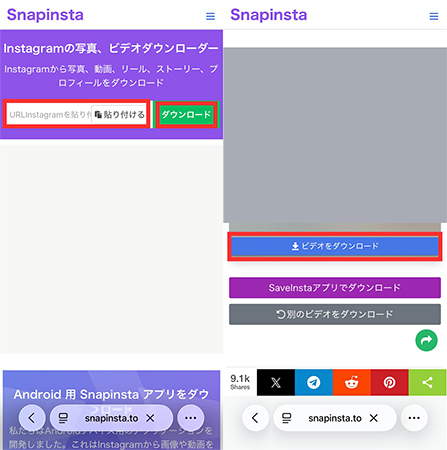
手順 1 Instagramで保存したい動画のリンクをコピー
手順 2 Snapinstaのサイトを開き、入力欄にリンクを貼り付けて「ダウンロード」をタップ
手順 3 表示された動画プレビュー下の保存ボタンをタップ
- アプリのインストールが不要でスマホ容量を使わない
- iPhone・Androidどちらでも利用できる
- 通常投稿の動画・リール動画のどちらにも対応
- 画面がシンプルで初めてでも操作しやすい
- 無料で利用できる
- 広告の表示が多く、操作中に誤タップする可能性がある
- 通信状況によって動画の読み込みが遅くなる場合がある
- 保存に失敗することがあるため再操作が必要な場合がある
- 一部の長尺動画は保存できない場合がある
- サイトの仕様変更により突然使えなくなる可能性がある
方法②|録画機能を利用してインスタ動画を保存する
アプリやオンラインツールを使わずにインスタ動画を保存したい場合、スマホに搭載されている画面録画機能を利用する方法が便利です。画面上に表示されている内容をそのまま動画として記録できるため、通常投稿の動画はもちろん、リール動画も保存できます。
録画機能のメリットは、安定して保存できることと、保存失敗が起きにくいことです。動画が一時的に削除された場合でも、再生できる状態であれば録画して保存できるため、確実性の高い方法として多くのユーザーが利用しています。また、通信状況に左右されにくく、アプリを増やしたくない人や安全性を重視したい人にも向いています。
▼ 画面録画でインスタ動画を保存する手順(iPhone)
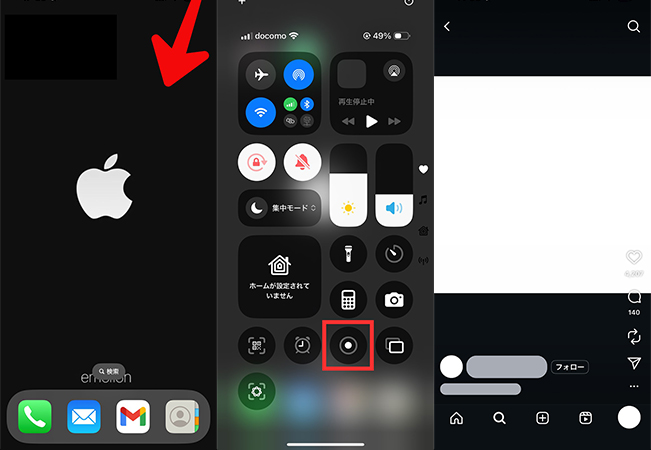
手順 1 画面右上からスワイプしコントロールセンターを開く
手順 2 録画ボタンをタップ
手順 3 インスタの保存したい動画を再生
手順 4 録画終了すると写真アプリに保存される
- スマホ標準機能で追加アプリが不要
- 保存が安定しており失敗しにくい
- 長尺動画にも対応できる
- リール・通常投稿どちらも録画可能
- 削除された動画でも再生可能なら保存できる
- 音声が録音されない設定になっている場合がある
- 動画の開始位置や終わりに余計な部分が入る
- 画質が元動画より落ちることがある
- 通知が録画画面に映りこむ可能性がある
Part 3. インスタ動画保存方法の比較表
インスタ動画を保存する方法には、アプリ・オンラインツール・画面録画の3つがあります。それぞれに特徴があり、「手軽さ」「画質」「安全性」「失敗しやすさ」などが異なります。ここでは、3つの方法を比較しながら、自分に合った保存方法を選べるよう整理しました。
| 項目 | アプリ保存 | オンラインツール | 画面録画 |
|---|---|---|---|
| 手軽さ | ◎(リンクを貼るだけ) | 〇(ブラウザで利用) | 〇(操作は簡単) |
| 保存速度 | ◎ 最速 | 〇 やや遅い場合あり | △ 再生時間=録画時間 |
| 画質 | ◎ 高画質対応が多い | 〇 元データ依存 | △ 圧縮・通知表示の可能性 |
| 対応形式 | 通常投稿・リール | 通常投稿・リール | 画面に映る動画すべて |
| 安全性 | △ アプリによる差が大きい | △ 広告タップに注意 | ◎ 端末標準機能で安心 |
| 無料/有料 | 無料(広告あり) | 無料(広告あり) | 完全無料 |
| おすすめ度 | ⭐⭐⭐⭐⭐ | ⭐⭐⭐⭐ | ⭐⭐⭐ |
Part 4. 追記:PCでインスタ動画を保存する便利なツール
ここまで、iPhone・Androidなどスマホでインスタ動画を保存する方法を解説してきました。ただし、「パソコンで作業しながら動画を保存したい」「スマホアプリをインストールせずに利用したい」という方も多いのではないでしょうか。そうした場合には、PC対応のインスタ動画保存ツールを活用するのがおすすめです。
YT Saverは、Windows・Macの両方に対応した動画保存ソフトで、インスタの動画やリールをURLを貼り付けるだけで簡単に保存できます。画質を選択してダウンロードできるため、オリジナルに近い高画質での保存も可能です。スマホだけでなくPCでもインスタ動画を管理・保存したい方にとって、効率的で使いやすいツールといえるでしょう。

YT Saver Video Downloader
インスタ動画をワンクリックで高画質ダウンロード
- インスタ動画を高画質・高音質で保存可能
- 10,000以上の動画・音楽サイトに対応
- MP4やMP3など20種類以上の出力形式に対応
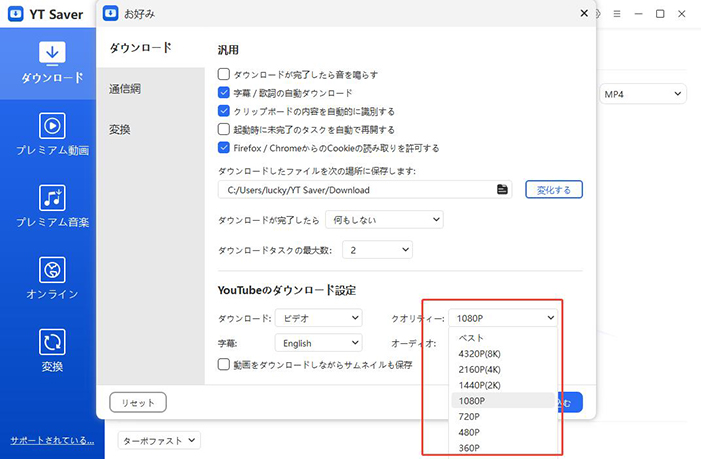
- 1080pから8Kまで対応の高画質ダウンロード
- 複数動画の連続ダウンロードがスムーズ
▼ YT Saverでインスタ動画を保存する手順
手順 1 公式サイトからソフトをダウンロードして、画面の案内に従ってインストールします。
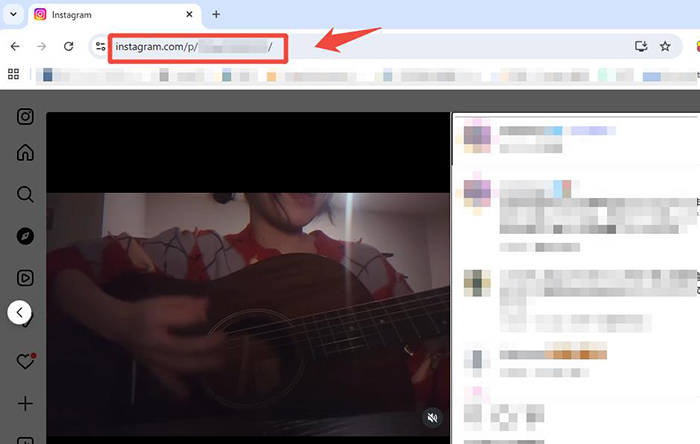
手順 2 インスタにアクセスし、保存したいショートを探します。ブラウザのアドレスバーから動画のURLをコピーしてください。
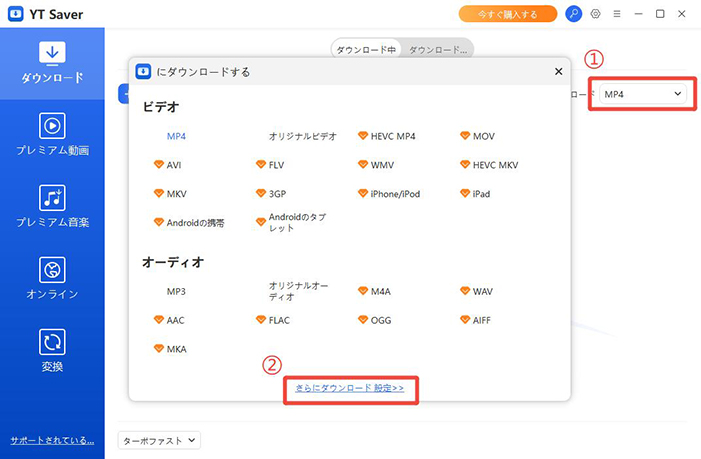
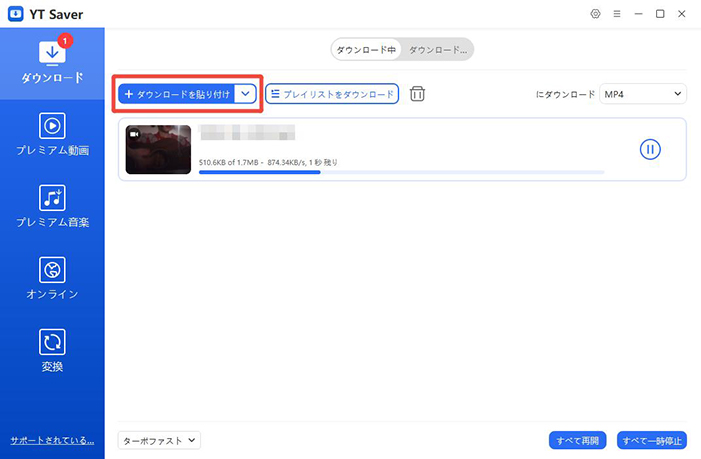
手順 3 パソコンでYT Saverソフトを起動し、MP4などご希望の出力形式を選択し、お好みの画質を選択します。
手順 4「ダウンロードを貼り付け」ボタンをクリックします。すると自動的に解析が始まり、ダウンロードが開始されます。
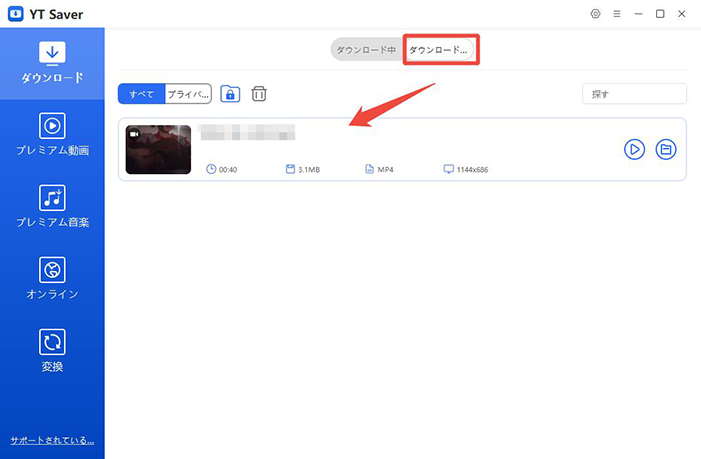
手順 5 ダウンロードが完了すると、「ダウンロード済み」タブに表示されます。保存されたインスタ動画は、オフラインでいつでも視聴可能です。
まとめ
インスタ動画をスマホに保存する方法は、アプリ・オンラインツール・画面録画の3種類があります。それぞれにメリットがあるため、まずは操作しやすい方法から試し、自分に合った保存手段を選ぶのがおすすめです。また、PCでインスタ動画を保存したい場合は、シンプルに使えるYT Saverを活用するのも一つの方法です。用途やデバイスに応じて保存方法を使い分けつつ、著作権や利用規約に配慮し、個人利用の範囲で楽しみましょう。
スマホでインスタの動画を保存する際によくある質問
- インスタの動画はスマホに直接保存できますか?
- インスタグラム公式アプリには、投稿された動画をスマホ本体に直接保存する機能は用意されていません。そのため、保存したい場合は専用アプリやオンラインツール、画面録画など、外部の方法を利用する必要があります。
- リール動画もスマホに保存できますか?
- はい、リール動画も保存可能です。通常の投稿動画と同様に、保存アプリやオンラインツールを使うことでスマホにダウンロードできます。ただし、ツールによってはリール非対応の場合もあるため、事前に対応状況を確認しましょう。
- 保存したインスタ動画はどこに保存されますか?
- 保存場所は使用する方法によって異なります。アプリやオンラインツールの場合は、写真アプリやギャラリーに自動保存されることが多く、画面録画の場合も動画フォルダに保存されるのが一般的です。

