


自分・他人のインスタストーリーを保存する方法まとめ
Instagramのストーリーズは24時間で自動的に消える仕様のため、「あとで見返したい」「大事なシーンを残しておきたい」と感じた経験がある人は多いはずです。しかし、通常の投稿とは異なり、ストーリーの保存方法は少し複雑で、設定や端末によってできることが変わる場合もあります。
この記事では、自分のストーリーを保存する方法はもちろん、外部ツールや画面録画を使って他のアカウントのストーリーを残す方法まで、初心者でも迷わずできるようにまとめました。iPhone・Android・PCそれぞれの手順や注意点もわかりやすく紹介するので、ぜひ参考になさってください。
Part 1. インスタのストーリーとは?なぜ保存しづらいのか
Instagramのストーリーズ(ストーリー)は、写真や動画を気軽に投稿できる機能で、投稿から24時間が経過すると自動的に非公開になる仕組みです。フォローしているユーザーの日常やリアルタイムの出来事を手軽にチェックできるため、多くのユーザーが利用しています。通常投稿より手軽で、気負わず使えるのが人気の理由です。
一方で、ストーリーは保存前提で公開されていない仕様のため、通常の投稿のように端末へ直接保存できる仕組みはありません。特に「他のアカウントのストーリー」はInstagramアプリの標準機能では保存できないため、外部アプリや録画機能を使う必要が出てきます。
また、ストーリーズは縦型画面が多く、音声付き動画・GIF・スタンプ・リンクなど複数のデータが混ざるケースもあります。そのため保存方法によっては画質が落ちたり、音声が録音されない場合もあります。
これらの理由から、「ストーリーを保存したいのに方法がわかりにくい」という人が多いのです。この記事では、スマホやPCを使って保存するための方法を、できるだけシンプルに解説していくので、自分に合った方法を選んでみてください。
Part 2. 他人のインスタストーリー動画を保存する方法
Instagramでは、他のユーザーが投稿したストーリーをそのまま端末へ保存する機能はありません。そのため、ストーリーを手元に残したい場合は、外部サービスやスマートフォンの機能を組み合わせて利用する必要があります。ここでは、ソフト・アプリ・保存サイト・画面録画の4つの方法を紹介します。
方法①|専用ソフトでインスタストーリーを保存
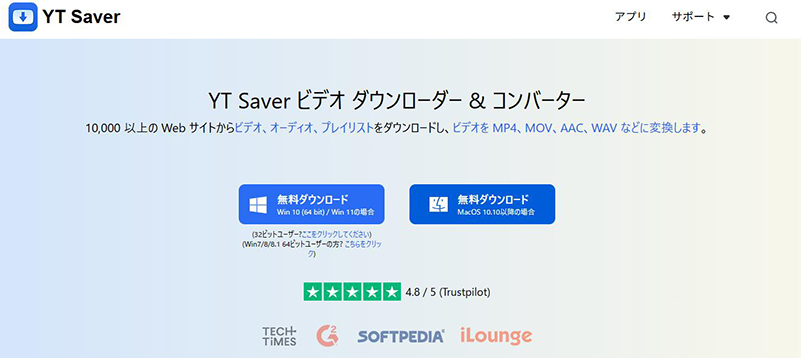
インスタのストーリーを確実に保存したいなら、専用ツールYT Saverを使う方法がもっとも手軽で安定しています。YTSaverは、URLを貼り付けるだけでストーリー・投稿・リールなど幅広いコンテンツを高画質のまま保存できるソフトです。スマホの画面録画のように画質が劣化する心配もなく、操作がシンプルなので初心者でも迷わず使えます。
また、YTSaverは高速ダウンロードに対応しており、長めの動画でもスムーズに保存できるのが特徴。インスタだけでなく、Facebook・X(旧Twitter)・TikTokなど複数のSNSに対応しているため、「いろいろなSNSの動画をまとめて保存したい」という人にも向いています。ストーリーが24時間で消える前にしっかり残したい方は、まずこの方法を試してみると良いでしょう。

YT Saver Video Downloader
インスタ動画をワンクリックで高画質ダウンロード
- インスタ動画を高画質・高音質で保存可能
- 10,000以上の動画・音楽サイトに対応
- MP4やMP3など20種類以上の出力形式に対応
- 1080pから8Kまで対応の高画質ダウンロード
- 複数動画の連続ダウンロードがスムーズ
▼ YT Saverでインスタストーリーを保存する手順
手順 1 公式サイトからソフトをダウンロードして、画面の案内に従ってインストールします。
手順 2 インスタにアクセスし、保存したいストーリーを探します。ブラウザのアドレスバーから動画のURLをコピーしてください。

手順 3 パソコンでYT Saverソフトを起動し、MP4などご希望の出力形式を選択し、お好みの画質を選択します。
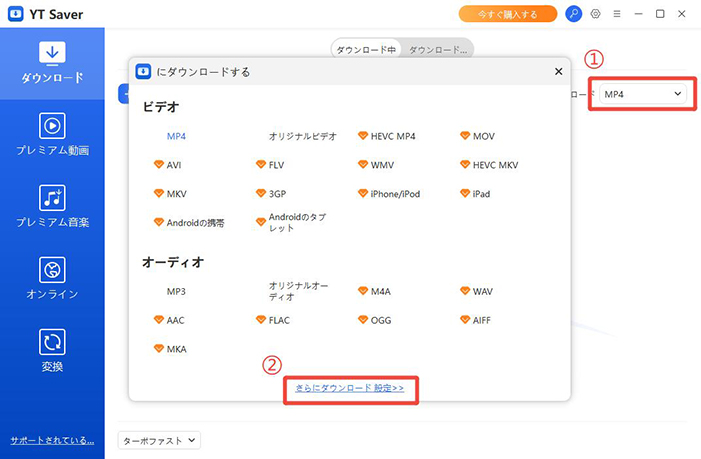
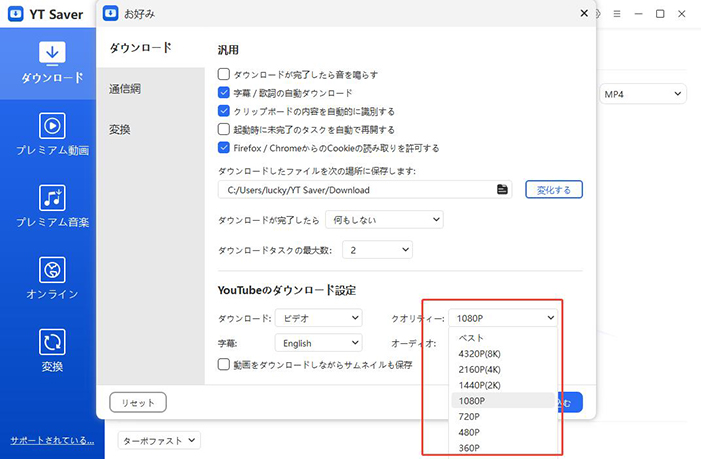
手順 4「ダウンロードを貼り付け」ボタンをクリックします。すると自動的に解析が始まり、ダウンロードが開始されます。
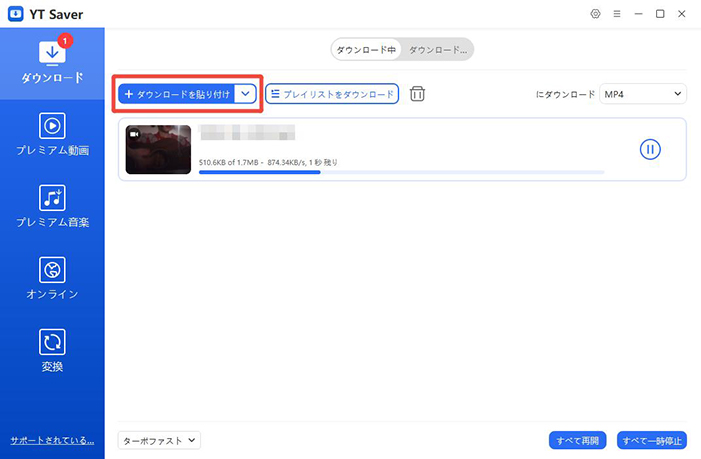
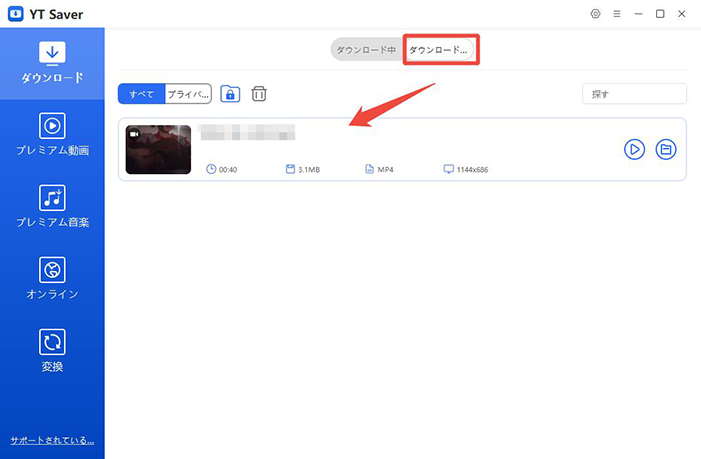
手順 5 ダウンロードが完了すると、「ダウンロード済み」タブに表示されます。保存されたインスタストーリーは、オフラインでいつでも視聴可能です。
方法②|外部アプリを使ってインスタストーリーを保存

Story Saver for Instagramは、Instagramのストーリーを手軽に保存できるツールで、iPhone・Androidどちらの端末でも利用できます。アプリを開くと、フォロー中のアカウントのストーリーが一覧で表示されるため、目的の投稿を探しやすく、操作もシンプルです。保存したいストーリーを選んでボタンを押すだけで端末に保存できるので、アプリに慣れていない人でもスムーズに使えます。
日常的にストーリーを保存したい場合や、仕事・趣味で参考として残しておきたいシーンにも便利でしょう。
▼ Story Saver for Instagramでイインスタストーリーを保存する手順
手順 1 App Store または Google Play から「Story Saver for Instagram」をインストール
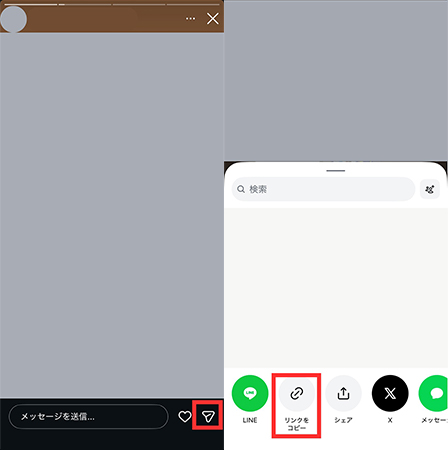
手順 2 インスタで保存したいストーリーを開き、右下の共有ボタンをタップ
手順 3 リンクをコピーをタップ
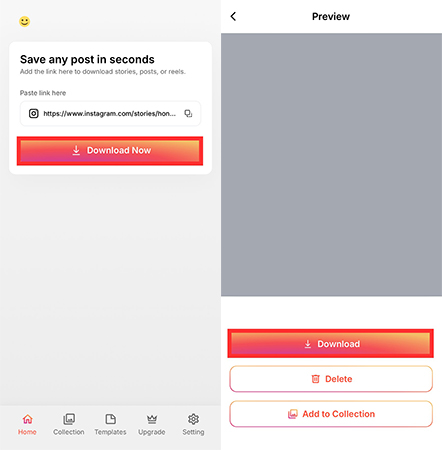
手順 4 Story Saver for Instagramを起動しペーストを許可をタップし、「Download Now」をタップ
手順 5「Download」をタップ
注意点
このアプリは無料でも利用できますが、広告の表示が比較的多めです。操作中に広告が差し込まれる場合があるため、誤って広告をタップしないよう注意しましょう。
方法③|保存サイトを使ってインスタストーリーを保存

アプリを追加したくない場合や、PCから保存したい人には、ブラウザで利用できる保存サービスが便利です。
SaveInstaは、InstagramのストーリーURLを貼り付けるだけで保存できるオンラインツールで、端末やOSに関係なく利用できる点がメリットです。アプリのようにログイン操作が不要なため、まず試してみたい人にも向いています。
▼ Video DownloadHelperでインスタ動画を保存する手順
手順 1 インスタで保存したいストーリーのリンクをコピー
手順 2 InstaSaveにアクセスし、コピーしたURLを貼り付けて、「ダウンロード」をクリック
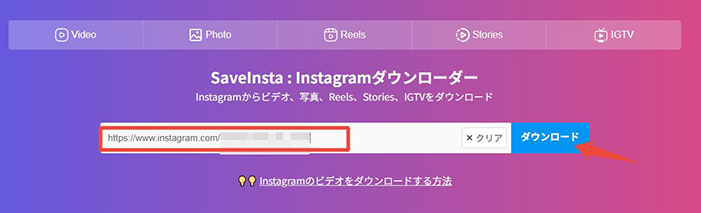
手順 3 保存したいストーリーを選択し、「ビデオをダウンロード」クリックしてダウンロードを開始

注意点
Webサービスのため、広告表示や仕様変更が発生する場合があります。利用時は誤タップに注意し、最新の案内を確認しながら利用すると安心です。
方法④|iPhone・Androidの画面録画機能を使って保存する方法
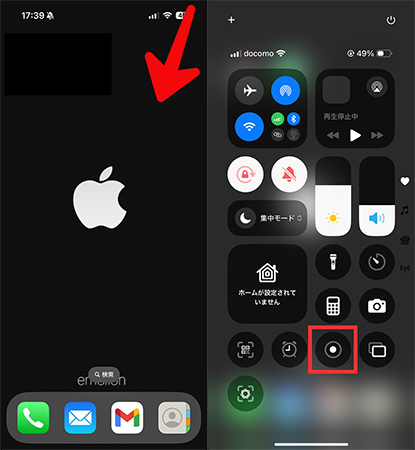
アプリや外部サービスを使いたくない場合は、スマートフォンに搭載されている画面録画機能を利用する方法があります。ストーリーを再生しながら録画するだけなので、もっともシンプルで、ほぼすべての端末で利用できます。動画として保存したい場合は録画が便利ですが、静止画として残したい場合はスクリーンショットでも対応できます。
▼ 保存手順(iPhone)
手順 1 ホーム画面右上から斜め下にスワイプし、コントロールセンターを開く
手順 2「画面収録」ボタンをタップ
手順 3 Instagramを開き、保存したいストーリーを再生
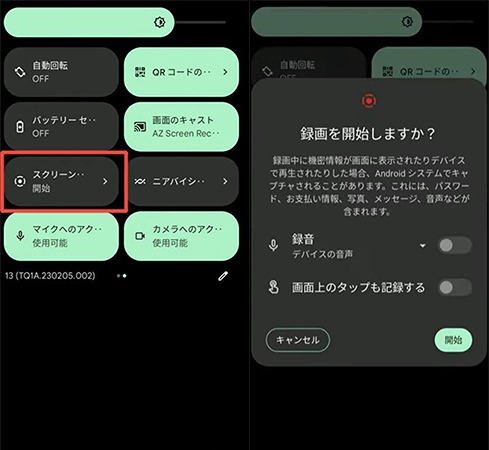
▼ 保存手順(Android)
手順 1 通知バーまたは設定から「画面録画」を選択
手順 2 録画ボタンを押す
手順 3 保存したいストーリーを再生
手順 4 録画停止後、端末内に保存
注意点
- 音声付きのストーリーを録画する場合は、「メディア音声録音」の設定をオンにする
- 録画後、不要な部分はトリミング編集すると見やすい
- 機種やOSによって録画機能の名称や操作手順が異なる場合あり
Part 3. 自分のインスタストーリーを保存する方法
Instagramでは、自分が投稿したストーリーを後から見返したり保存できる機能が用意されています。外部サービスに頼らなくてもアプリ内で簡単に保存できるため、まずは公式機能を活用するのがおすすめです。ここでは「アーカイブ機能」と「ハイライト機能」を利用した保存方法を紹介します。
アーカイブ機能でストーリーを保存する方法
アーカイブ機能は、投稿後24時間が経過したストーリーを自動的に保存してくれる機能です。設定をオンにしておくことで、投稿したストーリーが後から見返せる状態で残り、必要に応じて端末へ保存することができます。記録として残しておきたい人や、過去の投稿を整理したい場合に便利な方法です。
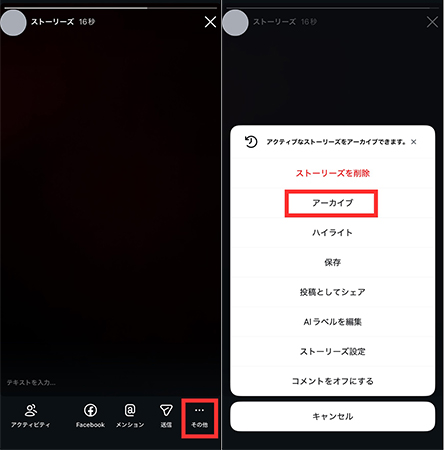
▼ アーカイブする手順
手順 1 保存したいストーリーを開き、右下の「…」をタップ
手順 2 アーカイブをタップ
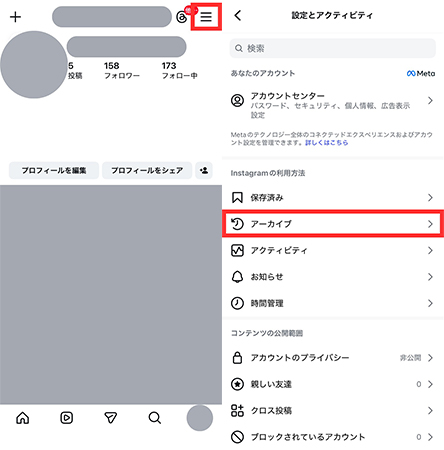
▼ アーカイブしたストーリーを確認する手順
手順 1 プロフィールページ右上のハンバーガーメニューをタップ
手順 2「アーカイブ」をタップするとアーカイブしたストーリー一覧が表示される
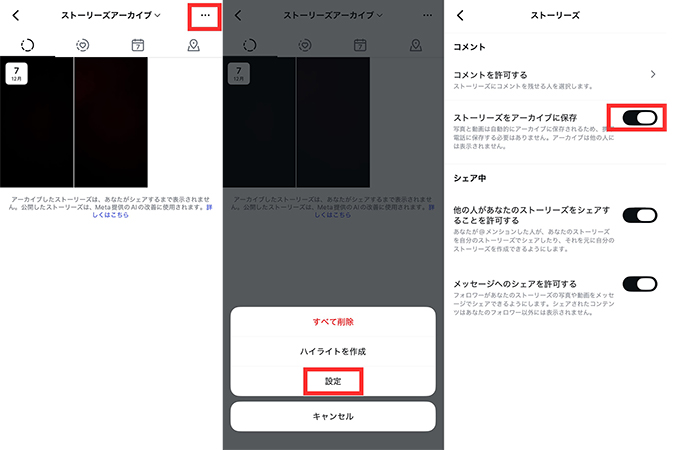
アーカイブは自動保存機能ですが、設定がオフになっていると保存されません。初期設定ではオンになっていますが、心配な方は下記の手順で設定を確認しておくと安心です。
▼ アーカイブ機能をオンにする手順
手順 1 プロフィールページ右上のハンバーガーメニューをタップ
手順 2「アーカイブ」をタップ
手順 3 右上の「…」をタップ
手順 4 設定をタップ
手順 5 ストーリーをアーカイブに保存をオンにする
ハイライト機能でストーリーを保存する方法
ハイライト機能は、プロフィール画面にストーリーを固定表示できる機能です。ジャンル別にまとめたり、旅行やイベントなどを整理して残せるため、見返したり公開したいストーリーを保存する方法として活用されています。ハイライトに追加したストーリーは、期限なく残すことが可能です。
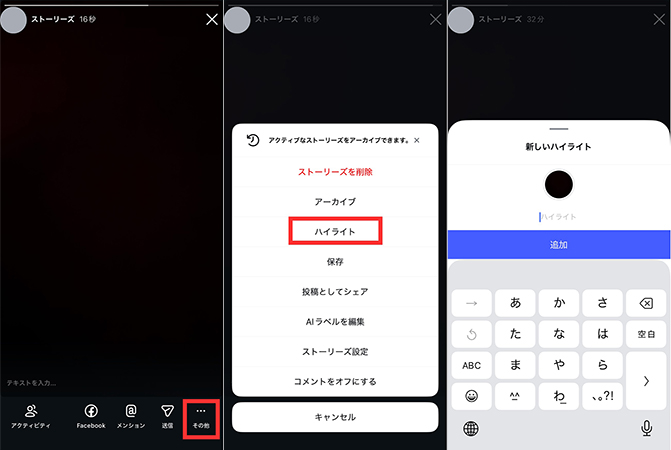
▼ ハイライトでストーリーを保存する手順
手順 1 保存したいストーリーを開き、右下の「…」をタップ
手順 2 ハイライトをタップ
手順 3 追加先の既存ハイライトを選択、または新規で作成
手順 4 タイトル・カバー画像を設定し保存
Part 4. インスタ動画を保存する際の注意点
ストーリーを保存する方法はいくつかありますが、利用する前に知っておきたいポイントがあります。特に他のユーザーのストーリーを保存する場合は、Instagramの利用規約や著作権に関わる内容も含まれるため、適切な範囲で利用することが大切です。ここでは、保存の際に意識したい注意点を整理しました。
 個人利用の範囲で使用する
相手のプライバシーや意図に配慮する
外部アプリやサイトの利用時は安全性を確認する
録画やスクリーンショット機能の利用は端末設定を確認する
仕様変更により保存方法が変わる可能性がある
個人利用の範囲で使用する
相手のプライバシーや意図に配慮する
外部アプリやサイトの利用時は安全性を確認する
録画やスクリーンショット機能の利用は端末設定を確認する
仕様変更により保存方法が変わる可能性がある
まとめ
本記事はインスタストーリーの保存方法を分かりやすくまとめました。24時間で消えてしまうストーリーは、公式機能を使えば自分用に手軽に残せますが、他ユーザーのストーリーを保存したい場合は外部サービスの活用が便利です。中でも、URLを貼るだけで高画質保存ができるYT Saverは使いやすさと安定性に優れており、確実にストーリーを保存したい人におすすめです。
インスタストーリーを保存する際によくある質問
- 他の人のストーリーを保存してもバレますか?
- Instagramには、他ユーザーのストーリー保存を通知する機能はありません。ただし、スクショや録画を行う場合は相手のコンテンツを扱うことになるため、個人的な利用に留め、公開・再配布は避けるなどマナーを守ることが大切です。
- 非公開アカウントのストーリーも保存できますか?
- 非公開アカウントのストーリーは、フォローが承認されたユーザーのみ閲覧できます。保存も同様に、閲覧できる状態でなければ不可能です。また、許可された範囲でのみ利用することが重要で、第三者への共有や転載は避けましょう。
- インスタスストーリーを保存するのは違法になりますか?
- 個人的な閲覧目的で保存する分には問題ありませんが、他人のストーリーを許可なく公開したり、SNSに再アップする行為は著作権侵害に当たる可能性があります。あくまで個人利用の範囲に留め、扱いには十分注意するようにしましょう。

