


TikTokの音が出ない原因まとめ|著作権・設定・不具合別の対処法【完全ガイド】
TikTokを見ていると、突然音が出なくなったり、ある動画だけ無音で再生されたりすることがあります。自分のスマホの故障かと思って焦ってしまう人も多いですが、実はTikTokではアプリの設定や「設定・端末の仕様・著作権ルール」の影響で音声が再生されないケースがよくあります。
本記事では、TikTokで音が出ない原因をわかりやすく整理し、すぐに試せる対処法を紹介します。設定ミスによる無音なのか、アプリ側の仕様なのか、それとも著作権が理由なのか。この記事を読みながらチェックすれば、ほとんどのケースは解決できます。TikTokで音が再生されないときの参考にしてみてください。
Part 1. なぜ音が出ない?TikTokで音声が消えるときに起こっていること
TikTokを見ていると、「動画は再生されるのに音だけ聞こえない」「一部の動画だけ無音になる」といった現象が起こることがあります。これはアプリの不具合だけではなく、端末設定・アプリ設定・通信状況・著作権ルールなど、さまざまな要因が絡んでいる可能性があります。
まず確認したいのが、スマートフォン本体の音量設定です。音量が最小になっていたり、iPhoneの場合はサイレントスイッチがオンになっていると、TikTokでは音が鳴りません。また、Bluetoothイヤホンが接続されたままの状態だと、「音が出ていないように感じているだけ」で、実際は別の機器から再生されているケースもあります。
さらに、TikTokアプリ側の設定も原因となります。アプリ内の音量調整バーがオフになっている、キャッシュが溜まっている、古いバージョンのままで動作が不安定になっている場合、音声再生ができなくなることがあります。
そしてもう一つ見落とされやすいのが、動画そのものに音声が入っていないパターンです。編集段階で音源が削除されていたり、アップロード時に音声データが正常に反映されていないと、視聴者側では無音動画として再生されます。
このように、TikTokで音が出ない問題は単純ではなく、複数の理由が考えられます。次の章では、原因別に「今すぐ試せる解決方法」を整理していきます。
Part 2. TikTokの音が出ないときに試すべき基本の対処法
TikTokで音が再生されない場合は、難しい操作をする前に、まず基本的なチェックから進めるのがおすすめです。音が出ない原因の多くは、スマホ設定やアプリ設定の見落としによるものです。ここでは、誰でもすぐ試せる対処法を整理しました。上から順番に確認すれば、ほとんどのケースは改善できます。
対処法①|端末の音量設定を確認・サイレントスイッチ(iPhone)を解除する
TikTokは、端末のメディア音量に依存して再生されます。通知音量ではなく「メディア音量」が上がっているか確認してください。
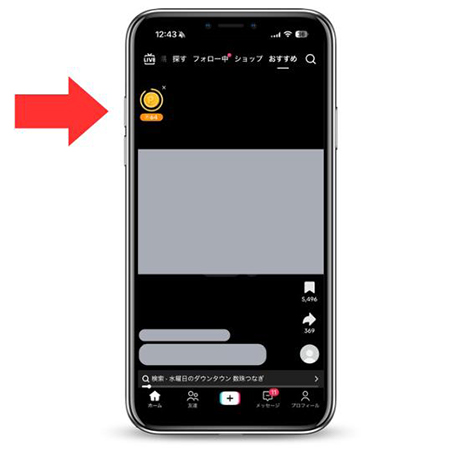
また、iPhoneでは、音量ボタンを押すタイミングによって調整される音量が変わります。下記の手順で音量を調節しましょう。
- TikTokで動画を再生する
- iPhone本体の音量ボタン(側面)を押し音量を調節
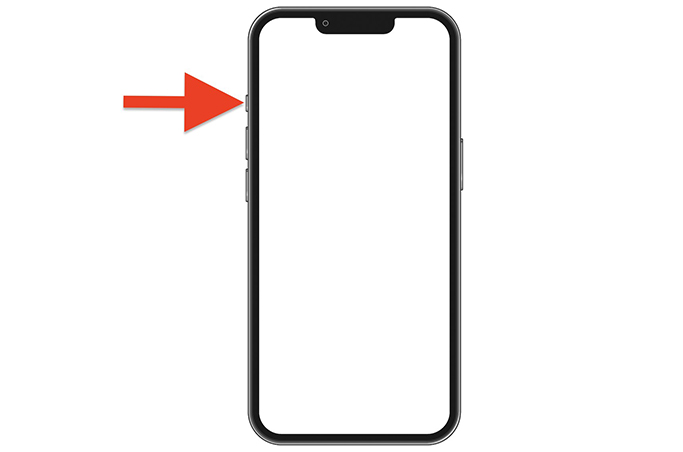
また、iPhoneの側面にサイレントスイッチが消音側に入っていると、TikTokの音声が再生されないケースがあります。スイッチを押し、画面に「着信」の表示が出るか確認しましょう。
対処法②|Bluetooth接続をオフにする
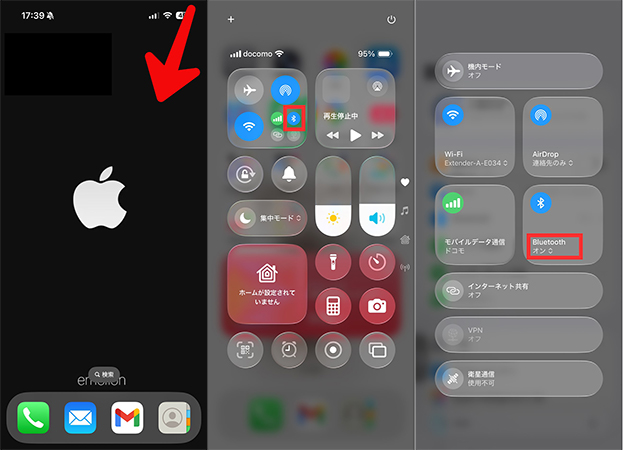
イヤホンやスピーカーに接続されたままの状態だと、本体から音が出ず無音に感じる場合があります。下記の手順でBluetoothを一度OFFにしてみてください。
- 画面右上からスワイプしコントロールセンターを開く
- Bluetoothボタンをタップ
- Bluetoothをオフにする
対処法③|TikTokのアプリ内の音量設定を確認
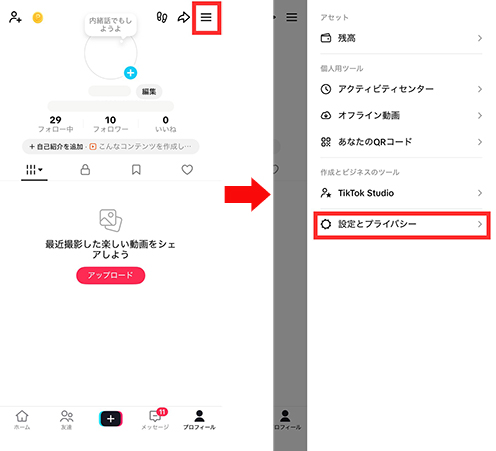
TikTokアプリの音量設定が「ミュート」になっているといくら端末の音量を上げても音は聞こえません。下記の手順でアプリの設定を確認しましょう。
- プロフィール右上の「≡(ハンバーガーメニュー)」をタップ
- 設定とプライバシーをタップ
- プレイバックをタップ
- ミュートの状態でTikTokを開くをオフにする
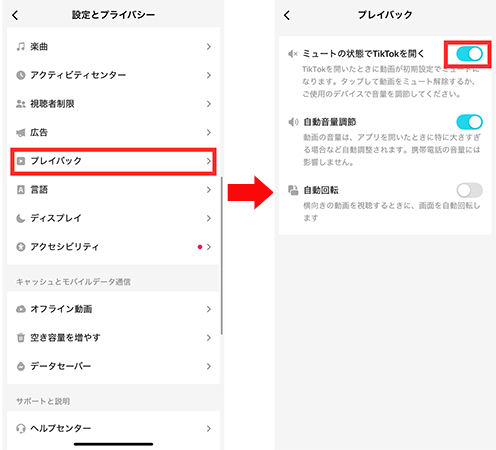
対処法④|キャッシュを削除する
長期間使用すると蓄積データが原因で再生が不安定になることがあります。下記の手順でアプリの設定からキャッシュを削除しましょう。
- プロフィール画面の右上にある「≡(ハンバーガーメニュー)」をタップ
- 設定とプライバシーをタップ
- 空き容量を増やすをタップ
- クリアをタップ
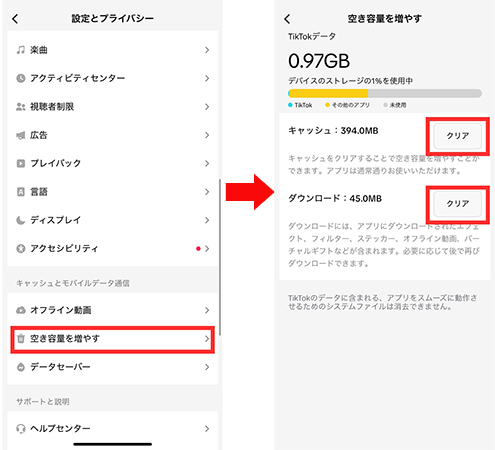
対処法⑤|アプリや端末を再起動する
アプリの一時的な不具合や読み込みエラーで音声が再生されないことがあります。一度アプリを閉じて再起動すると改善するケースが多いです。
それでも改善されなければ、端末を再起動してみましょう。
- 音量(上)と再度ボタンを長押し
- スライドで電源押すを横にスワイプ
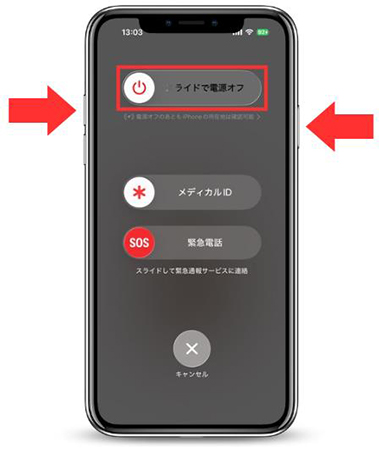
音が出ないときのチェックリスト
TikTokで音が出ない時、下記のチェックリストを確認してください。
| チェック内容 | 状態 |
|---|---|
| 端末の音量は上がっているか | ✔️ |
| iPhoneのサイレントスイッチはOFFになっているか | ✔️ |
| Bluetoothイヤホンが繋がっていないか | ✔️ |
| TikTokの音量設定がミュートになっていないか | ✔️ |
| アプリ/端末を再起動したか | ✔️ |
| TikTokアプリが最新バージョンにアップデートされているか | ✔️ |
| アプリ内のキャッシュを削除したか | ✔️ |
Part 3. 実は仕様?著作権により音が出ないTikTok動画の仕組み
設定や不具合ではなく、TikTokの著作権管理によって音が再生されないケースが増えています。これは故障ではなく、アプリ側が音源の利用条件を管理しているためです。ここでは、特に多いパターンを整理しながら解説します。
アカウントの公開状態を確認
動画を保存する前に、まず投稿者のアカウントが公開アカウントかどうかを確認しましょう。
◾ 投稿者のプロフィールページにアクセス
◾ アカウント名の横に鍵マーク(?)がある場合は非公開アカウント
◾ 非公開アカウントの動画は、外部ツールでは保存できません
◾ フォロワーであっても、保存ツールはアクセス権限を持たないため保存不可
非公開アカウントの動画を保存したい場合は、投稿者に直接連絡して許可を得るか、画面録画機能の使用を検討しましょう。
TikTokの著作権ルールで音が再生されないパターン
TikTokでは、使用できる音源が国・アカウントの種類・利用目的によって異なります。そのため、同じ動画でも「投稿者には音があるのに、視聴者側では無音」という状況が起こります。
? 一部地域では音楽が再生されない
TikTokの楽曲ライセンスは国ごとに異なります。日本で利用できる音源でも、海外では再生できなかったり、その逆もあります。そのため、特定の地域から視聴すると自動的に音声がミュートされる場合があります。
❌ 著作権NG楽曲が使用された動画
権利保護された楽曲が使用されている場合、TikTok側が音声を投稿後にミュート処理することがあります。これは音源削除や楽曲ライセンス終了によって、後から音声が消えるケースです。
? クリエイターモード・商用アカウントでは使えない音源がある
個人アカウントでは使用できても、ビジネスアカウント(商用利用)やクリエイターモードでは音声が制限される場合があります。編集時は音があっても、投稿後に無音になることがあるため注意が必要です。
? 自分が選んだ音源が無音になるケース
TikTokでは、同じ音源でもアカウントの種類や視聴環境によって再生できる範囲が変わるため、投稿者には音が聞こえていても、見る人や設定によっては無音になる場合があります。
また、視聴している地域によって音が出ないケースもあります。代表的なパターンは次のとおりです。
◾ 個人アカウント → 音が出る
◾ ビジネスアカウント → 著作権のある音源が制限され、投稿後に無音化することがある
◾ 日本国内から視聴 → 音が出る
◾ 海外ユーザーが視聴 → その国では権利がない場合、無音になる
著作権で消された音を“聞きたいとき”の対処案
「アプリでは音が出ないけれど、元の音付きで動画を保存したい」という場合は、外部サービスを使ってダウンロードできる場合があります。保存した動画は個人利用の範囲に限られるため、再投稿や商用利用は禁止です。
ここでは例として、使いやすい外部ツールYtsaverとSnapTikを紹介します。
Ytsaver|著作権で音が消えたTikTok動画も元の音付きで保存
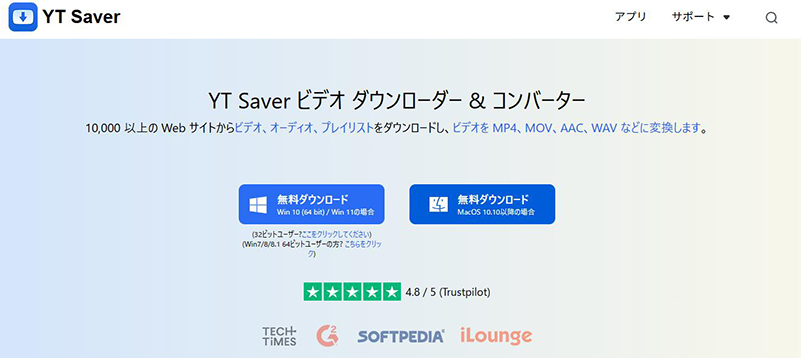
YT Saverは、TikTokをはじめとする各種動画プラットフォームに対応した動画保存ソフトです。アプリ上では著作権の関係で音声がミュートされている動画でも、Ytsaverを使えば、投稿時の元の音声が含まれた状態で保存できる場合があります。「音が聞こえなくなってしまった元動画を、個人で楽しむ目的で確認したい」というニーズに適したツールといえるでしょう。
操作方法もシンプルで、動画のURLをコピーして貼り付けるだけでダウンロードが可能です。高画質・高音質に対応しているため、音楽や効果音を含めて元の雰囲気をそのまま保存できます。ただし、ダウンロードした動画はあくまで私的利用の範囲に限定され、再投稿や転載は禁止利用は禁止されている点には十分注意が必要です。著作権を尊重しながら、安全に利用しましょう。

YT Saver Video Downloader
TikTok動画をワンクリックで高画質ダウンロード
- TikTok動画を高画質・高音質で保存可能
- 10,000以上の動画・音楽サイトに対応
- MP4やMP3など20種類以上の出力形式に対応
- 1080pから8Kまで対応の高画質ダウンロード
- 複数動画の連続ダウンロードがスムーズ
▼ YT SaverでTikTok動画を保存する手順
手順 1 公式サイトからソフトをダウンロードして、画面の案内に従ってインストールします。
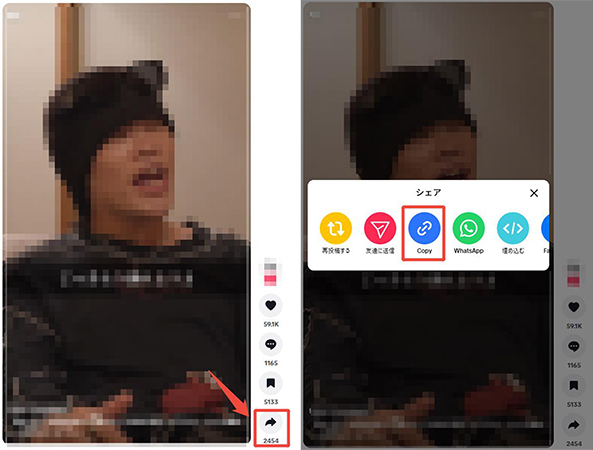
手順 2 TikTokにアクセスし、保存したいショートを探します。ブラウザのアドレスバーから動画のURLをコピーしてください。
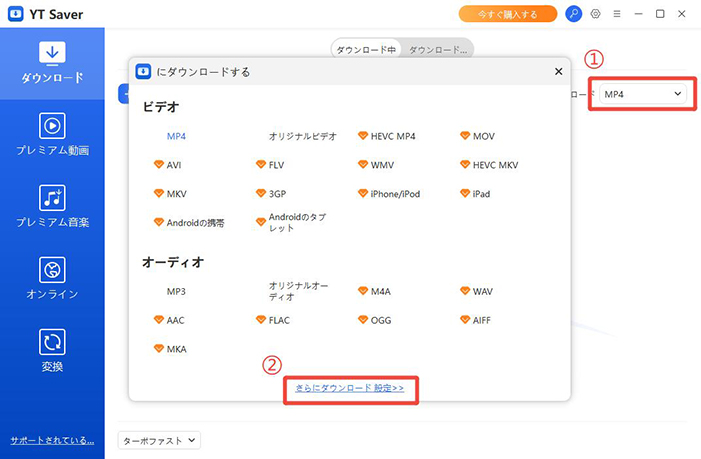
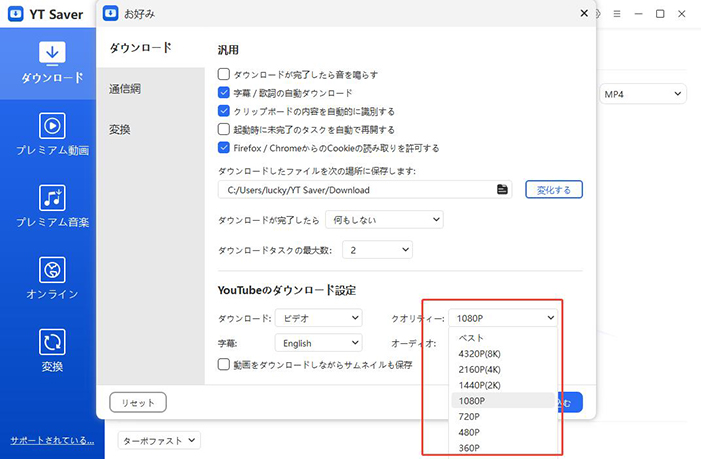
手順 3 パソコンでYT Saverソフトを起動し、MP4などご希望の出力形式を選択し、お好みの画質を選択します。
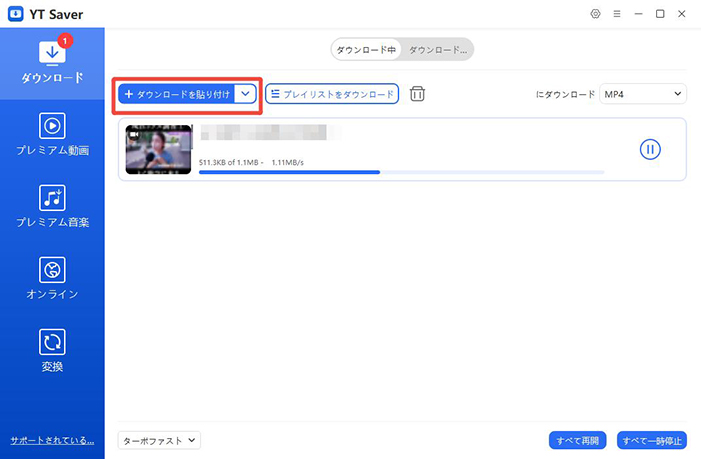
手順 4「ダウンロードを貼り付け」ボタンをクリックします。すると自動的に解析が始まり、ダウンロードが開始されます。
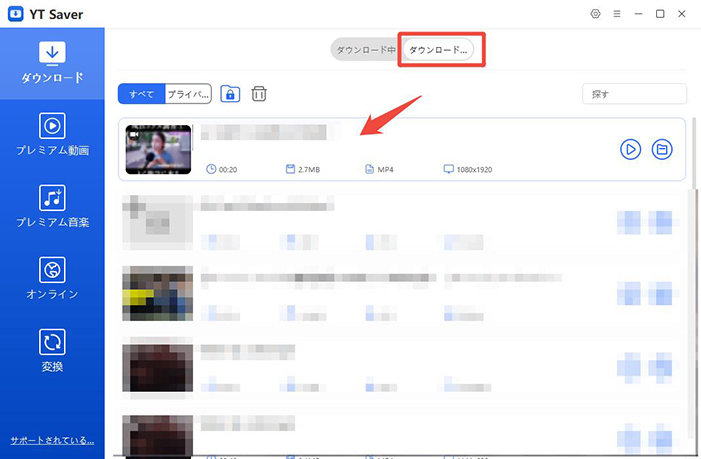
手順 5 ダウンロードが完了すると、「ダウンロード済み」タブに表示されます。保存されたTikTok動画は、オフラインでいつでも視聴可能です。
SnapTik|音声付き・ロゴなしでTikTok動画を保存できるオンラインツール
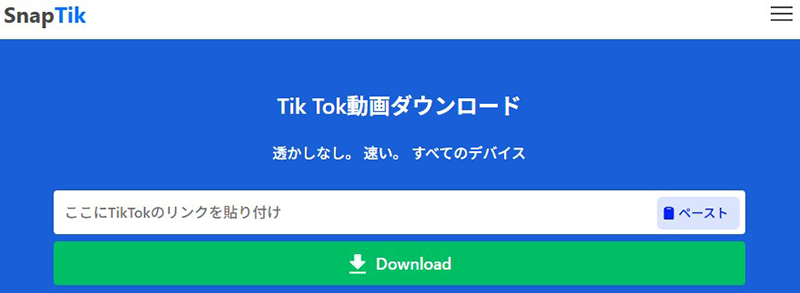
SnapTikは、TikTok動画を音声付き・ロゴなしで保存できるオンラインツールです。アプリのインストール不要で、スマホやPCのブラウザから利用できます。リンクを貼り付けるだけでデータを作成できるため、初めての人でも操作に迷いません。
また、著作権の影響でTikTok内では音が再生できない動画でも、SnapTik経由では音付きで保存できる場合があります。画質劣化が少なく、iPhone・Android・PCすべてに対応している点もメリットです。広告表示はありますが、基本機能は無料で利用できます。
▼ SnapTikの使い方
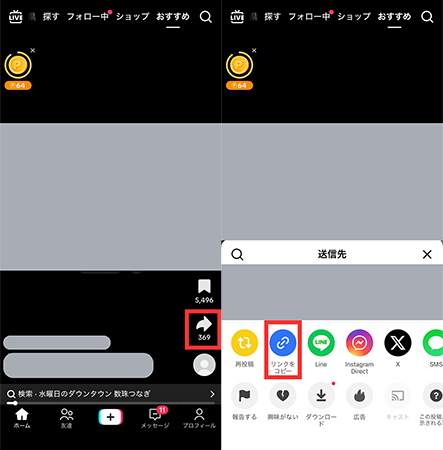
手順 1 TikTokアプリで保存したい動画を開き、共有マークをタップしてリンクをコピーします。
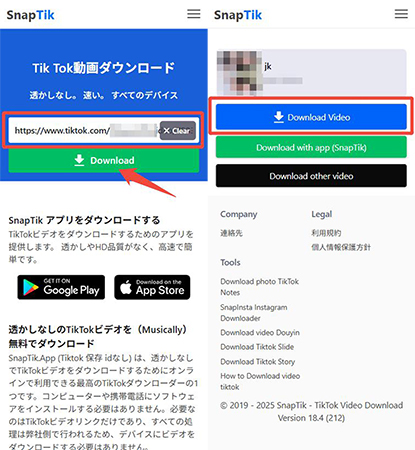
手順 2 ブラウザでSnapTikにアクセスし、コピーしたリンクを貼り付けて、「Download」をタップします。
手順 3「Download video」をタップしてダウンロードを開始します。
まとめ
TikTokで音が出ない問題は、一見トラブルのように感じますが、多くの場合は原因を切り分けて対処すれば解決できます。まずは端末やアプリの設定を確認し、それでも改善しない場合は、TikTok側の仕様変更や著作権による音声制限を疑ってみましょう。原因を正しく理解することで、無駄に悩まず冷静に対応できるようになります。また、著作権の影響でアプリ内では音が再生できない動画を、個人利用の範囲で確認したい場合には、YT Saverのような外部ツールを活用するのも一つの方法です。今回紹介した対処法を参考にしながら、状況に合った解決策を選び、快適にTikTokを楽しんでください。
TikTokで音が出ない際によくある質問
- TikTokで全ての動画が無音になるのはなぜですか?
- すべての動画で音が出ない場合は、スマホ本体の音量設定やマナーモード、Bluetooth接続が原因になっていることが多いです。特にワイヤレスイヤホンが別の端末に接続されたままだと、音声が出ないように見えるケースがあります。まずは端末側の音量・出力先を確認しましょう。
- 特定の動画だけ音が出ないのは不具合ですか?
- 一部の動画のみ無音になる場合、TikTokの不具合だけでなく、著作権の影響で音声が制限されている可能性があります。投稿時には音があった動画でも、後から音源が削除されることがあり、その場合は視聴者側では音を再生できません。
- 以前は音が出ていた動画が、急に無音になりましたのはなぜですか?
- 過去に投稿された動画でも、後から音源の利用許可が変更されたり、著作権の申し立てが行われたりすると、音声が削除されることがあります。これは不具合ではなく、TikTokの著作権管理による仕様です。

