


【初心者向け】M4AをMP3に変換する方法|iTunes・Mac・Windows・無料対応
iPhoneで録音した音声や、iTunesで購入した楽曲が「M4A形式で再生できない」「MP3に変換したい」と困ったことはありませんか?M4Aは音質が良い一方で、対応していない機器やソフトも多く、MP3への変換が必要になる場面は意外と多いものです。ただ、「どの方法が安全?」「MacとWindowsでやり方は違う?」と迷う人も少なくありません。
この記事では、専用ソフト、iTunesやApple Music、VLC Media Player、インストール不要のオンラインサイトなど、目的や環境に合わせたM4AをMP3に変換する方法をわかりやすく解説します。自分に合った方法を見つけたい方は、ぜひ参考にしてください。
方法①|専用ソフトでM4AをMP3に変換
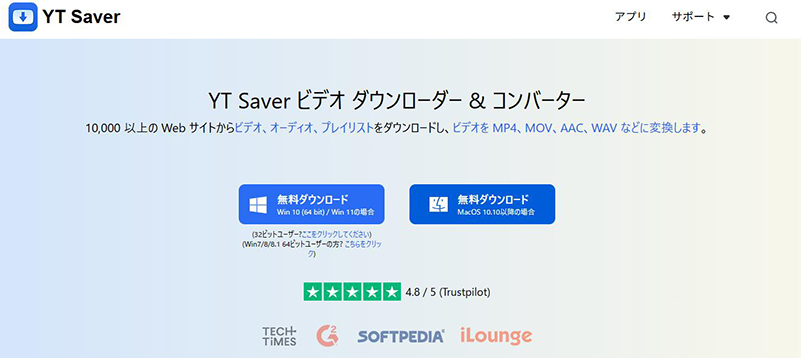
M4AをMP3に変換する方法として、まず検討したいのが専用ソフトの活用です。中でもYT Saverは、音声・動画ファイルの変換に特化したツールとして知られており、M4AからMP3への変換にも対応しています。シンプルな操作画面で、ファイルを追加して出力形式をMP3に選ぶだけという分かりやすさが特徴です。初心者でも迷いにくく、複数ファイルの一括変換にも対応しているため、音楽ライブラリをまとめて整理したい場合にも便利です。
さらに、YTSaverは高音質のままMP3へ変換できる点も評価されています。ビットレートや出力品質を調整できるため、用途に合わせて最適な設定を選択可能です。変換スピードも比較的速く、作業効率を重視したい方にも適しています。M4AをMP3に変換して、さまざまなデバイスやプレーヤーで再生したい方にとって、有力な選択肢の一つです。

YT Saver Video Converter
M4Aを高品質のままMP3に変換
- M4AからMP3をはじめ、さまざまな形式へ変換可能
- 音質をできるだけ維持したまま高速で変換できる
- 複数ファイルの一括変換に対応
- 10,000以上の動画サイトからのダウンロード機能を搭載
- シンプルな操作画面で初心者でも使いやすい
▼ YT SaverでM4AをMP3に変換する手順
手順 1 最新版のYT Saverをインストールする
まずは公式サイトから最新バージョンのYT Saverをダウンロードし、パソコンにインストールします。
手順 2 M4Aファイルを読み込む
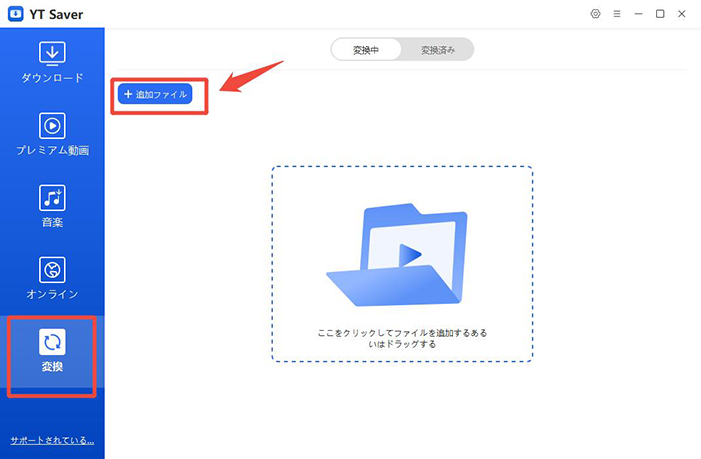
ソフトを起動したら「変換」モジュールを開きます。画面内の「追加ファイル」ボタンをクリックし、変換したいM4Aファイルを選択してください。ドラッグ&ドロップにも対応しているため、複数ファイルをまとめて追加することも可能です。
手順 3 出力形式にMP3を選択する
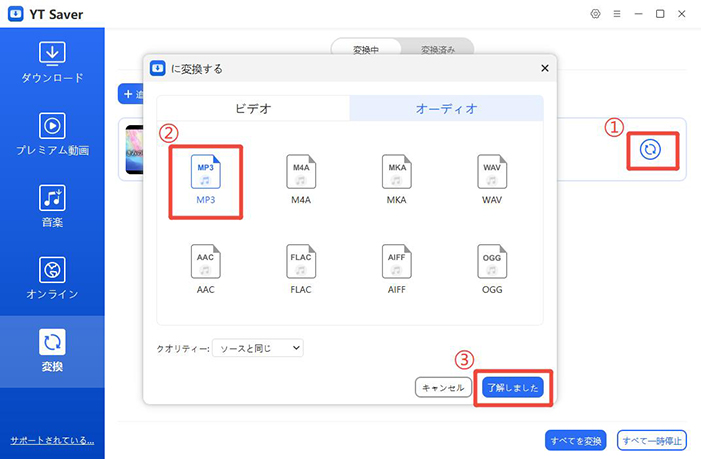
出力フォーマット一覧から「MP3」を選びます。必要に応じてビットレートなどの詳細設定を調整することもできます。設定が完了したら「了解しました」をクリックします。
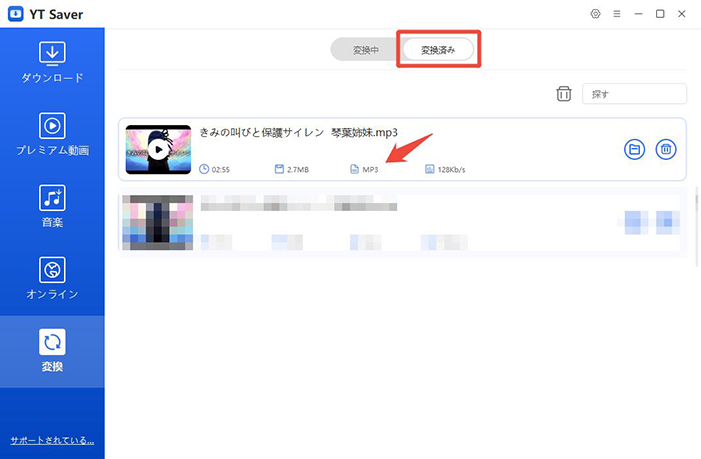
手順 4 変換を開始する
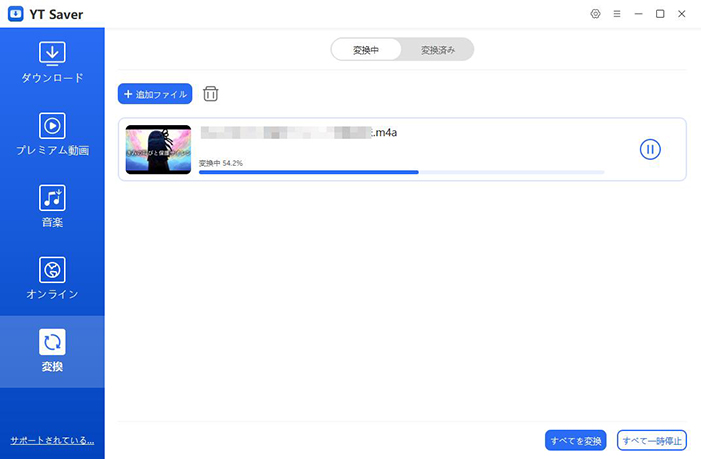
ファイルが変換キューに表示されたら、自動的に変換処理が始まります。進行状況は画面上で確認でき、完了後は指定した保存先にMP4ファイルが出力されます。
方法②|iTunesでM4AをMP3に変換(Windows)
iTunesは、Appleが提供している音楽管理ソフトで、Windowsでも無料で利用できます。もともとは音楽の再生や管理が主な用途ですが、CDの取り込み設定を応用することで、M4A形式の音声ファイルをMP3へ変換することが可能です。
特別な変換ソフトを追加でインストールする必要がなく、公式ツールで完結できる点は安心感があります。ただし、DRM(著作権保護)がかかったApple Musicの楽曲など、一部変換できない音源もあるため注意が必要です。
▼ iTunesでM4AをMP3に変換する手順
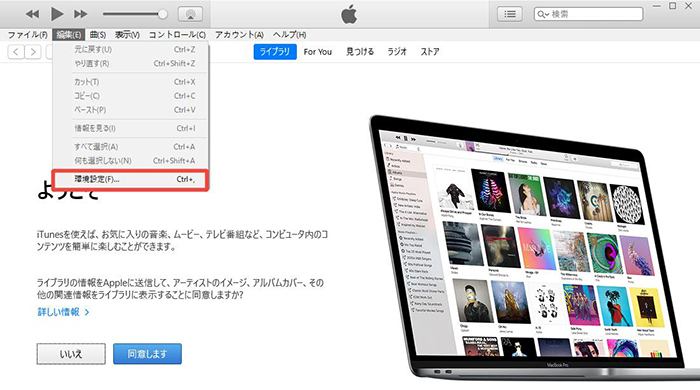
手順 1 iTunesを起動し、画面上部の「編集」→「環境設定」をクリック
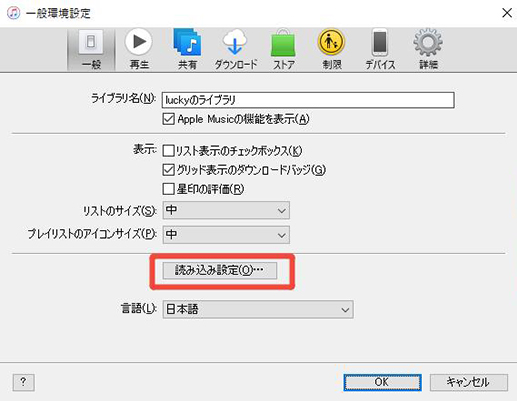
手順 2「一般」タブを開き、「読み込み設定」を選択
手順 3「読み込み方法」を MP3エンコーダ に変更し、OKを押す
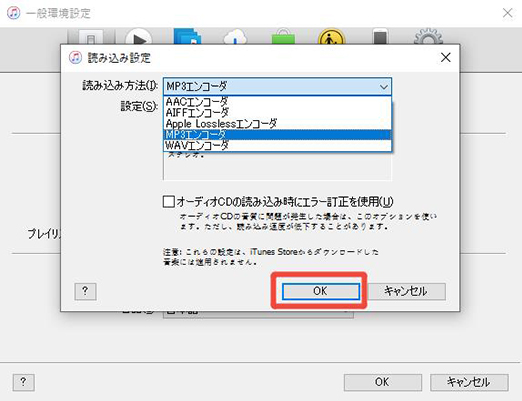
手順 4 変換したいM4Aファイルをライブラリに追加
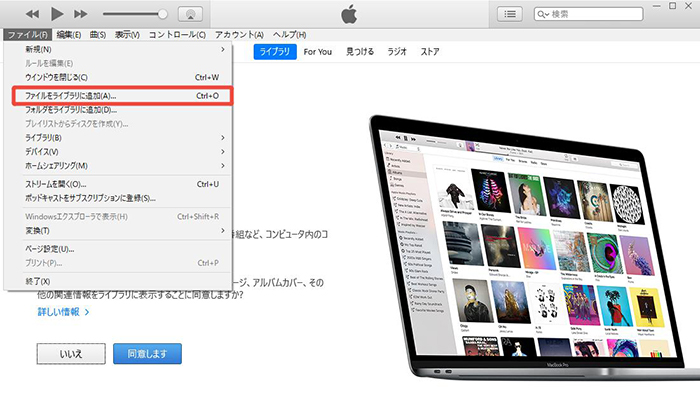
手順 5 対象の曲を選択し、「ファイル」→「変換」→「MP3バージョンを作成」をクリック
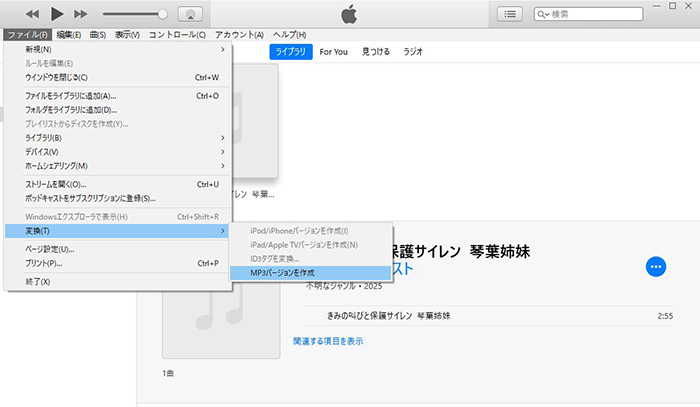
変換が完了すると、同じ曲名でMP3ファイルが新たに作成されます。

- 公式ソフトなので安全性が高い
- 追加ソフトのインストールが不要
- 操作が比較的シンプルで初心者向け
- 音質設定(ビットレート)を細かく調整できる

- Apple Musicの楽曲など、DRM付き音源は変換不可
- 大量のファイル変換にはやや不向き
- iTunesの動作が重く感じることがある
方法③|Apple MusicでM4AをMP3に変換(Mac)
Macでは、従来のiTunesに代わり「Apple Music」アプリが標準搭載されています。このApple Musicでも、読み込み設定を変更することで、M4A形式の音声をMP3へ変換できます。基本的な仕組みはiTunesと同じで、Apple公式アプリを使えるため安全性が高いのが特徴です。
ただし、Apple Musicのサブスクリプションで配信されている楽曲にはDRM(著作権保護)がかかっており、自分で取り込んだ音源や購入済み楽曲のみ変換可能となっています。
▼ Apple MusicでM4AをMP3に変換する手順
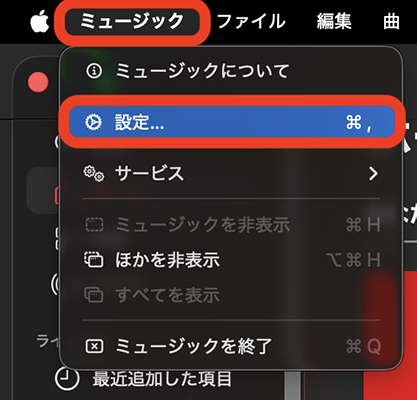
手順 1 Apple Musicを起動し、画面上部の「ミュージック」→「設定」をクリック
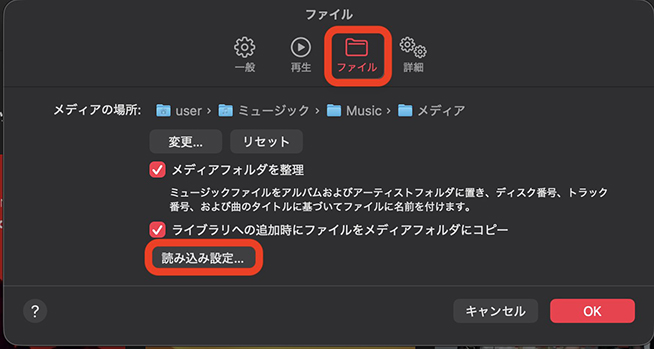
手順 2「ファイル」タブを開き、「読み込み設定」を選択
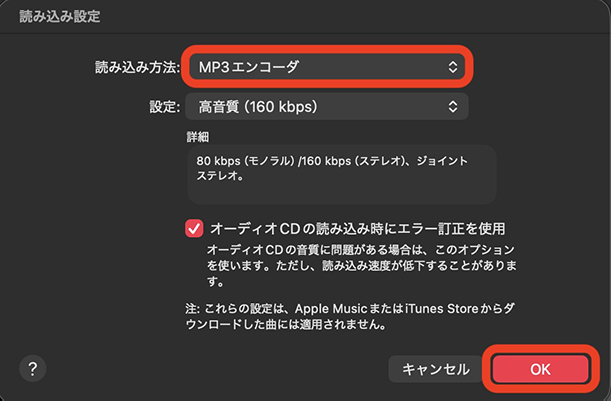
手順 3「読み込み方法」をMP3エンコーダに変更し、OKを押す
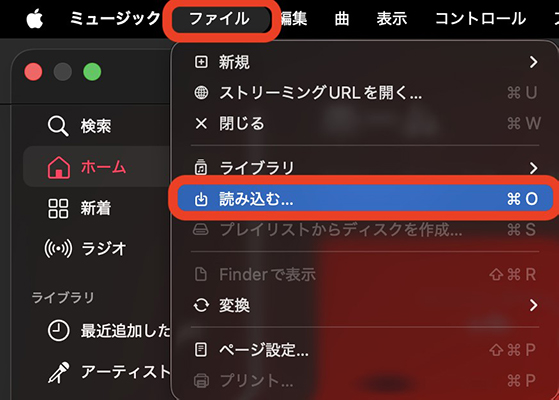
手順 4「ファイル」→「読み込む」をクリックし、変換したいM4Aをライブラリに追加する
手順 5 対象の曲を選択し、「ファイル」→「変換」→「MP3バージョンを作成」をクリック
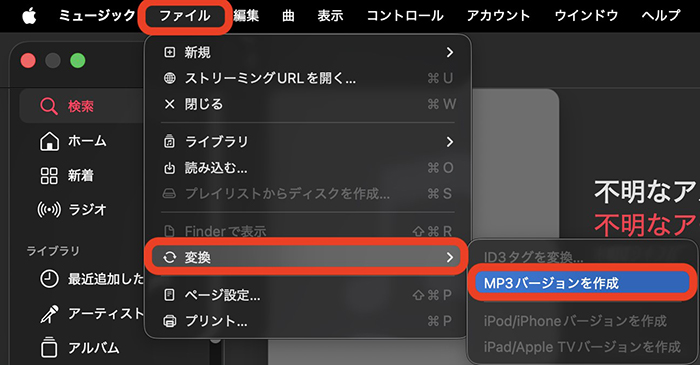
変換後は、同じ曲名のMP3ファイルが自動的に作成されます。
- Mac標準アプリなので信頼性が高い
- 追加ソフトのインストールが不要
- 音質やビットレートを細かく設定できる
- 操作手順がシンプルで初心者でも扱いやすい
- Apple Music配信曲は変換できない
- 大量の音声ファイル変換には時間がかかる
- 初期設定の場所が少しわかりにくい
方法④|VLC Media PlayerでM4AをMP3に変換
VLC Media Playerは、Windows・Macの両方に対応した無料のメディアプレイヤーです。動画や音楽の再生だけでなく、音声ファイルの形式変換機能も標準で搭載されています。
追加ソフトをインストールせずに使える点や、広告が表示されない点から、インストール型ソフトの中では信頼性が高いツールとして知られています。M4AからMP3への変換も可能で、iTunesやApple Musicを使いたくない人にとって有力な選択肢です。
▼ VLC Media PlayerでM4AをMP3に変換する手順(Macの場合)
手順 1 公式サイトからVLCをMacにインストール
手順 2 ホーム画面からVLC Media Playerを起動
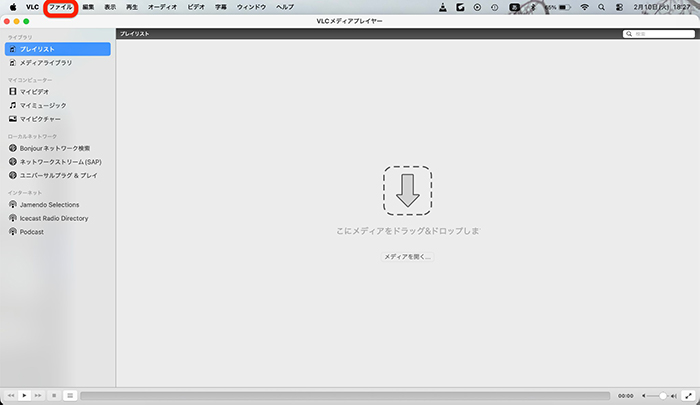
手順 3 メニューから「ファイル」をクリック
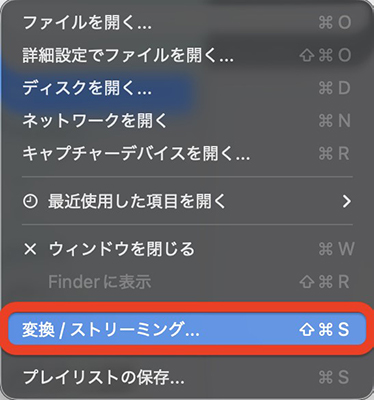
手順 4「変換/ストリーミング」をクリック
手順 5 ファイルをドロップし、変換したいM4Aファイルを読み込む
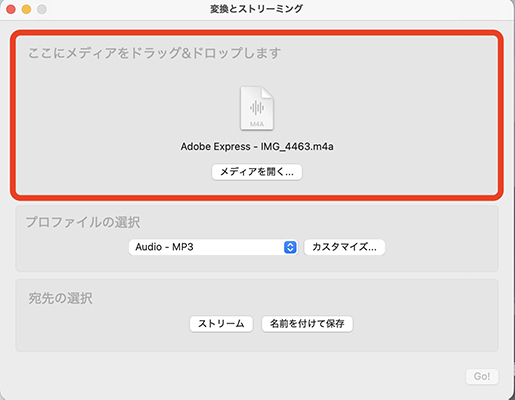
手順 6「プロファイルの選択」でMP3を選択し、「名前をつけて保存」をクリック
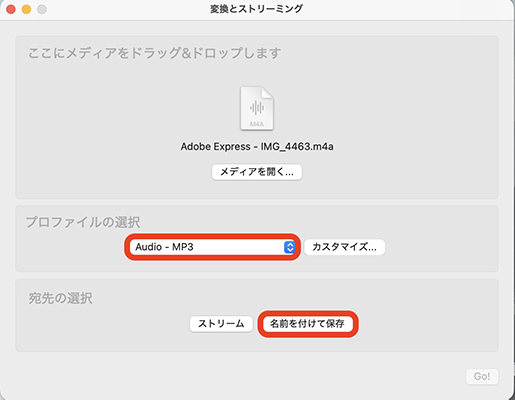
設定が完了すると、自動的にMP3形式で保存されます。
- 無料で利用でき、広告も表示されない
- Windows・Macの両方に対応
- 音声変換以外に動画再生など多機能
- DRMのかかっていない音源なら幅広く対応
- 操作画面がやや分かりにくい
- 初心者には設定項目が多く感じられる
- 変換中の進行状況が分かりにくい
方法⑤|オンラインサイトでM4AをMP3に変換(インストール不要)
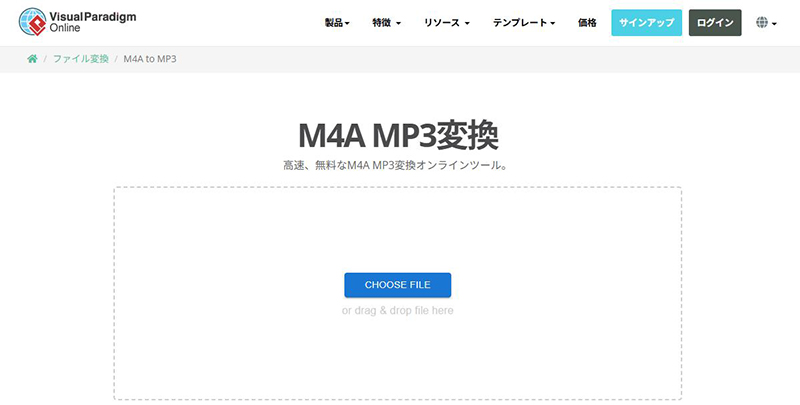
インストールせずにM4AをMP3へ変換したい場合は、Visual Paradigmが提供するオンライン音声変換ツールが便利です。
ブラウザ上で動作するため、Windows・Macを問わず利用でき、ソフトの追加インストールも不要です。操作画面はシンプルで、日本語表示にも対応しているため、初めて音声変換を行う人でも迷いにくい設計になっています。
一方で、オンラインツールの特性上、アップロードする音声データの内容には注意が必要です。個人情報や機密性の高い音声は、オフライン変換を検討すると安心でしょう。
▼ Visual ParadigmでM4AをMP3に変換する手順
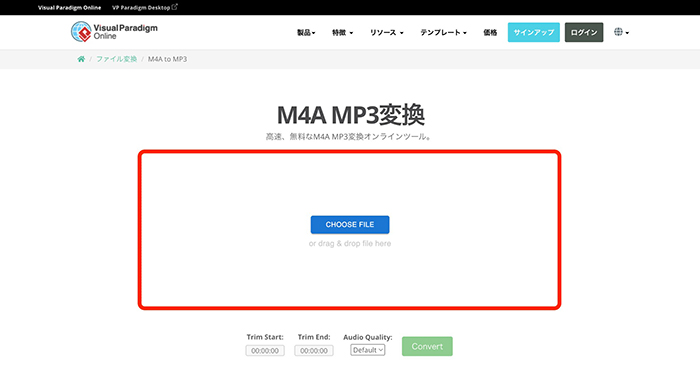
手順 1 Visual Paradigmのオンライン音声変換ページにアクセス
手順 2「CHOOSE FILE」からM4Aファイルをアップロード
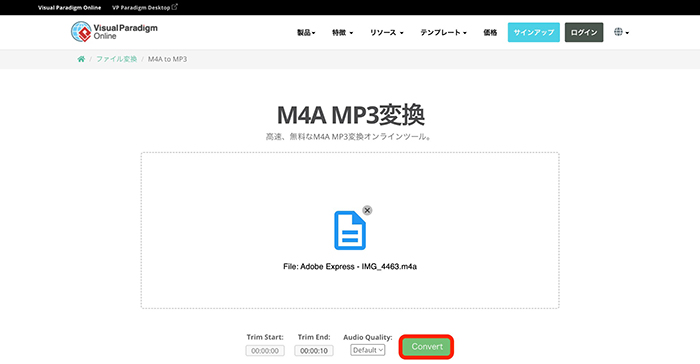
手順 3「Convert」をクリック
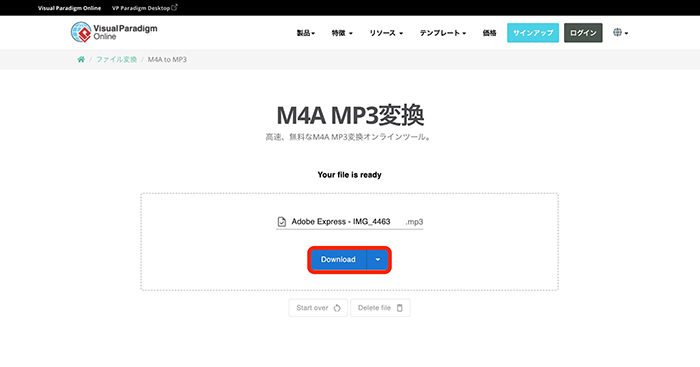
手順 4 変換完了後、MP3ファイルをダウンロード
- インストール不要で今すぐ使える
- Windows・Macどちらにも対応
- 操作が簡単で初心者向け
- 一時的な変換や少量ファイルに向いている
- 大容量ファイルの変換には不向きな場合がある
- 機密性の高い音声データには注意が必要
まとめ
本記事では、M4AをMP3に変換するためのさまざまな方法について、利用環境や目的別にわかりやすく解説しました。専用ソフトを使う方法から、iTunesやApple Music、VLC Media Player、オンラインサイトを活用する方法まで、それぞれにメリット・注意点があります。大切なのは、ご自身の使用デバイスや重視したいポイント(音質・安全性・手軽さなど)に合わせて最適な手段を選ぶことです。特に、操作の簡単さや高音質変換を重視する場合は、YT Saverのような専用ソフトを活用するのも一つの有効な選択肢です。
M4AをMP3に変換する際によくある質問
- M4AをMP3に変換すると音質は劣化しますか?
- 一般的に、M4AからMP3へ変換する場合、再エンコードが行われるため多少の音質劣化は避けられません。ただし、320kbpsなど高いビットレートで出力すれば、日常的なリスニングではほとんど違いを感じないケースが多いです。音質を重視する場合は、変換時のビットレート設定を確認することが大切です。
- iTunesやApple Musicで購入した曲もMP3に変換できますか?
- 購入した楽曲の中でも、保護(DRM)がかかっていないファイルであれば、iTunesの変換機能などを使ってMP3形式に変換できます。ただし、サブスクリプション配信の楽曲やDRM付きファイルは通常の方法では変換できないため、利用規約を確認したうえで適切に扱う必要があります。
- M4AとMP3の違いは何ですか?
- M4AはAAC方式で圧縮されることが多く、同じビットレートであればMP3より高音質とされる場合があります。一方、MP3は長年広く使われてきた形式で互換性に優れているのが特徴です。そのため、「音質重視ならM4A」「互換性重視ならMP3」と目的によって使い分けるのがおすすめです。

