


【最新】TVerの広告をブロックする方法まとめ
TVerで好きなドラマやバラエティを見ようとしたら、何度もCMで中断されてイライラした経験はありませんか?「TVerのCMは多すぎる」「せめてスキップできたら…」と感じている方は少なくないでしょう。無料で見逃し配信が楽しめるのは嬉しいけれど、番組の盛り上がる場面で突然CMが挿入されると、没入感が途切れてしまいますよね。
実は、TVerの広告には地上波とは異なる独特の仕組みがあり、それが「CMが多い」と感じる原因になっています。この記事では、TVerの広告構造を解説した上で、広告をブロックまたはカットできる現実的な方法をご紹介します。快適な視聴環境を手に入れたい方は、ぜひ最後までお読みください。
パート1. TVerの広告(CM)の仕組み|なぜTVerのCMは多すぎるのか?
TVerが無料で利用できるのは広告収益で成り立っているからであり、スキップ不可の強制CM構造や途中挿入が「CMが多すぎる」と感じさせる主な要因となっています。TVerの広告(CM)の仕組みをご紹介します。
 TVerは完全無料の見逃し配信サービス
広告収益が運営の柱
地上波に近い「強制CM構造」
スキップ不可の理由
途中挿入の理由
TVerは完全無料の見逃し配信サービス
広告収益が運営の柱
地上波に近い「強制CM構造」
スキップ不可の理由
途中挿入の理由
なぜTVerのCMは「多すぎる」と感じるのか?
「TVerのCMは多すぎる」という声が多い背景には、いくつかの要因があります。
まず、広告の総再生時間が長いこと。30分番組でも、開始前・途中・終了後を合わせると5分以上の広告が挿入されるケースもあります。さらに、同じ広告が繰り返し表示されることで、体感的な「うざさ」が増幅されます。
また、NetflixやYouTube Premiumなど、広告なしで楽しめるサブスクサービスに慣れたユーザーにとって、強制広告の存在そのものがストレスになりやすい時代背景も影響しています。無料である以上、広告は避けられないとはいえ、視聴体験を損なうほどの広告量は、多くのユーザーが「なんとかカットできないか」と考える要因となっているのです。
パート2. TVerの広告をブロック・カットする現実的な方法
TTVerのCMが多いと感じている方のために、ここでは広告をブロックまたはカットできる現実的な方法をご紹介します。完全に広告を排除できるわけではありませんが、視聴環境を改善できる可能性がある手段です。
方法①|広告ブロックアプリを利用する(AdGuard)
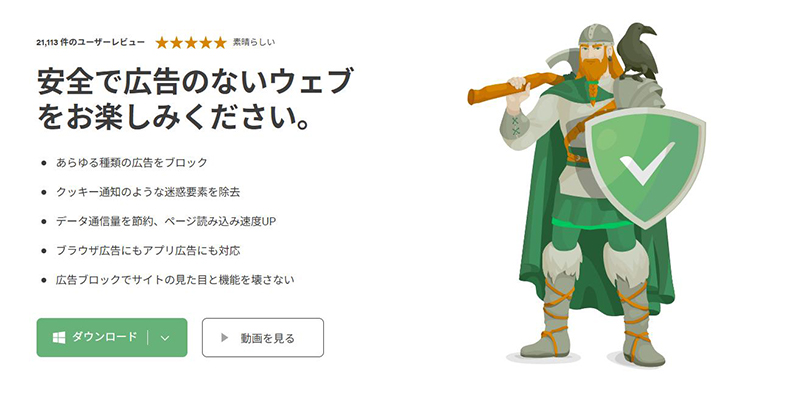
AdGuardは、Webサイトやアプリ内の広告を効果的にブロックできる総合的な広告ブロックツールです。WindowsやMac、iOS、Androidなど、幅広いプラットフォームに対応しており、世界中で1億6千万人以上のユーザーに利用されています。無料版でも基本的な広告ブロック機能が使えますが、有料版ではより高度なフィルタリングやプライバシー保護機能が利用可能です。ブラウザ拡張機能版とスタンドアロンアプリ版があり、用途に応じて選択できます。DNSレベルでの広告ブロックにも対応しているため、アプリ内広告にも効果を発揮します。
▼ 広告ブロックの仕組み
AdGuardは、広告配信サーバーへの通信をDNSレベルまたはネットワークレベルでブロックすることで、広告の表示を防ぎます。具体的には、Webページやアプリが広告コンテンツを読み込もうとする際、AdGuardのフィルタリストに基づいて該当する通信をブロックします。
TVerの場合、動画プレーヤー内に埋め込まれた広告リクエストを検知し、その通信を遮断することで広告動画の読み込みを防ぎます。ただし、TVerは広告とコンテンツを同一ドメインから配信している場合があるため、完全なブロックは難しいケースもあります。
▼ TVerの広告をブロックする手順
手順 1 公式サイトから、使用しているデバイスに合ったバージョンをダウンロードしてインストールします。
手順 2 アプリを起動し、「広告ブロッカー」機能をオンにします。初期設定で主要な広告フィルタが有効になっています。
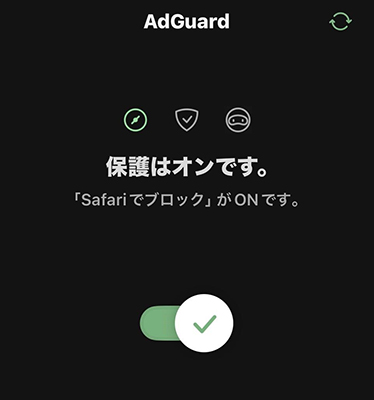
手順 3 SafariやChromeなどのブラウザでTVerを開きます(アプリ版では効果が限定的です)。
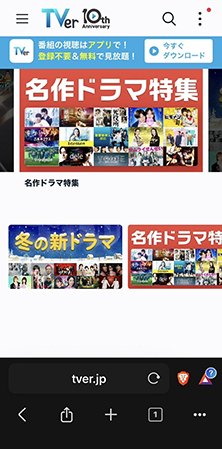
手順 4 実際に番組を再生して、広告がブロックされているか確認します。完全にブロックできない場合もありますが、広告の表示回数が減る可能性があります。
方法②|BraveブラウザでTVerを視聴する
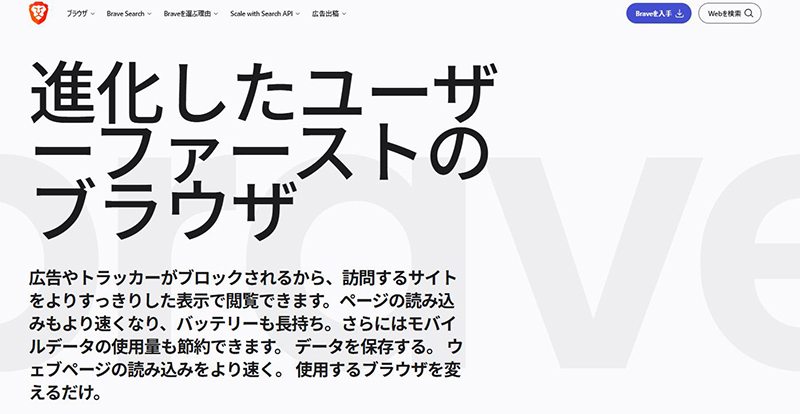
Braveは、プライバシー保護と広告ブロック機能を標準搭載した次世代Webブラウザです。ChromiumベースのためGoogleChromeと同じ操作感で利用でき、Windows、Mac、Linux、iOS、Androidなど主要なプラットフォームに対応しています。最大の特徴は、拡張機能なしで広告やトラッキングを自動的にブロックする機能が組み込まれている点です。ページ読み込み速度も従来のブラウザより高速で、バッテリー消費も抑えられます。完全無料で利用でき、独自の報酬システム「Brave Rewards」では、広告を見ることで仮想通貨を獲得することも可能です。
▼ 内蔵広告ブロック機能
Braveの広告ブロック機能は、ブラウザ本体に組み込まれているため、別途拡張機能をインストールする必要がありません。「Brave Shields」と呼ばれるこの機能は、広告、トラッカー、Cookie、フィンガープリンティングなど、さまざまなWeb上の追跡技術をブロックします。
動作の仕組みとしては、ページ読み込み時に広告要素を識別し、それらのリソースを読み込む前に遮断します。これにより、広告が表示されないだけでなく、通信量の削減やページ表示速度の向上にもつながります。TVerのようなストリーミングサービスでは、動画広告の読み込みリクエストを検知してブロックを試みます。
▼ TVerの広告をブロックする手順
手順 1 公式サイトから、使用しているOS版のBraveをダウンロードしてインストールします。
手順 2 Shieldsパネル内の「すべての設定」から「Shieldsとプライバシー」を選択し、「トラッカー&広告をブロック」を「積極的」に設定します。
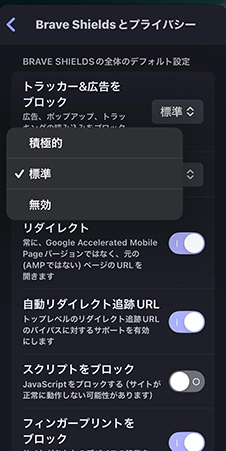
手順 3 BraveブラウザでTVerのWebサイト(tver.jp)を開きます。ログインが必要な場合は通常通りログインします。

手順 4 視聴したい番組を選択して再生します。広告がブロックされているか、または広告の表示時間が短縮されているか確認します。
手順 5 もし動画が再生されない場合は、Shieldsパネルで「このサイトでShieldsをオフにする」を試します。その後、段階的に設定を戻して、再生と広告ブロックのバランスを調整します。
💡 TVerは広告ブロック検知システムを導入しているため、Braveでも完全に広告をカットできるとは限りません
💡 一部の番組では、広告ブロックにより動画が正常に再生されないケースがあります
💡 その場合は、該当ページのみShieldsを一時的にオフにする必要があります
💡 ブラウザ版TVerは機能が限定される場合があるため、視聴体験はアプリ版と異なることがあります
方法③|Chrome拡張機能でTVerの広告表示を抑える
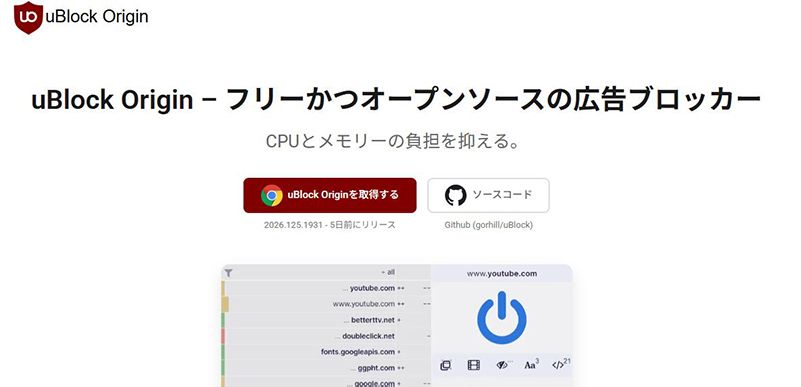
uBlock Originは、Chrome、Firefox、Edgeなど主要ブラウザに対応した、オープンソースの広告ブロック拡張機能です。世界中で数千万人以上のユーザーに利用されており、軽量かつ高性能な点が特徴です。他の広告ブロッカーと比較してメモリ使用量が少なく、ブラウザの動作速度に影響を与えにくい設計になっています。
完全無料で、寄付ベースで開発されているため、広告表示による収益化も行っていません。広告だけでなく、トラッキングやマルウェアサイトのブロックにも対応しており、包括的なWeb保護ツールとして機能します。柔軟なカスタマイズ性も魅力で、上級者向けの詳細設定も可能です。
▼ フィルタの仕組み
uBlock Originは、複数のフィルタリストを使用して広告やトラッカーをブロックします。フィルタリストとは、ブロックすべき広告配信ドメインやスクリプト、HTML要素のパターンをまとめたデータベースです。
拡張機能がWebページを読み込む際、ページ内のすべてのリソース(画像、スクリプト、動画など)をフィルタリストと照合し、該当するものをブロックします。TVerの場合、動画プレーヤー内に埋め込まれた広告タグやスクリプトを検知し、その要素の読み込みを防ぐことで広告表示を抑制します。
また、カスタムフィルタを手動で追加することもでき、特定のサイト専用のブロックルールを作成できます。ただし、TVerのように動的に広告を挿入するサービスでは、完全なブロックが難しい場合もあります。
▼ TVerの広告をブロックする手順
手順 1 まず、Chromeウェブストアで「uBlock Origin」を検索し、「Chromeに追加」をクリックして拡張機能をインストールします。
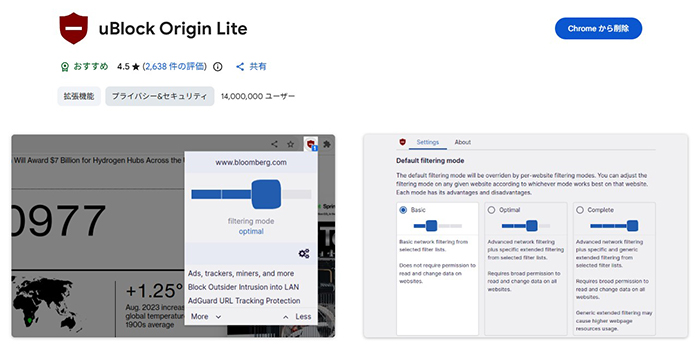
手順 2 ツールバーに表示されたuBlock Originのアイコンをクリックし、大きな電源ボタンが青色になっていることを確認します。青色であれば拡張機能は有効な状態で、通常は初期設定のままでも主要な広告フィルタが適用されています。
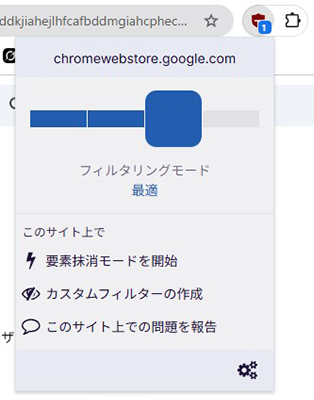
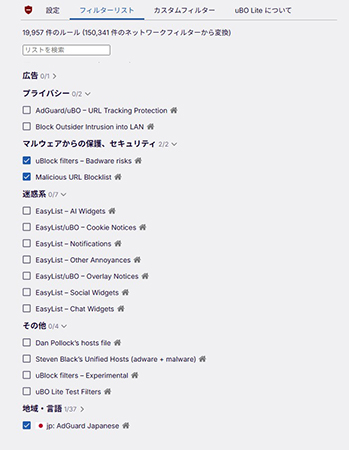
手順 3 uBlock Originのアイコンを右クリックして「オプション」を開き、「フィルタリスト」タブを選択します。「広告」「プライバシー」「マルウェアドメイン」などの推奨フィルタにチェックを入れ、あわせて「AdGuard Japanese」など日本語サイト向けのフィルタも有効にすると、より効果的に広告をブロックできます。
手順 4 設定が完了したら、ChromeでTVerの公式サイトにアクセスし、任意の番組を再生してみましょう。動画再生前や途中で広告が表示されるかどうかを確認し、問題なく視聴できるかをチェックします。
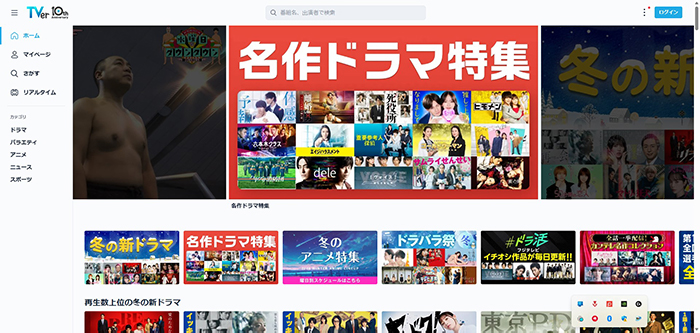
手順 5 もし動画が正常に再生されない場合は、uBlock Originのアイコンをクリックして「フィルタリングモード」を「完全」に切り替え、ページを再読み込みします。それでも改善しない場合は、「要素抹消モード」を使って、特定の広告要素のみを個別にブロックする方法も有効です。
💡 TVerは広告ブロック対策を強化しているため、uBlock Originでも完全に広告をスキップできない場合があります
💡 広告ブロックにより、動画の再生自体ができなくなるケースもあります
💡 フィルタの更新が追いつかず、新しい広告形式には効果がない可能性があります
💡 TVerの利用規約では広告のスキップが想定されていないため、使用は自己責任となります
💡 広告収益はコンテンツ制作者や配信サービスの運営に必要なものであることも理解しておきましょう
パート3. 広告なしでTVerを楽しむなら|YTSaverでTVer動画を保存する
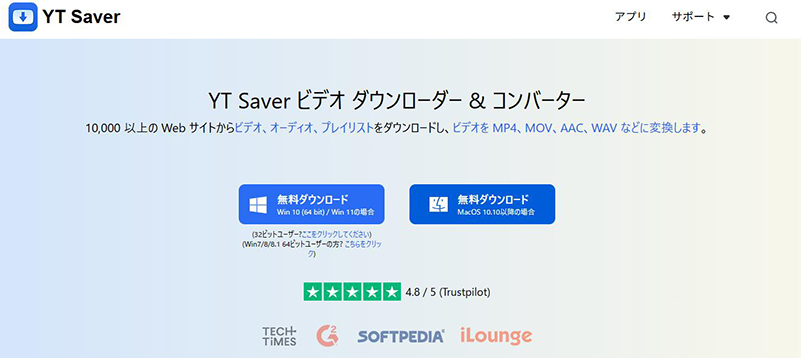
ここまで、AdGuard・Braveブラウザ・uBlock Originといった、TVerの広告をブロックする代表的な方法をご紹介しました。ただし、これらの方法はあくまで「ブラウザ上での視聴時」に効果を発揮するもので、通信環境に左右されたり、再生のたびに広告対策の設定を確認する必要がある点がデメリットです。
そこで、広告を気にせず、好きな番組をオフラインでも楽しみたい方におすすめなのが、動画保存ソフトYT Saverです。YTSaverを使えば、TVerの動画をPCに直接ダウンロードできるため、広告を視聴することなくスムーズに再生できます。ダウンロード後はインターネット接続が不要なので、通勤・通学中や外出先でも快適に番組を楽しめるのが大きな特長です。
併せて読む:👉TVerの動画を保存する方法|PC・スマホ対応

YT Saver TVer Downloader
TVerの動画をワンクリックで高画質ダウンロード
- TVerの動画を高画質で保存可能
- 10,000以上の動画・音楽サイトに対応
- MP4やMP3など20種類以上の出力形式に対応
- 1080pから8Kまで対応の高画質ダウンロード
- 内蔵ブラウザ搭載
▼ YT SaverでTVer動画をダウンロードする方法
手順 1 公式サイトからソフトをダウンロードして、画面の案内に従ってインストールします。
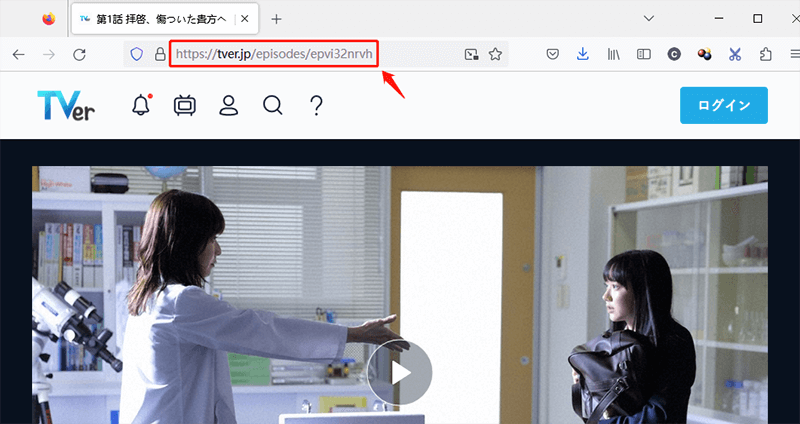
手順 2 TVerにアクセスし、保存したい動画を探します。ブラウザのアドレスバーから動画のURLをコピーしてください。
手順 3 パソコンでYT Saverソフトを起動し、MP4などご希望の出力形式を選択し、お好みの画質を選択します。
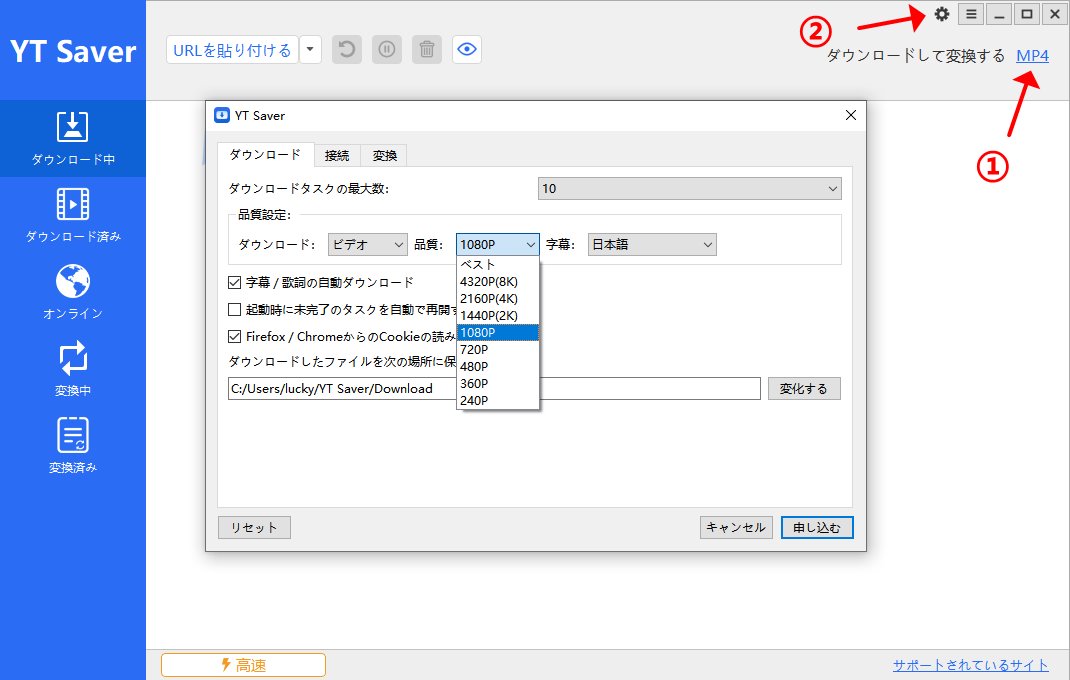
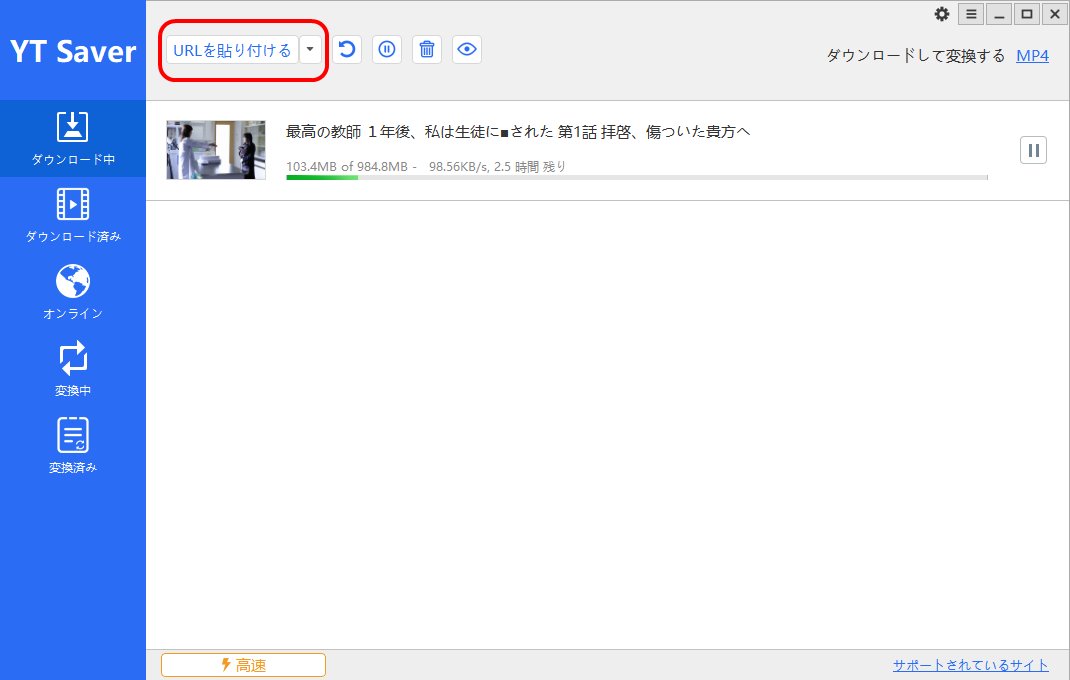
手順 4「URLを貼り付ける」ボタンをクリックします。すると自動的に解析が始まり、ダウンロードが開始されます。
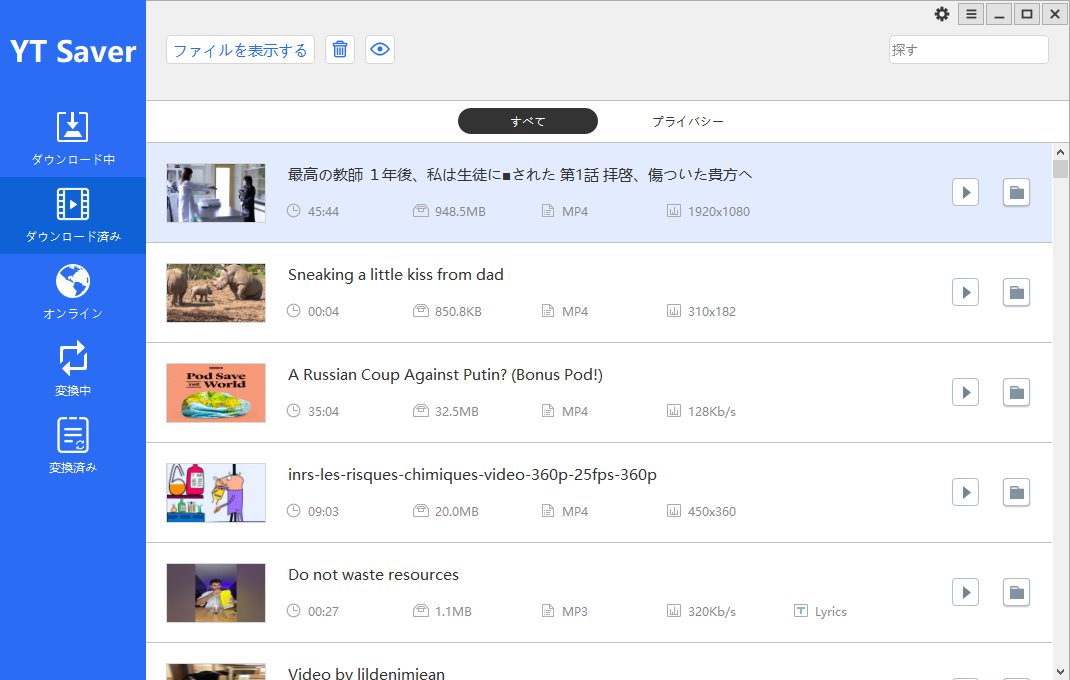
手順 5 ダウンロードが完了すると、「ダウンロード済み」タブに表示されます。保存されたTVer動画は、オフラインでいつでも視聴可能です。
まとめ
本記事では、AdGuard・Braveブラウザ・uBlock Originといった3つの広告ブロック方法をご紹介しましたが、TVerは広告対策を行っているため、CMを完全にカットするのは難しいのが現状です。これらのツールを利用する際は、無料配信を支える広告収益の仕組みを理解した上で、自己責任で活用することが大切でしょう。なお、広告を気にせずオフラインで番組を楽しみたい場合は、TVer動画を保存できるソフトYT Saverを利用するのも一つの選択肢です。
TVerの広告をブロックする際にによくある質問
- TVerの広告は完全にブロックできますか?
- 現時点では、TVerは広告ブロック対策を行っているため、CMを完全にカットすることは難しいのが実情です。広告ブロックツールを使うことで一部の広告が表示されなくなる場合はありますが、再生前広告や途中広告が残ることも多く、効果には環境や設定による差があります。
- 広告ブロックツールを使うと動画が再生できなくなることはありますか?
- はい、あります。広告ブロックによってTVerの再生に必要なスクリプトまで遮断されると、動画が読み込まれない、再生が止まるといった不具合が発生することがあります。その場合は、フィルタ設定を見直したり、一時的に無効化することで改善することがあります。
- TVerの広告ブロックは違法ではありませんか?
- 広告ブロックツールの使用自体は違法ではありませんが、TVerの利用規約に抵触する可能性はあります。また、広告は無料配信を支える重要な仕組みであるため、利用する際はその点を理解した上で、自己責任で判断することが求められます。

