


YouTubeがオフライン保存できない?プレミアム加入中でも失敗する理由と対処法
「YouTubeをオフライン保存したいのに、なぜかできない…」なんてお悩みではありませんか?YouTubeプレミアムに加入しているのに、保存ボタンが表示されなかったり、ダウンロードしたはずの動画がオフライン再生できないと困りますよね。
実は、YouTubeのオフライン保存には細かな仕様や制限があり、条件を満たしていないと一時保存できないケースがあります。本記事では、YouTubeオフライン保存ができない原因を整理し、プレミアム加入中でも失敗する理由や、今すぐ試せる対処法をわかりやすく解説します。ぜひ参考になさってください。
Part 1. YouTube動画がオフライン保存できない主な理由
YouTubeのオフライン保存は便利な機能ですが、どんな動画でも自由に使えるわけではありません。
実際には、YouTubeプレミアムに加入していても動画をオフライン保存できないケースがあり、仕様を知らないままだと「不具合かな?」と感じてしまうこともあります。ここでは、YouTube動画がオフライン保存できない主な理由を、全体像から整理していきましょう。
YouTube プレミアム限定の保存仕様とは
YouTubeで動画をオフライン保存できるのは、原則としてYouTubeプレミアム加入者限定の機能です。ただし、この保存は動画ファイルを端末に完全保存するものではなく、アプリ内に一時保存してオフライン再生する仕組みになっています。
そのため、一定期間インターネットに接続しなかった場合や、アプリからログアウトした場合には、保存した動画がYouTubeでオフライン再生できない状態になることがあります。この仕様を知らないと、「保存したのに見られない」と感じやすいポイントです。
オフライン保存が制限される動画の特徴
YouTubeプレミアムに加入していても、すべての動画がオフライン保存できるわけではありません。
特にYouTubeプレミアムでもオフライン保存できないケースとして多いのが、次のような動画です。
- 著作権の制限により保存が許可されていない動画
- 一部の音楽コンテンツや公式チャンネルの動画
- ライブ配信中、またはプレミア公開中の動画
このような動画では、保存ボタン自体が表示されないこともあり、ユーザー側で設定を変更しても対応できない場合があります。
「保存ボタンが表示されない」ケースの原因
動画の再生画面に「保存」ボタンが表示されない場合、その動画がオフライン保存の対象外である可能性が高いです。
また、次のような利用環境でも、保存できないことがあります。
- ブラウザ版のYouTubeを利用している
- YouTubeアプリが最新版に更新されていない
- 子ども向け動画(YouTube Kids)として設定されている
YouTubeのオフライン保存は、基本的にスマホ・タブレットの公式アプリ限定機能である点も押さえておきましょう。
地域・端末・アカウント設定による影響
YouTubeのオフライン保存機能は、利用している地域や端末、アカウント設定によっても制限を受けます。対応していない国・地域での利用や、OSが古い端末では、YouTubeの動画をオフライン保存ができない場合があります。
また、ファミリープランの管理設定やアカウントの認証状態が原因で、YouTubeプレミアムに加入していてもオフライン保存できないケースもあるため注意が必要です。
Part 2. プレミアム加入中でも保存できないケース【よくある原因別】
YouTubeプレミアムに加入しているのに、動画をオフライン保存できなかったり、保存したはずの動画が再生できなかったりすることがあります。こうしたトラブルは不具合のように見えますが、多くの場合はYouTubeの仕様や利用状況が原因です。
ここでは、プレミアム利用中でもオフライン保存がうまくいかない代表的なケースを、原因別に解説します。
ケース①|保存した動画の有効期限が切れている
YouTubeのオフライン保存は、動画を永久に保存できる機能ではありません。一時保存した動画には有効期限が設定されており、定期的にインターネットへ接続して更新する必要があります。
有効期限が切れると、保存済みの動画であっても オフラインでは再生できなくなる ため、「急に見られなくなった」と感じる原因になります。
ケース②|アプリからログアウト・アカウントを切り替えた
オフライン保存した動画は、保存時に使用していたGoogleアカウントに紐づいて管理されています。そのため、以下のような操作を行うと、保存データが無効になることがあります。
- YouTubeアプリからログアウトした
- 別のGoogleアカウントに切り替えた
- 端末を変更した
この場合、プレミアム契約自体は有効でも、保存した動画は再生できなくなります。
ケース③|通信環境が不安定になっている
オフライン再生中であっても、YouTubeアプリは定期的に通信状態を確認します。通信制限中やネットワークが不安定な環境では、保存済み動画が正しく認識されず、再生に失敗することがあります。
特に、Wi-Fiの接続が不安定な場合は、オフライン再生できないトラブルが起こりやすいため注意が必要です。
ケース④|アプリやOSのバージョンが古い
YouTubeアプリやスマートフォンのOSが古いままだと、オフライン保存機能が正常に動作しないことがあります。アップデート不足が原因で、
- 保存が途中で止まる
- 保存ボタンが反応しない
- 保存済み動画が再生できない
といった不具合が発生するケースも少なくありません。
ケース⑤|ファミリープランや支払い状況に問題がある
YouTubeプレミアムのファミリープランを利用している場合、管理者の設定変更や支払いトラブルによって、機能が一時的に制限されることがあります。
支払いが正常に完了していなかったり、ファミリーメンバーから外れていたりすると、オフライン保存が利用できなくなることがあるため、契約状況の確認も重要です。
今すぐ試せる!YouTube動画をオフライン保存できない時の対処法
YouTube動画がオフライン保存できない場合でも、設定や環境を見直すことで解決するケースは少なくありません。ここでは、実際のYouTube動画をオフライン保存できない時の対処法を紹介します。
対処法①|プレミアム不要でYouTube動画をオフライン保存する
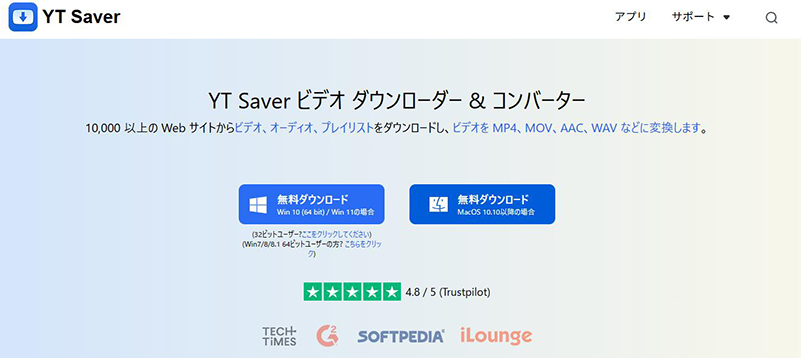
YouTube動画をオフライン保存できない場合でも、専用のダウンロードソフトを利用することで解決できるケースがあります。なかでもYT Saverは、YouTube動画をMP4形式などに変換し、そのままPCに保存できる定番ツールです。公式のYouTubeプレミアムに加入する必要がなく、長時間動画や高画質動画にも対応しているため、通勤中や出先でネットなしでも視聴したい方に便利です。
使い方もシンプルで、保存したい動画URLを貼り付けて形式を選ぶだけ。動画だけでなく音声抽出(MP3)にも対応しており、音楽系コンテンツの保存にも活用できます。「YouTubeをオフラインで見たい」「スマホやタブレットに転送したい」というニーズに応えられるため、オフライン保存がうまくいかない時の第一候補としておすすめです。

YT Saver Video Downloader
YouTube動画をワンクリックで4Kダウンロード
- 制限に左右されず、YouTube動画を高画質・高音質で保存可能
- 10,000以上の動画・音楽サイトに対応
- MP4やMP3など20種類以上の出力形式に対応
- 1080pから8Kまで対応の高画質ダウンロード
- 複数動画の連続ダウンロードがスムーズ
▼ YT SaverでYouTube動画をダウンロードする手順
手順 1 公式サイトからソフトをダウンロードして、画面の案内に従ってインストールします。
手順 2 YouTubeにアクセスし、保存したい動画を探します。ブラウザのアドレスバーから動画のURLをコピーしてください。

手順 3 パソコンでYT Saverソフトを起動し、MP4などご希望の出力形式を選択し、お好みの画質を選択します。
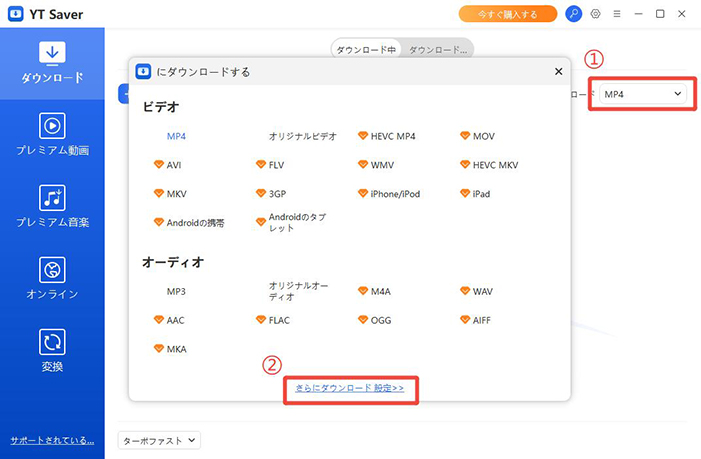

手順 4「ダウンロードを貼り付け」ボタンをクリックします。すると自動的に解析が始まり、ダウンロードが開始されます。

手順 5 ダウンロードが完了すると、「ダウンロード済み」タブに表示されます。保存されたYouTube動画は、オフラインでいつでも視聴可能です。

対処法②|YouTubeアプリを最新版にアップデートする
YouTubeアプリのバージョンが古いと、オフライン保存機能が正常に動作しないことがあります。
保存ボタンが反応しない、保存が途中で止まるといった場合は、まずアプリの更新状況を確認しましょう。
▼ 操作手順
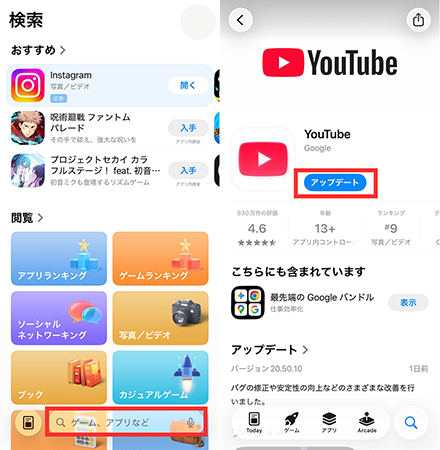
手順 1 App Store/Google PlayでYouTubeアプリを検索
手順 2「アップデート」をタップ
対処法③|メンバーシップのステータスを確認する
YouTubeプレミアムに加入しているつもりでも、支払いエラーや更新タイミングの影響で、一時的に機能が制限されていることがあります。
この場合、オフライン保存が利用できなくなることがあります。
▼ 確認手順
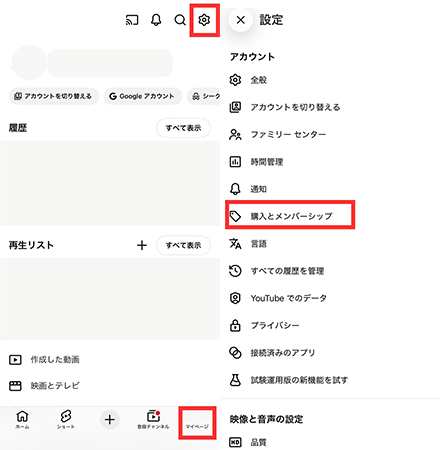
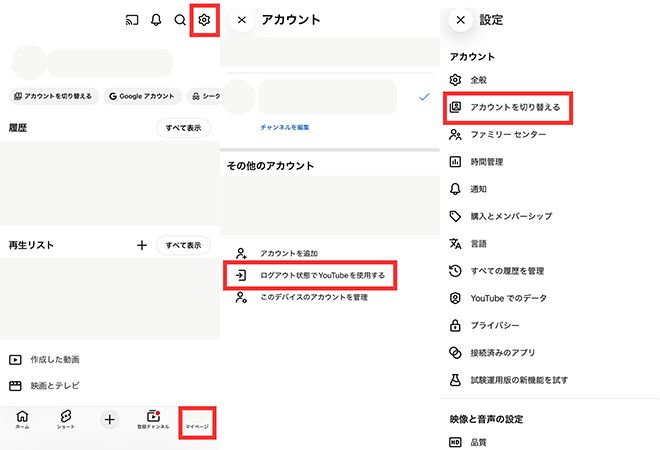
手順 1 YouTubeアプリを開き、マイページから設定を開く
手順 2「購入とメンバーシップ」を選択
手順 2「YouTube Premium」が「有効」になっているか確認する
対処法④|一度ログアウトして再ログインする
アカウント情報の読み込みエラーが原因で、オフライン保存がうまくいかないこともあります。
一度ログアウトして再ログインすることで、状態がリセットされ、保存できるようになるケースがあります。
▼ 確認手順
手順 1 YouTubeアプリを開き、マイページから設定を開く
手順 2 アカウントを切り替えるをタップ
手順 2「ログアウト状態でYouTubeを使用する」をタップしてログアウト、再ログインする
対処法⑤|インターネット接続が良好かどうか確認する
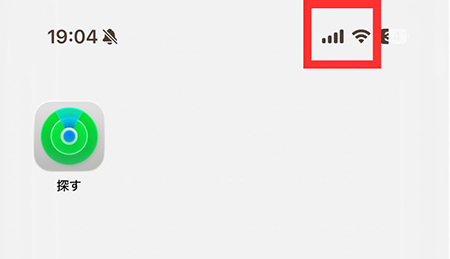
YouTubeのオフライン保存は、動画を一時保存する際に安定した通信環境が必要です。通信制限中や回線が不安定な状態では、保存が途中で失敗することがあります。
- Wi-Fiに安定して接続されているか
- 通信制限がかかっていないか
- 電波状況が弱くないか
対処法⑥|端末の再起動・OSアップデートを行う
端末側の一時的な不具合が原因で、YouTubeのオフライン保存ができないことがあります。アプリや通信環境に問題が見当たらない場合は、端末自体の状態を一度リセットしてみましょう。
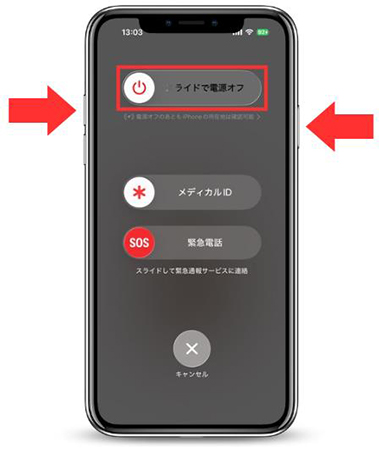
▼ 再起動手順
手順 1 音量(上)とサイドボタンを長押し
手順 2 スライドで電源押すを横にスワイプ
▼ OSアップデートを確認する手順
手順 1 設定アプリを開き、「一般」をタップ
手順 2「ソフトウェア・アップデート」を選択
手順 3 最新のバージョンにアップデートする
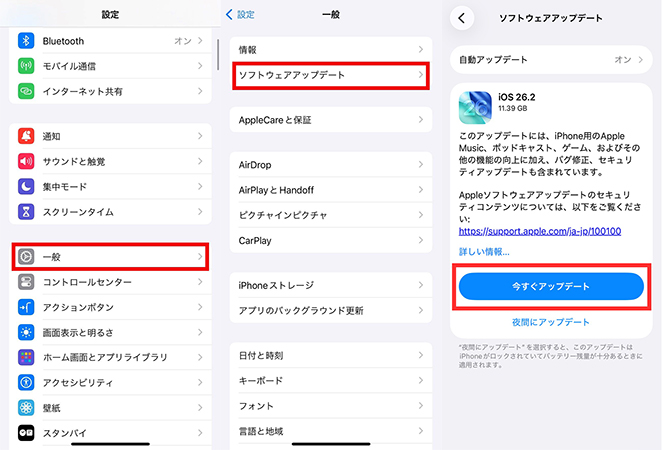
OSが古いままだと、YouTubeアプリの一部機能が正常に動作しないことがあります。再起動とOSアップデートを行うことで、オフライン保存やオフライン再生の不具合が改善するケースも少なくありません。
まとめ
YouTube動画がオフライン保存できない原因は、アプリの仕様や端末設定、通信環境、コンテンツ側の制限などさまざまです。本記事で紹介したポイントを確認し、設定の見直しやアプリの更新を行うことで、多くの場合は正常に保存できるようになります。それでも改善しない場合や、PCにも動画を残しておきたい場合には、専用ソフトを活用する方法も有効です。プレミアム不要で手軽に保存できるYT Saverなどを併用すれば、より自由にオフライン再生を楽しむことができるでしょう。
YouTubeの動画オフライン保存できない際によくある質問
- YouTubeアプリで保存ボタンが表示されないのはなぜ?
- 保存ボタンはYouTubeプレミアム加入者向け機能で、対応していない動画では表示されないことがあります。また、一部の公式チャンネルや音楽系の動画は権利上の理由でオフライン保存に対応していません。視聴地域による制限がかかるケースもあります。
- ChromeやSafariでは保存できないの?
- YouTubeの公式仕様としてブラウザからのオフライン保存は基本非対応です。プレミアム加入でもスマホアプリのみ対応となることが多いため、PCやブラウザで保存したい場合は専用ソフトやダウンロードツールの利用が一般的です。
- YouTubeの仕様変更で保存が突然できなくなることはある?
- あります。著作権保護や広告対策、配信形態の変更などに伴い、保存機能や対応動画が変わることがあります。特に非公式ツールは仕様変更の影響を受けやすく、アップデート待ちになることもあります。

