


Twitter(X)動画が保存できない原因と対処法|保存できないを防ぐ確認ポイントまで
Twitter(X)で見つけたお気に入りの動画を保存しようとしたのに、なぜか保存できない…そんな経験はありませんか?「さっきまで使えていたのに急にエラーが出る」「他の動画は保存できるのに特定の動画だけダメ」といった状況に直面すると、本当にイライラしますよね。
実は、Twitter(X)の動画を保存できない問題には、いくつかの明確な原因があります。アプリの不具合、通信環境の問題、保存ツール側のエラーなど、原因によって対処法も異なるのです。この記事では、Twitter(X)の動画が保存できない原因を詳しく解説し、すぐに試せる具体的な対処法を手順付きでご紹介します。さらに、保存トラブルを未然に防ぐための確認ポイントもお伝えしますので、ぜひ最後までお読みください。
Part 1. Twitter(X)が保存できない原因とは?
Twitter(X)の動画が保存できない場合、複数の原因が考えられます。ここでは、主な原因を詳しく見ていきましょう。
 アカウントの非公開設定
通信環境の不安定さ
保存ツール・アプリの不具合
デバイスのストレージ不足
動画の削除や投稿者のアカウント凍結
ブラウザやアプリのキャッシュ問題
アカウントの非公開設定
通信環境の不安定さ
保存ツール・アプリの不具合
デバイスのストレージ不足
動画の削除や投稿者のアカウント凍結
ブラウザやアプリのキャッシュ問題
これらの原因を理解することで、適切な対処法を選択できるようになります。次のセクションでは、具体的な対処法を詳しく解説していきます。
Part 2. Twitter(X)動画が保存できない時の対処法
Twitter動画を保存できないときに試せる、効果的な対処法を手順付きで詳しく解説します。
対処法①|通信環境を確認・改善する
通信環境の不安定さが原因の場合、以下の手順で改善できます。
- Wi-Fi接続の場合は、ルーターに近い場所に移動する
- Wi-Fiを一度オフにして、再度オンにする(リセット)
- モバイルデータ通信の場合は、Wi-Fiに切り替える
- 速度測定アプリで通信速度を確認し、10Mbps以上あるか確認する
- 他のアプリやダウンロードを一時停止して、帯域を確保する
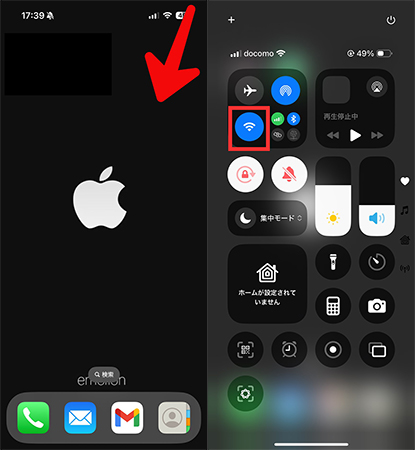

通信環境が安定すると、特に大容量の動画や複数動画をスムーズに保存できるようになります。
対処法②|別の保存ツール・サービスを試す
使用している保存ツールが機能しない場合は、別のツールに切り替えましょう。
- 現在使用しているツールとは異なる動画保存サイトを検索する(例:Twidropper)
- 保存したい動画のURLをTwitter(X)からコピーする
- 新しい保存ツールのサイトにアクセスする
- URLを入力欄に貼り付けて「保存」や「ダウンロード(Download)」ボタンをクリックで完了
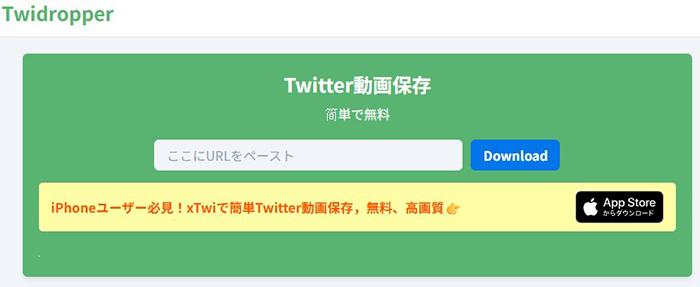
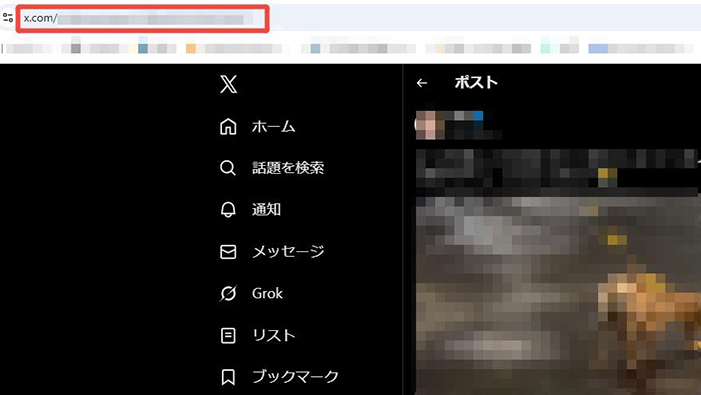
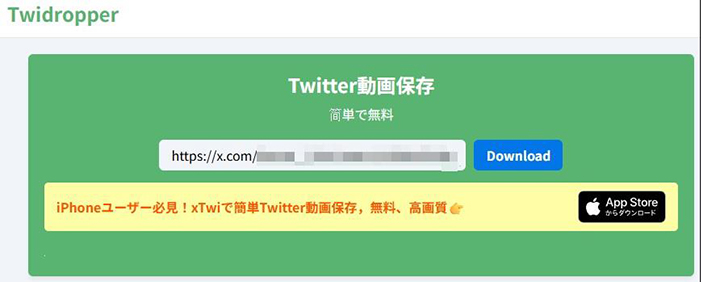
複数の保存ツールを試すことで、Twitter動画保存の成功率が高まります。
対処法③|デバイスのストレージ容量を確保する
ストレージ不足が原因の場合は、空き容量を増やす必要があります。
◾ 設定アプリを開く
◾「ストレージ」または「容量」の項目を確認
◾ 不要な写真、動画、アプリを削除するiCloudサービスに接続されていない
◾「キャッシュデータを削除」を実行する
◾ エクスプローラー(Windows)またはFinder(Mac)を開く
◾ Cドライブ(Windows)の空き容量を確認
◾ 不要なファイルやアプリをアンインストール
◾ ゴミ箱を空にする
最低でも1GB以上の空き容量を確保すると、安心して動画を保存できます。
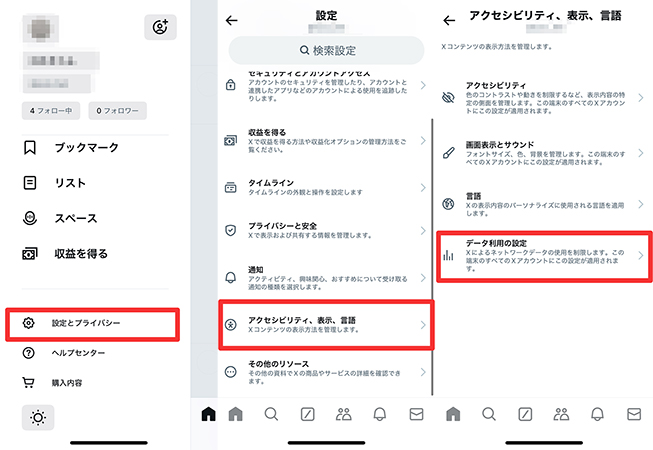
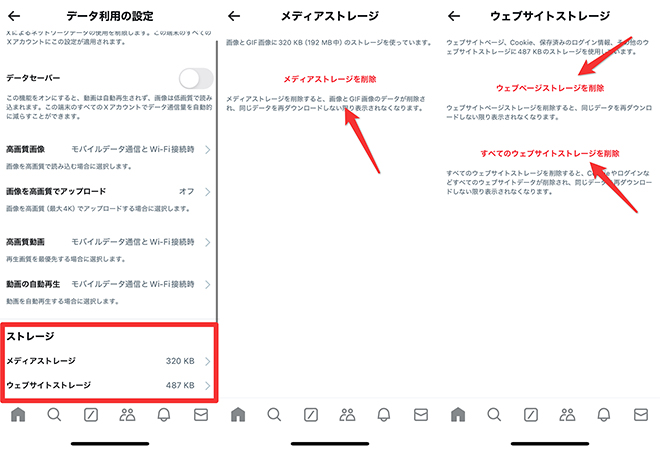
対処法④|アプリ・ブラウザのキャッシュをクリアする
キャッシュの蓄積が原因の場合は、以下の手順でクリアします。
- Twitterアプリを開く
- アイコンマークをタップし、「設定とプライバシー」を選択
- 「アクセシビリティ、表示、言語」を選択
- 「データ利用設定」を選択
- 「ストレージ」を選択し、削除
- アプリを完全に終了する
- アプリを再起動して、再度動画保存を試す
対処法⑤|アプリやOSを最新バージョンに更新する
古いバージョンのアプリやOSが原因の場合は、アップデートが必要です。
◾ App Store(iPhone)またはGoogle Play(Android)を開く
◾「Twitter」または「X」を検索
◾「更新」ボタンがあればタップして更新

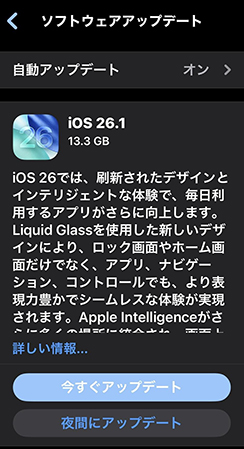
◾ スマートフォンの設定を開く
◾「システムアップデート」または「ソフトウェアアップデート」を選択
◾ 利用可能な更新があればインストール
対処法⑥|別のブラウザやデバイスで試す
特定のブラウザやデバイスに問題がある場合は、別の環境で試しましょう。
- Chrome、Firefox、Safari、Edgeなど、別のブラウザを開く
- 同じ動画保存ツールにアクセス
- 動画URLを貼り付けて保存を試す
- それでもダメな場合は、別のデバイス(スマホ→PC、またはその逆)で試す
これらの対処法を順番に試すことで、基本的にTwitterの動画を保存できない問題を解決できます。それでも解決しない場合は、動画自体が削除されているか、アカウントが非公開になっている可能性が高いでしょう。
Part 3. 保存できないを防ぐ!Twitter動画保存前の確認ポイント
Twitter動画保存できないトラブルを未然に防ぐために、保存作業を始める前に確認しておくべき重要なポイントを解説します。
アカウントの公開状態を確認
動画を保存する前に、まず投稿者のアカウントが公開アカウントかどうかを確認しましょう。
◾ 投稿者のプロフィールページにアクセス
◾ アカウント名の横に鍵マーク(?)がある場合は非公開アカウント
◾ 非公開アカウントの動画は、外部ツールでは保存できません
◾ フォロワーであっても、保存ツールはアクセス権限を持たないため保存不可
非公開アカウントの動画を保存したい場合は、投稿者に直接連絡して許可を得るか、画面録画機能の使用を検討しましょう。
デバイスのストレージ容量を事前チェック
保存作業を始める前に、十分な空き容量があるか必ず確認してください。
◾ スマートフォン: 設定→ストレージで空き容量を確認
◾ パソコン: エクスプローラーやFinderでドライブ容量を確認
◾ 目安として、動画1本あたり最低500MB〜1GBの空き容量を確保
◾ 複数動画を保存する場合は、さらに余裕を持った容量が必要
容量不足の状態で保存を試みると、途中でエラーが発生し、不完全なファイルが残る可能性があります。
通信環境の安定性を確認
Twitterの動画を保存する前に、インターネット接続が安定しているか確認しましょう。
◾ Wi-Fi接続の電波強度を確認(3本以上が理想)
◾ スピードテストアプリで通信速度を測定(10Mbps以上推奨)
◾ モバイルデータ通信の残量や速度制限の有無を確認
◾ 他のデバイスで大容量ダウンロードを行っていないか確認
◾ 外出先より自宅などの安定した環境で保存作業を行う
通信が途切れると、特に長時間の動画や高画質動画の保存に失敗しやすくなります。
動画の存在と再生可能性を確認
保存ツールにURLを入力する前に、動画が実際に再生できるか確認してください。
◾ Twitter(X)上で該当の動画を再生してみる
◾「このツイートは利用できません」と表示されないか確認
◾ 動画が削除されていないか確認
◾ 投稿者のアカウントが凍結・削除されていないか確認
◾ 動画が正常に最後まで再生できるか確認
再生できない動画は、当然ながら保存もできません。保存作業に時間をかける前に、この基本的な確認を行いましょう。
使用する保存ツールの動作状況を確認
保存ツールが正常に機能しているか、事前にチェックすることも重要です。
◾ 保存ツールのサイトが正常にアクセスできるか
◾ エラーメッセージやメンテナンス通知が表示されていないか
◾ 他の動画で試しに保存できるか確認(テスト保存)
◾ ツールのレビューやSNSで最近の不具合報告がないか検索
◾ 複数の保存ツールを事前にブックマークしておく
一つのツールに頼らず、予備の保存手段を用意しておくと安心です。
複数動画投稿の場合は個別に確認
Twitterの複数動画を保存できない問題を防ぐために、複数動画が含まれるツイートでは特別な注意が必要です。
◾ 1つのツイートに何本の動画が含まれているか確認
◾ 保存したい動画が何番目の動画かを把握
◾ 保存ツールが複数動画に対応しているか確認
◾ 対応していない場合は、各動画を個別に保存する方法を検討
◾ 動画を1つずつ再生して、保存したい動画のURLを正確に取得
複数動画の場合、ツイートのURLだけでは最初の動画しか保存できないことがあります。
保存先フォルダの設定を確認
保存したファイルが見つからないトラブルを防ぐため、保存先を事前に確認しましょう。
◾ ブラウザやアプリのダウンロード設定で保存先を確認
◾ わかりやすいフォルダ(例:デスクトップ、ダウンロードフォルダ)に設定
◾ スマートフォンの場合、ギャラリーやファイルアプリで確認可能な場所に保存
◾ 保存完了後、すぐにファイルの場所を確認する習慣をつける
ブラウザやアプリのバージョンを確認
古いバージョンを使用していると、保存に失敗する可能性が高まります。
◾ Twitterアプリが最新バージョンか確認
◾ ブラウザが最新バージョンに更新されているか確認
◾ 保存ツール専用アプリを使用する場合も最新版か確認
◾ 保存ツール専用アプリを使用する場合も最新版か確認
定期的なアップデートは、Twitter動画保存の成功率を高める重要な要素です。
これらの確認ポイントを保存作業前にチェックすることで、無駄な時間を費やすことなく、スムーズに動画を保存できるようになります。特に重要な動画や二度と見られない可能性のある動画を保存する際は、これらのポイントを必ず確認してから作業を始めましょう。
Part 4. Twitter(X)動画が保存できない時に便利なツール:YT Saver
Twitter(X)の仕様変更やエラーによって、ブラウザ上で動画がうまく保存できないケースはよくあります。特に長尺動画や高画質動画は失敗しやすく、通常の方法では安定しないことも。そのような場合は、より確実に動作するデスクトップ専用ツールを利用するのが最も効率的です。
なかでもYT Saverは、URLを貼り付けるだけでXの動画を安定して保存でき、高画質のままPCにダウンロード可能。ブラウザ依存ではないため失敗しにくく、X側の仕様変更にも柔軟に対応しているため、「保存できない」を一気に解決したい人に最適な方法です。

YT Saver Video Downloader
Twitter動画をワンクリックで高画質ダウンロード
- Twitter動画を高画質・高音質で保存可能
- 10,000以上の動画・音楽サイトに対応
- MP4やMP3など20種類以上の出力形式に対応
- 1080pから8Kまで対応の高画質ダウンロード
- 複数動画の連続ダウンロードがスムーズ
▼ YT SaverでTwitter動画を保存する方法
手順 1 公式サイトからソフトをダウンロードして、画面の案内に従ってインストールします。
手順 2 Twitterにアクセスし、保存したいショートを探します。ブラウザのアドレスバーから動画のURLをコピーしてください。
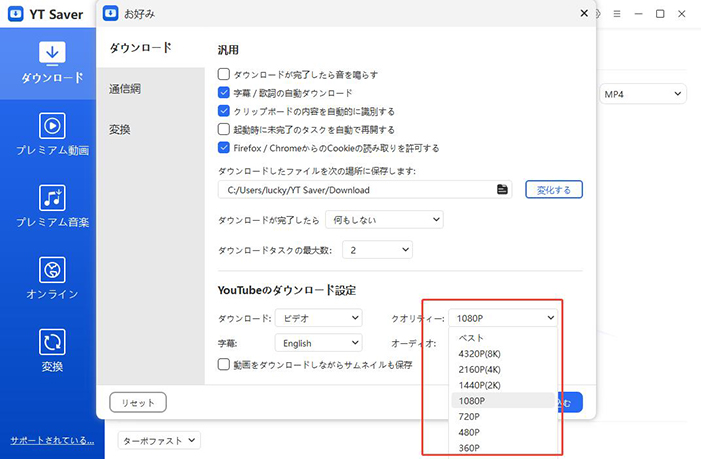
手順 3 パソコンでYT Saverソフトを起動し、MP4などご希望の出力形式を選択し、お好みの画質を選択します。
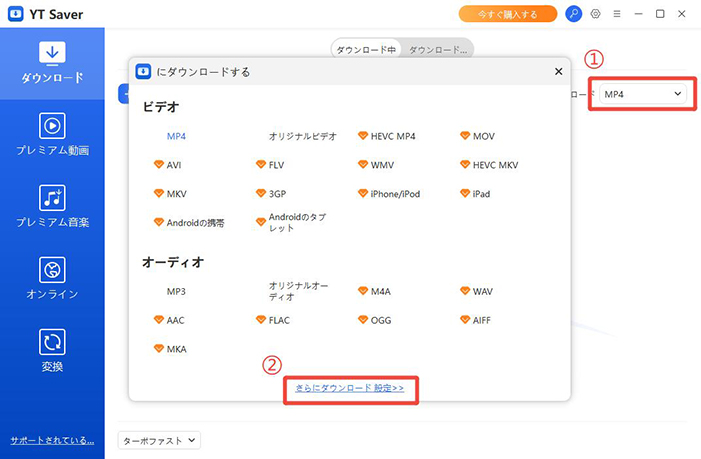
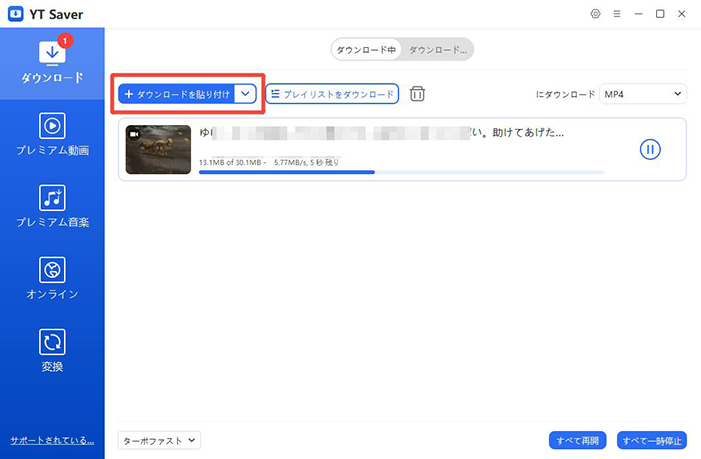
手順 4「ダウンロードを貼り付け」ボタンをクリックします。すると自動的に解析が始まり、ダウンロードが開始されます。
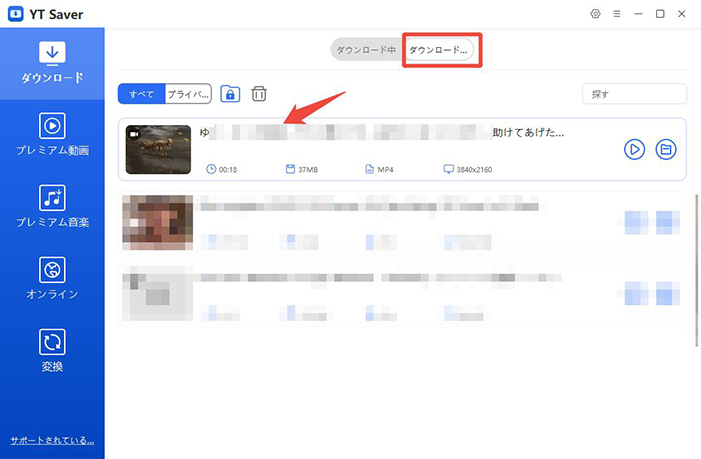
手順 5 ダウンロードが完了すると、「ダウンロード済み」タブに表示されます。保存されたTwitter動画は、オフラインでいつでも視聴可能です。
まとめ
Twitter(X)の動画が保存できない問題は、アカウントの非公開設定、通信環境の不安定さ、保存ツールの不具合、ストレージ不足など、さまざまな原因で発生します。本記事でご紹介した対処法を順番に試すことで、ほとんどのケースで問題を解決できるでしょう。また、どうしてもブラウザやアプリから保存できない場合は、専用の保存ツールYT Saverを利用するのも一つの手です。
Twitter(X)の動画を保存できないできない際によくある質問
- Twitter(X)の鍵垢(非公開アカウント)や削除された動画は保存できる?
- 鍵垢の投稿や、すでに削除された動画、あるいは公開設定の制限がある動画は、そもそも閲覧できない/アクセスできないため、保存はできません。
- Twitter(X)の動画を保存できたけど、動画が再生できない/音が出ない/品質が悪い場合は?
- 保存された動画が再生できない・音が出ない・画質が悪いなどの問題は、ダウンロードしたファイルの形式や圧縮、あるいは保存時の処理(ツールの仕様)によるものかもしれません。別のプレーヤーで再生するか、保存時に高画質設定を選ぶ、または別のツールを試すことで改善する可能性があります。
- Twitter動画保存ツールでダウンロードできないときの対処法は?
- ツール側の仕様変更や不具合が原因の場合があります。別の保存サービスを試したり、ツールの公式サイトやSNSでメンテナンス情報が出ていないか確認しましょう。ブラウザ版・アプリ版の切り替えで改善することもあります。

