


【2026最新】動画URLから動画をダウンロードする簡単な方法まとめ
「動画を保存したいけれど、できるだけ簡単な方法を使いたい」と思ったことはありませんか?最近では、動画ページのURLを貼り付けるだけで使える動画ダウンロードツールが増えており、初心者でも手軽に動画を保存できるようになっています。
ただし、対応サイトや画質、使いやすさ、安全性はサービスによって異なります。本記事では、URLを使った動画ダウンロードの方法をわかりやすく解説しながら、専用ソフト・オンラインサービス・Androidアプリそれぞれの特徴を紹介します。
方法①|動画ダウンロードソフトを使う
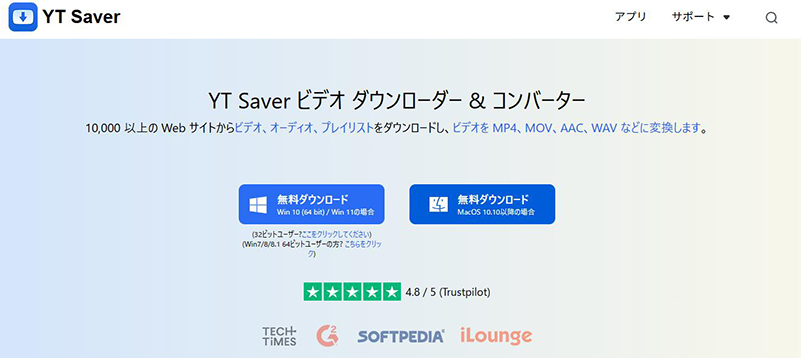
YT Saverは、動画や音声を手軽に保存できる高機能な動画ダウンロードソフトです。YouTube、TikTok、Twitch、X(旧Twitter)など幅広い動画サイトに対応しており、動画URLを貼り付けるだけで簡単にダウンロードできます。
特に魅力なのは、10,000以上のWebサイトに対応している点です。動画の保存だけでなく、SpotifyやApple Music、YouTube Musicなどの音楽サービスから音声を抽出し、MP3やAACなどの形式へ変換することも可能です。高音質の音楽ファイルを保存したい方にも適しています。
また、操作画面がシンプルで初心者でも使いやすく、URLをコピーして貼り付けるだけで動画を保存できます。MP4、MOV、3GP、WAVなど多彩な形式に対応しているほか、480pから8Kまで幅広い画質でダウンロードできるのも特徴です。
YT Saver Video Downloader
URLから動画をワンクリックで高画質ダウンロード
- 動画URLを貼り付けるだけで簡単にダウンロード可能
- 10,000以上の動画・音楽サイトに対応
- MP4やMP3など20種類以上の出力形式に対応
- 480pから8Kまで対応の高画質ダウンロード
- 複数動画の連続ダウンロードがスムーズ
▼ YT SaverでURLから動画をダウンロードする方法
手順 1 公式サイトからソフトをダウンロードして、画面の案内に従ってインストールします。
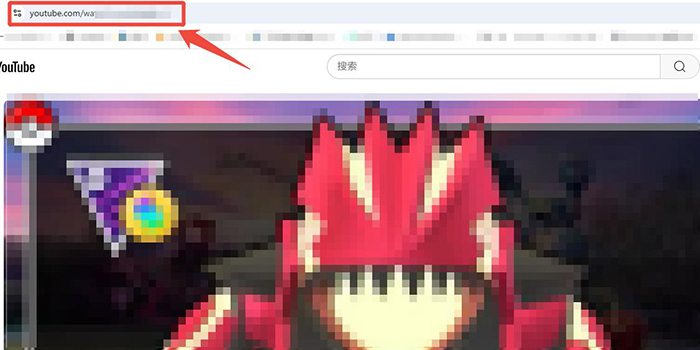
手順 2 動画サイト(YouTubeなど)にアクセスし、保存したい動画を探します。ブラウザのアドレスバーから動画のURLをコピーしてください。
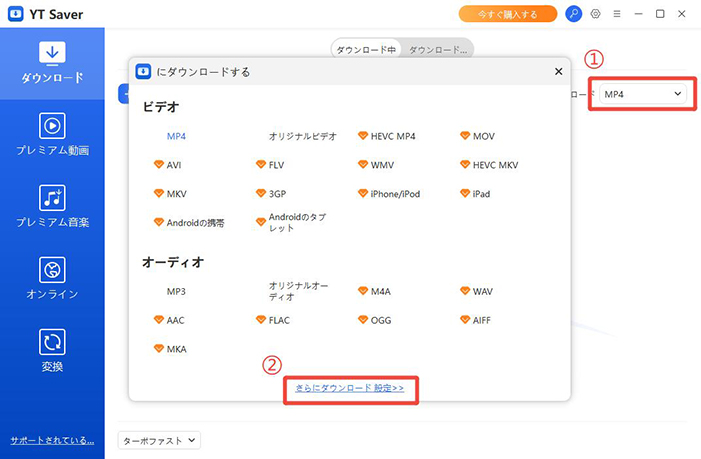
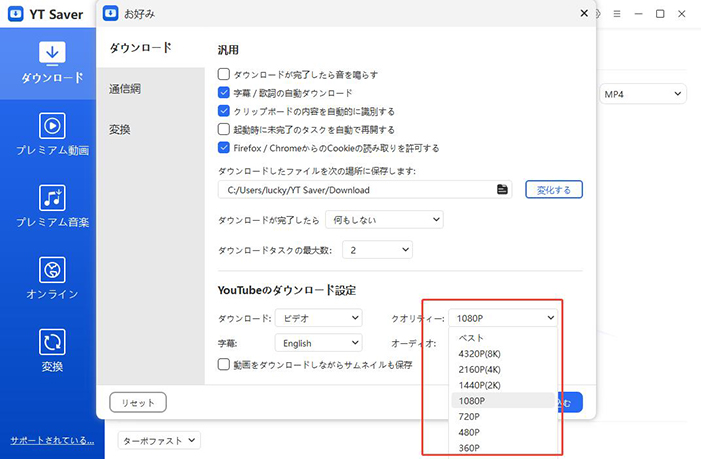
手順 3 パソコンでYT Saverソフトを起動し、MP4などご希望の出力形式を選択し、お好みの画質を選択します。
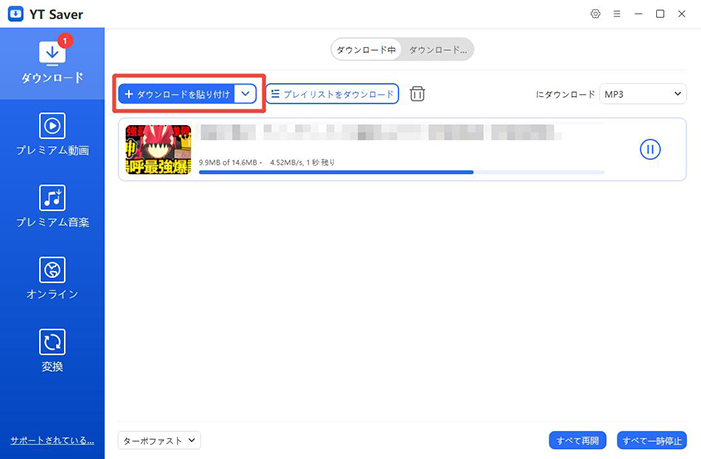
手順 4「ダウンロードを貼り付け」ボタンをクリックします。すると自動的に解析が始まり、ダウンロードが開始されます。
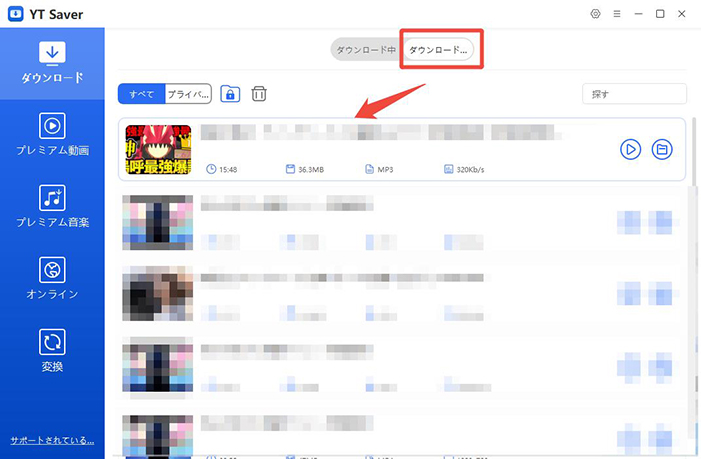
手順 5 ダウンロードが完了すると、「ダウンロード済み」タブに表示されます。保存された動画は、オフラインでいつでも視聴可能です。
方法②|動画ダウンロードサイトを使う
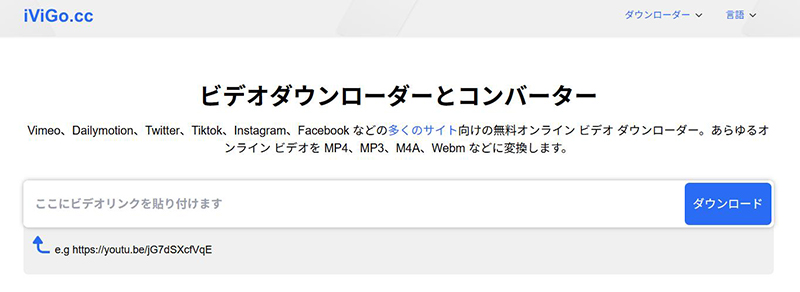
ソフトをインストールしたくない場合は、オンラインの動画ダウンロードサイトを利用する方法も便利です。中でもiViGoは、動画URLを貼り付けるだけで簡単に動画を保存できる人気サービスとして知られています。
iViGoはシンプルで使いやすい操作画面が特徴で、初心者でも迷わず利用できます。動画ページのURLをコピーして貼り付けるだけで、ガイド動画・音楽ビデオ・学習コンテンツなどを手軽にダウンロード可能です。ソフトのインストールが不要なため、すぐに動画を保存したい場合にも適しています。
▼ iViGoでURLから動画をダウンロードする方法
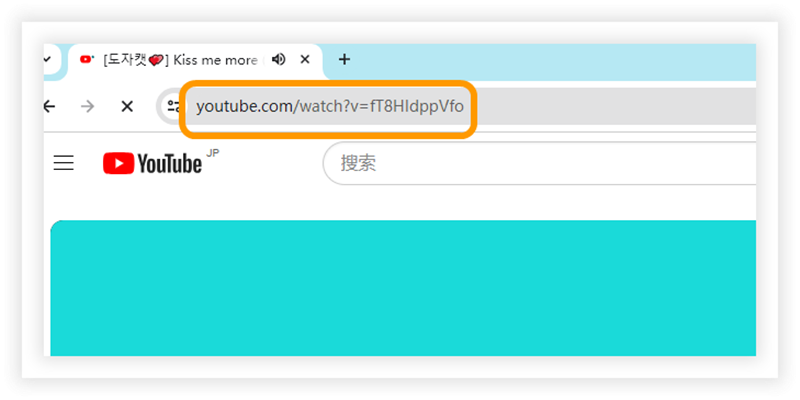
手順 1 ブラウザで動画サイトを開き、保存したい動画ページへ移動します。次に、アドレスバーに表示されている動画URLをコピーします。
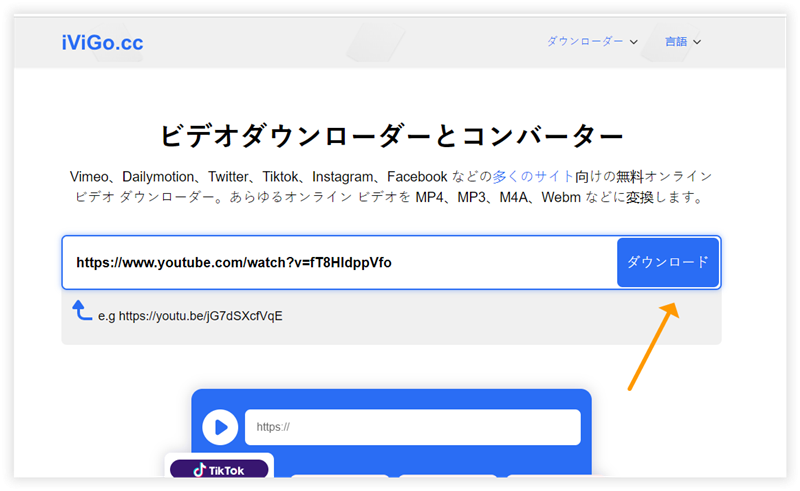
手順 2 iViGoにアクセスし、コピーした動画URLを入力欄に貼り付けます。その後、「ダウンロード」ボタンをクリックして動画の解析を開始します。
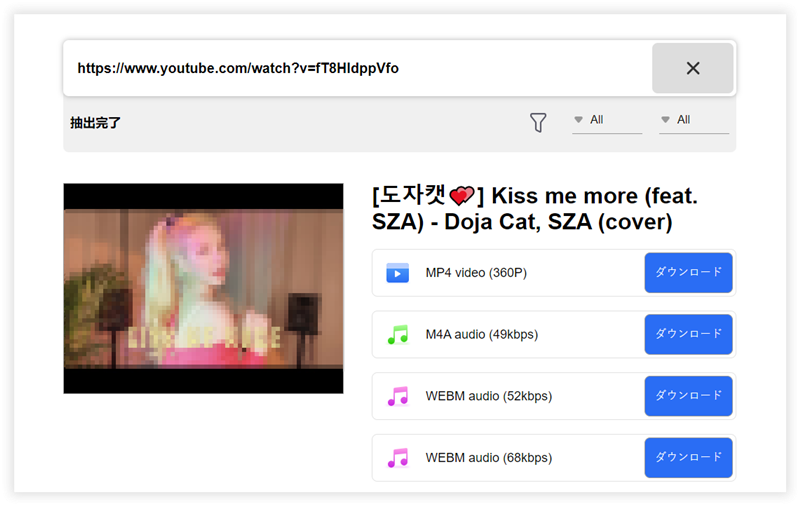
手順 3 解析が完了すると、保存可能な形式や画質の一覧が表示されます。希望するフォーマットと画質を選択し、「ダウンロード」ボタンをクリックすれば、動画を保存できます。
方法3. スマホの動画ダウンロードアプリを使う
最後に、専用の動画ダウンロードアプリを使ってスマホに直接動画をダウンロードする方法について説明します。
Androidの場合:YT Saver for Android
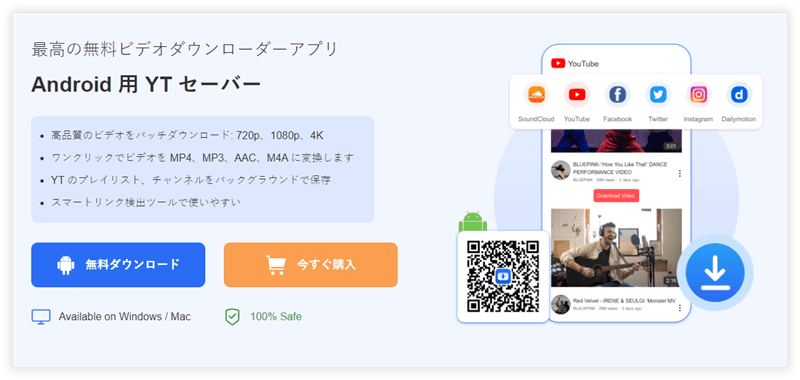
YT Saver for Androidは、動画URLを貼り付けるだけで簡単に動画を保存できる多機能ダウンロードアプリです。スマホ向けアプリでありながら、デスクトップ版に近い豊富な機能を搭載しているのが特徴です。
YouTubeをはじめ、さまざまな動画サイトのリンクに対応しており、動画をスマホやタブレットへ手軽にダウンロードできます。操作もシンプルで、外出先でも動画をオフライン再生したい方に便利なアプリです。
▼ YT Saver for AndroidでURLから動画をダウンロードする方法
手順 1 アプリをダウンロード
公式サイトからアプリをダウンロードして、画面の案内に従ってインストールします。

手順 2 YT Saverアプリを起動
インストール完了後、Android端末でYT Saverアプリを開き、ホーム画面へアクセスします。

手順 3 動画を検索またはリンクを貼り付け
内蔵ブラウザからYouTubeなどのサイトにアクセスし、保存したい動画を検索します。すでに動画のURLを持っている場合は、リンクをコピーしてアプリを開くだけで自動解析され、「Download」ボタンを押せばOKです。

Note:
他のアプリから共有する場合は、「共有」→「YT Saverでダウンロード」を選択すると、自動的に保存が開始されます。

手順 4 形式を選択してダウンロード開始
「Download」ボタンをタップ後、MP4・MP3・AAC・M4Aの中から希望の形式と画質を選択します。設定完了後「OK」を押すと、指定した形式で動画のダウンロードが始まります。進行状況は「ダウンロード」タブで確認できます。

iPhoneの場合:Clipbox
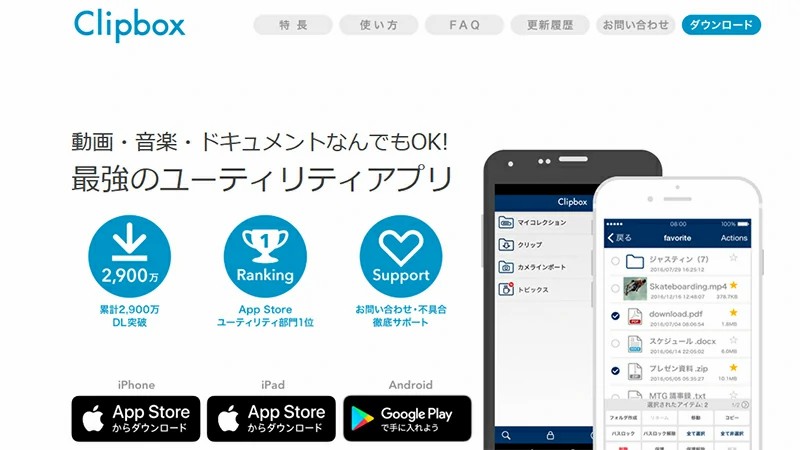
iPhoneで動画を保存したい場合は、Clipboxのような動画保存アプリを利用する方法があります。ブラウザ機能を搭載しているため、動画ページを開いてURLを利用することで、動画を手軽にダウンロードできるのが特徴です。
操作方法もシンプルで、動画サイトへアクセスして保存したい動画を再生し、アプリ内のダウンロード機能を使うだけで保存できます。保存した動画はオフライン再生にも対応しているため、通信量を気にせず動画を楽しみたい方にも便利です。また、動画だけでなく音楽ファイルやPDFなどを管理できる機能も搭載されており、iPhoneで使いやすい多機能アプリとして人気があります。
▼ ClipboxでURLから動画をダウンロードする方法
手順 1 Clipboxアプリをインストール
手順 2 ダウンロードしたい動画のURLをコピー

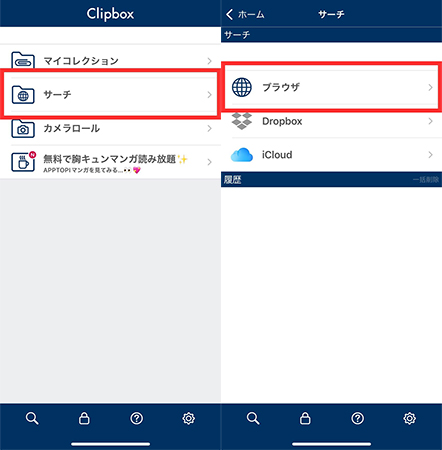
手順 3 アプリを開き、「サーチ」→「ブラウザ」を選択
手順 4 保存したい動画のURLをペースト
手順 5 下部メニューの「+」ボタンをタップ

手順 6「Are you OK?」→「Really?」をタップ
手順 7 ダウンロードするフォルダを選んで「OK」をタップ

URLから動画をダウンロードする際によくある質問
- 動画ダウンロードURLサイトは安全ですか?
- 信頼できるサービスを利用すれば比較的安全ですが、中には過剰な広告表示や不審なポップアップが表示されるサイトも存在します。公式サイトから利用することを心がけ、不要なソフトのインストールには注意しましょう。
- URLを貼り付けても動画をダウンロードできないのはなぜですか?
- 動画サイト側の仕様変更や、対象サイトがツールに対応していないことが原因の場合があります。また、非公開動画や制限付きコンテンツは正常に解析できないケースもあります。別の動画ダウンロードURLツールを試すことで解決する場合もあります。
- URLを使った動画ダウンロードは無料ですか?
- 無料で利用できるサービスも多くありますが、一部の機能や高画質ダウンロードは有料版限定の場合があります。また、無料サイトの中には広告が多いものもあるため、安全性や使いやすさを確認して利用しましょう。
まとめ
本記事では、動画URLを利用して動画をダウンロードする方法について、動画ダウンロードソフト・オンラインサイト・スマホアプリの3つの方法を紹介しました。URLを貼り付けるだけで簡単に保存できるため、初心者でも手軽に利用できるのが大きな魅力です。中でも、YT Saverは、対応サイトの多さや使いやすさに優れており、高画質で動画を保存したい方にもおすすめです。自分に合った方法を選び、利用規約や著作権に配慮しながら、安全に動画ダウンロードを活用してみてください。

